



MX500 CT500MX500SSD1/JP
- 容量500GBの3D TLC NANDフラッシュを採用したSATA 6Gb/sインターフェイス対応の2.5インチSSD。
- SLCメモリーをキャッシュとして使用して処理速度を高速化する「Dynamic Write Acceleration」テクノロジーを搭載している。
- 「9.5mmスペーサー」やクローン作成ソフトウェア「Acronis True Image」の使用キーが付帯する。


ショップが販売価格を掲載するまでお待ちください 価格推移グラフ

お気に入り製品に登録すると、価格が掲載された時にメールやMyページでお知らせいたします
容量:500GB 規格サイズ:2.5インチ インターフェイス:Serial ATA 6Gb/s フラッシュメモリタイプ:3D TLC NAND 読込速度:560MB/s 書込速度:510MB/s





本ページでは掲載するECサイトやメーカー等から購入実績などに基づいて手数料を受領しています。








- 価格推移グラフを見る
- お気に入り登録3399
MX500 CT500MX500SSD1/JPcrucial
最安価格(税込):ショップが販売価格を掲載するまでお待ちください 発売日:2018年 1月上旬


このページのスレッド一覧(全33スレッド)

| 内容・タイトル | ナイスクチコミ数 | 返信数 | 最終投稿日時 |
|---|---|---|---|
 ファームウェアの更新が出来ません? ファームウェアの更新が出来ません? |
19 | 11 | 2025年2月13日 14:50 |
SSDに換装したが、旧HDDを外付けとした認識しない理由 |
17 | 18 | 2023年6月19日 02:13 |
| Acronis True Image について |
2 | 6 | 2023年4月18日 13:41 |
| 純正SSDツールについて |
2 | 3 | 2023年4月3日 17:19 |
| 起動時間のバラツキが大きい |
0 | 10 | 2022年10月12日 06:49 |
| NECのPCとの相性 |
0 | 5 | 2022年8月5日 01:31 |






- 「質問の絞込み」の未返信、未解決は最新1年、解決済みは全期間のクチコミを表示しています


 お気に入りに追加

SSD > crucial > MX500 CT500MX500SSD1/JP


 |
|---|
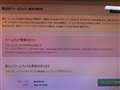
購入したのですがファームウェアがM3CR032だとCrucilのStorageEXECUTIVEにてM3CR032はM3CR033へ更新して下さいとなるので
更新作業しますが出来ません。何度か購入してますがそのままM3CR033やM3CR023は、最新のファームウェアで更新の必要無となる
のですが032だと更新の必要があるようですが何度トライしても出来ず、サポートへ連絡してもわからないとの事で不良品で返品となりますが
代品が来ても032が来るので困っています。出来る方法をご存知の方いらっしゃいますか?
 5点
5点



https://www.crucial.jp/support/articles-faq-ssd/storage-executive-fails-to-update-firmware
4項目ありますが、確認(実行)済み?
書込番号:23986526
1点
似たような事例がこちらのスレ(半年近く前)でも。
https://bbs.kakaku.com/bbs/K0001028335/SortID=23689756/
Storage Executiveを最新版(当時の)にしたら解決したようですので、今より新しいバージョンが出来たら解決するかも。
書込番号:23986793
1点

エラーstatus 12全く同じ状態です
その後どうなりました?
私は現在進行形で模索してます
USBブートで成功したとなるのですがファームを調べると32のまま
書込番号:24127122 スマートフォンサイトからの書き込み
6点


>ipegotさん
ありがとうございます。まだ32なんですね?!商品自体が古いのか未だにファームウェア更新できないのを製造しているのかわかりませんが更新できないのは使用者として気持ちよくないですよね。あれからとりあえず、継続して使用していますが今のところ問題なく稼働しているのでそのままで使用しています。
書込番号:26002260
0点
Crucial MX500 SATA SSD、製造終了
https://www.nichepcgamer.com/archives/crucial-mx500-sata-ssd-series-eol.html
今後のファームウェア アップデートは期待出来ないと思います。
書込番号:26002854
1点
>夏のひかりさん
ええ!!そうなんですね。では、アップデートはないですよね・・・残念です。
情報ありがとうございます。
書込番号:26003450
0点

 |
|---|
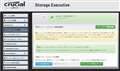
最新バージョンののファームウェアはM3CR047です。 |
最新バージョンののファームウェアはM3CR047です。
書込番号:26003548
0点


SSD > crucial > MX500 CT500MX500SSD1/JP
SSDに換装しましたが、方法はクローンではなく初期状態からという方法によりました。
旧HDDにあるデータが欲しく、USBでつないでみたものの、ドライブが表示されないという現象が起きています。
「安全な取外し」の方には表示されています。
Win10で、FRONTIER製PCです。
また、別のWin7PCに挿しても見ましたが、やはり同じです。
ドライバ等は最新です。
なにかわかる方おられませんか?
4点
>Win10で、FRONTIER製PCです。
PCの型番と、HDDおよびHDDケースのメーカーと型番は?
ディスクの管理では、どのように認識されますか?
ディスクの管理のスクリーンショットをアップしてください。
ドライブ文字が割り当てられていないだけなら良いけど。
書込番号:21932776
3点

>にこまぴさん
旧HDDは Win10 だったのでしょうか?それとも Win7 でしょうか?
認識している人は非常に少ないと思いますが、実は Win10 と Win7 ではNTFS のフォーマット形式が変わっていますので、互換性がありません。
正確にはNTFSのLFSと呼ばれるログファイル構造が Ver1.1 から Ver2.0 へバージョンアップしたことで互換性が無くなりました。
かろうじて Win10 PCからは Win7 のファイルは読めるようですが、これは100%ではなく、マイクロソフトは保証していません。
また、Win7 PCから Win10 のファイルは読めないと思います(下位互換なし)。
ここで本題に戻りますが、旧HDDが Win7 だった場合(SSDへ換装すると同時に Win10 へアップグレードした場合)、
Win10 PCに接続した時点でファイルがドライブごと消失してしまい、読み込めなくなってしまっている可能性があります。
もしそうだと仮定して、
>また、別のWin7PCに挿しても見ましたが、やはり同じです。
との事ですが、一度 Win10 PCに接続したことで旧HDDがドライブごと消失してしまっていれば、その後 Win7 PCに接続しても読めなくなっている可能性があります。
その場合の救出方法なのですが、一度 Win7 PCに接続して認識されなくても、「ドライブの安全な取り外し」を行って、もう一度 Win7 PCに挿してみる、という操作を繰り返します。
これを何度かくり返していると、たまにHDDへのアクセスが発生して(ここで、破壊されたフォーマット形式を復旧しているようで、「データを復旧しますか?」といったようなメッセージが出るという情報もあります)ドライブが表示され、中身が見えるようになったという情報があります。
スレ主さんの状況は、これと同じような症状になっている可能性があるかもしれないのですが、如何でしょうか。
返信をお待ちしております。
書込番号:21933227
0点

>にこまぴさん
可能性だけですが~Linuxを落としてディスクに入れて リナックスを起動させてそれからなら~
もしかするとHDD認識して取り出せるかもしれませんよ。
あくまでも可能性です。
昔 OSが吹っ飛んだHDDからデーター救出をLinuxを使ってやりました。
書込番号:21933247
2点
 |
|---|
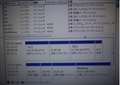
Windows7に接続しした際のディスクの管理の状況 |
皆様、いろいろと考えてくださり、ありがとうございます。
PCはこちらです。→http://kakaku.com/item/K0000826145/
HDDケースはセンチュリーのシンプルBOX2.5 USB3.0 STA 6Gというものを使ったり、
アマゾンで購入したSATA - Power eSATA (eSATA) 変換ケーブル 2.5/3.5インチ HDD/SSD 対応 50cm 最大伝送速度3.0Gpbs IC-SESP01を使ったりしています。
HDD及びディスクの管理では画像のとおり表示されています。
ちなみに、本体PCはもともとWindows10でした。
別にあるPCはWindows7ですが、実は、本体PCに旧HDD(=元内臓HDD)を指すとまずいなどという記事を昔読んだことがあったので、
最初、上記別PCに接続してみました。ところが反応しなかったため、本体PCに接続してしまいました。
書込番号:21934159
1点
>にこまぴさん
返信ありがとうございます。元々 Win10 だったのですね。
>別にあるPCはWindows7ですが、実は、本体PCに旧HDD(=元内臓HDD)を指すとまずいなどという記事を昔読んだことがあったので、
これは前述の Win7 と Win10 のファイルシステムには互換性がないため、注意が必要ですよ、という記事だったのだと思います。
少し余談になりますが、Win7 PCと Win10 PCの2台を使っていて、両者の間で外付けHDDを使い回していたりすると今回のような問題が発生する事があります(今回のケースと正確に同じ問題とは断言出来ませんが)。
Win10 では前述の LFSバージョンが 2.0 となっていて、そのままの状態では Win7 PCでは読み込むことが出来ません。なので、「ディスクの安全な取り外し」操作を行う際に、LFSバージョンを 1.1 にダウングレードするという処理が内部では行われています。
ところが、「ディスクの安全な取り外し」操作を行わずに外付けHDDを取り外したりすれば、LFSバージョンは 2.0 のままなので、Win7 PCに接続すると(認識できないフォーマットなので)読み込むことが出来ずファイルだったりフォルダーごと(もしくはドライブごと)消失してしまうという問題が発生します。
ここで、多くのひとは「ディスクの安全な取り外し」操作を確実に行えば大丈夫じゃないか、と考えます。しかし、今回のように内蔵HDDを取り外したり、または外付けHDDを Win10 PCの電源が落ちている状態で取り外したりすれば、LFSバージョンは 2.0 のままなのでファイル消失問題が発生するのです。
Win10 PCで使っている外付けHDDを取り外して Win7 PCに接続するだけなのに、電源を落としている Win10 PCの電源を(わざわざ)入れ直して、いちいち「ディスクの安全な取り外し」操作を行うか?と言われれば、うっかり忘れてしまうケースがあるのです。
このような重大な問題があるにもかかわらず、マイクロソフトは(このファイルシステムの互換性問題を)あまり積極的には周知していません。なので、Win7 PCと Win10 PCの2台を使っておられる方は注意が必要なのです。
少し横道に逸れましたので本題に戻りますが、添付頂きました画像を見る限り、ドライブレターが割り当てられていないだけのようにも見受けられます。
添付頂いた画像は Win7 に接続した際の状況との事ですので、Win10 に接続しても同じ状況なのであれば、Win10 PC上でドライブレターを割り当てる操作を行ってやればアクセスできるようになる可能性はあるかもしれません。
以下のリンクを参考にしてみて下さい。
Windows起動時にドライブレターが割り当てられない時の対処法
https://qiita.com/kanosaki/items/de356260a1869574141c
ただし、この操作を行うことでアクセスできない状況が更に悪化しないとも限りませんので、操作される場合は自己責任でお願いします。
注意点は、Win7 PCではなく、Win10 PC上で行うという点でしょうか。旧HDDが LFSバージョン 2.0 なので、Win7 PC上でドライブレターを割り当てると、更にデータの破壊が進んでしまう可能性があります。
この方法が不安だという場合、もう一つの方法としては、ちょっと手間がかかりますが、換装したSSDと旧HDDを入れ替えて(元に戻して)PCを起動させるという方法です。
この方法でPCが起動できればドライブにもアクセスできると思いますので、そこから新しい別の外付けHDDなどに必要なデータをバックアップするという方法があります。個人的にはこの方法をまず試してみてから、それでもダメだった場合はドライブレターを割り当ててみるという方法が安全かな?という気がします。
どちらにしても、うまくデータにアクセスできるようになることをお祈りしています。
(*^_^*)
書込番号:21934439
1点
>にこまぴさん
ディスクの管理のスクリーンショットを見る限りでは、
HDD(ディスク1)がちゃんと見えていますね。
最初に書いた通り、ドライブ文字が割り当てられて
いないだけの状況ばので、915.22GBの領域を右クリック
して、ドライブ文字とパスの変更でドライブ文字を追加
してください。
これで正常にHDDにアクセスできない場合は、パソコンの
USBポートの電力不足が考えられます。
簡単なのは、HDDをパソコンに戻して起動し、必要なデータを
USBメモリや外付けHDDに抜き出すことです。
その後、SSDに交換して必要なデータを取り込む。
あと、動いているから構わないけど、SSDのパーティションが
普通とは違った感じになっていますね。
メーカー製パソコンではたまにあるけど。
書込番号:21934482
1点

ずいぶん前の投稿にレスをつけるのもどうかと思いましたが、全く同じ症状で困っていて、ようやくここにたどり着いたので、思わず。
Windows7のHDDをSSDに換装しようとして、取り外したところ、そのHDDがWindows10でもWindows8.1でも全く認識できず、何もデーターが入っていないという表示が出て驚きました。
接続したときは、電源で供給できるタイプのアダプターでしたので、電力不足もないようです。
以前Windows10の換装を行ったときには、取り外したHDDを外付けにして、必要なデータを取り出した覚えがあるので、どうしてこうなるのか不思議でした。
そこで試しに、元のWindows7のパソコンに戻したところ、問題なく起動し、中のデータもそのまま温存されていました。
そこで必要なデーターはすべてバックアップしました。
ここでご指摘のような理由があると聞いて、なるほどと思いました。
必ずしもHDDのドライブごと壊れてしまうとは限らないようですが、Windows10のHDDとは違い、外付けにしてデータを取り出すことはできないのだということがわかりました。
それとも、換装したWindows7でなら、取り出せるのでしょうか。
いずれにしても、気をつけたいと思います。
ここで情報がもらえてよかったです。
書込番号:23234750
1点

>k-fujimotoさん
https://btopc.jp/repair/win10-usb-ntfs-lfs.html
>10のLFSを7と同じ1.1にする方法もある
レジストリいじるならこちらのやり方でWindows 10でも1.1化が可能。
対策として高速スタートアップを無効にするかLFSのバージョンを1.1のままで使用するようにレジストリの変更をすると良いらしい...。
source:Win10でNTFSのLFSをWin7と同じにする。 - mogutanshutataのブログ
ダウンロードファイルはレジストリを変更出来るようになっており、中身を確認したところ問題ございません。
LFS1.1にするファイルの中身。
でも私は最初から10でもLFS1.1で読み出せましたけどね。
レジストリは弄っていませんがと7と10を交互に行ったり来たりしなければ大丈夫ではなかろうかと?
書込番号:23235018
0点
>k-fujimotoさん
こんにちは。
>Windows7のHDDをSSDに換装しようとして、取り外したところ、そのHDDがWindows10でもWindows8.1でも全く認識できず、何もデーターが入っていないという表示が出て驚きました。
>接続したときは、電源で供給できるタイプのアダプターでしたので、電力不足もないようです。
以前Windows10の換装を行ったときには、取り外したHDDを外付けにして、必要なデータを取り出した覚えがあるので、どうしてこうなるのか不思議でした。
>
>そこで試しに、元のWindows7のパソコンに戻したところ、問題なく起動し、中のデータもそのまま温存されていました。
>そこで必要なデーターはすべてバックアップしました。
>
>ここでご指摘のような理由があると聞いて、なるほどと思いました。
NTFS のバージョン違いによるファイル消失問題ですね。
この変更は Windows8 から行われましたので Windows10 でも Windows8.1 でもファイルやフォルダを全く認識できなくなる(= ドライブが空っぽになる)ことはあり得ます。
その場合、データを救い出せるか否かは Windows7 のパソコンに接続しなおした時に修復メニューが表示されるかどうかにかかっています。何度接続しなおしても修復メニューが出ない場合(Windows 7 のパソコンに繋いでも空っぽの時)は諦めるしかないかもしれません。
>必ずしもHDDのドライブごと壊れてしまうとは限らないようですが、Windows10のHDDとは違い、外付けにしてデータを取り出すことはできないのだということがわかりました。
Windows 10 PCに接続して問題なくデータを読み出せる時もありますし、k-fujimotoさんのケースのように消失してしまう事もあります。なお、この違い(問題なく読み出せる時と消失してしまう時の違い)はどうやって発生しているのかについてもよく分かっていません(それが分かればファイルが消失しないようにする方法も判ると思うのですが)。
>それとも、換装したWindows7でなら、取り出せるのでしょうか。
換装したWindows7とは Windows 7 からアップグレードした Windows 10 という意味でしょうか?
上記のとおり Windows 10 でも問題なく読み出せる時は読み出せますし、接続するだけで消失してしまう事もありますから厄介なのです(接続する時だけでなく、WindowsUpdate を適用したタイミングだったり、ある日突然消失したりするようですので、気を付けようにも手段が無いのです)。
>いずれにしても、気をつけたいと思います。
>ここで情報がもらえてよかったです。
Windows 7 時代に作成したフォルダやファイルは Windows 10 環境ではいつ消失してもおかしくないと私は考えています。
ですので、絶対に失いたくないファイルがあるのでしたらバックアップを必ず取っておかれる事だと思います。
お役に立てたのでしたら幸いです。
(⌒▽⌒)
書込番号:23235112
0点
>メガニウム584さん
こんにちは。
>10のLFSを7と同じ1.1にする方法もある
その通りですね。レジストリを書き換えて LFS のバージョンをダウングレードする方法です。それに高速スタートアップを使わない設定も組み合わせます。
実は、私もつい先日まで(Windows 7 のサポートが終了するまで) LFS を 1.1 にダウングレードした Windows 10 を使っていました。Windows 7 PCを含めた複数台のマシンを使っていましたので。
ですが、この方法でもダメなケースがあります。それは半年ごとに実施される大型アップデートを適用した時です。
大型アップデートでは強制的に LFS が 2.0 に戻されてしまうのです。
LFS 2.0 の環境ではどのタイミングでファイル消失が発生するか分かりませんので、大型アップデートを適用した瞬間にファイルが消えてしまうかもしれないのです。
まさか大型アップデートではレジストリまで初期化されるとは思ってもいませんでしたので、私自身も、どうやってこの問題から大切なファイルを守ることが出来るかずっと考え続けてきましたが、結局のところはバックアップを残しておくしかないという結論に達しました(私の中での結論です)。
そして、万が一ファイルが消失したことが確認出来た時はバックアップからファイルを戻すという方法を取る事にしました。
そのためには Windows 7 環境が少なくとも1台必要になりますが、ノートPCを1台 Windows 7 のままで使えるようにしています。
ちなみに、USBメモリや外付けHDDなどの「安全な取り外し」は不要となったようですが、データアクセス中にケーブルを引っこ抜くケースもあると思いますので、私は常に「安全な取り外し」を行う事にしています。
「Windows 10」、USBメモリなどの取り外しポリシーの既定が「クイック削除」に
https://www.itmedia.co.jp/news/articles/1904/09/news060.html
参考までに、LFS 2.0 はファイルアクセスが高速化されているように感じます。元々マイクロソフトが LFS をバージョンアップした理由も高速化する事にあったようですから、その効果は確実に現れていると思います。
(⌒▽⌒)
書込番号:23235203
1点
>CwGさん
私の環境だと10の1909でも最古のものでもLFS の互換性からくるファイル消失ってないんですよね。
元にコマンドプロンプトで7時代のHDDのフォーマットを見ても1.1のまま。
ですのでメインで使うHDDは2.0に更新済みですがファイルの消失ってのはまだあっていないですね。
ただブートマネージャの競合問題はあってしまい、解消するまで煮え湯を飲まされる気分でした。
書込番号:23235225
0点
>メガニウム584さん
こんばんは。
>私の環境だと10の1909でも最古のものでもLFS の互換性からくるファイル消失ってないんですよね。
多くの方はそのような状況だと思います。ファイル消失の被害に遭う人は少数派のようです(あるいは、私も含めて単に消失している事に気付いていないだけの可能性もありますが、 Windows 7 時代の全てのファイルが(消えていないかどうか)随時チェックし続ける事など不可能です)。
全ての環境で Windows 7 時代のファイルが必ず消失するのならば、今頃は社会的な大問題になっているはずですが、この問題自体が存在する事を知らない人のほうが多いのです。
実際に被害に遭遇した人だけがバックアップの重要性に気付き、難を逃れられるのかもしれませんし、何年経っても被害に遭わない人もいるでしょうし、消失する条件がサッパリ分からないだけに厄介なのです。
ちなみに、私は2016年だったか、最初に Windows 10 がリリースされた時にこの問題が存在していることを知り、一体どのような場合に消失するのかについて、徹底的に検証した事があります(私は Windows 8 には全く興味がありませんでしたので、この問題の存在を知ったのは Windows 10 がリリースされてからでした)。
その結果、(テストデータを使って)実際に消失する事が確認出来たのですが、同じ条件で繰り返し検証を行っても消失する時と消失しない時があって、結局この問題が発生する正確な条件を絞り込む事は出来ませんでした(消えるときは消えるし、消えない時は消えないのです)。
ですが、間違いなく消失する場合がある事だけは確認出来ましたので、私の中では「結局、どんな対策を行っても消える時は消えるので、もはや、いつ消えてもおかしくない。」という認識になりました(そして、バックアップからのリカバリーしか有効な手段が無いという認識になりました)。
テストデータを使った検証とはいえ、実際に消失する事を確認した時は恐怖でした。こんな危ないOS、絶対に使えないと初めは思いましたね(笑)。
参考までに、消失したデータは本当に消失してしまった訳ではなく、特殊な隠しファイルとして存在してはいるようです。そのため、消失しても空き容量が増える訳ではないようです。
ついでに書けば、隠しファイルになっているのならば、(隠しファイルとしての)属性を解除すれば救い出せるのでは?と考えるかもしれませんが、そう単純ではないようです。
現時点で私が知る限りでは Windows 7 環境に接続したときに「ドライブを修復しますか?」という感じのメッセージが表示された時にだけ(その手順に従って操作する事で)消失してしまったデータを復活させられるようです(全てが復活できるかどうかは判りませんが)。
(⌒▽⌒)
書込番号:23235622
1点
>CwGさん
となると7亡き今は現段階でLFS2.0にストレージをリフォーマットしてバックアップを取り直したほうがいいんでしょうか?
書込番号:23235630
0点
>メガニウム584さん
>となると7亡き今は現段階でLFS2.0にストレージをリフォーマットしてバックアップを取り直したほうがいいんでしょうか?
元々は Windows 7(あるいはそれ以前)の環境で作成されたデータですから、個人的には(バックアップデータとしては)LFS 1.1 のフォーマットでデータが保存されているのが好ましいとは思いますが、どちらがより安全なのかは私にも判りません。
もし可能なのでしたら、2重3重にバックアップを取っておかれるのも一つの方法かと思います。
ですが・・・将来、もしファイル消失に気が付いてバックアップストレージから復旧させようとしても、>k-fujimotoさんのケースのように接続したバックアップストレージが片っ端から空になってしまうという事態も想定されますので、なんとも難しいですね。
(^o^;
確実なのは Windows 7 環境を残しておく事だと思います。その上で1台の外付けストレージを仲介させて Windows 10 PCへデータをコピーすれば(もし接続した瞬間に消えてしまっても)何度でもやり直すことが出来ます。
ちなみに、私は状態の良い中古の Panasonic Let's note を1万円くらいで購入しました。 Let's note は頑丈さでは定評がありますし、これまで中古PCは Let's note ばかり使っています(しかも、1台も壊れることなく現在も使えています)ので安心感もあります(普段は押し入れにしまっておくなど、場所も取りません)。
(⌒▽⌒)
書込番号:23235928
0点
ドライブ名が付いていないだけにも思えますが。
>ディスク管理で消えたドライブ文字を取り戻す
https://www.partitionwizard.jp/partitionmanager/drive-letter-is-missing-in-windows.html
この辺を試してみましょう。
書込番号:23235956
0点
>CwGさん
>確実なのは Windows 7 環境を残しておく事だと思います。その上で1台の外付けストレージを仲介させて Windows 10 PCへデータをコピーすれば(もし接続した瞬間に消えてしまっても)何度でもやり直すことが出来ます。
三重のバックアップと10へのデータコピーは既に実施しましたね。
>Let's note ばかり使っています
2520M搭載Let's noteを酷使して破損させてしまった過去があります。
今は2540MLet's noteに移行させましたが、このPCのOSを10に更新してしまいましたね。
書込番号:23235977
1点
>メガニウム584さん
>三重のバックアップと10へのデータコピーは既に実施しましたね。
>2520M搭載Let's noteを酷使して破損させてしまった過去があります。
>今は2540MLet's noteに移行させましたが、このPCのOSを10に更新してしまいましたね。
では、もうほとんどやれる事は残っていない気がします。
(^o^;
書込番号:23236042
1点
2023年、Windows11 22H2にてついに悪夢のデータロスが発生、2週間ほどシステムエラーと格闘して損害を拡大させながらも、ふとこのスレッドを思い出し、当時も出来なかったWindows10や11でのLFSバージョン2.0についてデバイスマネージャのディスクドライバーの設定を推奨から高パフォーマンスに変更して2.0へのフォーマットに成功。
データ損害は全体の1/3に拡大したものの9割は復旧出来て、最悪の展開は免れたと思いつつ、時間と労力が奪われたことについてはいかんに思います。
一度エラー発症するとMFTの異常が他のLFS1.1のドライブにも伝染してしまった、5台入りの外付けドライブの中でバイオハザードは広がったものの、もう片方の5代入り外付けドライブや母艦本体PCのドライブには感染せず(SATAだからなのか母艦本体の2ドライブのLFS1.1のドライブは2.0での認識になっていた。)
混乱はしたけど何とか踏ん張っています。これ以上症状が広がる前にLFS1.1のドライブは随時LFS2.0に置換していきます。
おのれMicrosoft。おのれおのれ。
書込番号:25307727
0点
SSD > crucial > MX500 CT500MX500SSD1/JP

質問①
付帯ソフトの「Acronis True Image」で 『空領域含め容量大のHDD』 から 『データは十分入る容量小SSD』 へのクローンは可能ですか?
ノートPCのHDDをSSDに換装しようと思い玄人志向のデュプリケーターを購入しました。
しかし元HDDの容量が1TB(データ使用量は100GB程度)で換装予定のSSD250GB~500GBよりも大きいのに後から気づき、SSD+クローンソフトでのクローンに切替えようかと思っています。
このSSDには「Acronis True Image」というcrucialのクローン補助ソフトの使用キーが付帯しているようですが、このソフトで上記は達成できますでしょうか?
質問②
デュプリケーターがあればSSDとPCを繋ぐ変換ケーブルは不要という認識で合っていますか?
購入品:KURO-DACHI/CLONE/CRU3
どなたかご教示いただけないでしょうか。
よろしくお願い致します。
1点
HDD(1TB) → SSD(500GB)のクローンは、クローンソフトでないとできません。
Acronis True Imageでクローンを行いましょう。
通常は、上手くできるはずです。
無料版のクローンソフトで何度も行っていますが、失敗したことは無いです。
書込番号:25225405
0点
質問① 回答 はい
質問② 回答 はい
Acronis True Image 使っています
クローンが失敗するのは以下の場合です
HDDのハードウェアが壊れている場合
HDDのファイルシステムが壊れている場合
SSDのハードウェアが壊れている場合
SSDのファイルシステムが壊れている場合
ソフトでやる時には
ファイルシステムが壊れているとクローンできません
(ハードウェアが正常でも)
書込番号:25225446
0点

ノートPCでTrue Imageを使ったことはありますが、その際はUSB起動ディスクから行わないとうまくいかなかったですね。
これからSSDを買うなら1TBモデルを買ってデュプリケーターでコピーする手もあると思います。
https://kakaku.com/item/K0001455560
あと、デュプリケーターケーブルを利用してのPCへの接続は場合によっては接続したHDD(SSD)を壊す可能性もあるので避けたほうがいいです。別途、USB HDDケースを用意するのが無難です。
書込番号:25225545
1点
>猫猫にゃーごさん
やはりソフトでのクローンになるのですね。
無料のクローンソフトも調べようかと思ったのですが、付帯しているならそれでもいいかなと。
ハードコピーは今回初めてなのでちょっと緊張しています。
>PC01001jinさん
実際にソフトを使用されている方からの回答で安心しました。
②についてはありりんさんの回答で少し気になる点も出てきたのでちょっと考えています。
コピー元のHDDに特段不具合はないので、大丈夫だと思います。
>ありりん00615さん
差し込んだHDDやSSの不具合等で壊れるということでしょうか?それともデュプリケーターでのUSB接続に難があるとか?
SATA-USBケーブルを追加購入するか、+2,000円ほどで1TBSSDにするか、悩みますね。
書込番号:25226364
0点
空き容量が十分(今回は余裕をみて200~300GB程度)あるUSB外付けHDDと
1GB以上のUSBメモリがあれば、クローン用に外付けケースの用意は不要です。
※ただ、交換元のHDDを外付け再利用するなら、用意した方が良いでしょう。
①クローンソフトをインストールする。
②クローンソフトのWindowsPE版ブータブルUSBメモリを作成する。
③クローンソフトで外付けHDDに内蔵HDDのディスクイメージバックアップを作成する。
④内蔵HDDをSSDに交換する。
⑤②で作成したUSBメモリからブートしてクローンソフトを起動し、外付けHDDの
ディスクイメージバックアップをSSDに復元する。
⑥USBメモリ、外付けHDDを取り外してノートパソコンの電源を入れ、Windowsが
起動すれば完了です。
書込番号:25226427
0点
低価格のデュプリケーターは、ケーブル利用時にPCとの相性やノイズの影響を受けやすい様です。但し、Amazonで見る限り、星1レビューは5%程度なので不良品にあたっただけなのかもしれません。
下記はエラースキップ付きモデルでの不具合の例です。
https://www.amazon.co.jp/gp/customer-reviews/R181N15Z4E9DY7/ref=cm_cr_getr_d_rvw_ttl?ie=UTF8&ASIN=B09NN1MMDY
書込番号:25226467
0点
SSD > crucial > MX500 CT500MX500SSD1/JP

Crucial Storage Executive起動時にはSSDを検出認識しているのですが
メニュー操作でS.M.A.R.T機能を実行しようとすると以下メッセージが出てMX500だけ一覧から消失します。(2台とも)
ソフト上から見えなくなるだけでWindowsでは認識されておりCrystalDiskInfo等でS.M.A.R.T状態も見れます。
ソフトバグでしょうか?
HDDや他社SSD(SATA/M.2)→S.M.A.R.T取得可能
CT500 SSD →ドライブ詳細は表示できません(理由: ドライブによりコマンドが中止されました)
M/B MSI B550 Gaming Plus(BIOS:1.C0)
CPU RYZEN 5600X
MEM DDR4 3600 16G*2
SSD CT500MX500SSD1(SATA3)firmware:M3CR023
CT500MX500SSD1(SATA3)firmware:M3CR023
XPG SX950U(SATA3)
WD_BLACK SN770(M.2 NVMe)
WD Black SN750 500GB(M.2 NVMe)
HDD TOSHIBA DT02ABA600V(SATA3)
OS Windows11 Pro 22H2
Crucial Storage Executive(9.1.12023.1)
1点
補足:
公式に似た事例(https://www.crucial.jp/support/articles-faq-ssd/my-ssd-wont-detect-crucial-storage-executive)はありましたが
SSDは非RAIDのAHCIモードで機能しています。
書込番号:25206939
0点
Crucial Storage Executive
はバグが多く使いもんになりませんでした。。。
使わないほうがいかも?
MX500は散々です。。
書込番号:25207013
0点
自己解決(ver9.1→7.01に変更)したら正常に動作しました。(8.07はダメでした)
書込番号:25207561
1点
SSD > crucial > MX500 CT500MX500SSD1/JP
1年前からMX500 CT500MX500SSD1/JPを使用しています
シャットダウンして、起動するときの時間のばらつきが大きいです
20秒ほどで起動することもあれば1分程度かかることがあります
できるだけイライラする時間を減らしたいので対処法があれば教えてください。
OS:windows10 (最新版)
CPU;i5 10400f
0点
それたぶん違うとこが壊れかけてると思うよ。
わたしも以前起動にえらく時間がかかるようになって色々調べたら
SATAのBDドライブが壊れかけててPOSTのチェックで引っかかってたらしく
BDドライブ外したら直ったことあったので。
書込番号:24957158
0点
>774の自作erさん
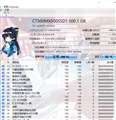
いや、MIFさんが言ってるのはこのSSD以外のパーツに壊れかけているモノがあるのかもしれないよ、ということなのでCrystalDiskInfoでこのSSDが健康かどうかは関係なかったりするのよ。
わたしの場合だと死にかけのSSDを外したら起動が速くなったことはある。
774の自作erさんのPCにわたしと同様の壊れかけのパーツが含まれているのかは知らんけど。
書込番号:24957182
0点
>WING0EWさん
つまりssdではなく他のパーツが壊れかかっているということですか…
いままでブルースクリーンは出たことないのでどこが壊れているかはわからないです…
とりあえずシネベンチやメモリテストを時間があるときに実行してみます
書込番号:24957255 スマートフォンサイトからの書き込み
0点
いきなり電源切ったりとかはしてないですかね?
書込番号:24958325
0点
>ムアディブさん
返信遅れてすみません
いつも必ずシャットダウンかスリープをしています
でも、1回誤って電源コードに足を当ててしまい、電源が落ちたことがあるのでそれの可能性もありますね
書込番号:24958643
0点

自分の場合、パラって使っているHDDが壊れかけて
起動にえらく時間がかかっていることがありました。
結局そのHDDが壊れて、原因が発覚。
過去メールを保存してたのでパーに。
たぶん、起動の時のログがどこかに保存されているので、
それを見るといいと思う。
書込番号:24961124
0点
>トドお父さんさん
ログですか…
どこからみれますか?
コマンンドプロンプトでしょうか?
書込番号:24961142 スマートフォンサイトからの書き込み
0点

>シャットダウンして、起動するときの時間のばらつきが大きいです
電源をオンにしてから、Windows起動中(クルクル円運動している)の画面に切り替わるまでの時間はバラつきは大きいですか?
不安定なデバイスがあると、この時間差も大きくなると思います。
書込番号:24961150
0点
>令和の小心者さん
大きいですね
あとくるくるしてるやつがすごくガクガクだったししますね
書込番号:24961435 スマートフォンサイトからの書き込み
0点
SSD > crucial > MX500 CT500MX500SSD1/JP

NEC Mate PC-MUM28LZ7CCS4 の500GBのHDDをSSD化しようと思っています。
SSDの候補として。
①crucial MX500 CT500MX500SSD1/JP
②サムスン 870 EVO MZ-77E500B/IT
③WESTERN DIGITAL WD Blue SA510 SATA WDS500G3B0A
の3つあります。
スピードに関しては体感できる差は無いと思っています。
PCとの相性、耐久性(故障しにくい、長寿命)で選ぶならどれが良いでしょうか?
また、変換ブラケットは
➂https://www.amazon.co.jp/dp/B00F3QFKNS/?coliid=I2C3HTGDE2PT3I&colid=KCZYYWSLPZJM&psc=1&ref_=lv_ov_lig_dp_it
と
④https://www.amazon.co.jp/dp/B01LWYU8C3/?coliid=ISP60I76R5YIX&colid=KCZYYWSLPZJM&psc=1&ref_=lv_ov_lig_dp_it
で迷っています。材質が金属の➂の方が冷却効果で有利なのかなと思っています。熱は気にしなくてよいのでしょうか?
よろしくご教授願います。
0点
>PCとの相性、耐久性(故障しにくい、長寿命)で選ぶならどれが良いでしょうか?
そういうものは無いですが、MX500については多少書き込み量に対しての寿命減りのペースが速いです。
②か③辺りに選定しときましょう。
書込番号:24862483
0点
2.5インチのSSDで温度気にしたり心配は不要です。
500GBフルなSSDへ何10分もかかるような、大量のファイル移動を行わないなら気にしても仕方ありません。
書込番号:24862501
0点
>>SSDの候補として。
>>①crucial MX500 CT500MX500SSD1/JP
>>②サムスン 870 EVO MZ-77E500B/IT
>>③WESTERN DIGITAL WD Blue SA510 SATA WDS500G3B0A
比較表
https://kakaku.com/prdcompare/prdcompare.aspx?pd_cmpkey=K0001452240_K0001028334_K0001326165&pd_ctg=0537
どれも良いけど、新しく販売されたものか、コスト優先で行くかです。
決定的なものは有りません。
書込番号:24862651
0点
>>また、変換ブラケットは
>>③https://www.amazon.co.jp/dp/B00F3QFKNS/と
>>④https://www.amazon.co.jp/dp/B01LWYU8C3/で迷っています。材質が金属の③の方が冷却効果で有利なのかなと思っています。熱は気にしなくてよいのでしょうか?
↑
文字化けとURLを短縮しました。
私が見る限りは、④の方が放熱フィンの方が放熱性が良いように見えました。
どちらにしても、SSDはCrystalDiskMarkのようなベンチマークを走らせば発熱はしますが、2.5インチSSDの場合NVMe M.2 SSDのような(異常な)発熱は起こりません。
どちらでも宜しいのではないでしょうか。
書込番号:24862660
0点
>あずたろうさん
>キハ65さん
早速、ありがとうございます。
私的には、②のサムスン 870 EVO MZ-77E500B/IT にしようと思ったのですが
他の人が書いているおすすめランキングを見ても人気が無いのはなぜですか?
「主要部品が自社製」「5年保証の耐久性」と条件は良いと思うのですが。
書込番号:24863768
0点

この製品の最安価格を見る
 <3399
<3399
のユーザーが価格変動や値下がり通知、クチコミ・レビュー通知、購入メモ等を利用中です
クチコミ掲示板検索
新着ピックアップリスト
-
【欲しいものリスト】Abc
-
【欲しいものリスト】パソコン
-
【欲しいものリスト】エアコン
-
【Myコレクション】2026良コスパゲーミングPC(AMD)
-
【Myコレクション】2026良コスパゲーミングPC(インテル)
価格.comマガジン
注目トピックス




(パソコン)




