



MX500 CT500MX500SSD1/JP
- 容量500GBの3D TLC NANDフラッシュを採用したSATA 6Gb/sインターフェイス対応の2.5インチSSD。
- SLCメモリーをキャッシュとして使用して処理速度を高速化する「Dynamic Write Acceleration」テクノロジーを搭載している。
- 「9.5mmスペーサー」やクローン作成ソフトウェア「Acronis True Image」の使用キーが付帯する。

ショップが販売価格を掲載するまでお待ちください 価格推移グラフ

お気に入り製品に登録すると、価格が掲載された時にメールやMyページでお知らせいたします
容量:500GB 規格サイズ:2.5インチ インターフェイス:Serial ATA 6Gb/s フラッシュメモリタイプ:3D TLC NAND 読込速度:560MB/s 書込速度:510MB/s





本ページでは掲載するECサイトやメーカー等から購入実績などに基づいて手数料を受領しています。








- 価格推移グラフを見る
- お気に入り登録3401
MX500 CT500MX500SSD1/JPcrucial
最安価格(税込):ショップが販売価格を掲載するまでお待ちください 発売日:2018年 1月上旬


このページのスレッド一覧(全33スレッド)

| 内容・タイトル | ナイスクチコミ数 | 返信数 | 最終投稿日時 |
|---|---|---|---|
 終わらない、止まっている? 終わらない、止まっている? |
18 | 6 | 2021年11月12日 09:00 |
| hddからssdの換装について |
1 | 5 | 2021年7月9日 22:16 |
クローン作成できず困っています HDD 750gb→SSD500 |
20 | 17 | 2021年6月30日 20:32 |
| HD1T(使用100G)を、500GSSDに乗せ換えについて |
3 | 7 | 2021年3月22日 17:18 |
| スペーサー付属しますか? |
8 | 4 | 2020年11月10日 20:42 |
| ノートPCに認識されない。 |
7 | 13 | 2020年11月3日 09:14 |






- 「質問の絞込み」の未返信、未解決は最新1年、解決済みは全期間のクチコミを表示しています


 お気に入りに追加

SSD > crucial > MX500 CT500MX500SSD1/JP


 |
|---|
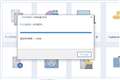
専用ソフトを使いましたが、推定残り時間:1分未満の表示から
1時間以上経っても、そのままの画面で止まっていて
クローン作成ができません?
解決方法を知っている方がいましたら
教えて頂けるとありがたいです?
 4点
4点




止まってるかどうかはタスクマネージャーを見れば分かるのでは?
HDD → SATA SSDへクローンは50分くらいはかかりますよ。
書込番号:24441251
1点
ブートドライブのクローンは問題が発生する可能性があります。TrueImageのUSBレスキューメディアを作成して、そこからブートしてクローンを行ったほうがいいですよ。
ドライブを複数接続できるデスクトップなら、その必要はないですが。
書込番号:24441252
1点

クローン作業を中止し、再度クローン作成。
これで駄目なら、別クローンソフトで再クローン。
※別スレ再掲。
フリーのクローンソフトはどうでしょうか。
AOMEI Backupper Standard 3.5
EaseUS Todo Backup Free 12.0.0
Lazesoft Disk Image & Clone
下記口コミを参考にして下さい。
https://bbs.kakaku.com/bbs/K0001173553/SortID=24108280/?Reload=%8c%9f%8d%f5&SearchWord=%83t%83%8a%81%5b%81%40%83N%83%8d%81%5b%83%93#tab
書込番号:24441256
2点
「Lazesoft Disk Image & Clone」
https://bbs.kakaku.com/bbs/-/SortID=23932336/#tab
自分はこちらのソフトを何時も使用です。 失敗も無く、また「未割当の領域」」が出来たりもしません。
書込番号:24441259
3点

ロックされたパーティションがあるとどんなソフトでもwindows上では終了できない。上の方がアドバイスしているように、LINUXでブートしてやらないとダメ。それでもダメなら、先にすべてのパーティションを削除してからやる。
書込番号:24441568
4点
みなさんアドバイスありがとうございます
みなさんのアドバイスを参考して
SSDをフォーマット(はじめ認識されなくて?よくわからけどなんとか)
再び同じソフトでやりなおしたら成功しました
感謝です
ありがとうございました
書込番号:24441868
3点

SSD > crucial > MX500 CT500MX500SSD1/JP

dynabook X5 P1X5KPEGは1TBの2.5インチHDDが使用されています。
https://kakaku.com/item/K0001150590/
2.5インチHDDから2.5インチSSDであるこのSSDは換装出来ます。
書込番号:24222770
1点

換装は出来ますがクローンする場合は外付けUSBケースとか必要に
またデータ容量によってはそのままクローンも出来ません
ご注意ください
書込番号:24223020 スマートフォンサイトからの書き込み
0点
ありがとうございます
ssdは、この価格帯ならこれがベストでしょうか?うwestern degitalがいいのでしょうか?
書込番号:24223295 スマートフォンサイトからの書き込み
0点
2.5型SSD 1TB
https://kakaku.com/pc/ssd/itemlist.aspx?pdf_Spec102=2&pdf_Spec301=960-2000&pdf_so=p1
書込番号:24223316
0点
 |
|---|
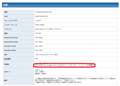
アクロニス、付属 |
>サンチェくんさん
SSD の容量のお話はあるのですが、HDD⇒SSDへのクローンが手っ取り早いです。
で、クルーシャルの正規代理店経由の物には クローンソフトが付属(アクロニス)付属です。
ソフトを別途購入する事考えると、マシンと同容量以上のSSDにするのも悪くない選択だと思います。
※並行輸入の物も多く出回っていて、それらにはソフトが付属しません。
※WDの物も、データ移行ソフトが付属してたはず(要確認)
書込番号:24231789
0点

SSD > crucial > MX500 CT500MX500SSD1/JP

 |
 |
 |
 |
|---|---|---|---|
古いNECノートパソコンの延命で購入しました。
型番:Lavie ls550/j.
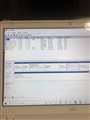
HDD:750GB 占有99GB cドライブをボリューム縮小し、未割り当て
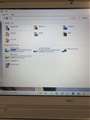
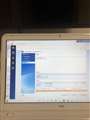
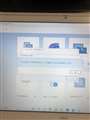
メーカー推奨ソフトのaceonis true image for crucialでクロン作成できず困っています。
画像のエラがでて進まないです。
どなたが助けてください。
書込番号:24065678 スマートフォンサイトからの書き込み
0点
ほかのクローンソフトに変えて試すのが早道のような気がする。
ソースディスクがMBRなら,ターゲットのフォーマットをMBRに,ソースGPTならターゲットもGPTに(今のHDDやSSDはデフォルトでGPTになっているから,この場合操作なしでいける)しないといけないけど,そこは多分クリアしていますよね?
アクロニスは,例えばソースディスクにゲームソフトが入っていたりしたらエラーになったりする。
そういう「ひっかかり」がなければ,スムーズにクローンできるけど。
Lazasoftは英語版だけど,英語わからなければ翻訳ソフト使って調べながら使えばいい。
https://bbs.kakaku.com/bbs/-/SortID=23932336/
targetとsouceが英語で読み分けられれば使えると思う。
書込番号:24065706
1点
追加
MBRかGPTかの見分け方
https://freesoft.tvbok.com/tips/efi_installation/gpt_or_mbr.html
追加 PC起動時にwindowsのロゴ(win10なら田んぼみたいなやつ)が出る場合はMBR。
UEFI=GPT起動の場合はメーカーのロゴが出る。
書込番号:24065726
3点
元ストレージのパーティションが4個以上あるからGPT形式だと確認できる。
GPT形式のディスククローンは
・Acronis True Image 2021
・Paragon Hard Disk Manager 17
・AOMEI Backupper
・EaseUS Todo Backup
などの有償版でないとできない。
書込番号:24065795
1点
Lazesoft Disk Image & Clone
https://bbs.kakaku.com/bbs/-/SortID=23932336/#tab
この手順通りでされてみられては?
書込番号:24065801
2点
もちろんソース側の書き込み済み領域<ターゲット側の総容量 じゃなきゃダメですが。
書込番号:24065802
2点
肝心のログの内容は秘密ですか?
そこに解決に繋がる情報が書かれているはずです。
書込番号:24065803
1点
 |
|---|
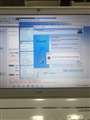
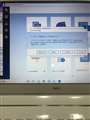
aceonis true imageでクローン時ののエラーメッセージです。
書込番号:24069490 スマートフォンサイトからの書き込み
0点
2021/04/08 22:22 にアップされたLazesoft Disk Image & Clone のエラーは
クローン元のソースDiskがクローン先のDiskより大きいためですよね。
上記は 2021/04/07 01:05 に あずたろうさん から
もちろんソース側の書き込み済み領域<ターゲット側の総容量 じゃなきゃダメですが。
と指摘されている。
2021/04/08 23:20 にアップされた aceonis true image のエラーも
エラーの詳細まで調べておりませんが、
Lazesoft Disk Image & Clone のエラーと同じ要因では。
もう一度、クローンのやり方を調べる必要があるように思います。
以下などから調べてください。
https://www.google.com/search?client=firefox-b-d&q=%E3%82%AF%E3%83%AD%E3%83%BC%E3%83%B3%E3%80%80%E3%83%87%E3%82%A3%E3%82%B9%E3%82%AF%E5%B0%8F%E3%81%95%E3%81%84
書込番号:24069598
1点
 |
 |
 |
 |
|---|---|---|---|
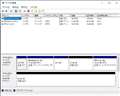
①クローン前 |
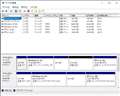
②クローン後 |
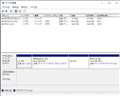
③クローン後Diskからブート |
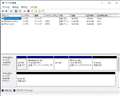
④クローン前 前詰めする |
「EaseUS Todo Backup Free 12.0」であれば、画像①②のように普通にクローンでき、
画像③のようにクローン後のDiskからブートできます。
※「EaseUS Todo Backup Free 13.0」からは有料版でないとクローンできません。
「EaseUS Todo Backup Free 12.0」は、↓からダウンロードできます。
https://easeus-todo-backup-free.jp.uptodown.com/windows/download/2187802
画像②のようにパーティション容量が自動調整されてクローンされるので、
気に入らない場合は、画像④のように未割り当て領域の右側にある領域を
前詰めしてからクローンすると良いです。
パーティション操作は「AOMEI Partition Assistant Standard 9.1」を使用。
書込番号:24069862
1点
既に行っているかもしれませんが,念のため確認。
クローンを失敗しないためにはソースディスクから退避可能なデータを他に移します。
データドライブに写真とか動画とか音楽とかの移動やコピー可能なデータがあれば外付けHDDなどをつなげてバックアップをとったあと,クローン元のディスクからはデータを削除します。
プログラムでも簡単に再インストール可能なものなら,バックアップをとって削除したほうがいいです。
そうすると,クローンで不要なコピーの時間が減るので結果が早く出ます。
書込番号:24070981
1点
ディスクの管理でドライブ「F」のパーティションを削除、「ドライブ1」を右クリックして「GPTに変換」が出ていれば実行してください。
書込番号:24071755
2点
 |
 |
 |
|---|---|---|
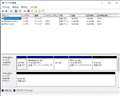
④クローン前 前詰めする |
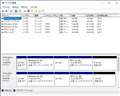
⑤クローン後 |
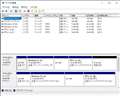
⑥クローン後 未割り当て結合 |
書込番号:24069862 の続き。
画像④:未割り当て領域の右側にある領域を前詰めする。
全パーティション容量がクローン先より小さくなる。
「AOMEI Partition Assistant Standard 9.1」を使用。
画像⑤:クローン後。各パーティション容量そのままにクローンされる。
「EaseUS Todo Backup Free 12.0」を使用。
画像⑥:クローン後、ボリューム(B:)に未割り当て領域を結合する。
「AOMEI Partition Assistant Standard 9.1」を使用。
ディスクの管理でも可能。
個人的には、自動調整じゃなく、こちらの方法をお勧めします。
書込番号:24072541
1点

初書き込みさせていただきます。
Crusialのソフト(Acronis For Micron)は、コピー元>コピー先でもクローン出来ます。
また、SSDの接続で、電源を使用しないアダプタを使うと失敗します。
CrusialのBXで思いっきり失敗しました。
ということで、私がやっている方法を参考にしていただければ。
1.uPD70116さんのご指摘のように、ディスクの管理でドライブ「F」のパーティションを削除・・・通常新規のSSDを接続したときには、
ドライブがマップされないはずなので、Fとなっているのは余計なフォーマットをしたのではないかと。
2.ここでSSDを取り出して、電源をつないだ状態でのSSDを再び接続
3.ディスクの管理で、GPTだかMBRだか今の状況に合わせて指定してくるので「OK」を押す。
4.既にサイズの問題はないので、Acronis For Micronで通常のクローンを行なう。
これで行けると思いますが、相変わらずエラーが出たら、
5.コマンド(管理者権限)でCドライブを chkdsk /r /f →PCが再起動され実行される
6.ディスクの管理で、デフラグをする。
7.SSDを接続して、Acronis For Micronでクローンを実施
8.それでもエラーなら(いきなりエラーになる場合が多い)、Partition Masterでクローンする。
※出来れば今のバージョンではなく、メール登録不要の10.0がいいです。
もしPartition Masterでクローンして、途中で終わったらダメですが、最後まで行ってエラーになったら、
どこかのファイルが欠けているかもしれませんが、動きます。今までこのケースでシステムが不安定になったり、
ファイルがなくなったことはありません。
これで大丈夫かと思います。
書込番号:24076301
2点

>ヒロシさんのひろしさん
簡単に時間のかからないところから確認していったほうがいいかなと。
■1
まず、下記のアプリで旧HDDと新SSDの不具合を確認しましょう。
旧HDDと新SSDそれぞれの写真を見せてください。(シリアルナンバーは隠す事!)
CrystalDiskInfo
crystalmark.info/ja/software/crystaldiskinfo/
■2
パソコンと新SSDを接続しているUSB-SATAアダプタの型番は分かりますか?
■3
エクスプローラーを開き、旧HDDと新SSDをそれぞれ右クリックして、
プロパティを開きツールタブを選択し、チェックのボタンを押します。
旧HDDと新SSDをそれぞれの結果を教えてください。
※完了までに時間がかかる場合があります。
■4
Acronis True Image for Crucialのバージョンは分かりますか?
※メッセージとしてはディスク2に書き込めないという事だけど、
内容をそのまま受け取ると解決しない事も多いので・・・。
書込番号:24215648
1点
>Hippo-cratesさん
個人的に質問なのですが、Acronis True Image for CrucialでGPTディスクのクローンが出来ないという事は、
どこかマニュアルやヘルプに書いてありますか?
書込番号:24215652
1点
SSD > crucial > MX500 CT500MX500SSD1/JP

レノボデスクトップPC OS8.1でHD1T(使用100G)を、500GSSDに乗せ換え考えています。
添付のソフトウエアーでクローン作成、乗せ換えができるのでしょうか。
また、HD1T(使用100G)を、500GSSDに乗せ換える方法が有ればお知らせ願います。、
0点
>もも太郎2010さん
既存HDDと新SSDを同時にSATA接続できるなら、附属ソフトウェアで引っ越しできると思います。
PCの機種は違いますが、引っ越しは今まで全て問題なく出来ています。
書込番号:24034519
0点
確かAOMEI Backupper ですよね。
最近は無償版が一般にはクローンで使えなくなったので、バンドルされたものが出来るかどうかもわからないです。
自分はいつもこのソフトにてクローンを行っています。
URLの手順通りにされたら、問題なく作れます。
https://bbs.kakaku.com/bbs/-/SortID=23932336/#tab
必要なものとしては、外付けHDDケースです。(あとで外したHDDをその中に入れて使用できます)
https://kakaku.com/item/K0001213934/?lid=20190108pricemenu_ranking_1_rating_pricedown
書込番号:24034527
1点
デスクトップPCでしたね。 それならSATAで繋ぐなら外付けケースは不要です。
書込番号:24034530
1点
ファンタスティック・ナイトさん ヘルプありがとうございます。
附属ソフトウェアは、同一容量の引っ越し(クローン)記載か有りますが、異なる場合の記載がないようです。
変更する場合の記載等が有ればお知らせください。
書込番号:24035852
0点
あずたろうさん ヘルプありがとうございます。
クローン作製できるソフトの方法手順をヘルプ願います。。
① https://www.lazesoft.com/download.html → 中ほどにある「Disk Image & Clone 」とは、
ラゼソフトディスクイメージ&クローン4.5ホームエディション (無料) ホームライセンス で宜しいですか。
③ クローン元のディスクを選択は、
既存 1THD(使用100G)になります。(Select Source Disk)
④ クローン先のディスク選択(Select Destination Disk)
USBの500G(使用100G)SSDとなりますが、問題ありませんか。
⑤ Fit Partitions to Entire Disk (パーティションをディスク全体に適合させる) ココ重要です。
1Tと500Gになりますが、問題有りませんか。
パーティションをディスク全体に適合させるとは、どういうことですか。
書込番号:24035955
0点
 |
|---|
・【超快適】ノートPCのHDDをSSDに換装 クローンで移行
http://www.goingstudy.work/2019/02/11/%E3%83%8E%E3%83%BC%E3%83%88pc%E3%81%AEhdd%E3%82%92ssd%E3%81%AB%E6%8F%9B%E8%A3%85-%E3%82%AF%E3%83%AD%E3%83%BC%E3%83%B3%E3%81%A7%E7%A7%BB%E8%A1%8C/
Acronis True Image for Crucial でクローンを行った例です。
Acronis True Image for Crucial をインストールする前にSSDを接続し、
ディスクの管理を起動するとディスクの初期化を求めてくるので GPT
を選択してください。
※↑サイトは MBR を選択しているので、必ず GPT を選択すること。
ディスクのクローン作成のクローン作成モードで「自動(推奨)」と「自動」が
選択できるので、自動で表示されるSSDのパーティション容量で良ければ
そのまま進め、自動割り当てが気に入らなければ手動で行いましょう。
※手動時の操作は分かりません。
マニュアルで調べても良いですが、実際に触ってみた方が早いです。
---------
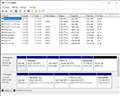
予めパーティション操作ソフトでHDDをSSDに収まるようにパーティション
容量を調整してからクローンしても良いでしょう。
クローン後にSSDの空き容量を無くすために調整する。
※画像は、私がこの方法で行ったときのものです。
HDD(1TB)をSSD(480GB)にクローン。
パーティション操作ソフトは「AOMEI Partition Assistant Standard」を使用。
書込番号:24036334
1点
×:「自動(推奨)」と「自動」が
〇:「自動(推奨)」と「手動」が
書込番号:24036403
0点
SSD > crucial > MX500 CT500MX500SSD1/JP
amazonの商品ページ見てみるとスペーサー付属と記載があります。
crucialの公式ページにも特にその記載がありません。
他の店舗のページでは特に何も書いてないので、もしかしたらamazon限定なのかと思い質問しました。
書込番号:23779898 スマートフォンサイトからの書き込み
1点

CFDのこの製品ページの仕様には「高さ 7mm (9.5mmスペーサー付き)」とありますよ。
店舗のページに記載するかどうかは店舗次第なのでは?
書込番号:23779924
1点
そもそも、使用される環境でスペーサーが必須なのかを確認することが重要だったりします。
ネットの換装記事だとスペーサーが必須と思い込まされ易いのですが、自分の持っていたノートは裏蓋を開けてみるとスペーサー不要でした。
書込番号:23779950 スマートフォンサイトからの書き込み
2点
 |
|---|
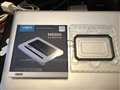
1TBのMX500 CT1000MX500SSD1/JPですが、スペーサーは付属しています。
https://kakaku.com/item/K0001028335/
Dell Inspiron 14 5480はマウンタにネジ留めなので、スペーサーは不要でした。
書込番号:23780296
2点
SSD > crucial > MX500 CT500MX500SSD1/JP

 |
 |
|---|---|
ご教授お願い致します。
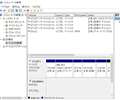
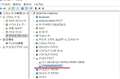
Dell Vostro 15 3581に増設しました。元の環境はCore i3、4Gメモリ、128GSSD、Win 10 Home。
このノートもともとHDDがついてないのです。
無事増設作業が終わりましたが、しかしディスクとして認識されない。デバイスマネージャーに確認できています。ディスクの管理に姿が見えない。どこかのセッティングが必要でしょうか。助けてください。
1点
「ディスクの管理」から増設したSSDのフォーマットはされましたか。
書込番号:23751188
0点
DiskPart Cleanコマンドを使用してはどうでしょうか。
https://www.crucial.jp/support/articles-faq-ssd/reset-ssd-with-windows-diskpart
書込番号:23751245
0点
>BLUELANDさん
早速のご返事、ありがとう。
「ディスクの管理」に上がらないので、フォーマットのしようがない。
書込番号:23751255
0点
>oldsongさん
こんにちは。
単純に「ディスクの管理」画面の見方の問題でしょう。
繋いだだけで何もしていないHDD/SSDって、同画面の右上のリストには出てこなくて、唯一「右下」にだけ表示されます。
見た感じで右端下のスクロールバーが下まで落ち切ってなくて、さらに続きが3分の1くらい隠れていると思われますから、それをドラッグして下げてみましょう。
いま見えているCD-ROM 0 の下に続きで「ディスク1:不明 初期化されていません」って表示が下から現れる筈です。
それを右クリック→「ディスクの初期化」、更に「領域の確保」、「新しいシンプル ボリュームの作成」、と進みましょう。
書込番号:23751261 スマートフォンサイトからの書き込み
3点
ディスクの管理でCD-ROMの下に隠れているだけですね。
書込番号:23751289 スマートフォンサイトからの書き込み
1点
>キハ65さん
diskpartでlist diskしたら、増設のディスクが表示しない。
>みーくん5963さん
CD-ROM 0の下に何もありません。
書込番号:23751291
0点
購入店に相談して動作確認してもらうなり交換してもらった方が良いのでは?
デバイスとしては認識できていても、ドライブとして記憶領域が認識できていないのかもしれません。
特に設定する項目もないので、何度か挿し直してだめなら不具合の可能性もあります。
有ればファームウェアをアップデートしてみるという手もありますけど。
書込番号:23751292
0点
>oldsongさん
「ディスクの管理」のメニュー→「最新の情報に更新」をやってもダメですか?
ダメなら、再度SSDへの電源の接続に問題ないかくらい確認して、買った店に交換前提で相談、ですかね。
書込番号:23751327 スマートフォンサイトからの書き込み
0点
>oldsongさん
一応先人に教えを乞うてみては?
同一機種でHDD増設をされた方がおられますよ。
増設後の設定で何かコツってありましたか?と、
こちらのスレ↓に返信して聞いてみましょう。
●参考 Vostro15 3000(3581) 基盤写真|SSD交換+メモリ&HDD増設
https://bbs.kakaku.com/bbs/J0000030047/SortID=23037626/
書込番号:23751496 スマートフォンサイトからの書き込み
0点
>oldsongさん
追加情報、
他社のパーティション管理ツールで見てみませんか?
例えばEaseUS Patition Master freeとかで。
https://jp.easeus.com/partition-manager-software/free.html
Windows純正「ディスクの管理」よりも詳しい状況が解る・何か出来ることがあるかもしれません。
書込番号:23763637 スマートフォンサイトからの書き込み
0点
>みーくん5963さん
>EPO_SPRIGGANさん
>でぶねこ☆さん
>キハ65さん
>BLUELANDさん
皆さんにご報告します。
やはり初期不良のようでした。
昨日交換品が来て付けたら今度無事認識されました。
いろいろとありがとうございました。
書込番号:23764647
2点

この製品の最安価格を見る
 <3401
<3401
のユーザーが価格変動や値下がり通知、クチコミ・レビュー通知、購入メモ等を利用中です
クチコミ掲示板検索
新着ピックアップリスト
-
【欲しいものリスト】今、自作PCを作るなら
-
【欲しいものリスト】canon移行案
-
【Myコレクション】windows11に対応で購入
-
【その他】原神用?
-
【欲しいものリスト】自作PC
価格.comマガジン
注目トピックス




(パソコン)
SSD
(最近1年以内の発売・登録)






