



LG gram 15Z980-GR55J
- Core i5 8250Uを搭載した15.6型ノートパソコン。米国国防総省制定MIL規格(MIL-STD-810G)に準拠するテストをクリアした耐久性を備える。
- 72Whバッテリー搭載で最長約23時間の長時間駆動を実現。目の負担を軽減する「リーダーモード」で、長時間作業の疲労を軽減できる。
- USB Type-C、USB3.0、HDMI、ヘッドホンなど各種端子と、micro SDスロットを搭載。さまざまな機器をアダプターなしで接続可能。


ショップが販売価格を掲載するまでお待ちください 価格推移グラフ

お気に入り製品に登録すると、価格が掲載された時にメールやMyページでお知らせいたします
画面サイズ:15.6型(インチ) CPU:第8世代 インテル Core i5 8250U(Kaby Lake Refresh)/1.6GHz/4コア ストレージ容量:SSD:128GB メモリ容量:4GB ビデオチップ:Intel UHD Graphics 620 OS:Windows 10 Home 64bit 重量:1.095kg






本ページでは掲載するECサイトやメーカー等から購入実績などに基づいて手数料を受領しています。







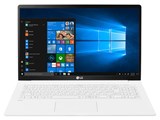
LG gram 15Z980-GR55JLGエレクトロニクス
最安価格(税込):ショップが販売価格を掲載するまでお待ちください 発売日:2018年 3月 2日


このページのスレッド一覧(全3スレッド)

| 内容・タイトル | ナイスクチコミ数 | 返信数 | 最終投稿日時 |
|---|---|---|---|
 ラスト価格 ラスト価格 |
0 | 0 | 2019年7月20日 12:38 |
 増設の型番を教えてください。 増設の型番を教えてください。 |
2 | 3 | 2018年5月16日 15:33 |
| 換装する際のSSDについて |
7 | 12 | 2018年5月14日 21:49 |
最初|前の6件|次の6件|最後






- 「質問の絞込み」の未返信、未解決は最新1年、解決済みは全期間のクチコミを表示しています


 お気に入りに追加

ノートパソコン > LGエレクトロニクス > LG gram 15Z980-GR55J


【ショップ名】Amazon
【価格】129999円(価格.com 153900円)
【確認日時】2019年7月20日現在
【その他・コメント】
後継機も高いし、どこの量販店も在庫が無くなり、価格.comもだいぶ値段が上昇したので現状としては安値かと思います。
 0点
0点




ノートパソコン > LGエレクトロニクス > LG gram 15Z980-GR55J

どなたか教えてください。
このパソコンの拡張を行いたいのですが、どの型番を準備したら良いのかわかりません。
1.SSDを1Tに上げたい。
2.メモリーを16メガに増設したい。
と考えています。
お奨め物がありましたら、宜しくお願い致します。
0点


>>1.SSDを1Tに上げたい。
換装と言う形で(もう一つの空きスロットはSATAではなくNVMeです)
SATAのM.2 (Type2280)。
http://kakaku.com/prdcompare/prdcompare.aspx?pd_cmpkey=K0000969852_K0001051515_K0001028345_K0001027996_K0000918974_K0000921330_K0000859233&pd_ctg=0537
>>2.メモリーを16メガに増設したい。
メモリーはオンボード(4GB)+空きスロット1なので、8GBのメモリーの組合せで12GB、16GBのメモリーの組合せで20GB。
8GBなら、
http://kakaku.com/prdcompare/prdcompare.aspx?pd_cmpkey=K0000984809_K0001032232_K0000881990_K0001045988_K0000905145_K0000977276_K0001046339_K0000982678_K0000995395_K0000976967_K0000993094_K0000943749_K0000995238&pd_ctg=0520
16GBなら、
http://kakaku.com/prdcompare/prdcompare.aspx?pd_cmpkey=K0001051638_K0000905146_K0000984810_K0000945545_K0000982679_K0000881989_K0000995394_K0000876312_K0000863523_K0001028650_K0000951635_K0000999052&pd_ctg=0520
書込番号:21828906
0点
もう一つのPCIe NVMeのM.2 SSDを上げておきます。後は、過去スレやネットで情報を集めてね。
http://kakaku.com/prdcompare/prdcompare.aspx?pd_cmpkey=K0000919606_K0000972444_K0000929859_K0001024381_K0001024378_K0001049808_K0000989364_K0000966670&pd_ctg=0537
書込番号:21828922
 2点
2点
ノートパソコン > LGエレクトロニクス > LG gram 15Z980-GR55J

M.2のSSDに、MZNLN128HAHQ-00000が使われていました。シールにはSirialATAともプリントされていました。
OSの入っていたSSDがNVMeでなくSATAだったようで、驚きました。
データ用に増設したSSDには、
WD 内蔵SSD M.2-2280 / 256GB / WD Black / PCIe Gen3 NVMe / 5年保証 / WDS256G1X0C
を使いました。
M.2にもいろいろ規格あるのを知りました。
現在はこれ(128GB+256GB)で満足していますが、やがては、起動ディスクを512GBのM.2SSDに「換装」したいと思っています。
増設用のスロットにはNVMeしか装着できません。どのようにしたらよろしいのでしょうか、ご存じの方、アドバイスをお願いします。
0点

価格com利用者さん、こんばんは。
>現在はこれ(128GB+256GB)で満足していますが、やがては、起動ディスクを512GBのM.2SSDに「換装」したいと思っています。
>増設用のスロットにはNVMeしか装着できません。どのようにしたらよろしいのでしょうか、ご存じの方、アドバイスをお願いします。
換装用のM.2 SSD(SATA)をUSB3.0に変換して接続してコピーでしょうか。
一例ですが、
http://amzn.asia/6q2GnZj
類似なものはいろいろ見つかると思います。
書込番号:21802065
1点
1.256GBのNVMe SSDを新規の512GBのNVMe SSDへ換装する。
2.クローンソフト(例えばAOMEIなど)で256GB SSD → 512GB SSDへディスククローンする。
3.「BIOSセットアップユーティリティ」を起動して、ストレージの起動順位を替えて下さい。
参考
>BIOSを初期化する(パソコン購入時の状態に戻す)方法について教えてください。
http://121ware.com/qasearch/1007/app/servlet/qadoc?QID=006918
書込番号:21802093
3点
>キハ65さん
早速のアドバイスありがとうございます。
M.2スロットが2つあり、規格上(理論上)速いといわれるNVMeが使えるので、これを起動ドライブにすることに固執していました。
512GBのSATAのSSDを起動ドライブにすればいいのですね。
SATAからUSBに変換して、2.5インチSATAのHDDから2.5インチSATAのSSDへの換装は経験があります。
アダプターの型が異なるだけで、要領は同じですね。
便利そうな変換アダプターも紹介していただきありがとうございました。
書込番号:21802573
1点
訂正。間違えていました。
2.クローンソフト(例えばAOMEIなど)で128GB SATA SSD → 512GB NVMe SSDへディスククローンする。
書込番号:21802602
0点
分かりくいので補足説明します。
私の方法は、
1.分解して256GBのNVMe SSDを新規の512GBのNVMe SSDへ換装する。
2.クローンソフト(例えばAOMEIなど)で128GB M.2 SATA SSD → 512GB NVMe SSDへディスククローンする。
3.「BIOSセットアップユーティリティ」を起動して、ストレージの起動順位を替えて下さい。(512GB NVMe SSDを第1順位)
参考
>BIOSを初期化する(パソコン購入時の状態に戻す)方法について教えてください。
http://121ware.com/qasearch/1007/app/servlet/qadoc?QID=006918
4.再起動して、512GB NVMe SSDから起動しているか確認。
>jm1omhさん の方法は、
1.512GB M.2 SATA SSDをUSB3.0付きケースへ挿入して、PCとUSB接続。
2.クローンソフト(例えばAOMEIなど)で128GB M.2 SATA SSD → 512GB M.2 SATA SSDへディスククローンする。
3.PCを分解して、128GB M.2 SATA SSDから 512GB M.2 SATA SSDへ換装。
4.再起動。
書込番号:21802709
1点

>キハ65さん
2.クローンソフト(例えばAOMEIなど)で128GB M.2 SATA SSD → 512GB NVMe SSDへディスククローンする。
ですが、こちらで伺う前に、試しで、空きスロットに256GB NVMe SSDをさして、私がよく使っているEaseUS Todo Backup Freeでクローン作成をしようとして、うまくいきませんでした。ソースドライブよりターゲットドライブの方が容量が小さいためといったようなエラーメッセージでした。256GBSDDがソースドライブになり、128GBSSDがターゲットドライブになったためです。レビューで「換装」の記事もあらかじめ読んでいたので、ああこのことか、と思いました。空きスロットにNVMeSSDをさしてクローンを作成するやり方は、ここで断念しました。
>jm1omhさん
ご紹介いただいた方法でやってみます。現時点でCドライブの空きが40GBほどです。この後、地図ソフトをインストールしたり動画の編集に使ったりすると余裕がなくなるので、早めに大容量のものに換装することに決めました。
どうせ換装するなら、早めにやった方がいい。時間とお金は今でも2年後でも同じようにかかるのですから。
そう思って、WDS500G2B0Bをネットで注文しました。15,000円くらいです。PC本体の値段を考えれば、これなら安いものです。
実は、256GB NVMe SSDを変換アダプターでUSB接続してクローン作成に使おうと(間違って)先日購入したUSB-C Gen 2 M.2 SSD Enclosureがあります。M.2なのにささらないぞ、と悩んでいて、M.2にも2種類あることを昨日知りました。返品しないで手元に取って置いてあります。
WDS500G2B0Bが届いたら、アドバイスいただいた方法で換装する予定です。私自身のPCに対する知識・理解の程度を考慮し、起動ドライブはオリジナルと同じSATAのものにします。
書込番号:21803211
0点
価格com利用者さん、
M.2 SSDをUSBにするケースも既にお持ちだったとのことで、容量UPが
楽しみですね。
ところで、LG gramはメモリ 4GBが標準だったと思いますが、こちらも
8GB以上に変更しておくと良いでしょうか。使用ソフトなどの環境にも
よりますが、タスクマネージャのパフォーマンスでメモリの使用量を
見ていると思います。
書込番号:21803590
0点
>jm1omhさん
>タスクマネージャのパフォーマンスでメモリの使用量を見ていると思います。
タスクマネージャーは見ていませんが、猛犬チワワさんのレビューを第一に参考にしました。
メモリーの増設(4GB+4GB)もSSDの増設(128GB+256GB)も、これなら簡単と思ってやっています。
ほかの方も(ほかのWindows10のPCに対するレビューやコメントも見ていますが)、皆さん、合計8GBは必要、と言って(書いて)いましたので、4GBのメモリーを増設しています。
書込番号:21803874
0点
Cドライブの容量を増やしたくて換装してみたものの、Cドライブの容量は増えていません。(´・ω・`)
EaseUS Todo Backup Free で「未割り当て」(347.86GB)ができてしまいました。
クローン作成の「編集」で、換装後に起動ディスクになるパーティションを広げるためにドラッグしても(しようとしても)うまくいきませんでした。
「未割り当て」(347.86GB)は、ディスクを換装したした後で、Dドライブにしました。
WDS500G2B0B(C:OS+アプリ)(D:動画編集時の一時データなど)
WDS256G1X0C(E:データ)
旅行先で動画編集をすることを考え、こんなふうに使い分けしようと思います。
なお、AOMEIはパーティションの容量変更はPRO版しか対応していないようです。
当初より容量に余裕ができました。アドバイスありがとうございました。
書込番号:21807752
0点

物理的なドライブが,「C」+「未割り当て領域」だけだったならば(Cドライブに隣接して未割当領域が在ったのなら),AOMEI等を使わなくても,OS標準機能の「ディスクの管理」→「ボリュームの拡張」で全部Cドライブに出来たのではないのですか?
書込番号:21822849
1点
>Panzer_Dragoonさん
アドバイスありがとうございました。
ボリュームの拡張をしてみました。
作業前
左から順に
260MB
正常(EFIシステムパーティション)
(C:)
102.59GB NTFS
正常(ブート,クラッシュダンプ,プライマリパーティション)
900MB
正常(回復パーティション)
15.00GB
正常(回復パーティション)
D
347.02GB NTFS
正常(ページファイル,プライマリパーティション)
となっていました。
C:とDドライブの間に2つ余分なものが挟まっていたので、削除。
Dはページファイルに使われていた(そのように設定した記憶はありませんが)ので、このままでは削除できず、
ページファイルを増設したSSD(E:)に移し、再起動。Dを削除。
C:上で右クリックメニューから、アドバイスいただいた「ボリュームの拡張」をしました。
左から順に
260MB
正常(EFIシステムパーティション)
(C:)
465.49GB NTFS
正常(ブート,クラッシュダンプ,プライマリパーティション)
となりました。(*^_^*)
書込番号:21824788
0点
最初|前の6件|次の6件|最後
この製品の最安価格を見る
 <73
<73
のユーザーが価格変動や値下がり通知、クチコミ・レビュー通知、購入メモ等を利用中です
クチコミ掲示板検索
新着ピックアップリスト
-
【おすすめリスト】時々1440pゲームする人向け
-
【おすすめリスト】おススメ用
-
【欲しいものリスト】新技術お試し機の自作PC
-
【欲しいものリスト】DDR4で妥協構成
-
【欲しいものリスト】AM5
価格.comマガジン
注目トピックス




(パソコン)






