



Surface Book 2 15 インチ HNR-00010
- クアッドコアのCore i7 プロセッサーとGeForce GTX 1060 discrete GPUを搭載し、プロ仕様のソフトウェアを使用できる15型タブレットPC。
- ラップトップモード、タブレットモード、スタジオモード、ビューモードと、キックスタンドの調整でモードを切り替えて使用できる。
- オフィスソフト「Office Home and Business 2016」が付属する。


ショップが販売価格を掲載するまでお待ちください 価格推移グラフ

お気に入り製品に登録すると、価格が掲載された時にメールやMyページでお知らせいたします
画面サイズ:15インチ 画面解像度:3240x2160 詳細OS種類:Windows 10 Pro ネット接続タイプ:Wi-Fiモデル ストレージ容量:256GB メモリ容量:16GB CPU:Core i7 8650U/1.9GHz






Surface Book 2 15 インチ HNR-00010 の後に発売された製品

Surface Book 3 15 インチ SLZ-00018
最安価格(税込): ¥- 発売日:2020年 6月 5日
 ―位
―位 ―
―
 ―件
―件
本ページでは掲載するECサイトやメーカー等から購入実績などに基づいて手数料を受領しています。








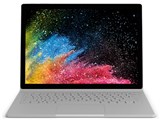
Surface Book 2 15 インチ HNR-00010マイクロソフト
最安価格(税込):ショップが販売価格を掲載するまでお待ちください 発売日:2018年 4月 6日


このページのスレッド一覧(全5スレッド)

| 内容・タイトル | ナイスクチコミ数 | 返信数 | 最終投稿日時 |
|---|---|---|---|
 使わない期間のバッテリー管理について教えてください。 使わない期間のバッテリー管理について教えてください。 |
0 | 2 | 2020年10月28日 20:41 |
| バッテリーの警告表示? |
13 | 7 | 2019年6月14日 07:30 |
| もう一度29万円以下に |
7 | 1 | 2019年1月10日 22:57 |
グラフィックボードについて |
10 | 4 | 2018年7月1日 23:51 |
| 購入を検討しています |
10 | 5 | 2018年3月17日 22:01 |
最初|前の6件|次の6件|最後






- 「質問の絞込み」の未返信、未解決は最新1年、解決済みは全期間のクチコミを表示しています


 お気に入りに追加


タブレットPC > マイクロソフト > Surface Book 2 15 インチ FVH-00010


以前は、ほぼ毎日電源に繋いで使っていたのですが、別のデスクトップパソコンを購入したため、半年に一度小一時間程使うかどうかになりまりましたが、バッテリーの管理について、
”20%くらいになったら80%くらいまで充電するのがよい”
のようなことがネットで見つかりました。
半年に一度くらいの使用で、この条件で充電は結構面倒なのですが、バッテリーの管理方法で、例えば、0%で放置しておいて、使う前日に充電するなど、別の管理方法はありますでしょうか?
よろしくお願いいたします。
m(__)m
 0点
0点



>>バッテリーの管理方法で、例えば、0%で放置しておいて、使う前日に充電するなど、別の管理方法はありますでしょうか?
バッテリーをしょっちゅう空にすることは良くありません。
下記Microsoftサイトで、
>Surface のバッテリーの手入れ
>デバイスを使用するときは、バッテリーの消耗が常に 50% 未満であるようにしてください。これにより、バッテリー セルの劣化を最小限に抑えることができます。
>バッテリーの正常性を最大化する方法
>すべてのバッテリーと同様に、リチウムイオン セルは時間の経過や使用頻度に応じて劣化する消耗品です。バッテリーの寿命と性能を延ばす最善の方法は、頻繁に短く浅い放電サイクルで放電するのではなく、週に数回バッテリーを 50% 未満まで放電してから再充電することです。
上記のことを実現するためにSurfaceは2つの機能を持っています。
>バッテリーの寿命を最適化する Surface の機能
>・バッテリーのスマート充電
>・バッテリー制限モード
>・バッテリー寿命の節約機能
https://support.microsoft.com/ja-jp/topic/surface-%E3%81%AE%E3%83%90%E3%83%83%E3%83%86%E3%83%AA%E3%83%BC%E3%81%AE%E6%89%8B%E5%85%A5%E3%82%8C-9ccdfa7b-d074-f629-425c-1c090ac66bed
Surface Book 2は、バッテリーのスマート充電、バッテリー制限モードの2つの機能を持っています。
詳しく上記Microsoftサイトを参照して下さい。
書込番号:23737319
 0点
0点
>キハ65さん
早速のご返答ありがとうございました。
また、返信が遅くなり申し訳ありません。
電源オフでもWifiやBluetoothが電源を使っているらしいので、
機内モードにして、ときどきチェックしています。
10/20 バッテリー1:96% バッテリー2:90%
10/22 バッテリー1:89% バッテリー2:81%
10/28 バッテリー1:83% バッテリー2:54%
来週あたりに充電します。
ありがとうございました。
書込番号:23753998
0点

タブレットPC > マイクロソフト > Surface Book 2 15 インチ HNR-00010

 |
|---|
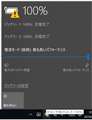
謎の警告マーク |
バッテリーアイコンに警告マークのようなものが表示されるのですがどのような状態なのか警告内容が表示されません。
動作も特におかしなところはなくバッテリー駆動でもAC駆動でも普通に動いています。
このアイコンの意味は何なのでしょうか。
よろしくお願いいたします。
4点
電源のトラブルシューティングツールを実施してみてください。
タスクバー左下のスタートボタンをクリックし、設定をクリック
→「更新とセキュリティ」
→「トラブルシューティング」
→「電源」
→「トラブルシューティングの実行」
書込番号:22722878 スマートフォンサイトからの書き込み
1点
>スライディングパンチさん
トラブルシューティングを行ってみましたが明るさ設定が明るすぎます、スリープになるまでの時間が長すぎますといった内容しか表示されませんでした。
これらは解決済みになりましたがタスクバーの警告マークは付いたままです。
追加でデバイスマネージャーとwindowsシステムログを確認しましたがどちらにも特に異常は見られませんでした。
書込番号:22723278 スマートフォンサイトからの書き込み
0点
ダメでしたか。
それでは、「信頼性履歴の表示」に何か表示されていないか確認してもらえますか?
「コントロールパネル」-「セキュリティとメンテナンス」-「メンテナンス」-「信頼性履歴の表示」
すでにイベントビューアは確認されているようなので、何もないような気がしますが。
書込番号:22723330
2点
 |
 |
 |
|---|---|---|
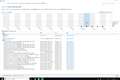
エラーのある週 |
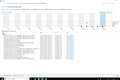
最新の週 |
5/18のエラー内容 |
>スライディングパンチさん
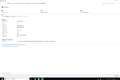
確認してみたところ5/18に1件エラーの項目がありました。
LKD_0x15E_FATAL_MINIPORT_ERROR_MINIPORT_REQUESTED_PLDR_1_19_IMAGE_mrvlpcie8897.sys
内容からして何らかのドライバーの不具合のようですがネットワーク系のエラーのように見えます。
他は大量にアップデートログがあるだけのようです。
書込番号:22723537
0点
特に原因になりそうな履歴は残ってないですね。
他に気になるのは、電源の設定が「最も高いパフォーマンス」になっている事。
このPCは処理負荷が高いと充電が追いつかない事があるようなので、その状態を警告してるのかも。
バッテリーの設定をデフォルトに戻してみてください。
あと考えられるのは、バッテリーの状態を正しく読み取れていない可能性ですね。
コマンドプロンプトで下記のコマンドを実施してみて下さい。
「powercfg /batteryreport」
キーボード側とタブレット側の2つのバッテリーの情報が正しく表示されるでしょうか?
書込番号:22727378 スマートフォンサイトからの書き込み
2点
>スライディングパンチさん
いろいろアドバイスありがとうございます。
電源モードの変更では改善しませんでした。
batteryreportも問題なく認識されています。
電源設定とは少し違うところですが一応解決しました。
試しに同じBook2を持っている知人とACアダプターを交換して再起動してみたところなぜか警告マークが消えました。
自分のアダプターを付けると警告マークが出る。
一度警告が出ると知人のアダプターを付けた状態で再起動しないと警告が消えない。
アダプターなしでの再起動でも警告は消えない。
警告が消えた状態での再起動では警告はつかない。
自分のアダプターを知人のBook2につけても警告は出ない。
知人のほうでは警告が出ないのでアダプターの故障なのか少し疑問ではあります。
半年以上使って急に相性が悪くなったのかと不思議なところではありますが交換すれば済むのならそれでいいのかなと思っています。
とりあえず新しいアダプターを注文しておきました。
ひとまず解決積みとさせていただきます。ありがとうございました。
何かの参考になるかもしれないのでバッテリーの状態を載せておきます。
18年10月使用開始で19年6月時点でのバッテリー容量になります。
BATTERY 1 BATTERY 2
DESIGN CAPACITY 23,200 mWh 62,200 mWh
FULL CHARGE CAPACITY 21,820 mWh 60,770 mWh
Battery life estimates
2019-06-07
ACTIVE CONNECTED STANDBY
AT FULL CHARGE 3:47:29 206:11:15(8 % / 16 h)
AT DESIGN CAPACITY 3:55:44 213:40:06(7 % / 16 h)
Since OS install
ACTIVE CONNECTED STANDBY
AT FULL CHARGE 3:53:54 147:59:53(11 % / 16 h)
AT DESIGN CAPACITY 4:02:23 153:22:04(10 % / 16 h)
書込番号:22733368
2点
充電器の交換で直ったんですね。
正常なACアダプタを繋げない限り消えない警告ということなので、結構重要な警告っぽいですが。
下記のレビューサイトで同じような警告が出たとの事です。
https://thehikaku.net/pc/microsoft/17Surfacebook2.html#usbc
これはわざと電流供給量の少ないACアダプタを繋いで警告を出していますが、お使いのACアダプタは電流供給が不足する故障をしているのかもしれませんね。
あとバッテリーの情報、ありがとうございます。
タブレット側のバッテリーの劣化は約4%。
8ヶ月の使用でこれくらいなら異常な状態ではなさそうですね。
書込番号:22733862 スマートフォンサイトからの書き込み
2点
タブレットPC > マイクロソフト > Surface Book 2 15 インチ FVH-00010

昨年の12月末ごろに29万円以下になった時に買いそびれたのですが、たまたまの年末ご祝儀相場だったのでしょうか。
毎日、朝昼晩欠かさず価格チェックしてますが、あれ以降まったく値動きがなく、30万以下にすらならないです。
予算的に29万以下になると即決なのですが、どこかのネット通販でも、この価格はもうない感じですかね。
書込番号:22384548 スマートフォンサイトからの書き込み
3点
>よしき77777さん
価格コムの価格推移グラフによると、29万円以下を付けているのは二回あります。
根拠はありませんが、二度あることは三度あるんでは。
書込番号:22385080 スマートフォンサイトからの書き込み
4点

タブレットPC > マイクロソフト > Surface Book 2 15 インチ FUX-00010
2か月ほど前に本機を購入。
PCゲームをやろうとしたところ、やたらとスペックのわりに動作が重く感じられたため、システムを確認したところ
本来はGTX1060のはずが、Intel HD Graphics 620と表示されていました。
同じような方はいらっしゃいませんか?
1点
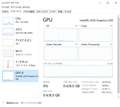
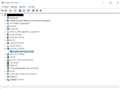
キーボードを外して、タブレットにしていませんか。
その場合、Intel HDのみになります。
またアプリによっても適時、切り替わるので、NVIDIA側を使いたければ、NVIDIAコントロールパネルから明示的に指定してください。
書込番号:21934400
3点

どうも、初めまして。こんばんは。ハル1983さん、問題はもう解決されましたか?
実は、此度の製品に限らず、自分が所有している初代Surface Book、またbook2(13.5インチ)、
また此度の製品 book2(15インチ)において、ゲームソフトをプレイする時に自動的に「GeForce GTX 1060」に
自動的に切り替わらず、CPU搭載の(?)通常のグラフィックスでのプレイになってしまう事が多いようです。
ですから、ゲームをプレイする前に簡単な設定をして「GeForce GTX 1060」を使用するように指定しなければいけない事が
多々あります。
要は簡単な話で、プレイしたいゲームのアイコンをまず、右クリック。そして、グラフィックスプロセッサと共に実行をポイントし、
高パフォーマンスNVIDIA を指定して、ゲームソフトを実行してやればいいだけです。通常は、統合型グラフィックス(Intel HD Graphics 620)に既定のグラフィックス設定が指定されていますが、その既定のグラフィックス設定を「GeForce GTX 1060」に常に設定する事も
可能です。ですから、まずはソフトのアイコンを右クリックで確認し、「GeForce GTX 1060」になってなかったら、
先程、説明した通りにすれば問題ありません。是非とも、グラフィックス設定(グラフィックカード)を選択して、快適なプレイを
楽しんで下さい!では、失礼致します!
書込番号:21934944
4点
>いのっち3032さん
>P577Ph2mさん
早々にご返答いただき、ありがとうございます。
その後も引き続き調べていたところ、どうやら不具合があるようで同様の症状が発生しているケースをマイクロソフトのサポートページで発見しました。
https://answers.microsoft.com/ja-jp/surface/forum/surfbook2-surfdrivers/surface-book2%E3%81%A7nvidia/060a7285-e31f-4286-9f73-fb9b481a20ac
内容を確認し、電源長押しシャットダウン&長押し起動を行ったところ無事GTX1060の認識が確認できました。
お騒がせいたしました、丁寧にアドバイスいただきありがとうございます!
危うく別の型番を売られたと勘違いして購入したショップに問い合わせるところでした・・。
書込番号:21935423
2点
タブレットPC > マイクロソフト > Surface Book 2 15 インチ FUX-00010

MACBOOKPRO2016を使用していますがWindowsも使う必要があり購入を検討しています。
こちらの15インチにするか現在発売意中の13インチにするかどちらがおすすめですか?
使用用途はオフィスと動画編集です。
MACでも編集はするのですが4年ほど使用後子供へ譲渡しようと考えており15インチか昨年発売の13インチにするか
家族でも意見が別れてしまいました。
ご意見お聞かせください
2点

>akitasinnryouさん
動画編集の場合、画面サイズが大きい方が、各コマを確認しやすいので、15インチをお勧めします。
外付けディスプレイを付ける場合は、本体ディスプレイは13インチでも良いです。
書込番号:21680472
2点
>>こちらの15インチにするか現在発売意中の13インチにするかどちらがおすすめですか?
>>使用用途はオフィスと動画編集です。
CPUはCore i7-8650Uで同一ですね。グラフィックがNVIDIA GeForce GTX 1050からNVIDIA GeForce GTX 1060へと強化されました。
グラフィック機能の強化が動画編集にどのような影響を与えるか分かりませんが、排熱処理は大きな筐体の15インチが有利ですね。
比較表
http://kakaku.com/prdcompare/prdcompare.aspx?pd_cmpkey=K0001006703_K0001035443&pd_ctg=0030
書込番号:21680479
1点
MacBook Proを使ってるってことなんでそれを基準に考えればいいのでは?
13を持ってる
小さい → 15を買う
ちょうどいい → 13を買う
15を持ってる
大きい → 13を買う
ちょうどいい → 15を買う
など…
書込番号:21680756
3点
皆さん回答ありがとうございます
やはり15インチが使いやすそうなので購入したいと思います
書込番号:21683215
1点
最初|前の6件|次の6件|最後

この製品の最安価格を見る
 <95
<95
のユーザーが価格変動や値下がり通知、クチコミ・レビュー通知、購入メモ等を利用中です
クチコミ掲示板検索
最適な製品選びをサポート!
[タブレットPC]
新着ピックアップリスト
-
【欲しいものリスト】パソコン
-
【欲しいものリスト】エアコン
-
【Myコレクション】2026良コスパゲーミングPC(AMD)
-
【Myコレクション】2026良コスパゲーミングPC(インテル)
-
【欲しいものリスト】生成AI用
価格.comマガジン
注目トピックス




(パソコン)
タブレットPC
(最近1年以内の発売・登録)






