



MediaPad M5 Wi-Fiモデル SHT-W09
- 画面占有率82%の2K (2560×1600) ディスプレイを搭載した、8.4型タブレットのWi-Fiモデル。
- ハイレゾオーディオ再生に対応し、高音域から低音域まで忠実に再現。デュアルスピーカーと独立したパワーアンプを搭載している。
- 約1.9時間でフル充電が可能。スマート節電機能により、1080pの動画を11時間再生できる。


画面サイズ:8.4インチ 画面解像度:2560x1600 ネット接続タイプ:Wi-Fiモデル ストレージ容量:32GB メモリ容量:4GB CPU:Huawei Kirin 960/2.4GHz+1.8GHz





※OSは出荷時期によって、変更されている場合があります。ご購入の際は購入店舗にて直接ご確認ください。

本ページでは掲載するECサイトやメーカー等から購入実績などに基づいて手数料を受領しています。








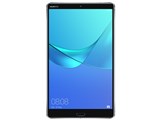

MediaPad M5 Wi-Fiモデル SHT-W09HUAWEI
最安価格(税込):¥35,980
(前週比:±0  )
発売日:2018年 5月18日
)
発売日:2018年 5月18日
MediaPad M5 Wi-Fiモデル SHT-W09 のクチコミ掲示板
(852件)

このページのスレッド一覧(全106スレッド)

| 内容・タイトル | ナイスクチコミ数 | 返信数 | 最終投稿日時 |
|---|---|---|---|
 PUPG フレームレート極限にするには PUPG フレームレート極限にするには |
1 | 2 | 2018年9月25日 21:48 |
| SDカードの読み込み |
0 | 2 | 2018年9月19日 07:42 |
| Hulu アプリについて教えてください |
1 | 4 | 2018年9月15日 20:49 |
| 充電の早さについて |
39 | 17 | 2018年9月30日 16:24 |
| マルチタスクボタン |
3 | 7 | 2018年9月6日 17:06 |
| Youtubeがおかしい |
10 | 10 | 2018年9月3日 18:15 |






- 「質問の絞込み」の未返信、未解決は最新1年、解決済みは全期間のクチコミを表示しています


 お気に入りに追加

タブレットPC > HUAWEI > MediaPad M5 Wi-Fiモデル SHT-W09


PUPG目的で購入しました。
現状、グラフィック:スムーズ フレームレート:高
プリインストールしている「Game Suite」使用である程度快適にプレイできておりますが、
レビューの書き込みを見ると、「アンドロイドの専用アプリ」でフレームレート「極限」に出来たと書かれています。
検索で調べてみたのですが、そのようなアプリにたどり着けず。。
どなたかご存知方、フレームレート「極限」にする方法教えてください。
 1点
1点



無事できました。
教えて頂きありがとうございますm(__)m
書込番号:22137180 スマートフォンサイトからの書き込み
0点


タブレットPC > HUAWEI > MediaPad M5 Wi-Fiモデル SHT-W09

MediaPad M5 Wi-Fiモデル SHT-W09で、
SDカードに漫画ファイルなどを入れて、perfectviewerで読んでいるのですが、
PCから本体に転送→SDカードという感じでファイルマネージャーで移して見ようとしても、
一旦本体を再起動しないと圧縮ファイルが読み込めません。
音楽ファイルなんかは問題なく読み込めています。
同じ症状や、解決方法がわかる方いらっしゃいませんか?
使ってるSDカードは、
SanDisk Ultra microSDXCカード Class10 UHS-I A1 R:100MB/s SD変換アダプター付 海外リテール SDSQUAR-128G-GN6MA
perfectviewerのバージョンは4.2.0.2
文章が下手で申し訳ないですが、よろしくお願いたします。
0点

MediaPad T3 7で同じバージョンのPerfectViewerを使用していますが、microSD内のZIPおよびRARの圧縮ファイルの読み込みは特に問題なく出来ています。
microSD :東芝 EXCERIA THN-M302R0640C2 [64GB]
とりあえず
・内部ストレージに問題のファイルを移動して問題なく読み込めるか
・PCなどで一度解凍して圧縮し直してから問題なく読み込めるか
今のファイル自体自分で圧縮しているのであれば、別のソフトで圧縮してみる。
内部ストレージに移動して問題なく読めるのであればmicroSDに問題がある可能性があるし、
圧縮し直して問題なく読めるのであれば作成されている圧縮ファイルに問題があるかと思います。
書込番号:22120522
 0点
0点
教えて頂いた通り試してみたところ、解決しました。
圧縮ソフトが古いのが原因でした
違う圧縮解凍ソフトで再圧縮したところ無事に読み込めました。
ありがとうございます。
書込番号:22120602
0点
タブレットPC > HUAWEI > MediaPad M5 Wi-Fiモデル SHT-W09

Tabletの買い換えを検討しています。
Yogatablet2を使っていますが、Huluアプリ(黒いアプリ)になってからTablet で見れなくなって不便です。
今、買い換えを検討中ですが、このモデルはHulu アプリ動きますか?
使っている方がいましたら教えてください。
また、他モデルでもHulu アプリ使っていましたら、合わせて教えてください。
0点


>Www2018さん
Hulu の動作確認機種一覧には、Android の最近の機種は載っていませんし、本機のCPU は、Kirin なので、
動画配信サービスについては、期待しない方が無難です。
動作確認機種一覧に載っている
Amazon Fireタブレット
https://help.happyon.jp/faq/show/3462?site_domain=jp
であれば、安心できます。
書込番号:22110477
0点

LTEモデルですがHuluアプリをインストールして、コンテンツが視聴出来ました。
>papic0さんも試して下さい。
書込番号:22110587
1点
>Www2018さん
>キハ65さん
Huawei Mediapad M5 Wi-Fiモデルで、Hulu アプリでのHulu 視聴ができました。
無精して試さずにレスして、申し訳ありませんでした。
>キハ65さん
ありがとうございました。
書込番号:22110972
0点
ありがとうございます。
これで購入に踏み切れます。
書込番号:22111607 スマートフォンサイトからの書き込み
0点
タブレットPC > HUAWEI > MediaPad M5 Wi-Fiモデル SHT-W09
MediaPad M5 wi-fiモデルを購入したんですが、噂によると二時間でフル充電と言う記事を見たんですが、いざ充電すると、全然充電が急速充電に対応してないんですが、皆様の端末はどうでしょうか?
三時間充電しても全然フル充電にもなりません。
皆様の端末はどうでしょうか?
何か設定とかあるんでしょうか?
書込番号:22104981 スマートフォンサイトからの書き込み
2点
>y11-さん
わたしのMediapad M5 Wi-Fiモデルでは、付属の充電器を使えば、三時間程度で、100%まで充電されています。
他のサードベンダーの充電器を使うと、もっと時間のかかることがあります。
スリープ中に稼働するアプリなとにより、電気消費量が異なるので、
設定 電池 電池消費量 で、バッテリー消費量の多いアプリを確認してください。
また、設定 電池 省電力モード を有効にすると、バッテリーが長持ちします。
書込番号:22105098
2点
>papic0さん
貴重なご意見有難う御座います。
一応
ANKER製の急速充電
POWER PORT2 with Quick Chager3.0
ANKER製のコード
こちらを使用してるんですが
約二時間充電して17%位しか充電が増えないので
やはり、相性もあると思いますが純正充電でないとある程度急速充電できないんですかね?
前のタブレット(SONY)では問題なく急速充電できていたので(>_<)
書込番号:22105114 スマートフォンサイトからの書き込み
4点
私はSIMフリー(海外版)を持っています。私のも充電は3時間あれば充電が完了しますが、私のは海外版なため充電にはMediaPad M3の付属していたアダプタを使用しています。
MediaPad M3は付属アダプタでないと満充電出来ない(付属アダプタは2Aだが、2.4Aなどの市販アダプタだと100%に満充電されず90%止まりになる)ためM5も同じ可能性があると思い市販のアダプタは使っていません。
書込番号:22105220 スマートフォンサイトからの書き込み
3点
>y11-さん
>香川竜馬さん
わたしのM5は、かなり前から持っているノンブランドのUSB 充電器(0.55A)で、micro USB充電ケーブルも安価なもので、
それにUSB Type-C micro USB アダプターを介してつないで、充電量100%には、なります。
充電時間は、かかりますが。
書込番号:22105352
2点

ぐぐっていただけると事例があると思うのですが
ファーウェイのキリンさんは純正じゃないと急速充電できない
と思ってほぼ正解かと
仕様です
書込番号:22105383 スマートフォンサイトからの書き込み
2点
急速充電は無数の規格や方式があり、充電器側とタブレット側の両方がおなじ方式に対応していないと、使えません。
Quick ChargeはQualcommの独自方式ですから、最大のライバル企業Huaweiでは、一部の機種を除き、使えません。
また、Ankerの急速充電器で使われているIQという方式は、実際にはUSB BCという規格(5V/1.5A)を使っています。
充電器の緑のQC側のコネクタを使っていませんか。
QC未対応機器にQC端子をつなげると、0.5Aの標準充電となるはずです。2時間で17%なら、まさに計算通りのペースで、満充電に10時間くらいかかるでしょう。
下の黒い端子に差してみてください。
USB BCが有効であれば、4時間くらいで満充電になるはずです。
ただし、USB Type C機器で、Type C変換コネクタやケーブルを使って、USB BCで充電するには、データ通信可能なケーブルが必要です。
充電専用のケーブルだと、標準充電になります。従来と逆ですから、注意が必要です。
ampereのようなアプリを使えば、どの程度の電流がバッテリに流れているのか、確認できます。
バッテリが空に近い状態で、1200~1300mAくらい出れば、USB BCが有効になっています。
400mA台なら標準充電です。
MediaPad M5は、Huawei独自のHuawei Quick Chargeと、USB Type C標準のUSB PDに対応しています。
したがって、Huawei純正の急速充電器か、USB PD対応の充電器なら、2時間台で充電出来るはずです。
将来的な使い回しを考えれば、USB PDの方が汎用性があります。
ただし、USB PDはようやく普及し始めた段階で、充電器は割高です。また、機器によっては相性問題が起きる危険性もあります。
書込番号:22105503
8点
MacBook ProのACアダプターを使うと約2時間で充電は終わります。
書込番号:22105739
1点

>ANKER製の急速充電
>POWER PORT2 with Quick Chager3.0
>ANKER製のコード
コレが充電速度が遅くなっている原因です。
この製品に搭載されているCPUはQualcomm以外のメーカー製のため、QuickCharge系の急速充電には対応していません。
おそらく5V/1A=5W程度の出力で充電されていると思いますので、純正充電器(9V/2A=18W)に比べて満充電するまでの時間は約3.6倍になります。
ちなみに、スレ主さんの現状の充電速度は1時間あたり8.5%程度とのこと。
純正充電器の場合、3時間で満充電になるみたいなので、1時間あたり33%ほどになります。
この数値から充電速度がどのくらい違うのか計算してみると、33%÷8.5%=約3.9となりますので、前述した約3.6倍くらい充電速度が違うって内容と近い数字が出ています。
>前のタブレット(SONY)では問題なく急速充電できていたので(>_<)
まぁ、XperiaタブレットはZ2あたりの世代からQuickCharge対応でしたから当然ですよね。
>やはり、相性もあると思いますが純正充電でないとある程度急速充電できないんですかね?
相性の問題じゃないです。
今回の問題は、急速充電の仕様について端末側と充電器側の両方を確認していなかったから起きたこと。
・QuickCharge系
・USB-PD(PD=Power Deliveryの略)
現在、この手の端末の急速充電技術には上記の2つのうちどちらかが使われています。
この端末の場合、QuickCharge系には確実に非対応ですし、MacBook Proの充電器でも急速充電できているみたいなので、USB-PDに対応しているということになります。
つまり、他社製の充電器だったとしても、USB-PD対応のものを使っていれば問題ないってことです。
ちなみに、QuickCharge系とUSB-PDの両方に対応した充電器も市販されていますが、少なくとも現時点ではおすすめ出来ません。
現状ではどちらか片方の規格のみに対応した充電器よりも大型になってしまうので非常に見た目と使い勝手が悪いです。
QuickCharge 4からは、USB-PDにも対応するようになる予定ですので、しばらくはコレに付属していた充電器を使って、将来的にはQuickCharge 4対応の充電器に買い替えることをおすすめします。
書込番号:22106096
6点
 |
 |
 |
 |
|---|---|---|---|
2018年5月19日 22:33 空です。 |
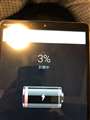
2018年5月19日 22:35 3%です。 |
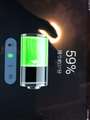
2018年5月19日 23:34 59%です。 |
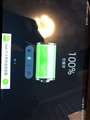
2018年5月20日 0:31 100%です。 |
LTEモデルの充電状況です。
充電器は以下のとおり。
Apple 87W USB-C電源アダプタ
https://www.apple.com/jp/shop/product/MNF82J/A/apple-87w-usb-c%E9%9B%BB%E6%BA%90%E3%82%A2%E3%83%80%E3%83%97%E3%82%BF?fnode=85&fs=f%3Dadapter-charger%26fh%3D459d%252B45b0%252B45d4
書込番号:22106383
0点
皆様の使用状況やアドバイス等さまざなご意見有難う御座います。
大変貴重なアドバイスになりました。
一人一人個々にお返事出来なくて
本当に申し訳ありません。
要するに
当方が機器の仕様に関して知識不足だったようです。
急速充電器=急速充電対応端末なら何でも大丈夫って認識でした(>_<)
QuickCharge系
USB-PD(PD=Power Deliveryの略)
上記の様に急速充電でも二種類あるんですね。
何で急速充電が出来ないんだ!ってモヤモヤが取れました。
本当に皆様有難う御座います。感謝いたします。
書込番号:22106405 スマートフォンサイトからの書き込み
1点
皆様に質問なんですが
例えば純正充電器を使用して、コードのみを社外製品に変えても急速充電はできるんでしょうか?
やはり、ケーブルの方も充電器みたいに規格?等あるんでしょうか?
無知な質問申し訳ありません。
ご教示頂けたら幸いです。
書込番号:22106492 スマートフォンサイトからの書き込み
0点
 |
 |
 |
|---|---|---|
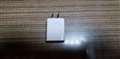
MediaPad M3の付属アダプタ |
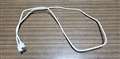
ドラッグストアで買ったUSB type-cのケーブル |
+USB延長ケーブルを使用 |
私はアタプタこそ(MediaPad M3の)純正品ですが、ケーブル自体はドラッグストアで買ったものに延長ケーブルを挟んで使っています。
恐らく私のは急速充電されているはずなので、アダプタさえ純正品なら後は問題ないと思います。
書込番号:22106566 スマートフォンサイトからの書き込み
0点
回答有難う御座います。
純正充電器と社外コードでも急速充電できました。
アドバイス有難う御座います。
書込番号:22107101 スマートフォンサイトからの書き込み
0点
>例えば純正充電器を使用して、コードのみを社外製品に変えても急速充電はできるんでしょうか?
可能ですが、全てのケーブルが使えるわけではありません。
また、ケーブルの内部配線の太さによって、最大電流(アンペア数)が決まってしまうため、安物の細いケーブルだと充電が遅くなる場合もあります。
>やはり、ケーブルの方も充電器みたいに規格?等あるんでしょうか?
・データ通信対応
・充電専用
ケーブル側については、大きく分けると上記の2種類ですね。
QuickCharge系とかUSB-PDでの急速充電を行いたい場合は、データ通信対応と書かれたケーブルが必須です。
ちなみに両者の違いはというと、前者は全ての配線がつながった普通のUSBケーブルであり、後者は電源供給用の配線のみがつながっている電力供給しかできないもの。
QuickCharge系とかUSB-PDでの急速充電って、端末側が急速充電に対応しているかを確認するためにデータ通信を行うんですよね。
そのため、電力供給用の配線しかつながっていない場合には、充電電圧が5Vに固定されてしまって通常の低速な充電しか行えないんです。
書込番号:22107103
0点
本当にコメント下さった皆様有難う御座います。
本当に感謝しています。
書込番号:22107106 スマートフォンサイトからの書き込み
0点

>急速充電はバッテリーの寿命を縮めるだけ
Huaweiの急速充電は、充電電圧も下げる
制御を行っていますから当てはまりません。
ちなみに、急速充電の定義わかって言っていますか?
リチウムイオン電池は、0.7C~1C充電が標準なので
実は、急速充電と名は付いていますが電池からすると
急速でも何でもないんですよ。
書込番号:22149487 スマートフォンサイトからの書き込み
8点
タブレットPC > HUAWEI > MediaPad M5 Wi-Fiモデル SHT-W09
>平_さん返信ありがとうございました。
リンク見てきました。とても有益な情報だと思うのですが、自分のケースには該当していませんでした。( ;∀;)
自分のは下のあるボタン戻る・ホーム・2分割ボタンをなくしてしまいました、その理由は不本意にボタンに触れてしまい画面がころころ変わってしまうのが嫌だったからです。
ただマルチ画面にする方法がボタンをなくしてしまったためにできなくなってしまいました。
ので、何かそのボタン以外に方法がないかなぁーと投稿させてもらいました。
書込番号:22086534
1点
>>自分のは下のあるボタン戻る・ホーム・2分割ボタンをなくしてしまいました、
システムナビゲーションで、仮想ナビゲーションバーではなく、画面外ナビゲーションボタンに設定しているのでしょうか。
>「MediaPad M5」でマルチウィンドウ機能を使う方法
>画面外ナビゲーションボタンとはホームボタンにナビゲーションバー機能を統合させるものです。
>非常に便利な機能であることから、オススメ設定なんですが、画面外ナビゲーションボタンを設定した場合にマルチウィンドウ機能を使う方法はどうなるかが疑問が出てきます。
https://yasu-suma.net/mediapad-m5-multi-window/
書込番号:22086625
1点
>キハ65さん 返信ありがとうございました。
リンクの中にあったように2画面にすることができました。
はいそうです、画面外ナビゲーションボタン設定とswiftly switchというアプリと合わせて使用しています。
書込番号:22087454
0点
>lovesimba722さん
MediaPad M5 Wi-Fiモデル SHT-W09 にて、以下を試しました。
1.設定 システム システムナビゲーション で、「画面外ナビゲーションボタン」を有効にする。
この操作で、マルチタスクボタン(△○□ボタン)が消えます。
2.平_さんご紹介のリンク先にあるアプリ「Split-screen creator」をインストールしました。
3.アプリ「Split-screen creator」を起動し、試しにFacebookとChromeの2つのアプリを同時に起動するためのショートカットをホーム画面に作成しました。
4.「3.」で作成したショートカットをタップすると、画面分割された状態になりました。
5.いったん、画面分割されると、FacebookとChromeだけでなく、他のアプリに入れ替えることもできました。
上記のとおり、画面分割アプリを使用すれば、二つのアプリを同時に表示できます。
なお、本機の取扱説明書には、ページ100の「履歴キー:タップすると最近使用したアプリの一覧が表示されます。長押しすると、画面分割モードが有効になります。」しかないので、本機のAndroidd操作では、履歴キー(□ボタン)を長押しする方法しかないのだと思います。
書込番号:22087461
0点
papic0さん返信ありがとうございます。
リンクに書いてあるように2本指で下からスライドすると2画面になりました。
書込番号:22087853
0点
>lovesimba722さん
ありがとうございます。
取説には書かれていなくても、機能しますね。
書込番号:22088322 スマートフォンサイトからの書き込み
0点
タブレットPC > HUAWEI > MediaPad M5 Wi-Fiモデル SHT-W09

再生中常にコントロール表示されていて、薄暗くなっています。
これはみんなおなじなのでしょうか。
一応右下に×があるのですが、押しづらくいつもシークバーをさわってしまい再生位置がかわってしまいます。
他の端末では放っておいたり1タップでコントロール表示はきえたのですが、どうにかならないでしょうか。
3点

> コットン さん
端末の再起動
ユーチューブアプリの再インストールなどは試されましたか。
ユーチューブのみの不具合でしょうか
それでも改善されなければ、端末になにか不具合が起きている可能性があります。
書込番号:22078158
0点
> コットン さん
右下には、」「 とそれらの左右対称の図形を組み合わせた記号が表示されますが、シークバーとの押し間違えは、わたしの場合は起きていません。
暗さについては、
設定 画面の明るさ 自動 OFF
で、調整してみてください。
書込番号:22078222
0点
 |
|---|
本体の再起動、YOUTUBEの再インストールもダメでした。
右下の×を押さないかぎり画像のような画面が続きます。
皆さんの画面はどうでしょうか。
コントロール表示はどう消していますか。
書込番号:22078339
0点
> コットン さん
〉これはみんなおなじなのでしょうか
わたしのHuawei Mediapad M5 Wi-Fiモデルでは、そのような状態にはなりません。
ごく普通に、明るく再生されます。
書込番号:22078363
0点
 |
|---|
私も(海外版を)持っていますが、YouTubeを全画面再生させても×印はありません。画面をタップすれば表示は消えます。YouTubeアプリのバージョンですかね?
書込番号:22078479 スマートフォンサイトからの書き込み
2点
> コットン さん
YouTube の再インストールをされているので、最新バージョンがインストールされていると思いますが、
わたしのバージョンは、
YouTube 13.34.50
Android 8.0.0 ビルド C635
書込番号:22078561
2点
YouTube 13.34.50
Android 8.0.0 ビルド C635
まったくおなじです。
通常右下に×はでなく自然にコントロール表示は消えるはずですよね。
アンドロイド0sの設定が原因なのでしょうか。
また他のアプリが原因ということもあるのでしょうか。
書込番号:22078954 スマートフォンサイトからの書き込み
1点
> コットン さん
おそらく、google play開発者サービスなどのシステム関連アプリの状態が、正常でなくなっているのだと思います。
まずは、google play開発者サービスのアップデートをアンインストールして様子を見て、回復しなければ、
最終手段として、端末を初期化することをお勧めします。
書込番号:22079036
1点
> コットン さん
本機は、Android 8.0ですので、初期化手順は、それ以前のAndroid バージョンとは異なります。
設定 システム リセット データの初期化
という手順になります。
書込番号:22079096
1点

>papic0さん
>香川竜馬さん
>kagakさん
ありがとうございました。
おかげさまでに気づくことができ、無事直すことができました。
ユーザー補助の選択して読み上げをオンにすると、このような表示になるようです。
書込番号:22080677
0点

この製品の最安価格を見る
 <871
<871
のユーザーが価格変動や値下がり通知、クチコミ・レビュー通知、購入メモ等を利用中です


クチコミ掲示板検索
最適な製品選びをサポート!
[タブレットPC]
新着ピックアップリスト
-
【欲しいものリスト】a
-
【おすすめリスト】今年のうちにこれで組め的な自作ゲーミングPC案
-
【欲しいものリスト】PCカレン
-
【欲しいものリスト】タフなやつ
-
【欲しいものリスト】はぁじぃめぇとぇのじさぁくぴぃいしぃ
価格.comマガジン
注目トピックス




(パソコン)
タブレットPC
(最近1年以内の発売・登録)






