



ZenBook BX310UA BX310UA-FC1001T
- Core i3 7100Uを搭載した13.3型ノートパソコン。最長約8.4時間のロングライフバッテリーを実現。
- 液晶ディスプレイにはフルHDパネルを採用している。
- キーボードはフルサイズで1.6mmと広いキーピッチを実現。バックライト付きなので、暗い場所でも使用できる。


ショップが販売価格を掲載するまでお待ちください 価格推移グラフ

お気に入り製品に登録すると、価格が掲載された時にメールやMyページでお知らせいたします
画面サイズ:13.3型(インチ) CPU:第7世代 インテル Core i3 7100U(Kaby Lake)/2.4GHz/2コア メモリ容量:8GB ストレージ容量:HDD:500GB OS:Windows 10 Home 64bit 重量:1.4kg






本ページでは掲載するECサイトやメーカー等から購入実績などに基づいて手数料を受領しています。







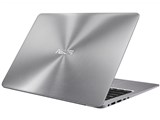
ZenBook BX310UA BX310UA-FC1001TASUS
最安価格(税込):ショップが販売価格を掲載するまでお待ちください 登録日:2018年 5月18日







 お気に入りに追加


ノートパソコン > ASUS > ZenBook BX310UA BX310UA-FC1001T


Core i3 500G HDDモデルを購入し、500GのM.2 SSDと入れ替えました。概ね快適です。
メモリは8Gなので十分だとは思いますが、増設スロットが余っているので、もう8G追加して16Gにするとどうなるかなと思ったりします。
このモデルで8Gから16Gに増設した方がおられれば、変化があるかお聞かせ願えませんか?
書込番号:24181330 スマートフォンサイトからの書き込み
 0点
0点



どのような用途にご利用か分かりませんが目一杯ブラウザのタグをを複数広げてみたり画像編集をして現像などをしてからタスクマネージャでメモリの使用状況を見てください。8GBに近い数値で稼働しているのであれば増設、余裕があれば不要でしょうね。
書込番号:24181367
1点

>このモデルで8Gから16Gに増設した方がおられれば
スペックから推測はできますし、使う人によっても差が出る話ですが。
メモリは、足りなければPCの性能が落ちますが。足りているところに倍積んでも体感性能にはまず差は出ません。
現状の8GBで足りているのか?当たりを、タスクマネージャーあたりで確認しましょう。
絵描きやでかい写真の処理とか、動画編集でもしていなければ、8GBで足りるはずです。
ついでに。
まぁ。、メモリを積んで大量のデータをそこに置けるとしても、CPU性能が低ければそれだけのデータを処理するのにも時間がかがるわけで。そうなるとSSDを積んでいれば十分では?という話になります。
CPUスコア2717ともなると、性能的にはローエンドです。メモリ増設でどうこうなるようなPCでは無いと言うことですね。
書込番号:24181372
0点

>>このモデルで8Gから16Gに増設した方がおられれば、変化があるかお聞かせ願えませんか?
普通に使用するなら、はっきり言って8GB→16GBの増設効果は自己満足の世界です。
タスクマネージャーで16GBを確認し、メモリーの利用率は低下し、余裕有る運用が出来ます。
普通で使うなら、下手に質問してはいけません。他人の回答は無視して、増設して下さい。
書込番号:24181490
0点

 |
|---|
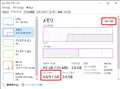
「コミット済み」の部分を見てみてください。 |
>kon_sanさん
こんにちは。
>このモデルで8Gから16Gに増設した方がおられれば、変化があるかお聞かせ願えませんか?
このモデルに限らず、変化があるかどうかは、その方のPCの使い方次第です。
例えば、
1)沢山の常駐ソフトをインストールしている
2)ブラウザ、Office 、Zoom など複数のアプリを同時に使うことが多い
上記に該当するような使い方をなさっていれば、おそらく 16GB の恩恵を感じられると思います。
もちろん 8GB でも「メモリ不足です」といったメッセージがポップアップされないのでしたら、8GB で十分足りているか、もしくはメモリスワップが発生して、それで(仮想メモリを使って)凌いでいるか、のどちらかです。
もしメモリスワップが発生していれば、PCのパフォーマンスはその分だけ低下しています(動作が重くなっています)。
メモリスワップが発生しているかどうかは、以下の方法で確認できます。
Windows 10でメモリの使用状況を確認する方法
https://faq.nec-lavie.jp/qasearch/1007/app/servlet/relatedqa?QID=017678
上記の記事に出てくる タスクマネージャー → パフォーマンスタブ → メモリ、をクリックして、「コミット済み」の部分を見ます。
上記の例ではメモリ 8GB を搭載していて、コミット済み:4.8/9.1GB となっています。
この意味は、仮想メモリを含めて 9.1GB (物理メモリ 8GB + 仮想メモリ 1.1GB)を確保している状態で、現在 4.8GB 使っているという意味です。
ここ( 4.8GB の部分)が 8GB を超えていた場合、仮想メモリが使用されていることを示しています(つまり、メモリスワップが発生しています)。
スレ主さんが、一番負荷の高い(複数のアプリを同時に立ち上げて使用する)作業をなさっているときに、上記をチェックしてみてください。
メモリスワップが発生していれば、16GB へ増設する事で恩恵を感じられます(実際に体感できるか?と言われれば微妙かもしれませんが、メモリスワップが発生しなくなる分だけ、間違いなくPCへの負荷が減りますので、快適性は確保されます)。
(⌒▽⌒)
書込番号:24181559
 1点
1点

>kon_sanさん
こちらのモデルを持っていなくて恐縮ですが…
恐らく体感できるほどの変化はないとと思います。
しかし将来への投資として、増設することをお勧めします。
書込番号:24181931
1点

自分の使い方次第なので、タスクマネージャで確認してください。
空きが3GB切ってたら効果がある可能性があります。
書込番号:24181954
0点
CwGさん
一番負荷のかかる状態で、タスクマネージャーでメモリースワップが発生しているか確認してみます。
助言ありがとうございました。
書込番号:24182633 スマートフォンサイトからの書き込み
1点
>kon_sanさん
こんにちは。
>一番負荷のかかる状態で、タスクマネージャーでメモリースワップが発生しているか確認してみます。
そうですね。この時、メモリースワップが発生していなければ、16GB へ増設しても意味はありません(メモリ増設の効果なし)。
ですが、仮に 8GB を超えていなくても、7.5GB とか、8GB に近い数値なのでしたら、将来的にメモリースワップが発生する可能性を見越して 16GB へ増設しておかれるのもいいかと思います。
(⌒▽⌒)
書込番号:24182684
0点
>kon_sanさん
CwGさんの方法で判断すべきではない。
今、自分は、16GBの物理メモリを積んだパソコンを使用していて、使用中12.6GB、利用可能3.3GB、コミット済み30.1/34.7GBという状況だが、体感に影響するようなメモリ不足はない。
この30.1GBのうち仮想メモリを使用しているデータは、Windowsが「物理メモリを使わなくても、体感に影響するような処理の遅さは生じない」と判断して仮想メモリに置いた、使用頻度の低いデータだから。
タスクマネージャーのディスクの項を確認すると、ディスクへのアクセスがほとんど発生していない状況。
体感に影響するようなメモリ不足が生じているのかどうかは、次のようにして判断する。
高負荷作業中にタスクマネージャーのメモリの項及びディスクの項を見る。
メモリ使用率が高く、かつ、ディスクへのアクセスが継続して数十%状態の場合、メモリ不足が疑われる。
その場合は、タスクマネージャーの「パフォーマンス」タブの左下「リソースモニターを開く」をクリック、リソースモニターでメモリのハードフォールト/秒のグラフを見る。
ハードフォールトがずっと高レベルで発生している場合は、体感に影響するようなメモリ不足状態なので、メモリを増設する方が良いだろう。
書込番号:24185717
0点



このスレッドに書き込まれているキーワード
「ASUS > ZenBook BX310UA BX310UA-FC1001T」の新着クチコミ
| 内容・タイトル | 返信数 | 最終投稿日時 |
|---|---|---|
  メモリー増設して効果ある? メモリー増設して効果ある? |
9 | 2021/06/13 5:21:49 |

この製品の最安価格を見る
 <57
<57
のユーザーが価格変動や値下がり通知、クチコミ・レビュー通知、購入メモ等を利用中です
クチコミ掲示板検索
新着ピックアップリスト
-
【欲しいものリスト】PC
-
【おすすめリスト】ZEN5
-
【おすすめリスト】【2026最新】思い出を残す!おすすめDVD作成ソフト
-
【欲しいものリスト】予算40万新規PC
価格.comマガジン
注目トピックス




(パソコン)






