




 |
 |
 |
 )
)

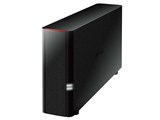
ドライブベイ数:HDDx1 容量:HDD:3TB DLNA:○ LAN速度:1GbE






本ページでは掲載するECサイトやメーカー等から購入実績などに基づいて手数料を受領しています。








『USB HDDのバックアップはどのように接続したら良いか』 のクチコミ掲示板







 お気に入りに追加

NAS(ネットワークHDD) > バッファロー > LinkStation LS210D0301G




USBの外付けHDDをUSBポートに接続して、バックアップ先に指定すればバックアップは可能です。
ただしACアダプタから電源をとる据え置き型の外付けHDDをを使用してください。
USB2.0ということも有りポータブルタイプは対応していないとのことで、動作しない可能性があります。
書込番号:24721461
 0点
0点



『
本機にはUSBポートがあるとのことですがHDDを直挿しでいけるでしょうか?
』
以下は、参考になりませんか?
『
各部の名称とはたらき
5 USB端子(P10)
当社製USBドライブまたはUSBプリンターのいずれか1つを接続できます。
USBハブの接続、およびバスパワータイプの製品には対応しておりません。
外付けUSBドライブを増設する(P73)
本体のUSB端子に当社製USBドライブを増設して、共有フォルダーとして使用できます。
USB端子の位置については、第1章の「各部の名称とはたらき」(P.9)を参照してください。
』
https://manual.buffalo.jp/buf-doc/35020346-13.pdf
書込番号:24721600
0点

USBハードディスク”を”LinkStationのデータ”に”バックアップする方法が知りたいです。
書込番号:24721642
0点
バックアップ元を外付けHDD、
バックアップ先をLinkStation、すれば良いだけでは?
書込番号:24721675
0点
『
USBハードディスク”を”LinkStationのデータ”に”バックアップする方法が知りたいです。
』
1.バックアップ先の共有フォルダbkup_usbdisk1(公開プロトコル:バックアップを設定)を新規作成します。
2.バックアップタスクを追加します。
・バックアップ元の共有フォルダusbdisk1を選択します。
・バックアップ先として準備した共有フォルダー(LS210DXXX@bkup_usbdisk1)を選択します。
詳細は、以下の取扱説明書をご確認ください。
『
共有フォルダーを作成する(P25)
:
5 共有フォルダー名など各項目を入力し、[OK]をクリックします。
公開プロトコル:「 」->「レ」バックアップ
第4章 データのバックアップ
:
バックアップタスクを追加する(P87)
:
9 「バックアップ元フォルダー名」の[参照]をクリックします。
10 バックアップ元とする共有フォルダーを選択し、[OK]をクリックします。
==> usbdisk1を選択します。
11 「バックアップ先フォルダー名」の[参照]をクリックします。
12 バックアップ先として準備した共有フォルダーを選択し、[OK]をクリックします。
』
https://manual.buffalo.jp/buf-doc/35020346-13.pdf
書込番号:24721695
0点
何を使って操作するおつもりで?
LinkStation LS210D0301Gを現在使用されていないのですか?
これから購入するつもりなのですか?
書込番号:24721768
0点
スマホならiPhoneでもAndroidでもアプリ(SmartPhone Navigator)をインストールして設定することができます。
バックアップの設定方法についてはユーザーマニュアルP.84 第4章 データのバックアップ以降に記載されていますので事前に確認しておくと良いでしょう。
その際、バックアップ元を外付けHDD、バックアップ先をLinkStation、にすれば外付けHDDからLinkStationにバックアップされます。
ただ、通常はLinkStationをメインにして運用するものですので、最初のバックアップ後はバックアップ元をLinkStation、バックアップ先を外付けHDDに変更されるのが良いでしょう。
なお、今時の外付けHDDと違い、LinkStationなどNASは初期設定をしてフォーマットする必要があるのでご注意ください。
SmartPhone Navigatorで設定できますので、外付けHDDからのバックアップ前に行ってください。
ユーザーマニュアル
https://www.buffalo.jp/support/download/detail/?dl_contents_id=35020346
書込番号:24722305
1点
『
p86のホーム画面がわかりません。詳細設定とは?
』
以下の内容で「詳細設定画面」をご理解できませんか?
『
パソコンでの手順(詳細設定画面の場合)
:
1 NAS Navigator2を起動します。
2 設定画面を開きます。
3 管理者パスワードを入力し、[OK]をクリックします。
4 ホーム画面が表示されます。[詳細設定]をクリックします。==> 「詳細設定画面」が表示されます。
モバイル端末での手順
スマートフォンやタブレットから本製品の設定画面を表示するには、「SmartPhone Navigator」をインストー
ルしてから、以下の手順で表示してください。
1 モバイル端末のホーム画面で、SmartPhone Navigatorアイコンをタップする。
2 バッファローNASが複数設置されている場合は、表示されたリストから本製品をタップします。
3 [Web設定画面を開く]をタップします。
4 管理者ユーザー名、パスワードを入力して[ログイン]をタップします。
5 設定画面が表示されます。
==> スクロールして[ 詳細設定 ]をタップすると[パソコン向けの設定画面に切り替えます。よろしいですか?]と表示されるので[はい]をタップすると[詳細設定画面]が表示されます。
』
https://manual.buffalo.jp/buf-doc/35020346-13.pdf
書込番号:24723661
1点
SmartPhone Navigatorで使うLinkStationを選んでタップし、「Web設定」をタップしパスワードなどを入れてログインした画面がいわゆる「ホーム画面」。
マニュアルにある「詳細設定」は「Web設定」となるようです。
参考(メーカー以外のサイト)
BUFFALO NAS(LinkStation)の設定画面を開く
http://pc-tablet-smartphone.com/linkstation_setting
それにしてもマニュアルいい加減だな。
ネットで公開している意味ないな。
ある程度想像つけて操作できる人でないと難しいんじゃない?
書込番号:24724065
0点
『
どこにレ点を打てばいいのかわかりません
』
どの部分なのでしょうか?
『
写真一枚さえ閲覧できません
』
LS210D0301Gを購入されたのでしょうか?
写真はどのようにLS210D0301Gへ登録されたのでしょうか?
書込番号:24729370
0点
『
USB HDDのバックアップはどのように接続したら良いか
』
については、解決したということでしょうか?
『
アップロードと閲覧の仕方を教えてください。
』
別スレッドで投稿した方が宜しいかと思いますが...。
書込番号:24729465
0点
『
いいえまったく改善してません
』
LS210D0301G、USB HDDは、お手元にある状態なのでしょうか?
書込番号:24732012
0点
手元にあります。NAS Navigatorのフォルダ同期機能では本NASに接続したUSB HDDを取り込むことができないようです。PCからも試しましたが同期の際プログレスバーも出てこず5.4%で同期がエラーコードも出てこず終了してしまいます。
書込番号:24733887
0点
『
NAS Navigatorのフォルダ同期機能では本NASに接続したUSB HDDを取り込むことができないようです。
』
「フォルダ同期機能」は、パソコン上のフォルダーとLS210Dの共有フォルダーを同期する機能となります。
『
パソコン上のフォルダーと共有フォルダーを同期することはできますか
』
https://www.buffalo.jp/support/faq/detail/2600.html
[ 書込番号:24721695 ]で投稿させて頂いておりますが、バックアップタスクを登録してLS210Dの共有フォルダをUSB HDDの共有フォルダ(LS210DXXX@bkup_usbdisk1)へバックアップします。
書込番号:24734001
0点



このスレッドに書き込まれているキーワード
「バッファロー > LinkStation LS210D0301G」の新着クチコミ
| 内容・タイトル | 返信数 | 最終投稿日時 |
|---|---|---|
  2TBと3TBで3TBのが安い!? 2TBと3TBで3TBのが安い!? |
6 | 2026/01/21 21:42:40 |
  Windows11アップデートしたら、アクセスできなくなりました Windows11アップデートしたら、アクセスできなくなりました |
3 | 2025/11/14 22:28:06 |
 ネットワーク上に見つからない ネットワーク上に見つからない |
2 | 2024/12/03 13:27:14 |
 LS210DGシリーズのハードディスク交換 LS210DGシリーズのハードディスク交換 |
1 | 2024/10/02 12:28:47 |
 Oculus Quest2 からDLNA接続できません、、、 Oculus Quest2 からDLNA接続できません、、、 |
10 | 2025/11/02 22:07:48 |
 遠隔起動 遠隔起動 |
2 | 2023/05/04 14:20:40 |
 macOS 13 Ventura での接続は可能ですか? macOS 13 Ventura での接続は可能ですか? |
2 | 2023/05/03 7:50:27 |
 教えてください。LS210Dについて繋がりません 教えてください。LS210Dについて繋がりません |
3 | 2023/04/03 21:40:02 |
| iPhoneの音楽データを保存等できますか? |
3 | 2023/03/10 15:33:38 |
 おすすめのバックアップ方法 おすすめのバックアップ方法 |
19 | 2023/02/28 20:09:31 |

この製品の最安価格を見る
 <568
<568
のユーザーが価格変動や値下がり通知、クチコミ・レビュー通知、購入メモ等を利用中です



クチコミ掲示板検索
新着ピックアップリスト
-
【欲しいものリスト】pc メイン
-
【Myコレクション】MyホワイトPC(良い点悪い点)
-
【欲しいものリスト】あ
-
【質問・アドバイス】a
-
【欲しいものリスト】PC
価格.comマガジン
注目トピックス




(パソコン)
NAS(ネットワークHDD)
(最近3年以内の発売・登録)






