



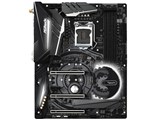
Z390 Taichi
- Z390チップセット搭載のインテル製CPU対応ATXマザーボード。第9世代および第8世代Intel Coreプロセッサーに対応したハイエンドモデル。
- 最大32Gb/sの転送速度を実現するPCIe Gen3 x4 Ultra M.2スロットを3基搭載。SATA3 6Gb/s M.2モジュールもサポート。
- 大型のフルカバーM.2ヒートシンクにより、効率的に放熱する。802.11ac Wi-Fi(2.4G/5G)を搭載し、ワイヤレスネットワークとBluetooth v4.2に対応。



フォームファクタ:ATX CPUソケット:LGA1151 チップセット:INTEL/Z390 詳細メモリタイプ:DIMM DDR4





本ページでは掲載するECサイトやメーカー等から購入実績などに基づいて手数料を受領しています。









このページのスレッド一覧(全5スレッド)

| 内容・タイトル | ナイスクチコミ数 | 返信数 | 最終投稿日時 |
|---|---|---|---|
 Bluetoothのコーディックについて教えてください Bluetoothのコーディックについて教えてください |
3 | 5 | 2020年5月26日 16:21 |
| 電源が入りません |
3 | 16 | 2020年3月17日 16:02 |
| 横の長いグラフィックボードの干渉について |
6 | 7 | 2019年8月4日 20:55 |
| 無線LAN と Bluetooth |
3 | 11 | 2019年7月6日 16:24 |
| 排他仕様について教えて下さい |
3 | 5 | 2018年12月24日 16:33 |
最初|前の6件|次の6件|最後






- 「質問の絞込み」の未返信、未解決は最新1年、解決済みは全期間のクチコミを表示しています


 お気に入りに追加


マザーボード > ASRock > Z390 Taichi






Windows10ならどれでも対応してると記載されてるのでアダプタの問題ではなく、OS側に機能を持ってるかどうかの様です。
https://pc.watch.impress.co.jp/docs/column/ubiq/1013865.html
Windows 10ではaptXに標準対応しており、どんなBluetoothのコントローラでも利用可能
こうしたaptX、実は多くのクライアントOSでサポートされている。大島氏によればAndroidはAndroid 4.x、Android 5.x、Android 6.xをサポートするライブラリがQualcommより提供されており、比較的簡単に実装できる。
【お詫びと訂正】初出時に、AndroidのOSレベルで標準で対応しているという表現がありましたが、正しくはQualcommよりライブラリが提供されているでした。お詫びして訂正させていただきます。
Mac OS、そしてWindows 10(PC、Mobileともに)は、aptXを標準でサポートしている。Windows 10の場合、OS側が標準機能としてソフトウェア的にaptXコーデックを備えているので、どんなBluetoothコントローラであっても、A2DPに対応していれば理論的には利用できる。ただし、Androidの場合には、aptX対応の機器に接続したとウォーターマークが出るのに対して、Windowsではそれが出ない。従って、接続している機器がaptXで接続しているかどうかは、機器側にそのような表示をする機能がない場合には分からない。
この部分ですね。一部抜粋。
書込番号:23371822

 0点
0点

>aptX LLのコーディックには対応しているでしょうか?
非対応です。
Windows搭載パソコンの場合、利用可能なBluetoothコーデックはWindowsのバージョンで決まります。
現行のWindows 10場合は、aptX(無印)には対応していますが、aptX LLやaptX HDなどには対応していません。
aptX LLやaptX HDを利用したい場合は、オーディオトランスミッター(イヤホンジャックに接続するタイプの送信機)を買ってください。
書込番号:23372766
2点
とても参考になりました。ありがとうございます。
もしあるようでしたら、そのような事が説明されているソースなど教えていただけますでしょうか?
書込番号:23427953
0点
>ソース
揚げないかつパンさんが紹介しているページに、Windows 10のaptX/aptX LL/aptX HDへの対応状況についての記載があります。
他にも、「Windwos 10 aptX」で検索すればaptXに同様の情報が出てきますよ。
書込番号:23428135
1点

マザーボード > ASRock > Z390 Taichi

 |
|---|
困っているので教えてください。
環境は以下の通りです。
CPU:intel corei7 9700K
MB: Asrock Z390 Taichi
電源:コルセア HX750i
SSD:WD Blue SN550 NVMe WDS500G2B0C
メモリ: G.Skill F4-3600C17D-16GTZR
PCケース : Fractal design Define S2 Vision RGB
CPUクーラー:虎徹マーク2
グラボ:GeForce RTX 2080 Ti GAMING X TRIO
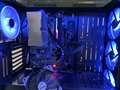
以上の環境ですがマザーボードは白く光り、CPUファンやその他のFractal design付属の空冷ファン4つも光って回るのですが
マザーボードのエラ?コードが00でそこから先が進みません。
00のエラ?コードはCPUが正しく取り付けられているか確認してくださいとのことですが、ピン折れ等はありません。
写真を添付しておきまます。
0点
 |
|---|
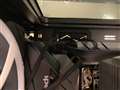
あとCPUの電源コネクタ4ピンがコルセアの電源に付属していなかったので
マザーボードにさせていません。これも原因の一つでしょうか?
書込番号:23284344
0点

>suzakiさん
・CPU が正しく取り付けられていることを確認して、次にCMOS をクリアしてください。
C-MOSクリアしましたか?
電源を切って、電池抜いて、5分ぐらいしたら、電源を投入。
(電池は、ちゃんと起動した後で良い)
Asrockマザーは、構成を替える度に行った方が良いですよ。
書込番号:23284357
0点
>suzakiさん
>あとCPUの電源コネクタ4ピンがコルセアの電源に付属していなかったので
>マザーボードにさせていません。これも原因の一つでしょうか?
これは、無くても特に問題ないですよ。
>マザーボードは白く光り
BIOSで操作してないなら、これは通電しただけで、光ります=動作している訳では有りません。
>CPUファンやその他のFractal design付属の空冷ファン4つも光って回るのですが
通電は問題ない程度でホストエラーの00とは、あんまり関係ないですよ。
個人的には、C-MOSクリアで解決しなければ、CPUを一度付け直しを。
・後は、余計な線は抜く。
USB3.0やSATAが繋がっていますね。
書込番号:23284393
0点
CMOSクリアは、マザーボード背面にあるI/Oパネルを3秒間どの状態で押せばいいのですか?
電源を抜いた状態ですか?
それともジャンパピンでリセットですか?
書込番号:23284409
0点
 |
|---|
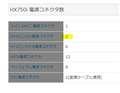
電源の件は 4+4pin が2セットあるので、後日正しく立ち上がった後でも、繋がれたらよいです。 4+4pinの片側だけ繋ぎます。
その前にポスト状態でエラー起こして停止ですから、CPUやマザー故障も十分に考えられます。
CPUを外して、ソケットピンの曲がりがないか、しっかり確認されてください。
書込番号:23284410
0点
USB3.0とSATAの周辺機器は無いので、M.2のSSDがマザーボードに直付けしております。
返信ありがとうございます
書込番号:23284418
0点
上記訂正します。USB3.0ケーブルなどはマザーボードに差してありますが、
SATA等の周辺機器はありません。
書込番号:23284421
0点
>suzakiさん
あ、C-MOSクリアボタンあるのか。電源は抜いてから8秒以上押せばOK。
ただ、個人的には、あんまりボタンによるクリアは、信じてないから以下の方法を取るけど。
・C-MOSクリア
①電源のケーブルを抜く。+電源のON/OFFスイッチもOFFにする。
②電池抜く。
③15秒以上、放置する。
④電源のON/OFFスイッチをONに戻す。
⑤電源ケーブルを接続して、PCの電源スイッチを短絡(スイッチON)する。
⑥起動確認。BIOSからシャットダウン。
⑦起動確認が取れたらメモリー2枚刺しとか、各種ケーブルを付ける。
(CPUにグラフィック機能が有れば、グラフィックボードは付けない)
⑧再度、起動確認する。
⑨電池を戻す。
⑩グラフィックボードを刺す。
モニター出力用のケーブルをグラフィックボードに刺して、モニターが移るか確認
と言った感じでトラブル時は、切り分けます。
書込番号:23284435
0点
 |
 |
 |
 |
|---|---|---|---|
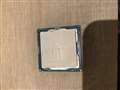
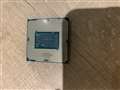
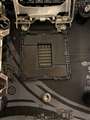
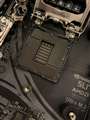
CPUを取り外しましたが、ピンの折れが無いようですね。
ポスト00からいっこうにすすむ気配がないのでマザーを疑っていますが・・・
もう一度CPUを取り付けて電源を入れてみます。
書込番号:23284439
0点
自分のCMOSクリア方法・・
ジャンパやランドがあろうと無かろうと、何時もこの方法です。
ドスパラの方法・・
http://faq3.dospara.co.jp/faq/show/317?site_domain=default
概略
①PCシャットダウン後、電源ユニット(PSU)もOFF
②ボタン電池を外す
③PSUの電源をON
④PCケース起動SWを2、3回押す
⑤PSUの電源をOFF
⑥電池取り付け
⑦PCケースの起動SWをONで確認
書込番号:23284506
0点
自分なら、まあ、CMOSクリアーもそうですが、こういう場合は、一度ばらして最小構成を試しますが。。。
その際にケースからマザーを外してテストします。
また、マザーは段ボールの上でやりますね。
CMOSクリアーのやり方は色々ありますが、あずたろうさんがおっしゃる通りリチウム電池を抜く方法の方が確実ですし、帯電して場合もそれの抜きにもなるので、起動しない場合はリチウム電池を抜く方を選択します。
書込番号:23284527
0点
みなさん返信ありがとうございます。
グラボも外して、メモリを1枚にして、ボタン電池を
抜いても、結果は変わらず。
ポストのエラーコードが00のまま張り付いています
悔しい
書込番号:23284562 スマートフォンサイトからの書き込み
0点
あなたが拙い作業したんじゃないです。
こういうこともあるのが自作の世界です。
面倒だけどこれを販売店に伝えて返品交換で一からやり直しましょう。
書込番号:23284723
1点

あずたろうさん返信ありがとうございます。
今まで4台くらいの自作PC組んだ経験は
あるのですが、こんなことは初めてで、
昨日は心底疲れ果てました。
マザーボードはアマゾンさんで。
9700KのCPUとG.skillのメモリは別々のPCショップで買ったのですが
症状からして、1番不良に考えられるのはやはり
マザーボードでしょうか?
書込番号:23285393 スマートフォンサイトからの書き込み
0点
自己レスです。
他店で買った自作PCでも、画面が映らない
起動しないと言った症状を、見てくれる
PCデポさんが近所にあったので、そこに
見てもらうことにします。また結果報告します
書込番号:23285428 スマートフォンサイトからの書き込み
0点
再度自己レスです。
PCデポさんで診断してもらった結果、故障診断用のCPUやメモリをいろいろ挿し変えて
動作を行ってみたが、動作しない。
私が持っていた9700KのCPUやG.Skillのメモリはお店のテスト用マザーでは動作した。
よってマザーボードの不良であることが判明しました。
皆様この場を借りてお礼いたします。
マザーボードは販売店を通じて、CFDさんに交換してもらうことができました。
5台目の自作PCですがマザーの不良ははじめて経験しました。
書込番号:23289760
2点
マザーボード > ASRock > Z390 Taichi

具体的にはRTX 2080 GAMING X TRIOです。
横幅が327ミリと長いのですが、このマザーボードで試した方いますでしょうか?
一番上のPCIEにつける予定ですが、その右隣にある歯車の模様やその右にあるSATA端子への干渉がありましたでしょうか?
心配しすぎ(?)かもしれませんがよろしくお願いします。
0点
その辺はちゃんと避けるように作られているので、心配しなくても大丈夫です。
書込番号:22839223
1点
持ってないけど、それが干渉したら売り物にならないと思うのですが。。。
https://ameblo.jp/tangerinelion/entry-12422210072.html
書込番号:22839224
1点

グラボの長さの影響でマザー上の機能が一部使えなかったりするのは良くある話です。
その辺はくみ上げる人がご自分で検証するしかありません。
私が以前使ってたマザーにGTX970をつけるとSATAソケットが4個くらい使えなくなることがありました。
マザーの写真とグラボの寸法でご自分で検証してみてください。1番いいのは現物合わせですけどね。
書込番号:22839226
1点
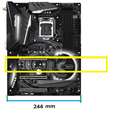 |
|---|
このくらいの大きさになります。。
ただ干渉はないです。
書込番号:22839228
1点

わああ。
早速のご返答ありがとうございます。
たぶん大丈夫ですよね。
やってみます。
書込番号:22839241
0点
>SATAソケットが4個くらい使えなくなることがありました。
このマザーボードのSATAポートは横向きなので。ビデオカードで塞がれることはありません。
http://www.gdm.or.jp/wp-content/uploads/2018/10/02/z390taichi_901_1024x768a-620x466.jpg
今どきのマザーは、大抵こういう構造。
書込番号:22839247
2点
グッドアンサーって3件までなんですね。
当てられなかった方ごめんなさい。
ありがとうございました。
書込番号:22839260
0点
マザーボード > ASRock > Z390 Taichi
Z390 Taichi と Z390 pro4 で迷っています。
OCやSLI等、高負荷になるような作業はしないのですが、無線LANとBluetooth機能目当てで、Taichiを選ぶメリットはありますか?
Z390 pro4を買ってからUSB後付けで、子機を買ったほうが良いでしょうか?
0点
値段倍以上違うし、Z390 pro4で全然問題ないけど無線LANとBluetoothのためにTaichiってのはもったいないんじゃない?
書込番号:22776590
0点
>どうなるさん
やはり勿体ないでしょうかね~。
本マザーの無線LANとbluetooth の性能が非常に良いというのであれば欲しいのですが・・・
◎追加で質問です。
親ルーター機から本マザーへ無線で接続した後、本マザーのLANポートをHUBにして近くのPCへ有線で接続することは出来ますか?
書込番号:22776607
1点

>親ルーター機から本マザーへ無線で接続した後、本マザーのLANポートをHUBにして近くのPCへ有線で接続することは
無駄なことはせず、中継機を使用すれば良いかと。
書込番号:22776619
0点
>親ルーター機から本マザーへ無線で接続した後、本マザーのLANポートをHUBにして近くのPCへ有線で接続することは出来ますか?
これって共有ではなく、ネットの親機にするってこと?
[新PC] [旧PC]が近くにあって、旧PCは無線子機が付いてないってことなのかな?
PCをネットの親機にするというのは出来なくもないけど(無線)、親機のPCの電源入ってないとダメだしよほどのことが無ければ出来るけどしないもんじゃない?
それだったらイーサネットコンバーター(最近はルーターでコンバーターとして使える)を買ってきて、[新PC] [旧PC]を有線でつなげばいいんじゃない?(新PCは無線でもいいけど、両方有線にすれば無線子機は買う必要ないし)
>本マザーの無線LANとbluetooth の性能が非常に良いというのであれば欲しいのですが・・・
- 最大 433Mbps の高速無線接続に対応
- Bluetooth 4.2 / 3.0 + ハイスピードクラス II に対応
内蔵のメリットはあるのかもだけど規格的には特にいいやつというわけでもなく平凡な感じだね
Z390 TaichiとZ390 pro4の詳しいスぺックを見比べたわけじゃないけど、無線LANとBluetoothはおまけって感じで値段の差はそれとはあまり関係なく単純にマザーボードそのものの性能(パーツの性能、品質など)の差ってことなんだと思う
書込番号:22776636
0点
>パーシモン1wさん
>どうなるさん
なるほど、有難うございます!
Wifi環境は悪くないので、
こういうUSBタイプの物を各PCに付ける方が安上がりなのでしょうね。
https://www.amazon.co.jp/dp/B07P6WHLZ2/
https://www.amazon.co.jp/dp/B00HX64XUM/
書込番号:22776762
0点
>Wifi環境は悪くないので、
>こういうUSBタイプの物を各PCに付ける方が安上がりなのでしょうね。
そだねぇ。2つ買っても3000円とかでいけるしマザーボードを高いの買うよりは…
難点はUSBポートを2個使うことになるくらいかな?
↓↓こういう1個でどっちも使えるやつもあるよ(しかも安い)
https://www.amazon.co.jp/dp/B07P5KM5KW/
書込番号:22776805
0点
 |
|---|
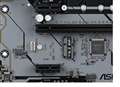
M2 WIFI |
Taichi買うなら、Z390 PRO4ってM.2の無線モジュールとアンテナ買えば、一番上の穴からアンテナ出せるから、OCしないならほぼ同機能になると思うのですが。。。
- 1 x M.2 ソケット (Key E), タイプ 2230 WiFi/BT モジュールと IntelR CNVi(統合 WiFi/BT)に対応
https://www.amazon.co.jp/dp/B07DLQ69ZW
こういうので出力すれば綺麗に出せると思うのだけど。。。
Z370 PRO4にも有ったし
書込番号:22777183
0点
PCを中継器にするのは無駄です。
電力消費も多いのに常に電源を入れておかないと使い物になりません。
書込番号:22777612
1点
>どうなるさん
通信関係は多少高くても、安定動作が第一にのぞむ事なので
聞いた事の無いメーカーに手を出すのは少し抵抗があります。。
レビューが片言のオンパレードなのが・・。
>揚げないかつパンさん
モジュールのほうがUSB機器より高いのが不思議ですね~
性能差が無いなら、設置場所の自由がきくUSB式にしようと思います。
書込番号:22777770
0点
性能差は本人次第なので、何ともですね。
USBの433Mbpsにするかカードの1733Mbpsにするかですが、そんな速度はフルスペックでも出ないし、ただMIMOの方が速度は出るとは思います。
セットだと高いけど、バラで買うと安いって言うのもなんとなくな気はします。
https://www.amazon.co.jp/dp/B079QH5KW1/
https://www.amazon.co.jp/dp/B071GFG4KR/
まあ、設置場所も有りますし、どれくらいの速度が欲しいのかでも変わりますしね。
書込番号:22779238
0点
マザーを
TUF H370-PRO GAMING (WI-FI)
に変更することにしました。
書込番号:22780385
1点
マザーボード > ASRock > Z390 Taichi
当方、主に動画編集を主に扱い、HDDを1台でも多く接続可能とするため
SATA接続数が多いZ390 TAICHI 若しくはZ390 TAICHI ULTIMATEで検討しております。
Windowsプログラム(C)をM.2 (Type2280) インターフェイス:PCI-Expressにして高速化させ、
それ以外のHDDは通常のSATA接続を考えておりますが、排他仕様に関して今一
理解していないのでお教え下さい。
------------------------------------------------------------------------------------------------------
*M2_1、SATA3_0、および、SATA3_1 共用レーン。 いずれかが使用されている場合は、その他は無効になります。
M2_2 が SATA タイプ M.2 デバイスで使用されている場合は、SATA3_3 は無効になります。
M2_3、SATA3_4、および、SATA3_5 共用レーン。 いずれかが使用されている場合は、その他は無効になります。
------------------------------------------------------------------------------------------------------
1、M.2とSATAで上記の排他仕様がございますが、PCI-ExpressタイプのM.2 (Type2280)の場合は
共用レーンではないので排他仕様は無関係で8個のSATAは全て使用可能の認識で宜しいでしょうか?
2、Windowsプログラム(C)に使用するM2として下記で検討しておりますが、得に問題はなさそうでしょうか?
「WD Black NVMe WDS100T2X0C」http://kakaku.com/item/K0001054464/
3、上記、1~2の認識に誤りがない場合プログラムを含め、合計ドライブとして9個利用可能という認識で宜しいですか?
PCI-Express⇒プログラム(C)
SATA3_0⇒DVDドライブ
SATA3_1⇒HDD
SATA3_2⇒HDD
SATA3_3⇒HDD
SATA3_4⇒HDD
SATA3_5⇒HDD
SATA3_A1⇒HDD
SATA3_A2⇒HDD
4.SATA3_0~5とSATA3_A1~A2で名称が異なる理由は何故でしょうか?
お手数ですがお教えをお願い致します
0点

1~3
多分SATAポート8個使う場合、ぶつからないのはM2_2(PCIe)のみで、
M2_1(SATA/PCIe)、M2_2(SATA)、M2_3(SATA/PCIe)はダメな感じでしょう。
WD Black1個なら問題ないと思いますよ。
4
SATA3_0~5がZ390
SATA3_A1~A2がASMedia ASM1061
書込番号:22340726
2点
HDD関連の記載についてはお好み焼き大将さんの仰る通りです。
用途を考えるとコンシューマ向けのZ390を使うよりX299やAMDのX399を使う方がPCI-eレーン数やメモリーの搭載数などの拡張性を考慮に入れるとそちらの方が良い気がしないでも無いです^^;
X299はCPUがグリスだから嫌なのかな?AMDは安定性に心配があるとかかな?
ただ、X299やX399だったら、それでも足りなくなったらPCI-eレーンに余裕があるのでインターフェースカードを刺せるというメリットは有るんですけどね^^;
書込番号:22340923
1点
質問の主旨とはズレてしまうのかもしれないが、
>当方、主に動画編集を主に扱い、HDDを1台でも多く接続可能とするため
なら、
>SATA3_0⇒DVDドライブ
ではなく、USB接続のポータブルDVD/BDドライブを使うという選択肢もある。
書込番号:22340955
0点
揚げないかつパンさんの案を具体化すると・・・・・・。
i7-9800Xが比較的お安く買えてしかもグリスじゃなくてSTIMなLGA2066のCPUなので、いっそX299 Taichiにでもする方がHDDを多く積む、という用途にはいいのではないかな、と妄想。
上級マザーなので新CPUに対応するUEFIになっていなくても、UEFIのアップデートにCPU自体を使わないので問題は出ないし、動画編集とかならより多チャンネルなメモリーや多コアなCPUにもアップグレード可能なX299はアリなんじゃないかな、と。
書込番号:22341024
0点
みなさん、貴重なコメント感謝致します。
また、レスが遅くなり申し訳ございません。
お好み焼き大将さん
ありがとうございます。
M2_2(PCIe)であれば排他仕様に引っかからない様で安心いたしました。
揚げないかつパンさん、クールシルバーメタリックさん
今回、Z390で検討している理由は動画編集ソフト(EDIUS 9)がcore i9-9900Kの
オンボード機能にあるハードウェアエンコード(QSV)に対応しているからになります。
実は過去に何度か自作しておりますが、MBはASUSしか使ったことがなく、
関連会社と言えども、ASRockでの検討はかなり冒険なんです^^;
Gontaro3さん
>>SATA3_0⇒DVDドライブ
>ではなく、USB接続のポータブルDVD/BDドライブを使うという選択肢もある。
そうですね。それも検討致します。
書込番号:22346706
0点
最初|前の6件|次の6件|最後

この製品の最安価格を見る
 <79
<79
のユーザーが価格変動や値下がり通知、クチコミ・レビュー通知、購入メモ等を利用中です
クチコミ掲示板検索
新着ピックアップリスト
-
【欲しいものリスト】Abc
-
【欲しいものリスト】パソコン
-
【欲しいものリスト】エアコン
-
【Myコレクション】2026良コスパゲーミングPC(AMD)
-
【Myコレクション】2026良コスパゲーミングPC(インテル)
価格.comマガジン
注目トピックス




(パソコン)
マザーボード
(最近3年以内の発売・登録)






