



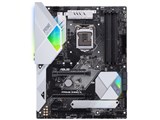
PRIME Z390-A
- Z390チップセット搭載のインテル製CPU向けATXマザーボード。豊富なチューニングオプションとオーバークロック機能を備え、初心者にも扱いやすい。
- CPUとクーラーに基づきCPUパフォーマンスを最適化し、エキスパートによるチューニングと同等の効率を実現する「AI Overclocking」を搭載。
- メモリーオーバークロックを強化する「OptiMemII」や、目当ての設定項目を簡単に見つけられる検索機能など、新オプションを搭載した「UEFI BIOS」を採用。


ショップが販売価格を掲載するまでお待ちください 価格推移グラフ

お気に入り製品に登録すると、価格が掲載された時にメールやMyページでお知らせいたします
フォームファクタ:ATX CPUソケット:LGA1151 チップセット:INTEL/Z390 詳細メモリタイプ:DIMM DDR4





本ページでは掲載するECサイトやメーカー等から購入実績などに基づいて手数料を受領しています。









このページのスレッド一覧(全32スレッド)

| 内容・タイトル | ナイスクチコミ数 | 返信数 | 最終投稿日時 |
|---|---|---|---|
 このマザーのM2用のヒートシンクについて このマザーのM2用のヒートシンクについて |
1 | 9 | 2019年2月24日 23:07 |
| このマザーボードについて |
4 | 5 | 2019年2月17日 16:18 |
| 起動しませんどなたかお助けくだされ |
8 | 6 | 2019年1月11日 22:30 |
 MBR(マスターブートレコード)破損発生の原因判明。 MBR(マスターブートレコード)破損発生の原因判明。 |
4 | 3 | 2018年12月23日 04:01 |
| 起動せず・・助けて下さい。 |
15 | 13 | 2018年12月16日 13:31 |
 SLIについて。 SLIについて。 |
0 | 1 | 2018年11月14日 04:43 |






- 「質問の絞込み」の未返信、未解決は最新1年、解決済みは全期間のクチコミを表示しています


 お気に入りに追加


マザーボード > ASUS > PRIME Z390-A


寒さによって、自作デスクトップPCの電源は入るが、(現在9度で段々暖かくなってきた)、HDDアクセスランプが一発で点灯しない事で
昨年からずーっと色んなところに質問して疲れてしまった私。お店にも検証出しましたが異常無し。寒さだけではない、パーツの経年劣化もあるし温度もある。色々な回答はあるにせよ。PCケースの下部のケースファンを(エアコン年末掃除で壊した)ドライヤーで暖めてやると必ず一発でHDDアクセスランプが点灯し起動します。(WD REDのセカンドドライブが怪しい)、電源はコルセアのHX850iで代理店に無償交換していただいたのですが、気の毒にそれが問題ではないようです。
さて、このマザーに決めて、後は工賃の安い店を2店選び、見積もりを出してもらい、どちらにするかですが、マザーはこれに決めました。お店の店員によって言う事が違いますが、HDDの基盤がむき出しになっていて低温に弱いということならば(SMART情報は問題なし)、現在のSATA接続のSSDはカバーでおおわれているので、低温に弱いけど、今の問題には関係ないと思っています。基盤むき出しになってないでしょ。
M2SSD(NVME)の爆速タイプ1本でOSやらアプリやらデータを保管しストレージ1本にし、マザー付属のヒートシンクをかぶせれば、
低温には若干役に立つと思っています。このマザーのHPには20度までM2SSDを冷やせるヒートシンクが付属と書いてますが、あまり
期待しないほうが良いと思います。
とりあえず、ヒートシンクをかぶせてねじ止めすれば、すっぽりカバーで基盤はおおわれるわけで、私の私見では、これで低温でも
電源ボタンを押せば恐らく一発起動するのではないかと思います。なおかつマザーも新しい、CPUも新しい、メモリも新しいので
経年劣化による寿命を考えなくていいのではないかと思っております(突然死することはありますが)
店員によってもそれでひょっとしたら一発起動できるという人もいれば、嫌違うSATA接続のSSDとは違って冷えるから、同じ現象が起きるという人も居ます。付属のヒートシンクって20度まで冷えると言ってもカバーのようなものでしょ。でしたら、基盤をむき出しにしないので、低温には強いのではないかと思いますがいかがでしょうか。
やってみないと分からないけれど。SSDも低温には弱いがカバーでおおわれているから助かっていると思われます。HDDは基盤がむき出しになっていて、モーターとかスピンヘッドとかがあるのでしょ。それが2番目に低温に弱いと書かれてありました。
1番目は電源やマザーのコンデンサーだと。でも今回マザーには通電していて電源ランプやCMOSクリアボタンとか、点灯していますよ。マザーの部分には温風をあててません。
皆さんのご意見どしどし応募しています。北海道とか北陸だとこのやり方でもエアコン付きでも関係無いそうですよ。あまりにも寒すぎて(夜間はマイナス10℃以上になるらしい)暖房器具使っても部屋は一桁にしかならないそうなので。私は岡山県の県北ですからまだ大丈夫。夜間は0度くらい。日中は今週から10℃くらいにはなり夜間もだんだん10℃に近づいてくるそうで春の気配を感じます。
以上です。
 0点
0点



>1番目は電源やマザーのコンデンサーだと。でも今回マザーには通電していて電源ランプやCMOSクリアボタンとか、点灯していますよ。マザーの部分には温風をあててません。
通電しているかではなく、電圧が期待値になっているか?が問題です。LEDが付けば万事OKという話ではないので。
エアコンを買うか、PCを付けっぱなしにするか。
書込番号:22490623
 1点
1点
エアコン買い替え、はい14万以上かかります。そして、また業者が配線工事をした後の、掃除はしてくれないので、いらない作業が増えます。室外機の台も交換しないといけないらしいし、専用回線を設けないとブレーカー飛んでネットが出来ないそうです。
また6畳ですが、10畳用のもので即断性の高いものを買わないと意味が無いそうですよ。断熱材の無い部屋なので、果たしてPCケース内部まで温風が丁度当るかが問題です。30分程度は時間がかかるでしょう。その間に、PC電源を入れるのを我慢できますかね。
PCショップの店員もエアコンで部屋暖めるけど、待てないからすぐにPCの電源を入れると寒い地方で、築数十年の家なんで、
やはり、電源は一発で入らないけど気にしないと言っておられましたよ。いろんな説があって私の知り合いはメーカー製の富士通の古い
PCは寒いけど一発で電源が入ると言っておられました。実家の話ですよ。大体の方はアパートマンションですから、断熱効果が高いと思われますし、広く無いでしょ。すぐに暖まります。私は築週十年の家の二階の部屋なんで、隙間風が入り、エアコン取付業者もうーん
効果の程は分かりませんとおっしゃっておられます。エアコンと自作PCのアップグレード、大分お金かかるんじゃない。昨年コタツも買ったし冷蔵庫洗濯機も買い替えた。二階はコタツで人間は十分ですよ。その上に自作を乗っけてる。電気ストーブあるけど効果あるかなと、1500WまでですからコタツとPCと電気ストーブでブレーカー飛ぶんじゃないかなと心配しています。
エアコンはかなりW数の高い者でないと意味が無い。何畳用と書かれてあるのはあくまでメーカーの実験室の断熱材の入った部屋で
行いますから、実際は10畳用以上のものでないと意味が無いのですよ。
1階に防音室があり、そこにPCとコタツと有線LANケーブルを移動させたら、古いエアコンがあるのでOKなんですが、面倒でしょ。
電源も専用に防音室の為に引いてありますし除湿器もありますから結露防止にもなり、PCにはもってこいなんですし、火災報知器を
1階におろせばいいのですがね。1階の防音室は今冷蔵庫と洗濯機の買い替えで搬入搬出作業があったため、
めちゃくちゃになってます。
という事で、エアコンよりPCの延命策と一発起動に興味がわいているんじゃないかと思います。エアコンは電気代物凄くかかりますから。即効性のあるエアコンだと。安物だと霜取りの時間が入り、温風が中々でなかったり、途中でまた霜取りに入り、温風がずっとでるわけじゃないそうです。
以上。エアコンもこれまた難しいのですよ。PCの起動の為にエアコンと部屋をリフォームすることは不可能であります。
書込番号:22490687
0点

何で自作PCに拘るんだろう?
特殊な作業しなきゃいけない仕事?
ノートPCやタブレットで出来ないのかな?
使う前に何分かコタツの中で温めておけば使えそうだけど…
書込番号:22490813
0点


温めて使えばいいなら温めればいいでしょう。
一度動く温度になればそんなに下がりません。
モーターの軸受けに使われているオイルやらグリスやらが低温で固まるのが原因ですから温めて使うしかありません。
それに元々抵抗の大きい方のベアリングだったりすれば余計に悪くなるでしょう。
日本品質のベアリングということでもないでしょうし...
それに3月が目前です。
そこまでしないと起動しないというのは後一月くらいでしょう。
エアコンの買い替えとかそういうのも視野に入れてもいいですが、エアコンの電源を入れてもPC内部のHDDまで暖まるには時間が掛かります。
直接温めるのではないので、ケースが暖まってケース内の温度が上がって、やっとHDDが暖まるのですから普通の方法では時間が掛かります。
直接PCに温風が当たらないなら1時間でも暖まらないかも知れません。
室温が10℃になってもHDDは冷たいままということも十分に考えられます。
書込番号:22490835
0点
またあるショップに聴くとノイローゼ気味の回答が、今回の原因は、HDDの温度だけではない、恐らく(その店員かなり詳しくご年配の方)
今の自作PCのマザーボードがASUS Z97-WSでサーバー向けなので、コルセアのHX850iなどの電源とは合わないそうで、
専門的な事を言われていたが意味は何となく、電源がゲーム向けに作られているので、サーバー用とのマザーとは相性が悪い。
となると、一般的な汎用マザーのこの商品はどうかと言えば、ゲームでも使えるし、一般的な使い方もできるので、この安価な製品で
サーバー用でないマザーの方が電源との相性が良いから、そちらにすればひょっとしたら電源のHDDアクセスランプが一発で点灯するかもしれないと言っていた。あとこのマザーに取り付けるM2SSD用のスロットは第二スロット(チップセットの左)になる。
ヒートシンクをかぶせても、M2SSDを完全に覆ってはくれないかもしれないと店員が言っていた。かなり詳しい方で化学とか電気回路に
疎い文系の私には良く分からなかったが、高価なサーバー用のマザーとコルセアの電源が悪いわけでは無いが、いわゆる一般のゲーマー用で相性が悪いから、一発で通電はするが(マザーランプはついているが、通電はしていないかもと言っていた)ケースファンも回るが、それで、HDDアクセスランプが一発で点灯しないのだとね。
書込番号:22491100
0点
このマザーのヒートシンクがM2SSDを完全に密閉しているのか、それとも隙間が空いているのか雑誌にこのマザーが掲載されていて
M2SSDの取り付け方法の画像が出ていた雑誌があったので立ち読みしてきます。隙間が無いほうがよいのだけどね。
このマザーも含めM2SSDはフロントケースファンからは離れているので(ケースはコルセアの330R SilentでE-ATXでも入る大きめの
サイズでケースファンも静音タイプで風量はあまりない)冷風はあまり当たらないのではないかとも考えていますし、当たるまでの時間が
少しでも長ければ一発起動も考えられるが
とうとう、この辺まで来ると訳が分からなくなってきましたよ。誰か電気回路に詳しい方どうしたらいいの。
マザーボード付属のヒートシンクでM2SSDを完全に密閉できるような型番のマザーってないのかしら。
このマザーは固体コンデンサーを使っているのかな。電解コンデンサーだと破裂膨張。固体コンデンサーだとそれはないらしい。
ええい。雑誌観てきます。だれかほんとの事分からないかなー。それと最近のマザーは(ASUS)は昔よりチープだってさ。
工場が変わって、マザーのつくりがどんどん悪くなったらしい。それで最近パーツのグレードの記載があまりないのかと思うと
悲しい。コンデンサーなんて1個数円から数十円くらいですよ。
コストダウン優先して、品質を落とすようなことをしないで欲しいが、確実に店員は誰もが最近は故障率が上がってきたと言っています。詳しい人に聞けば聞くほど、頭がおかしくなるけど、本当は何が原因なのかわかんねー。
ワークステーションのマザーはNGで一般用かゲーマー用のマザーだったらコルセアの電源と相性があうので、一発起動するらしい。
そういえば昨年同じ現象が起きた時に、代理店に電源出したけど、異常無し。(3月末に出した)相性問題の可能性あり。
と検査結果でた。
そういうことなのかな。だとしたら、高価なマザーより、安価なゲーマー用汎用的なこのマザーの方が、電源と相性が合い、
一発起動できるのは、何かすっきりしない。ワークステーションのマザーって言っても、完全業務用ではないですよ。
Z97-WSは。どちらかというと個人向けと業務向けの間ぐらい。このマザー良かれと思って買ったが、返ってNGだったとさ。
書込番号:22491145
0点
雑誌見てまいりました。恐らくM2SSDの上にヒートシンクをねじ止めしているだけと思われ
M2SSDの基盤は完全にはおおわれていません。となると、もろにファンの風が当たることになる。
しかしケースがでかいのでATXマザーボードは大方奥側に取り付けられる。となると静音ファン140㎜×2のフロントケース側の
風は大体500RPMくらい前後で回転しているので、風量からして、マザーに当たるまでに少し遅延が起こるかもしれないし
静音ファンだから風量は少ないので、ファンの風でもろに冷えるまでに時間がかかれば、一発起動するかも。
今はフロントケースファン2個の目の前にSSDとHDDがあるので、恐らくHDDの温度がすぐに低下するのでしょう。
奥側にあるM2SSDだったらヒートシンクで完全に密閉されていなくても、温度の低下の前に、電源が入ってくれるかも。
その問題と、WS用の今のマザーとコルセアのゲーマー用の一般ATX電源との相性問題とは違うが、ここまでくると技術者でないと
分からないと思われる。よほど先ほどの店員は詳しい人。
となると今から寝ます。頭はパニックですよ。やはり相性問題だったかも。一番はSATAのSSD1本にして、マザーはこのマザー。
M2SSDは使わないのがベスト。SATA SSDは完全にカバーでおおわれているので助かるかも。
ただし、SSD+HDDの構成で、HDDだけはずしてみてどうなるかは検証していない。というかHDDをはずすと起動しないことがある。
何故かHDDにはファイル履歴というシステム関連のファイルが入っているから。またTVチューナーカードの録画先に指定しているから
エラーが出る。困った。
ではまた後日。もし何か電気回路にお詳しい方、このマザーコンデンサー固体なのか電解なのかわかりますか教えてください。
電解コンデンサーだと破裂。膨張。固体の方が長持ちする。
この記載に疑問がある方もどしどし書き込みを。そうとう熟練の店員だから、間違いないだろう。温度もあるけど、マザーと電源の
相性だとはね。だったらマザーをこれにするしかないわな。
M2SSDを完全に密閉できるようなヒートシンクカバーは売ってないかな。もしくはそういうヒートシンクが付属したマザーはASUSからは
ないだろうね。あったら教えてください。
メーカーの技術者が家に来てくれないかなー。それでもわからないか。
書込番号:22491222
0点
最後の試しに、SSD+HDDの構成にしていたが、HDDを抜いてみた。ケースの扉は閉めた。
そこで電源ボタンを押すと、起動は一発でするが、HDDアクセスランプの点灯の光度が薄め。ファイル履歴を作成していたHDD
を抜いてもエラーは無いし起動はした。
うーん何故HDDアクセスランプの点灯が薄いのだろうか。少し時間を置いて、またPCケース内部が冷えるまで時間をかけて
実験してみよう。それでHDDアクセスランプが一発で点灯しないのなら、原因はSSDの温度低下か、先ほどのWSマザーと
電源の相性問題。HDDアクセスランプの点灯光具合がはっきり点灯するのか薄めに点灯するのかも見極めたい。
こりゃCorsair 330R Silentのケース代理店でもわからないと思うね。総合的な問題でしょ。ただWDREDが絡んでいる事は確かかも。
書込番号:22491257
0点
わかりました。HDDをはずせば、起動しますよ。ただその場合、HDDアクセスランプの点灯が薄いのが気になりますが。
皆さんご迷惑をかけました。HDDが低温に弱いか故障してますわ。WD REDが原因でした。4度の気温です。
これで完全かというと、少し気になる所ではございますけれども・・・。
書込番号:22491964
0点

マザーボード > ASUS > PRIME Z390-A
ROGシリーズの方がよいとあちらのスレで言われました(大体実売価格は同じ)
しかしゲームはしないが、こちらの方が汎用性があり、Qコネクターあり、サンダーボルト端子は必要ない。5000時間の負荷テスト
色んな試験に合格してる、M2ヒートシンクが20度まで冷やすことが出来る(本当かどうかわからない)、マザーに電源ボタンがある。
ゲーミングマザーのようにゲーム専用のソフトウェアが無いという事、
ROGの方が良いということを言われましたが、(ROG STRIX Z390-F GAMING)こちらは、購入者やレビューが少ないのはやはり
ゲーミング用のマザーではないからでしょうか。
実際のところは両者とも殆ど違いはないと言われていますが、微妙なところが違いますが、OCは自動でできるのならしてみたいとは
思います。ASUSは簡単だし慣れているので、こちらのPRIMEシリーズ人気無いし、ROGの方が良いと言われていますが
ゲーマーではない私いまいち納得できません。HPのうたい文句でROG STRIX Z390-F GAMING
にはHighly Durable componentsと書かれてあり、オーバークロックに耐久性のあるパーツを採用とだけあります。
うーん長持ちしそうなマザーを探していますが、M2SSDも導入予定だし。困りましたが、皆さんならこのマザーどう思います。
ROGの方が良いですかね。グレードが上なんですかね。
1点
いくら周囲から「良い」と勧められても、ご自身で納得できないものを買っても後悔するだけです。
>購入者やレビューが少ない
購入者の数はわかりませんが、良いところばかりなら書く人が少ない場合があります。
レビューが多くても「悪い点」ばかりだったらどうしますか?レビューが多いからと買いますか?
ご自身が気に入ったものを買いましょう。
私は、それが良いと思います。
書込番号:22472489
3点
納得できるもの。それを説得してくれるのは誰か、本来はメーカーや代理店であるはずが、あまり詳細な事を明かさない。
だから納得できないのです。迷うのですが
貴方様のご意見は大変参考になっています。ありがとう。でこのマザーボードに関してのコメントが具体的にあれば
大変ありがたいのですが。
どうもROG>TUF>PRIMEのような記事もあり、ROG=PRIME>TUFではないかと思うのですがね。
本当の所はメーカーの技術者でしか分かりませんが、
このマザーボードを使われている方のコメントが欲しいのも事実です。HPからでは得られない現実の使用感が分かりますから。
書込番号:22472553
0点
>CIWS44さん
自分的にはマザーデザインを見る以上はSTRIX=PRIME>TUFだと思いますが。。。
後は趣味嗜好なので、PRIMEの方が良いという方もいらっしゃるでしょうしSTRIXの方が良いという方もいらっしゃるでしょうね
まあ、GAMINGマザー(そんなものがあるとは思いませんが)の方が優れているという訳でも無いと思います。
STRIXが人気が有るのは恰好が良いの1点だけではと思うのですが。。。
まあ、どれを選んでも良いのですが、ご自分の気に入ったものを購入される方が良いと思います。
書込番号:22472908
0点
ゲームメインのPCでこのマザボを使用していますが不満も無いし絶賛するところもないですかね
当初9700Kを購入予定だったので発熱次第でダウンクロックしようかなってのと白いケースに合うかなってのが購入理由です(OCはする気がありません)
TUFはファンコネクター2つのうち1つが空冷だと被るのが嫌かな~って程度
TUFには入っていなかったですがクイックインストーラーがこちらのマザボには入っていたので新規で組むのに楽だったのはあります
STRIXは使用したことが無いのでわかりませんが大差は無いんじゃないかと
書込番号:22473113
0点
有難うございました。参考になりました。大差は無いと思いますが。微妙には違いますが、まあ無難路線でいこうかと
TUFシリーズのもっと高価なものあれば良かったのですがね。
書込番号:22473802
0点
マザーボード > ASUS > PRIME Z390-A

自作4台目にして行き詰っています。
電源を入れると明かりがついて光学ドライブの扉開閉はできますが、
Windows10インストール用メモリを背部のUSBに差してもモニターには信号なしと表示されます。
部品の構成は以下の通りです。
CPU Intel製 Core i7 8700
マザーボード ASUS製 PRIME Z390-A
メモリ Corsair製 SDRAM -21300(DDR4-2666MHz) 16GB
SSD Intel製 SSD 760p SSDPEKKW010TX1 1024GB
光学ドライブ パイオニア製 BH10NS30
電源 オウルテック製 OWL-PSTM600 600W
当初はメモリを64GBにして
グラフィックボード ギガバイト製GEFORCE GTX 1080Ti
HDD シーゲート製 4TB
CPUクーラー アンテック製 クーラーH2 K240も入れる予定でしたが
起動しないため最低限の組み合わせにしてみましたが何がいけないのでしょうか?
今のところクリスマスツリーの代わりにしかなりません。
0点

>海にゃんさん
BIOSが起動しないということですか?
画面が映らないということですか?
信号なし
とモニターに出てるというのは モニターへ出力が出来ていないからですか?
モニターは映っていてUSBが認識していない為、 モニターに「信号なし」と出るのですか?
書込番号:22346628
2点
12Vは来てるようなので光学ドライブが開閉したのでしょうが・・
まずは 何で全て新規のパーツなのに電源だけ10年を超える古物を流用してるのか? その時点でおかしい。
大丈夫とは思うけどモニターへの繋ぎはマザーの方に繋いでます?
書込番号:22346638
2点

モニターに信号なしと表示されるのは、「ビデオ信号が来ていない」という意味で、マザーボードやその他が正しく働いている/いないにかかわらず、ビデオ出力の接続に問題があると思います。
グラフィックボードは外した状態ですよね?(使っていないが装着したまま、ではありませんね?)
であれば、先ず、マザーボードのビデオ出力端子とモニターとが正しく接続されているかをチェックして見ては?
書込番号:22346756
1点
電源ってこれですか?
http://www.owltech.co.jp/products/power/fuga/PSTBM/PSTBM.html
まあ、この電源では動作しない可能性も有りますよね^^;
10年選手なので、この際、変えてみてはいかがでしょうか?
省電力機能とかで不具合が出そうな感じですね^^;
書込番号:22347850
0点

私も12月22日にこのマザーを買い同じ症状です。CPUはCore i7-8700Kです。
電源を入れるとビープ音が長音-短音-短音-短音と鳴るのであれば、
原因はUEFI(BIOS)のバグだと思います。
私の行った解決方法を書きます。
DVI-D端子しかないビデオカードを差すと起動するようになります。
その状態でUEFIを最新に更新します。
そうすれば海にゃんさんの環境でも起動すると思います。
ただし古めのビデオカードを持っていないと不可能なので、販売店に事情を話して
UEFIを更新してもらうのがよろしいと思います。
この症状は余り聞かないので9000KのCPUの場合は発生しないのかも知れません。
メーカーには出荷前に確認をお願いしたいものです。
書込番号:22348493
1点

皆様お騒がせいたしました。電源を新品に交換して立ち上がりました。
電源はSeasonic SSR-750TRです。
ありがとうございました。
書込番号:22386920
2点

マザーボード > ASUS > PRIME Z390-A

 |
|---|
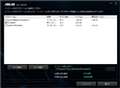
EZ Update |
以下仕様で使用していて、起動する度にMBRが破壊され、復旧しなければならない状態が
数週間続きましたが、ついに犯人(?)を発見・アンインストールしました。
CPU: Core i9-9900K
M/B: PRIME Z390-A
MEM:コルセア
CMK32GX4M2B3000C15 [DDR4. 3000MHz 16GB 2 x 288 DIMM. Unbuffered. 15-17-17-35. Vengeance LPX Black]×2
OS:Windows10 Pro 64Bit
MBR破壊のソフト:ASUSのM/Bに付属しているCDに入っている「EZ Update」。
インストールしているときは、前述のとおり毎起動ごとにMBRが破壊され、
グリーンバックの画面が表示されていましたが、アンインストールしてからは、
MBRが破壊されることもなく、Windowsアップデートmの再起動も問題なく完了します。
同様の現象が起きている方はいますか?
3点
自作の定石という話なら。ドライバ類は最新版をダウンロードして使いますし。ツール類は本当に必要な物だけを入れるので。BIOS更新プログラムをWindowsにインストールしておくなんて事は、普通はしないのではないかと。
AiSuitのようなソフトも、常駐させるのは恐い類いのプログラムです。OCの設定を見極めたならアンインストールして、BIOSで設定した方が良いでしょう。
書込番号:22319659
0点
構成でSSDが抜けていました。
SSD:Western Digital WD Black NVMe 250GB SSD [WD Black 250GB 2.5内蔵SSD M.2 2280 PCIe x4 NVMe]
KAZU0002さん
「EZ Update」はBIOSの更新プログラムで無く、ドライバーの更新プログラムです。
更新の確認に便利なので入れていましたが、こんな問題があるなんて思いもしませんでした。
書込番号:22320741
0点

>「EZ Update」はBIOSの更新プログラムで無く、ドライバーの更新プログラムです。
EZ UpdateはWindows上からUFEIをアップデートできるユーティリティで、ドライバ更新ユーティリティーはQ-INSTALLER。
書込番号:22342769
1点
マザーボード > ASUS > PRIME Z390-A
 |
 |
 |
 |
|---|---|---|---|
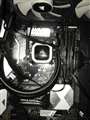
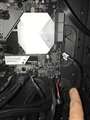
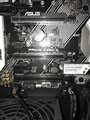
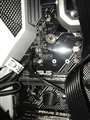
自作PCを組みいざ電源を入れてみるとうんともすんともいいません・・色々調べて差し替えたり繋ぎ変えたり6時間ぐらい格闘しましたが思いつく事全てやってもダメでした・・どなたか助けてください・・
状態としてはコンセントを繋ぎ通電するとマザーボードは光るのですが電源ボタンを押しても
電源やケースのファン水冷クーラーのファンは1つも動かずの状態です。
CPU core i7 8700BOX
マザボ ASUS PRIME Z390-A
メモリ VENGEANCE LPX DDR4 16G×2 3000Mhz
SSD WesternDigital 内蔵SSD M.2-2280 / WD NVMe Black / PCIe Gen3 NVMe / WDS500G2X0C
水冷クーラー CORSAIR H100i PRO
電源 Owltech RAIDERⅡ 750w 80PLUS SILVER
1点
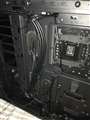
>マザーボードは光るのですが
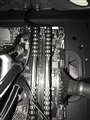
5V は来てそうですが、12Vが生きてないですね。 SATA電源もしっかり挿してますし。
下の真ん中の写真、CPU電源の挿し込み具合や12Vを計れるテスターでもあれば判別は早いのですが・・
無いのなら電源を換えてみることでしょうか。
書込番号:22327422
1点
>あずたろうさん
V12とは1枚目の写真の左上のですよね・・?
テスターは持ち合わせてないんです・・全部新品のパーツなんですが不良の可能性もあるんですね。
全てしっかり挿してあるので抜けてるという事はないと思います。マザーが光ってるので電源は問題ないと言う訳でもないんでしょうか?
書込番号:22327438
2点
マザーのLEDが点くのは電源のうちでも5Vは生きてるだろうという程度です。
ファンが回るのは12Vのほうなので、通常であれば起動押せばCPUやメモリーの動作はまだでも12V系ファンは回ったり、止まったりを繰り返します。 一切が動かないなら電源を疑いたくなります。
もちろん「起動」のためにはATX24pinコネクターもしっかりと挿入されてないとダメですが。
書込番号:22327442
2点
テスターも替わりの電源もない状況ならば・・
最小構成でのテストをしましょう。
PCケースからマザーや電源も取り外して、段ボール紙などの上に置いて、
クーラーはCPU付属のクーラーを乗せてください。
メモリーも1枚で結構です。
グラボもなしでマザーからモニターに繋ぎ、ストレージもとりあえず外しておいて結構です。
起動はフロントヘッダーピンのPower ON/OFFをドライバー等で短絡すれば起動します。
書込番号:22327460
0点
今直結?というのをハリガネ使ってやってみたらファンは動きました。なので電源ではなさそうです・・
書込番号:22327463
1点
はい。ちょっと寝てまた1からやってみます。またダメだった時はまた質問させてください
書込番号:22327470
2点
>カルトトさん
まあ、今は関係は無いのだけど、ポンプの接続をAIO_PUMPにしてるんだろう?って思ってるんだけど^^:
Corsirの水冷はPUMPをCPUにつないで、ファンコントロールは水冷ヘッダに繋ぐ仕様なので、AIO_PUMPには何もつながない筈なんだけど^^;
ビープスピーカーを繋がってるし、ファンが回って起動しないならビープスピーカーから音すると思うので、音がするかどうか教えてもらえると分かりやすいかも^^;
Q_LEDも付いてるからどこまで動作してるか確認出来ると思います。そのあたりの報告が欲しいですね^^:
書込番号:22327755
1点
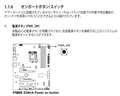 |
|---|
こんなボタンがあるようですが !
作動確認の オンボードLED も 有効活用を ・・・・
書込番号:22327760
0点
V12ではなくて12V(ボルト)です。
そうしたらケースのスイッチに問題があると考えるのが妥当でしょう。
書込番号:22327766
2点
電源SWについては皆さんの仰る通りです。
電源SWがダメか、配線がダメか、接触不良で接続しなおしで直るのかのどれかだとは思いますが
書込番号:22327788
1点
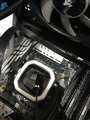 |
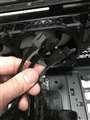 |
|---|---|
みなさん回答ありがとうございます。全部1からバラしてCPUもセットの空冷取り付けて1つずつやった結果12Vのケーブルがおかしかったようで別の方を繋ぎなおしたらファンその他が動きました。
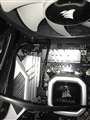
今から水冷を繋いでまた確認を始めようと思ってるのですが、水冷のファンの挿す所の指摘を頂いたのですがAIO PUMPには何も挿さないとの事で2つ疑問があるのですが
質問1(画像左)
CPUの所から伸びてるファンケーブルはどこに挿すのでしょうか?元々は指摘頂いたAIO PUMPに繋げてました
質問2(画像右)
さっきまではラジエターに付いている2つのファンケーブルをマザーボードのCPU_OPTとCPU_FANに挿してたのですが取り付け動画(同じCORSAIRの別の型番の奴でしたが)を見たりして調べたら画像1のラジエターについてるファン2つをCPUから出てる2つのオスメスを繋げてました。マザーではなく動画の様に繋ぐのがいいのでしょうか?
書込番号:22328198
1点
>カルトトさん
先ず、ヘッダーから出ているポンプ用の4ピン(3ピン)はマザーのCPU_FANに繋げます。(これはCPU_FANにポンプの回転数を読み取らせてエラーを回避するためです)
次にラジエターファンはヘッダーから出ているパワードケーブル(4ピンの分岐ケーブル)と接続します。
ヘッダから伸びてるメスケーブルはファンケーブルではなく、ポンプの回転数を伝達するケーブルです。
iCueを入れると分かるのですが、最近のCorsairの簡易水冷は液温でポンプ回転やラジエターファンの管理をする用になっていて、その指示はUSBからヘッダにあるコントローラに送られて、パワードケーブルでファン速度とポンプスピードを管理します。
なので、あとの画像にある、4ピンメスコネクタにラジエターファンを接続するで合ってると思います。
ですので、AIO_PUMPに接続するケーブルは無くなってしまうが正解となります。
書込番号:22328243
0点

マザーボード > ASUS > PRIME Z390-A
先日、i9 9900kを組むべくパーツを揃え
いざら3D mark ベンチを立ち上げたのですが、黒い背景色の部分が緑色にチカチカします。
ドライバ再インストール、サブpcより グラボ交換、メモリ交換、電源交換しましたが改善されません。
尚、SLIをシングルにする、リフレッシュレートを144以下にすればこうなりません。
z370のギガさんのマザボならならないんですがねぇ
同じ現象に陥った方いませんか?
CPU
core i9 9900k
上記簡易水冷化
m/b
これ
mem
ddr4 3600 32gb
gpu
palit gtx 1080 ti 2way SLI
ssd
Kingston 1TB ssd
電源
Corsair HX1000i
書込番号:22252373 スマートフォンサイトからの書き込み
0点
この製品の最安価格を見る
 <110
<110
のユーザーが価格変動や値下がり通知、クチコミ・レビュー通知、購入メモ等を利用中です
クチコミ掲示板検索
新着ピックアップリスト
-
【欲しいものリスト】AM5へ移行し、余ったパーツでサブ機を組む
-
【欲しいものリスト】これどうかな
-
【欲しいものリスト】東芝炊飯器
-
【欲しいものリスト】象印炊飯器
-
【おすすめリスト】妹用
価格.comマガジン
注目トピックス




(パソコン)
マザーボード
(最近3年以内の発売・登録)






