



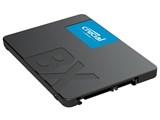
BX500 CT240BX500SSD1JP
- 容量240GBのSATA 6Gb/s対応2.5インチSSD。
- Micron製3D NANDを採用。シーケンシャルの最大読込速度は540MB/sで、最大書込速度は500MB/s。
- Crucialクローン作成ソフトウェア用「Acronis True Image」とインストールガイドが付属。


容量:240GB 規格サイズ:2.5インチ インターフェイス:Serial ATA 6Gb/s フラッシュメモリタイプ:3D NAND 読込速度:540MB/s 書込速度:500MB/s





本ページでは掲載するECサイトやメーカー等から購入実績などに基づいて手数料を受領しています。








BX500 CT240BX500SSD1JPcrucial
最安価格(税込):¥6,980
(前週比:-442円↓ )
発売日:2018年10月14日
)
発売日:2018年10月14日


このページのスレッド一覧(全18スレッド)

| 内容・タイトル | ナイスクチコミ数 | 返信数 | 最終投稿日時 |
|---|---|---|---|
 今日もお休みでまたもNet徘徊でお買い物をしてしまった (^_^) 今日もお休みでまたもNet徘徊でお買い物をしてしまった (^_^) |
7 | 7 | 2020年8月30日 17:39 |
 EaseUS Todo Backup Freeを使って EaseUS Todo Backup Freeを使って |
7 | 11 | 2020年5月6日 19:57 |
| SSDとHDD |
11 | 10 | 2020年3月9日 17:08 |
| 要注意 |
37 | 4 | 2020年2月7日 07:04 |
| 初心者の質問です |
4 | 5 | 2019年10月1日 12:26 |
| 「CrystalDiskinfo」で見ると55度 |
11 | 10 | 2019年9月20日 15:21 |






- 「質問の絞込み」の未返信、未解決は最新1年、解決済みは全期間のクチコミを表示しています


 お気に入りに追加

SSD > crucial > BX500 CT240BX500SSD1JP


データー保管に使ってたSamsung 850 EVOですが
これも CDIのケイちゃんが言うのよ
「容量がまた少し減りましたね」
ーーとおっしゃるので
余ってたポイントで超こなれたこれGetしておきました。
850EVOはフォーマットしてDISKPARTも完了で
先に外した M2の960EVOと保管しようとデスクに置いていたら
昼食後に戻るとありませんでした(笑)
我が家の泥棒くんは素早いわw
これ到着したらまたレビュ致します (^_^)
板汚しごめん∠(^_^)
 3点
3点



どーもヾ(´・ω・`)ノ
ピンクレディーのケイちゃんの事でしょーか?(´・ω・`)b
書込番号:23629555
0点


>先に外した M2の960EVOと保管しようとデスクに置いていたら
「オリエントブルー記念館・別館」という名の息子さん宅に行ったわけですな(^_^)
「250GBクラスSSD友の会」を裏切ってはいないことを証明したおっちゃんであった。
書込番号:23629716
2点

>オリエントブルーさん
こんにちわ。
>850EVOはフォーマットしてDISKPARTも完了で
フォーマットしてからdiskpartってなにかできるんですか?
書込番号:23631481
1点
こんにちワン
>フォーマットしてからdiskpartってなにかできるんですか?
念のためですよ(笑)
書込番号:23631683
0点
どーもヾ(´・ω・`)ノ
ドクターケーちゃんの事でしょーか?(´・ω・`)b
書込番号:23631727
1点



SSD > crucial > BX500 CT240BX500SSD1JP

今回初めてHDからSSDへ換装を試みました。
いろいろ調べてEaseUS Todo Backup というソフトで試みたのですが途中の操作でSSDに最適化というところにチェックを入れずに進めてしまいました。
今の所問題なくパソコンが動いております。
初めての換装なので起動が早くはなったのですがそれが正しいのは分かりません。
元のハードディスクはもう初期化してしまったため換装をやり直すことはできませんがもう一台パソコンを換装するつもりでこちらの商品を購入しておりますので今のパソコンのSSDから新しいSSDへの換装は可能な状態です。
最適化し忘れたことによる不具合は今後でますでしょうか?
2点

アライメントがずれてなければ良いんではないでしょうか。
>SSDアライメントを確認する2つの方法
https://www.diskpart.com/jp/windows-10/ssd-alignment-windows-10.html
書込番号:23384817
1点
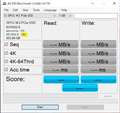 |
|---|
アライメントズレてたら、図の部分がBADと出ます。
AS SSD
https://forest.watch.impress.co.jp/library/software/asssdbench/
書込番号:23384889
 1点
1点
https://erabikata.info/ssd-clone-partition-alignment.html
こんな感じで書き込みが遅く出てるようなら疑ったほうが良いです。
書込番号:23384959
0点
 |
|---|
>あずたろうさん
>キハ65さん
お返事ありがとうございます。
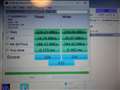
とりあえずベンチマークソフトで確認してみました。
BADとは出ていないがひとまず大丈夫そうでしょうか?
書込番号:23385045
0点
問題ありません。 このSSDでしたらそのくらいのスコアですね。
書込番号:23385204
0点
それは接続がSATA600じゃなく SATA300 (2.0)でしょう? 古いPCでしょうか?
CryatalDiskInfoで見れます。
SATA600なら500MB/Sくらいの読み書き速度になります。
書込番号:23385226
1点
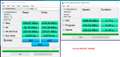
>あずたろうさん
10年ほど前のモデルだと思います。
エイサーの3820-A52Cというモデルです。メモリは4Gに増設しております。
書込番号:23385261
0点
ノートなので接続のSATAポートも他に無いと思います。 その速度で実用上は問題ないと思いますので、そのままお使いください。
書込番号:23385272
1点
SSD > crucial > BX500 CT240BX500SSD1JP

ネットで色々なものをダウンロードしているとOSの調子が悪くなり時々OSをクリーンインストールします。
そこで教えていただきたいのは書き込みの劣化に強いSSDを教えてください。
それからクリーンインストールの際に10種類ほどのソフトもインストールし直すのですが手間なので教えてもらいたいのですが
OSをSSDに入れHDDにWindows のユーザーも移動させてしまいソフト等もHDDに入れた場合、クリーンインストール時には
それらのソフトはインストールし直さなくとも 使用できるのでしょうか?
またそのようなことが可能でしょうか?
みなさんはクリーンインストールに備えてどのようになさっていますか?
2点
>書き込みの劣化に強いSSD
https://kakaku.com/item/K0001106128/
>OSをSSDに入れHDDにWindows のユーザーも移動させてしまいソフト等もHDDに入れた場合、クリーンインストール時には
>それらのソフトはインストールし直さなくとも 使用できるのでしょうか?
単純にコピーしただけで使えるものは使える(ショートカット等は適宜自分で作成)けれど、インストーラー使ってインストールするソフトは使えないと思ったほうがいいです。
ソフトをインストールするフォルダー以外に、共有で使うモジュール類を別途他のフォルダーにコピーしていたり、レジストリにインストールの情報を書き込んだりしていたりなので、単純にインストールしといたHDDを残しとけばどうにかなるようなものではありません。
わたしの場合はクリーンインストールしたらごく普通にインストールのやり直しをしてますね。
そこまでたくさんのソフトを入れてるわけでもないし、古いソフトの残骸のようなものを綺麗サッパリ消すのも含めて。
書込番号:23177255
0点

>ネットで色々なものをダウンロードしているとOSの調子が悪くなり時々OSをクリーンインストールします。
>そこで教えていただきたいのは書き込みの劣化に強いSSDを教えてください。
劣化ではなく、単にゴミデータが溜まってるだけでは?
劣化したなら、クリーンインストールしても直りません。
書込番号:23177370
1点
当方もDドライブへユーザー移動してます。
またソフト類はなるべくZIP形式のものをダウンロード・フォルダーから起動なので、それもOS再インストールでも使えています。
ただソフト類はアップデート更新のたびにショートカットも代わるし、あまり意味あるものでもないです。
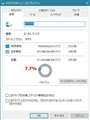
Cドライブとしての作業スペースは大体300GBくらいあれば十分です。
そういうことでOSクリーンインストールは3時間もあれば大概のものは簡単に作業終わり従来環境が使用できてます。
書込番号:23177402
0点

 |
|---|
Cドライブ容量 |
・怪しいフリーソフトの検証やダウンロードは検証専用のSSDを使用する。
・AOMEI BackupperでCドライブのバックアップを作成してデーターディスクに保存する。
・Windows10のMedia Creation Toolがバージョンアップしたらクリーンインストールを実施する。
(古いバージョンでクリーンインストールするとアップデートに時間がかかりゴミが溜まる)
・データーはDドライブに保存する。
・データーのバックアップは時間差を考えて2台のSSDに作成する。
【ドライブ構成】
・Samsung 970PRO_512GB (SYSTEM)
・Samsung 960PRO_512GB (DATA)
・Samsung 950PRO_512GB (BACKUP1)
・Samsung 850PRO_500GB (BACKUP2)
書込番号:23177680
2点
>PCはやっぱ自作でしょさん
こんにちは。
>そこで教えていただきたいのは書き込みの劣化に強いSSDを教えてください。
書き込みの劣化とは、TBW の事だと理解しました。
そこで、TBW の数値の高い順にいくつか選んでみました。
240GB ~ 250GB タイプ
https://kakaku.com/prdcompare/prdcompare.aspx?pd_cmpkey=K0001193141_K0001220988_K0001027991&pd_ctg=0537&spec=101_1-1-2-3-4-5-6-7-8,102_2-1-2-3-4,103_3-1-2-3
TBW が最も高いのはロジテック LMD-SA240 で 180 TBW です。
参考までに 500GB タイプもリンクを貼っておきます。
https://kakaku.com/prdcompare/prdcompare.aspx?pd_cmpkey=K0001153968_K0001193142_K0001143804&pd_ctg=0537
こちらはCFD CSSD-S6B05GMG4VT で、驚きの 760 TBWです。
>それからクリーンインストールの際に10種類ほどのソフトもインストールし直すのですが手間なので教えてもらいたいのですが
>OSをSSDに入れHDDにWindows のユーザーも移動させてしまいソフト等もHDDに入れた場合、クリーンインストール時には
>それらのソフトはインストールし直さなくとも 使用できるのでしょうか?
>またそのようなことが可能でしょうか?
おそらく無理だと思います。その理由はOSのクリーンインストールによって、レジストリが初期化されてしまうからです。
ソフトをインストールすると、ほとんどの場合はソフトの動作設定などがCドライブのレジストリに登録されます。ですが、Cドライブをクリーンインストールしてしまうと、インストールしていたソフトのレジストリ情報も無くなってしまいますから、HDDにソフトの本体が入っていたとしても動作しなくなると思います。
あらかじめレジストリをエクスポートしておいて、クリーンインストールが終わった後でインポートするといった方法も場合によっては可能なのかもしれませんが、全ての動作が保証されるわけではありませんし、かえってOSの動作を不安定にさせてしまう可能性の方が高いと思います。
>みなさんはクリーンインストールに備えてどのようになさっていますか?
私もスレ主さんと同じで、一つ一つソフトをインストールしています。仰るとおり、確かに面倒な作業ですが、私の場合、よほどのことが無い限り動作が不安定になることはありませんので、滅多にクリーンインストールは行いませんから、今のままのやり方でいいかなと思っています。
そこで、これは一つの提案ですが、以下のような方法もあると思います。
1)OSをクリーンインストールして、必要なソフトを全てインストールし、動作環境の設定変更なども全て行ってしまいます(Cドライブ、つまり一台のSSDに全て入れてしまいます)。
2)もう一台SSDを用意して、CドライブのSSDをクローンしておきます(クローンが成功したことを確認するために、SSDを入れ替えて正しく起動する事を確認しておかれてもいいと思います)。
3)PCを使っていてOSの動作が不安定になってきたら、クローンしていたSSDと交換するだけで元の環境が復活します(物理的な交換作業だけです)。
4)元の環境が復活したら、WindowsUpdate を最新まで適用し、各ソフトのアップデートも実施します。Windows 10 の場合、半年ごとの大型アップデートも適用します。新たに追加インストールしたソフトがあれば、それだけはインストールの作業が必要になります。
5)ここまで作業が完了したら、交換して取り外したSSD(動作が不安定になったほうのSSD)に、新しい環境を再びクローンして保存しておきます。
6)あとは、OSの動作が不安定になるたびに、3)~5)の作業を繰り返します。
これなら、ソフトを一つ一つインストールする手間から解放されます(その分、SSDを交換する作業などは増えますが、2台のSSDを交互に使っていくというイメージですね)。
注意点としては、Cドライブには個人データは格納しないように注意しなければなりません(消えてしまいますので)。
あらゆる個人データは全てHDDに入れるようにしておかなければなりません。
他には、何をインストールしていたか全てを覚えていないという場合には、3)の作業を実施する前に、現在のインストールされたソフトの一覧をスクショするなどして保存しておきます(コントロールパネルから、プログラムと機能で、ソフトの一覧が表示されますので、この画面をスクショします)。
あと、デスクトップのスクショも撮っておかれてもいいかもしれません。アイコンの配置などが(以前とは)変わっているかもしれませんので。
あと、3)の作業を行う前に、以下も必要に応じてやっておかれるといいと思います。
・ブラウザのお気に入りのエクスポート(念のため)
・日本語入力ソフト(IMEなど)の登録単語のエクスポート
・パスワード管理ソフトなどを使っている場合、パスワードデータベースのエクスポート(これは、無くしちゃったら悲しいことになります)
書込番号:23178263
5点
>CwGさん
少し時間がたっていますが、お尋ねします。 クローンをつくる方法なのですが、
2回目からはOSが入っている場合HDDだと削除やフォーマットができないのですが、SSDは可能でしょうか?
書込番号:23209903
0点
>PCはやっぱ自作でしょさん
こんばんは。
>少し時間がたっていますが、お尋ねします。 クローンをつくる方法なのですが、
>2回目からはOSが入っている場合HDDだと削除やフォーマットができないのですが、SSDは可能でしょうか?
HDD か SSD かには関係なく、クローンの場合はクローン先のストレージを(フォーマット形式を含めて)丸ごとクローニングしますので、そこに何が入っていようと関係ありません(対象のストレージは、もはや起動ドライブではありませんし)。
ちなみに、「コントロールパネル」 → 「管理ツール」 → 「コンピューターの管理」 → 「ディスクの管理」から、対象のストレージを削除(未割り当て、あるいはパーティションを解放)する事も可能です。
もしくは、以下のようなクローンマシンを一台買っておけば、無条件にクローンできますのでお手軽です。ただし、全く同じ2台の SSD を購入なさるべきだと思います(コピー先のストレージの容量は同じかそれ以上という条件がありますので、このような運用をなさりたい場合、全く同じ製品( SSD )を2台同時に購入なさるのがいいと思います)。
玄人志向 SSD/HDDスタンド 2.5型&3.5型対応 USB3.0接続 PCレスでボタン1つ、HDDまるごとコピー可能 KURO-DACHI/CLONE/U3
https://www.amazon.co.jp/%E7%8E%84%E4%BA%BA%E5%BF%97%E5%90%91-KURO-DACHI-CLONE-U3-%E3%83%91%E3%82%BD%E3%82%B3%E3%83%B3%E3%81%AA%E3%81%97%E3%81%A7HDD%E3%81%AE%E3%81%BE%E3%82%8B%E3%81%94%E3%81%A8%E3%82%B3%E3%83%94%E3%83%BC%E6%A9%9F%E8%83%BD%E4%BB%98%E3%81%8D/dp/B007SQJ92E/ref=sr_1_3?__mk_ja_JP=%E3%82%AB%E3%82%BF%E3%82%AB%E3%83%8A&qid=1580826065&sr=8-3
書込番号:23210382
0点

ずいぶん遅れた書き込みになりますが
私は、500GBのNVMeのSSDに69GBのパーティションを切り、他は未使用領域、必要最小限のソフトをインストール、大きなデータ量のソフトは別ドライブに入れてます。
外付けHDDで、バックアップ7分、レストア5分の作業時間です。
C:ドライブは、アップデートの多いセキュリティソフトとか小さなユーティリティソフト。データ量の多い物、ゲーム、あまりアップデートをしなくてバージョンの不整合を起こしずらい物等を別ドライブ(E:ドライブ)に入れてます。メールとかクラウドドライブとか、ダウンロードデータとかはH:ドライブ。他にもドライブあります。
私がクリーンインストールをしない理由は、100を超えるソフトとHyper-Vの仮想マシンを設定してあることです。クリーンインストールでは仮想マシンの多くが再認証させなければならないからです。Vistaなんか電話認証しかできません。またDVDで供給されるようなソフトの再インストールなんてうんざりです。
兎に角、なるべくコンパクトなC:ドライブを作り、最良と思われる段階でこまめにバックアップを繰り返し、クリーンインストールはOS導入最初の1回目のみとしてます。
システムの不具合等は、致命的でなければ無視することにしてます。大型アップデートや設定を引き継ぐ上書きインストール(修復インストール)で直る場合が多いので。今のところ不具合はありませんが・・・ またシステムの不具合があるからMicrosoftはアップデートを頻繁に繰り返すわけですから
人それぞれ考え方は違うので、これが正しいとは思いませんが、何かの参考にでもなればと思い一筆しました。
あと、C:ドライブのSSDは消耗品で、消耗したと思ったら即交換と考えてます。
書込番号:23218992
1点
>uechan1さん
返信ありがとうございます。 大変興味深い話です。
自作であれば、一個人でも10万円ほども出せばハイスペックなPCがつくれて多くの活用方法があることに
感心しているのですが、残念ながら私は100万分の1も使いこなせていないので残念に思っています。
Hyper-Vの仮想マシンというのを初めて知り少し検索してみました。
簡単で結構ですので、どのような用途で使用されているのか教えてください
よろしくお願いいたします
書込番号:23230627
0点
書き込み、見落としてました。返事が遅れて申し訳ありません。
主にノスタルジーです。思い出深いWin98からインストしてあります。懐古趣味です。
Win10は、インストール等(OS、アプリ)の実験用です。幸いプロダクトキーに余裕があったのでいくつか作ってあります。またこの仮想マシンのVHDファイルから実マシンを起動できるので、いざという時の起動用にも使っています。また仮想マシンならInsiderPreviewも使えますしね。あるいはタブレットも仮想化して実験できます。
Linux系のOSも実験を兼ねてインストしてあります。
決して商用の複数マシンの同時起動ではありません。
私の過去の書き込み、「Hyper-Vで遊んでみました」をご参照ください。
書込番号:23274872
0点
SSD > crucial > BX500 CT240BX500SSD1JP


>コモ太郎さん
もっと詳しく書かないと、、、 君に要注意
書込番号:23189676
21点
追記
規格があっていれば問題は起きないはずだからね。
書込番号:23189679
4点
”少し古いノート”に入れまくってますが...
無問題
書込番号:23189826
6点

LenovoG570(i5 2520m)、DynabookTX77/MBL(i5 M450)
いずれも少しというか結構古い上記の二つの機種で使ってますが、
認識は出来ていて使用も出来ています。
書込番号:23214536
3点
SSD > crucial > BX500 CT240BX500SSD1JP

不具合に優しいAmazonをどうぞ。
実店舗だと初期不良1週間とかが多い。
尼は確か1ヶ月、使用済みokらしい。
送り返す荷造り面倒かな?とかどこまで1ヶ月だっけ?ってな疑問もでるけど。
ただ、通販最安値にはなってないこともあるので
そこは我慢
書込番号:22959116 スマートフォンサイトからの書き込み
1点
 |
|---|
>初期不良対応や修理のご依頼ご相談の窓口は、ご購入された販売店様となります。
>初期不良対応及び修理受付をお買い求めいただいた販売店様にて受けられない場合(WEB通販や廃業等)は、
>下記メールアドレスまでお問い合わせください。
https://www.cfd.co.jp/support/contact/warranty/
書込番号:22959117
0点
パーツ単体での交換を想定した回答でしたが、今後初めてフルスクラッチで自作します!とかになると最初はお近くな専門店で一式買って組むのがオススメになったり。
参考まで
書込番号:22959474 スマートフォンサイトからの書き込み
0点
Amazonの返品自体は簡単ですが、パーツを確定させるというのが面倒です。
それを貴方がしないといけません。
物理的に壊れているとかなら簡単なのですが、普通は代理店やメーカーと連絡を取り、確認をして問題を明らかにしないといけません。
以外と購入者の言うことを聞いて返品が受けられることもありますが...
SSDだけならいいですが、PC全体を買うというのなら何処か検証をしてくれる店で一括買いした方がいいです。
動いてしまえばどこで買っても大差ありません。
ただ壊れて保証を受けたいときが面倒です。
直接代理店等サポートを請け負っているところと連絡を取って発送しなければなりません。
まだCFDはサポート受付があるのでいいですが、同じグループでも玄人志向の製品はサポート受付がないので面倒です。
これに関してはAmamzonに限りません。
メーカーサポートに丸投げという通販会社は多いです。
そういった点を除けば返品期間が長かったり、返送料を取らなかったりするので便利です。
書込番号:22959858
0点
SSD > crucial > BX500 CT240BX500SSD1JP

 |
|---|
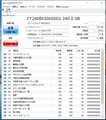
今「CristalDiskinfo」で見ると55度。
昨日、夜、数時間ネットサーフィンすると、60度超えでした。
持ち歩かないので、放熱の為、裏蓋を開けたまま本体を80mmほど持ち上げて、空間を
設けて使用しています。
12.1inch Noteなので、部品を詰め込んでいますから、当然放熱は不利です。
どうなるのか、様子見です。
PCのスペック
・どうなったのかわからない「EVEREX」製 12.1inch Note (2007年2月購入)
・Intel Celeron M CPU 410 @1.46GHz, 2GB RAM
・OS:Win10 Pro 32bit バージョン1903
6月22日 「CrystalDiskinfo」黄信号(代替処理済セクター数:6万強)の[60GB HDD]を
「EaseUS Todo Backup Free 11.5」でクーロン化に5時間強かかり、換装。
一発起動出来てホットしました。
4Kアライメントが「BAD」で「EaseUS Partition Master Free 13.5」で調整。
因みに、「EaseUSTodo Backup Free」の最新バージョンは、11.5.01。
SSD最適化のバグ修正が含まれるとのことです。
これを使っていたら、4Kアライメントのずれはなかったのかなあ。
1点

私はMX500シリーズ500GBをイイヤマのノートパソコンに使ってます。
発熱が大きいですね、昨日は室内温度29℃で50℃で温度表示の文字は黄色。
裏蓋はずしてヒートシンクを付けて台との隙間を3センチはとってますがCristalDiskinfoというアプリで警告音が鳴り響きます。
もう1台レノボE130という小型のノートパソコンにSUNEASTのmSATA128GBというSSDを入れました、対策は無し。
温度を見ると40℃なのでCrucialの発熱が大きすぎるように思います、簡単な対策ですがやらないと55℃を越します。
調べるとCrucialのSSDは消費電力がすごく大きい、これが温度に現れているのでしょう、大きな対策はとれませんが室内の冷房を入れて25℃程度にすると46℃位まで下がりますが寒すぎます。
メーカーの70℃までは大丈夫というのを信用するだけです。
書込番号:22760222
2点
>神戸みなとさん
返信ありがとうございます。
自宅には、エアコンがないので、これから日中は、公共施設にこのPCを
持参して遊ぶつもりです。
元々、このSSDは、DesktopPC用として購入しました。
クーロン化しないうちに、MX500の500GB がプライスダウンしたので
DesktopPC換装用と購入しました。
昔、HDDのクーロン化に失敗し、それ以降、起動ドライブの換装は
クリーンインストールで対応してきました。
練習用として、クーロン化した次第です。
色々と勉強になりました。
書込番号:22760686
1点
SSDを使ったのは友人のDynabookの修理からです。
HDDが壊れたので救援依頼を受け、CrucialのMX500シリーズ250GB?を使ってクリーンインスートルしたのです。
難しくはなくあらかじめ作ったOS10入りのUSBメモリーで簡単にできました。難しいのはインストール完了時にUSBメモリーをはずすことだけでした。知らずに堂々巡りでひと汗かいてしまった。
味を占めて自分のパソコンにもSSDを入れようとクローン作りを試みたが、どのソフトを使っても送り元のエラーでダメ。
チェックディスクしてやってもダメ。
あっさり諦めてパソコン工房へクローン制作を依頼、1万800円かかったが納得してる。
そして小型のノートパソコンLenovoE130を通販で見つけて9800円で購入。
HDD仕様なので起動が遅い、SSDを買ってクローン作りをしてバージョンの低いソフトで完了できたが起動できない。データーはしっかり入っているのにです。
仕方がないのでクリーンインストールをしようとするがダメだとはねられる。
SSDの販売元へ対処を願うと、すぐに代替品を送ってくれた、これがSUNEASTのmSATA128GB。
クリーンインストールは問題なくできた、何が原因だったのか?
そのSDDは温度40℃で動いているのでCrucialのはちょっとと思うようになってます。
Crucialのはデスクトップ型で強制空冷し、ヒートシンクを付けていないと温度は40℃台には下がらないと思う。
書込番号:22760765
0点
HDDは、50℃以上で故障率が上がるという統計データがありますが、SSDで55℃はなんてことないでしょう。
70℃くらいなら心配になりますが。
書込番号:22761372
0点
>今「CristalDiskinfo」で見ると55度。
>昨日、夜、数時間ネットサーフィンすると、60度超えでした。
画像拝見しました
C2 温度の項目の生の値が [0054001D0037] と表示されていますが
先頭から4桁ごとに区切っていくと以下のような意味になります。
0054 : 最高値 (今までに記録された最高温度 この場合 84℃)
001D : 最低値 (今までに記録された最低温度 この場合 29℃)
0037 : 現在値 (文字通り現在の温度 55℃)
この規則はすべての HDD&SSD において該当するものではなく
メーカー及び製品により表示が違う場合が多々あります。
ちなみにMX500では最低値が記録されていません。
(最低値とか別になくても構いませんが・・・)
>クーロン化に5時間強かかり、換装。
たぶん最高値が84℃とかになっているのはこのあたりが原因でしょうか。
書込番号:22761792
3点
ありがとうございます,表の数字の見方がおぼろげながらわかったようです。
表に書かれている数字の見方がわかったが、数字の換算などが理解できない。
私のC2項目は00380000002B、、最高温度は30足すと68℃、この解釈で良いのでしょうか。
警告が赤字になっていたので慌てて冷やす対策を取りました。今は室温が25℃と低いので45℃になってます。
負荷のかかる動画のエンコードなどはやらない方が良いのかな。
サムスンやインテルは40℃までで消費電力も少なく動いているとの記事を見ます、そうするとCrucialのは大丈夫かなと思ってしまう。
実際の耐用年数もまだでてこないので温度でどうなるかは実体験するしかないですね。
レノボE130に搭載したSUNEASTのmSATA128GBはアプリで温度を見てもいつも40℃です、これもちょっとおかしいような気がするがどうなんでしょう。
動画を見るだけのパソコンに入れているのでそんなものかとも思う。
書込番号:22762314
0点
>神戸みなとさん
>kazu-pさん
>あさとちんさん
SSDについての、ご経験・情報・CrystalDiskinfo の見方とても参考になりました。今後の糧と致します。
ありがとうございました。
纏めてのお礼の非礼をお許しください。多謝!!!。
書込番号:22762349
0点
>神戸みなとさん
>私のC2項目は00380000002B、、最高温度は30足すと68℃、この解釈で良いのでしょうか。
SMART に表示されている数値はデフォルトでは16進数です。
10進数でいう右端一の位は以下のように進んでいきます。
[16進数] 1 → 2 → 3 → 4 → 5 → 6 → 7 → 8 → 9 → A → B → C → D → E → F
[10進数] 1 → 2 → 3 → 4 → 5 → 6 → 7 → 8 → 9 →10 →11 →12 →13 →14 →15
16進数の場合16で桁上がりするので、0038の場合
16×3=48
48+8=56
すなわち56℃になります。
>レノボE130に搭載したSUNEASTのmSATA128GBはアプリで温度を見てもいつも40℃です、
>これもちょっとおかしいような気がするがどうなんでしょう。
何らかの作業をしていても常に40℃ということであれば
温度センサーがないので擬似的に固定された数値が入れられているだけかもしれません。
安価なSSDなどではよくある話のようです。
CristalDiskinfo であれば機能のメニューにグラフという項目があるので
表示して確認してみるのも良いでしょう。
書込番号:22762733
3点
SSD本来の温度としては普通ですね。
一般的な他製品の2.5インチSSDは金属ケースに放熱して温度を下げたりするのでここまでの温度にはならないだけです。
この製品は、安い分だけ冷却機構をキャンセルしてあるので常にケース内部に熱が溜まる構造です。
そういうのを理解して使う上級者向け格安製品です。
エントリーモデルってのは導入について安い分手を出しやすいお手軽製品という意味であって、使う人のレベルが初心者エントリーレベルを想定しているという話ではないと解すべきでしょう。
SSD自体は一般普及が進んでいる今でも、規格、技術、製品いずれにしてもまだまだ過渡期で簡単に扱える代物とは言い難いです。
ノートパソコンで使う場合、SSDもHDDもケース経由の熱伝導で放熱し、空冷はされない構造であるのが通常ですので、ケース冷却がキャンセルされているこの製品は元々ノート内蔵用には向かないと考えるのが妥当ではないかと思います。
デスクトップでも結構放熱が厳しい製品ですので、次回以降ノートに内蔵するのであれば、最低でも金属ケースの製品を選ぶべきかと。
あと、概ねSSDはHDDに比べて速度に比例して熱が出やすいものですので、可能であればSATA接続速度を落とすことで熱問題の緩和が期待できます。
デスクトップなのでノートの参考にはなりませんが、私の場合はSATA3→SATA2に接続を変えることで、冷房ナシの真夏でも60度だった温度が50度前後まで落ち着きました。
速度はその分落ちますが、それでもHDDのSATA3と比較しても数段速い優位性は変わりませんでした。
書込番号:22934731
0点
とりあえずCDIを最新(8.2.0以降)にすれば、警告温度がデフォルトで60℃になるから、五月蠅いのは避けられるかと。モウ、シテルキモシマスガ
https://crystalmark.info/ja/software/crystaldiskinfo/crystaldiskinfo-history/
|8.2.0 [2019/06/30]
|・SSDの温度警報を出す初期閾値を50°Cから60°Cに変更
書込番号:22935052
1点
この製品の最安価格を見る
 <344
<344
のユーザーが価格変動や値下がり通知、クチコミ・レビュー通知、購入メモ等を利用中です



クチコミ掲示板検索
新着ピックアップリスト
-
【おすすめリスト】2026Q2
-
【欲しいものリスト】PC
-
【おすすめリスト】ZEN5
-
【おすすめリスト】【2026最新】思い出を残す!おすすめDVD作成ソフト
価格.comマガジン
注目トピックス




(パソコン)
SSD
(最近1年以内の発売・登録)






