




ショップが販売価格を掲載するまでお待ちください 価格推移グラフ

お気に入り製品に登録すると、価格が掲載された時にメールやMyページでお知らせいたします
販売形態:パッケージ版 ライセンス形式:通常版





本ページでは掲載するECサイトやメーカー等から購入実績などに基づいて手数料を受領しています。







PowerDirector 17 Ultra 通常版CYBERLINK
最安価格(税込):ショップが販売価格を掲載するまでお待ちください 発売日:2018年10月26日
PowerDirector 17 Ultra 通常版 のクチコミ掲示板
(165件)

このページのスレッド一覧(全33スレッド)

| 内容・タイトル | ナイスクチコミ数 | 返信数 | 最終投稿日時 |
|---|---|---|---|
 パワーディレクター18編集について パワーディレクター18編集について |
0 | 2 | 2021年1月27日 07:36 |
音がブツッてなります |
0 | 1 | 2020年7月19日 02:34 |
| スライドショーの作成 トランシジョンの一括変更 |
0 | 3 | 2020年4月15日 15:27 |
| タイトルチャプターのページごとに背景画像を変更したい。 |
0 | 0 | 2020年3月8日 17:29 |
| ノートパソコンでの必要スペックについて |
3 | 6 | 2020年1月27日 21:38 |
| プロジェクトが再編集できません |
9 | 6 | 2019年12月9日 07:41 |






- 「質問の絞込み」の未返信、未解決は最新1年、解決済みは全期間のクチコミを表示しています


 お気に入りに追加

動画編集ソフト・動画再生ソフト > CYBERLINK > PowerDirector 17 Ultra 通常版


パワーディレクター18を使用し卒団用スライドを作りました。
編集を終え出力しDVDへ書き込みをして画像の確認を行いました。ちょっと間違えたなと思い、編集をしなおそうと思って再度パワーディレクターを開きプロジェクトを読み込んだら以前とは違って編集ができなくなってしまったのです。画像や動画だけが編集トラックにでてきてエフェクトなどの編集ができなくなってしまってました。再度、編集をするには何か方法がありますか?教えてほしいです。
 0点
0点




サポートへ状況や経緯を細かく記載して、メール相談すれば1日で返答帰ってきますよ。
書込番号:23929034
0点
解答ありがとうございます。
早速確認してみますね
書込番号:23929846 スマートフォンサイトからの書き込み
0点


動画編集ソフト・動画再生ソフト > CYBERLINK > PowerDirector 17 Ultra 通常版
音がブツッとなります
前までは通常通り利用出来たのですが今日使うと編集中の動画及び出力した動画にブツッという音が入ります
元の動画を確認しましたがそのような音はありませんでした
どうしてなのでしょうか?
書込番号:23486866 スマートフォンサイトからの書き込み
0点

私は動画の編集ではなく、曲の編集・調整作業中の話になりますが、
私がやっている時も、スレ主さんと同じ様に、エンコードをするとエンコード前には無かったノイズ等が入っている事があります。
(ひどい時はエンコードが途中で終わる。)
多分、マスターファイルに聞こえないノイズ等が混入されててそれがエンコード等で耳障りな音になるかなと思ってます。
私なりの解決方法ですが
RX 7 Audio Editor (64-bit) というノイズ等を除去する専用のアプリがあります。
element(一番安いグレードでも可) でも出来ます。
このアプリには Repair Assistant という機能がありノイズの種類を理解していなくても(聞こえないので判らない)自動で修復してくれる機能があります。
この Repair Assistant を 弱 で気になる所にだけ掛けておくとエンコード後に謎の音が出たり、途中でエンコードが終わったりといった事が無くなりました。
(まだ、10件にも満たない実績ですが、問題は全て解決している。)
良かったらお試しあれ。
書込番号:23543534
0点
動画編集ソフト・動画再生ソフト > CYBERLINK > PowerDirector 17 Ultra 通常版
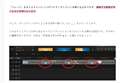
当ソフトで、フォトスライドショーの動画を作成したいのですが、写真間のトランシジョンを一括で設定することはできますか?
設定方法を教えてください。youtubeで編集方法の動画をいくつか見たのですが、肝心の部分には触れていませんでした。
0点

 |
|---|
バージョン違い所有なので実際は違うかもしれませんが、
下記サイトのような、操作になります。
https://hobby-movie.com/powerdirector-fade-syokyuu/
書込番号:23336960
0点
>at_freedさん
解決しました!ありがとうございます!
続けて質問しても宜しいでしょうか?
もしよければお聞かせください。
BGMのフリー素材は標準で添付されていないのでしょうか?
DirectorZoneというところでダウンロードしたほうが良いのでしょうか?
書込番号:23337051
0点

BGMプラグイン(アドオン)の利用以外では、BGMや効果音素材についてはDirectorZoneからダウンロードが無難でしょうね。
強引な手法も有るものの、著作権に絡む某利権団体が煩い事から書き控えておきます。
書込番号:23340520
0点
動画編集ソフト・動画再生ソフト > CYBERLINK > PowerDirector 17 Ultra 通常版

PowerDirector17の365版でDVDを作成しています。
ディスク作成画面にてオリジナルのメニューを作成しました。
実際にDVDにするプロジェクトはチャプターが9つあり、1タイトルチャプターにつき3チャプターずつ表示されるようにしているので、ルートメニュー→タイトルチャプター1ページ、2ページ、3ページとタイトルチャプターが3ページ出来上がったのですが、タイトルチャプターのページごとに背景の画像を変更する方法がどうしても分かりません。
ページごとに背景画像を変更する方法をご存じの方がいらっしゃいましたら、教えてください。
ルートメニューとタイトルチャプター(1種類)の背景画像の変更方法は分かっていて、違う画像を設定できています。
よろしくお願いいたします。
0点
動画編集ソフト・動画再生ソフト > CYBERLINK > PowerDirector 17 Ultra 通常版

ノートパソコンを購入しPowerDirectorで動画編集(4Kは不要)したいのですが
スペックに並んでいます
メモリは16GBでCPUが
Core i5 1035G1 (UHD Graphics)
Core i5 1035G4 (Iris Plus)
Core i7 10510U (UHD Graphics)
Core i7 10510U (UHD Graphics)+MX230
Core i7 1065G7 (Iris Plus)
Core i7 1065G7 (Iris Plus)+MX250
このあたりの構成を考えているのですが
なるべく価格は押さえたいので
ここくらいは必要 などあれば教えてください。
またPowerDirectorでの編集の場合
MX230やMX250の外部グラフィックが付いていても意味がないのでしょうか?
あった方がよいと書いてあるサイトもあれば
むしろ無い方が良いと書いてあったりもして悩んでいます。
ゲーム等はやりません
アドバイスお願いいたします
書込番号:23194096 スマートフォンサイトからの書き込み
0点

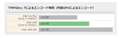
Core i5 1035G1 (UHD Graphics) PassMark 8782
Core i5 1035G4 (Iris Plus) PassMark 8782
Core i7 10510U (UHD Graphics) PassMark 9588
Core i7 10510U (UHD Graphics)+MX230 PassMark 9588
Core i7 1065G7 (Iris Plus) PassMark 10487
Core i7 1065G7 (Iris Plus)+MX250 PassMark 10487
外部グラフィックはエンコード時間短縮を目的で、「Core i7 10510U (UHD Graphics)+MX230」の組み合わせではどうでしょうか。
書込番号:23194133
1点
CPUの能力そのものは各CPUごとにスコアを見てください(Passmark
エンコードのほうでは内蔵GPUがGT4eの Iris plusだと QSVエンコで 爆速になります。
これは数年前のBroardwell CPUで自分も経験してました。
他のGT2より、数倍は早くなります。
また現行GT2のQSVエンコと NVEncはややNVENcが早い程度です(画質もよいみたいです)
あと自分はメモリー量とエンコ時間の検証はしてないですが、こちらのブログの方がその検証されてるようです。
https://kimono-oyaji.com/dell-g5-memory-chinge-01/
書込番号:23194141
0点
 |
|---|
ということで自分はCore i5-1035G1 ですね。
書込番号:23194162
0点
おっと、大ミスでした。上記は通常エンコのグラフです^^; スルーで。
QSVに限れば Iris Plus 搭載で i5 の i5 1035G4 でした。
書込番号:23194171
1点
 |
|---|
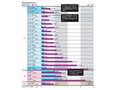
このグラフがその時分のエンコ時間比較です。
QSVは青のグラフで、i7 5775C、i5 5675C は27, 28秒で他は倍近い遅さです。
書込番号:23194179
0点
Core i7 10510U (UHD Graphics)+MX230→プレビュー再生時に必要なベースクロックは他の選択肢よりも高く、d-GPUのオマケ付き。
CPU内蔵GPUはメモリーの容量も使う事から、念のためメモリー交換による増設可否は確認した方が良いですね。
モバイルノートで考えている話なのかと思われますが、下記リンクの条件内容に該当する場合、d-GPUは無いよりマシって程度。
https://bbs.kakaku.com/bbs/K0001104121/SortID=22971216/#tab
個人的に検証した結果なので、上記リンクの結果が全てと思いません。
該当していない機種では、d-GPUをPowerDirectorに活かせられない可能性は高いと予想されます。
その辺も考慮して、検討された方が良いと思われます。
書込番号:23194933
1点

動画編集ソフト・動画再生ソフト > CYBERLINK > PowerDirector 17 Ultra 通常版

こんにちは。まだまだど素人です。
初歩的な質問で本当に申し訳ございません!
PowerDirecotor、大分使い慣れてきたのですが、
プロジェクトを保存し、次に開こうとすると、
「このメディアファイルは、移動または見つからないため
開くことはできません」というメッセージが出てしまいます。
「すべて無視」を選び開いてみると、
プロジェクトが不完全な形になってしまっています。
(具体的には映像と音声がなくなり、
テロップだけが残っているような感じです。)
調べてみると、
ファイルを移動したからだというような返答があったのですが、
ファイルは移動してはいけないのでしょうか?
またこわれてしまったプロジェクトはもう使えないのでしょうか?
だとしたら、プロジェクトの正しい保存方法はどうしたらいいのでしょう?
どなたかわかる方いらしたら教えてくださいませ。
0点
プロジェクトに使用する静止画ファイル、動画ファイル、音声ファイル、
それぞれを恐らくデスクトップ辺りで置いてて動画作成編集して、
プロジェクトファイル出力後に、整理しようと先のファイル類を別のドライブ・フォルダーへ移し替えたらいけません。
リンクが取れずにそのようなことになります。
初めから素材たちは素材置き場に置いてて、そこからのドラッグ&ドロップで使うようにしましょう。
書込番号:23095250
2点
プロジェクトファイル置き場となるフォルダー移動、または編集で読み込んでいた動画や画像ファイルの移動をした場合、プロジェクト読み込む際にファイル関連性の紐づけが生じる為、安易に移動してしまうとクリップ読込みエラーになります。
その状態については、他の動画編集ソフトでも同様のことが言えますので、移動してしまった動画&画像ファイルについては、元のフォルダーに戻した方が良いですね。
それでもダメな場合は、関連付けが壊れているので諦めてください。
動画の編集を行う際には、素材置場と別途に作業用フォルダーを用意して、そこに素材コピーして編集行う事で、その様な事態は極力避けられます。
素材置く以外の作業用フォルダーを作る時には、HDDやSSDは容量多い製品を用意された方が便利ですね。
>プロジェクトの正しい保存方法はどうしたらいいのでしょう?
私の場合はSystemドライブ(C:)のSSDとは別に、ローカルディスク(D:)のSSDを用意しているので、先にローカルディスク上にてプロジェクト保存用のフォルダーを作成し、保存の際にはプロジェクト保存用フォルダーを指定して保存しています。
一度だけ上記の方法で保存してしまうと、保存時の関連付けが出来るので、次回から保存の時にフォルダーを選ぶ事も無くなるとは思います。
書込番号:23095610
2点

にゃうわー さん
あずたろうさんやガリ狩り君さんの仰る通りです。
それはリンク切れという動画編集ビギナーさんによくありがちなミスです。
動画編集ソフトの使い方の基本的な流れをまだご承知でないようなので、こうした方が良いということを少し詳細に書きます。
まず、今回編集しようとする内容のフォルダをCドライブに作ります。詳細は以下の通り。
・貴方がお使いのPowerDirector 17の編集フォルダを使っておく。「Power Director 17編集」というフォルダ名がいいです。
バージョン名は必要です。PDRを今後アップグレードしていったとき、バージョン固有の機能もあるので区別します。
・その中に今回編集の例として「2019_12_08_ハイキング」と名付けたフォルダを作ります。
・更にその中に「2019_12_08_ハイキング_素材」という素材のフォルダを作っておきます。
・そして、当該編集に使う動画、写真、BGM等の素材はコピーを「2019_12_08_ハイキング_素材」フォルダに入れておきます。編集中に素材を追加する場合も追加する素材のコピーを一旦その素材フォルダーに追加してから、それを使います。
・編集中は、編集が次のステップに行く前にこまめに名前を付けてプロジェクトを「2019_12_08_ハイキング」フォルダに保存していきます。
プロジェクト名は例えば2019_12_08_ハイキング_001、2019_12_08_ハイキング_002、2019_12_08_ハイキング_003・・・といった具合にプロジェクトの回次が増えていって、最終完成したら「2019_12_08_ハイキング_Final」のような名のプロジェクトが最後になります。完成したら必要に応じてFinal以外のプロジェクトは削除すればいいです。
・この編集プロジェクトで使っている素材は「2019_12_08_ハイキング_素材」フォルダ内のものを使っているので、リンク切れのミスは無くなります。
リンク切れはあちこちに保存されている素材を編集に使うことで事故ることが多いのです。つまり当該プロジェクトで使っている元素材を移動したり、うっかり削除してしまったりするとプロジェクトがその素材を紐付けできずエラーになります。
なので、上記のような準備と保存の流れにすれば防げます。
又、別PCでその編集の続きを行ったり、あるいはPCを新しく買いなおしたりして、PCを引っ越しする場合も、この例では「2019_12_08_ハイキング」と名付けたフォルダごと移動やコピーすればいいので、簡単です。
後で、アーカイブしてまとめる手もありますが、予めこのようなフォルダを準備して行っていくのがいいです。
尚、大事な編集プロジェクトは使用が完了したら、外付けHDD複数にでもそのフォルダごと保存して、PCシステムのドライブは軽くしておけばいいですね。ずっとシステムドライブに沢山のプロジェクトとコピー素材を溜めていけないので。
このようなワークフローが動画編集する場合の基本と思います。
書込番号:23095753
 4点
4点
>色異夢悦彩無さん
分かりやすい説明を本当にありがとうございます!理解できました。(実は、前にもお助けいただいています)おっしゃった手順で今度からやってみます。ありがとうございました!
書込番号:23096369
0点
>あずたろうさん
おっしゃる通りのことをしていました!整理整頓しようと思って、場所を変え、ついでにファイルの名前も変えました。ダメなんですね。。。今度から気を付けます。ありがとうございました!
書込番号:23096374
1点
>ガリ狩り君さん
他の動画編集ソフトでも同様に移動してはいけないんですね。かしこまりました!とても参考になりました。元の場所が分からないので、こわれたプロジェクトはあきらめます。いい勉強になりました。ありがとうございました!
書込番号:23096381
0点
この製品の最安価格を見る
 <11
<11
のユーザーが価格変動や値下がり通知、クチコミ・レビュー通知、購入メモ等を利用中です
クチコミ掲示板検索
新着ピックアップリスト
-
【欲しいものリスト】pc メイン
-
【Myコレクション】MyホワイトPC(良い点悪い点)
-
【欲しいものリスト】あ
-
【質問・アドバイス】a
-
【欲しいものリスト】PC
価格.comマガジン
注目トピックス




(パソコン)
動画編集ソフト・動画再生ソフト
(最近3年以内の発売・登録)






