




ショップが販売価格を掲載するまでお待ちください 価格推移グラフ

お気に入り製品に登録すると、価格が掲載された時にメールやMyページでお知らせいたします
販売形態:パッケージ版 ライセンス形式:通常版





本ページでは掲載するECサイトやメーカー等から購入実績などに基づいて手数料を受領しています。







PowerDirector 17 Ultra 通常版CYBERLINK
最安価格(税込):ショップが販売価格を掲載するまでお待ちください 発売日:2018年10月26日
PowerDirector 17 Ultra 通常版 のクチコミ掲示板
(95件)

このページのスレッド一覧(全14スレッド)

| 内容・タイトル | ナイスクチコミ数 | 返信数 | 最終投稿日時 |
|---|---|---|---|
 GPUの使用はどうなるのか? GPUの使用はどうなるのか? |
31 | 17 | 2023年5月9日 03:05 |
| 音が割れる |
33 | 8 | 2021年7月10日 17:22 |
| 「問題が発生したため~」ブルースクリーンで停止します |
3 | 7 | 2020年9月22日 12:02 |
| プロジェクトが再編集できません |
9 | 6 | 2019年12月9日 07:41 |
| DELL製PCに入っているビデオ編集ソフトについて |
7 | 5 | 2019年9月30日 22:11 |
| ビデオコラージュを使うとフリーズします |
5 | 10 | 2019年9月8日 12:38 |






- 「質問の絞込み」の未返信、未解決は最新1年、解決済みは全期間のクチコミを表示しています


 お気に入りに追加


動画編集ソフト・動画再生ソフト > CYBERLINK > PowerDirector 17 Ultra 通常版


私のノートパソコンは DELL G7 17で i7-9750H 32GB GTX1660Ti となっております。
ここで聞くのが正解か分かりませんが、PowerDirector17で編集している時、書き出しをしている時に
GPU(NVIDIA GeForce GTX1660Ti)が一切使用されず Intel UHD Graphics 630(CPU100%使用時、65%使用程度)
ばかりが使用されております。(タスクマネージャーのパフォーマンスで確認)
PowerDirectorの設定で「基本設定」内の「ハードウェアアクセラレーション」の「最適化」は実施しております。
※OpenCL技術・・・、ハードウェアデコーディング・・・ 共にチェックを入れて有ります。
上記は普通の状態で、何らかの設定でGTX側に負荷を掛けて何かが改善すると言うものでは無いのでしょうか?
ショップの方に、GPUは描画だけで動画の編集の書き出しには何も関係無いとも言われたことが有りますので分かりやすくご教示頂けたら幸いです。
 3点
3点


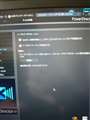 |
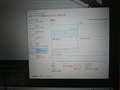 |
|---|---|
設定 |
タスクマネージャ |
確認画像を添付します。
書込番号:22971236 スマートフォンサイトからの書き込み
1点

>のらENEケンケンさん
ノートPCのグラボ内蔵(ゲーム用)の場合、グラボが優先若しくはそれ専属動作するかは設定次第と思います。
例えばFF14ベンチを回せばスコアはまぁまぁ出てても、グラボ名称がUHD630になってると思います。
もしNVIDIAのグラボ専用に動作させてたら更にスコアも上がるかもだし、当然に表示が変わってるはずです。
確認されてみてください。
書込番号:22971430
2点
https://xn--pc-mh4aj6msdqgtc.com/column/nvidia-ctrl-panel.html
このような設定が必要になるかと思いますよ。
書込番号:22971438
 3点
3点

Power Directorの設定よりも、先にNvidiaコントロールパネル開いて、Power Directorのexe実行ファイル指定可否の確認が先です。
exeファイル指定後、統合グラフィックス以外の選択ができない場合は、Power Directorではd-GPU(GTX1660Ti)の利用は出来ません。
>GPUは描画だけで動画の編集の書き出しには何も関係無い
Power Directorはd-GPU連携よりもi-GPU依存が高く、EDIUS PRO9(d-GPUはカラコレに特化)やDaVinci Resolve16 Studioの手持ちプロユース向け編集ソフトでは、d-GPUの連携は出来ました。
その店員さんは、映像編集ソフトのこと知らない人なんでしょうね。
特にDaVinci Resolveについては、d-GPUの連携繋がりの強いソフトなので。
書込番号:22972358
5点
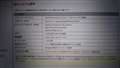 |
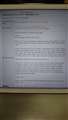 |
 |
|---|---|---|
最小システム要件 |
AIスタイルプラグイン |
プログラム選択画面 |
あずたろう さん
ガリ狩り君 さん
初心者にレスありがとうございます。
グラボの設定が「3D設定」の管理と言うのが良く分かりませんが
グラボの設定=3Dの設定と理解すれば良いのでしょうか?(やりたいことが画像編集なので3Dでは無いと言うイメージ。。。)
ご紹介頂いた設定を実施しましたが
効果は全く有りませんでした。
1)グローバル設定
・優先するグラフィックスプロセッサ(P) 自動選択⇒高パフォーマンスNVIDIAプロセッサ に変更
設定(S)
・OpenGLレンダリングGPU 自動選択⇒GTX1660Ti に変更
・トリプルバッファリング オフ⇒オン に変更
・電源管理モード 最適電力⇒パフォーマンス最大化を優先
2)プログラム設定
1.カスタマイズするプログラムを選択する(S)
⇒多数のPowerDirector・・・・・・が表示 この中でアイコンが表示される物を1個選択(画像添付)
2.の優先するグラフィックスプロセッサを・・・ 画像の様に「統合型グラフィックス」表示で選択不可能でした。
結果として、書き出しテストをしても GTX1660Tiは全く使われる事は有りませんでした。
この画像ソフトの必要要件を添付します。(画像添付)
初心者なのでNVIDIA GTX220等(AIスタイルプラグイン?の方は1080などもっと上位の型式)の表記が有ったので、性能の良いグラボ搭載PCの方がいいのかな?
と思い現在のPCを購入しましたが、表記を読み取れなかっただけで、オンボードチップしか使わない、グラボを必要としないソフトだったと言う事でしょうか???
量販店の方に必要スペックを聞いてもソフト別での詳細説明は掘り起こせずの結果です。必要・不要では無くこのPCなら大丈夫と言う表現しかしてもらえませんでしたので。
要件の意味 「VGA VRAM」「AIスタイルプラグイン」を理解できていない私のスキルのなさの結果?
GTX1050をやめて1660Tiにしたのに、不要だったとしたらちょっと残念です。。。w
書込番号:22978592
0点
 |
|---|
プログラム設定画面 |
プログラム設定画面で、「統合型グラフィクス」から変更出来ない画像の添付漏れが有りましたので、追加します。
書込番号:22979284 スマートフォンサイトからの書き込み
1点
是が非でもd-GPUを活かしたかったら、先の書込みで書いた下記リンクからDaVinci Resolveを試してみては?
https://www.blackmagicdesign.com/jp/products/davinciresolve/
まだ地味にバグは解消されていない感じですが、機能制限版は無償ですよ。
書込番号:22979483
1点
>ガリ狩り君さん
色々お調べ頂いてありがとうございます。
調べて頂いたサイバーリンクのリンク先から.NVIDIA のドライバーをDLですが試してみましたが
サイトが全英文で、翻訳しても良く分からず
DLしたのも「NVIDIA Nsight HUD Launcher 2019.3」と言うもので
リンク説明とは違うものでした。
サイバーリンクの説明ではGPUが使えそうに見えましたが、取り合えずは統合型グラフィックスでの運用としていこうと思います。
多分、普通ではGTX等のグラボは必要としないソフトなのでしょう。
PowerDirectorが初めての動画編集なので、もっと弄って基本を理解してから
ご紹介頂いたソフトも、追々試してみようかと思います。
初心者に色々ご助言ありがとうございました。
書込番号:22986528
0点

のらENEケンケンさん
解決済で余計ですが。
当方はデスクトップ機のGTXですがPower Directorの17でテストすると、CPUのみ出力ではPremiere ProやVegas Pro等のCPUのみ書き出し時間の三分の一で書き出す爆速です。
そして、GTX利用で書き出すとNVENCによりCPU書き出し所要時間の40%ほどになりますので更に超爆速になります。
当方ではGTXのNVENCは機能しています。
ご参考。
書込番号:22986823
4点
>色異夢悦彩無さん
PowerDirector17購入の際にはお世話になりました。
色異夢悦彩無さんのPCではPowerDirectorでGTXのグラボが使えていると言うことでしょうか?
上記ご教示頂いた事は試して見ましたが、GPUの使用は認められません。
CUDAアクセラレーションの有効が出来ていなさそうです
サイバーリンクのリンクからドライバーのDLと、編集、環境設定、編集・・・・NVIDIA CUDA/ATI Stream技術を有効に・・・でんでん
が出来ていないと思われます。
初心者には難しい設定が必要なのでしょうか?
ご教示頂けたら幸いです。
書込番号:22987922
0点
のらENEケンケンさん
今晩は
当方はメインに使ってるPCのGPUはGTX 1060 6GBです。環境が違うのでなんともですが。
PCそのものについては当方と違って、ガリ狩り君さんやあずたろうさんがお詳しいです。
当方は何もいじってない状態でGPUレンダリングは有効です。
当方がやってることと言えば、
・Power Directorのアップデートを最新に更新。
・Power Directorの環境設定でGPUアクセラレーションを有効に設定
・GPUのドライバー更新
程度です。
4K XAVC素材をH.264 FHDに再エンコを伴ってレンダリングした事例ではCPU 70%、GPU 60%程度の負荷で書き出し、CPUのみの書き出しの40%くらいに時間短縮になってます。
お書きの内容では分かりませんが、上記から
・Power Director 17のアップデートは最新の2019-07-08日ビルド3005に更新されているでしょうか。
・GTXのドライバー更新
あと、関係あるか分かりませんが、当方はPremiere Pro 2018から現在の2019に更新したときCUDA利用が無効になってしまい困りましたが、下記の記事通りドライバーをアップデートしたら有効になりました。
Power Directorにも関係するか分かりませんが、どうでしょう。
https://i6i6.biz/youtuber/post-10231.html
逆にPower Directorの旧バージョンではGPUドライバーを現在より以前のものに変更すると動いた例も聞きます。
命中の返信ができないですが、こんな感じです。
書込番号:22988236
4点

>色異夢悦彩無さん
遅くなりましたが、ご紹介頂いたサイトから「Geforce EXPERIENCE]で「GeForce Game Ready Driver」なるものを
431.53⇒436.48にバージョンを上げましたが
NVIDIAのコントロールパネル(画面右クリック)上の「3D設定の管理」で
「プログラム設定」で「1.カスタマイズするプログラムを選択する(S)」で
「Cyberlink Power Director(pdr.exe)」を選択すると
「2.このプログラム用の優先するグラフィックスプロセッサを選択する(O)」では
「統合型グラフィクス」から変更は出来ませんでした。
タワー型とノートで違いが有るのかは私には分かりませんが
色々ご教示ありがとうございました。
書込番号:22999137
0点
 |
|---|
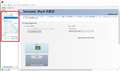
参考画像 |
亀レスです。
暫くして検証してみましたが、外部モニターを利用して確認してみたところ、次の条件でゲーミングノートPCを使い、PowerDirector利用時にノートPCのi-GPUを使わず、d-GPU利用可能にできる限定的な方法があります。
【条件】
HDMI並びにDPのどちらかのポートを使い外部モニター接続時、NVIDIAコントロールパネルを開き、参考画像の赤枠のツリーが表示されPhyX設定が可能な場合。
強制的にeDP接続となるノートPCの液晶パネル上では、上記の条件に当て嵌まらない為、外部モニター接続時に限られる様なので、デスクトップPCでは条件に該当する事から、色異夢悦彩無さんの様に利用できる結果となりました。
書込番号:23194900
1点
【追記】
確認に利用したVerはPowerDirector13なので、以降の対応は不明となります。
書込番号:23194918
0点

>のらENEケンケンさん
https://www.gigafree.net/Windows/set-gpu-per-app/
これはもう試されましたか?
ってもう遅いか(ノД`)
書込番号:23488579 スマートフォンサイトからの書き込み
4点

こちら天才ですね♬
横から失礼いたしました
私も困っていたので助かりました!
書込番号:25252959 スマートフォンサイトからの書き込み
0点

動画編集ソフト・動画再生ソフト > CYBERLINK > PowerDirector 17 Ultra 通常版
音楽付きの映像を編集して、mp4で出力したとき、低音(ベースやキックドラム)の音でビリビリと歪んだノイズが入ります。
他の形式(WMVなど)で変換したときには、ノイズはありませんでした。
改善できますでしょうか?
7点
Power Director 17 のUltraでしたらオーディオエディターの機能で調整可能です。
音量やイコライザーを調整し、何通りか試してみてください。
ただし、ソフト依存により問題起きている場合は別となります。
書込番号:22901116
1点
ありがとうございます。
ボリュームを下げたり、EQで低音をいじったりしてみたんですが、やはりWMVなら大丈夫なのに、mp4がダメです。
となると、違うところに問題があるんですかね。
書込番号:22905051
0点
調整してもダメな場合は、ビットレート低い出力設定にされていませんか?
下記リンクにはヒントがあるので、試された方が良いのかもしれません。
https://bbs.kakaku.com/bbs/K0001104121/SortID=22434545/
個人的に予想される事は以下の通り。
A:ステレオ収録した音声ファイルを無理に5.1chで出力しようとしている。
B:ファイルフォーマットの音声ファイルがビットレート足りていない。
特にBでは、手打ちや加工した音声ファイルの場合、ビットレートやサンプリングレート足らずになると、顕著に音の差が出る事も有ります。
元の音楽ファイルのビットレートなど分からないこと多いため、エスパーは出来ませんがね。
音声ファイルフォーマット(MP3やAACなど)により多少の変化も有りますが、MP4/AVCによるMP4動画ファイル出力では、音声ファイルフォーマットをAAC512で選ぶと、相当厳密に聞き分けしない限り変化は分かり難いと思います。
しかしPowerDirectorでは、この辺の細かい設定行う際に、行き詰まり感が有ったことから、私は別のプロユースソフトを多用しています。
書込番号:22905492
3点
色々詳しくありがとうございます。
教えていただいたことをヒントに、出力画面でいろいろいじっていたところ、
音声圧縮を「ACC」から「Dolby Digital」に変えて出力したところ、ノイズがなくなりきれいに出力されました。
ガリ狩り君さん、本当にありがとうございました。
書込番号:22906133
9点
解決してよかったですね。
取り敢えずこのスレを解決済みにされては如何でしょうか?
書込番号:22908614
3点
ご指摘ありがとうございます
初投稿でして、「解決済み」のシステムが分かっておりませんでした。
この度はお世話になりました。
本当に感謝しております。
書込番号:22908633 スマートフォンサイトからの書き込み
2点
そうでしたか。
一応解決済みにされて、他の誰かがググった時に、検索で見つかる様になると良いので・・・
書込番号:22908848
5点

久しぶりにPowerDirectorを使い出しましたが、私も同じ問題で困っています。
AAC LCのオーディオで再現しますね。
ライブラリの段階でプレビュー再生しても問題ないのに、タイムラインに乗せると音割れします。
最終的に出力した動画も音割れしてしまいます。
最新のパッチを適用しても修正されません。
NVIDIAのShadowPlayで録画した動画なので動画ファイルの中身は問題ないと考えると、
タイムラインに乗せる際のAAC LCオーディオのデコード処理部分にバグがあるのでしょう。
事前に動画の音声をWAVなどに変換しておき、
タイムラインの動画から音声を分離して変換しておいたWAVと差し替えることで回避できますが、
とても面倒です。
安いソフトじゃないので、もっとしっかり評価してまともな品質のものをリリースしてほしいです。
書込番号:24233075
3点
動画編集ソフト・動画再生ソフト > CYBERLINK > PowerDirector 17 Ultra 通常版

こんにちは。
PowerDirector 17でエラーが頻発して困っています。
どなたか、対処法ご存知の方いらっしゃいましたらご教示いただけますと助かります。
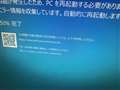
エラー内容は画像のものになります。
停止コードについてはよく出るものは、画像の通り
KERNEL MODE HEAP CORRUPTION
以下、PCスペックです。
OS:Win10
CPU:i7-8700K
GPU:(ASUS) NVIDIA GeForce GTX 1080(ドライバ再インストールも、改善せず)
メモリ:16GB(8×2枚、メモリテスト問題なし)
よろしくお願いします。
0点
画像は貼り忘れ?
以前はエラーが出なかったのか、このソフトを使い始めてから出るようになったのか。この辺の説明も。
書込番号:22863089
0点
あとその時のイベントビューアーエラー内容も確認を。
書込番号:22863099
0点
 |
|---|
>あずたろうさん
>KAZU0002さん
ご返信いただきありがとうございます。
画像はアップロードを忘れてしまいました。
こちら、添付できていますでしょうか。
エラーは、PowerDirector 17で出るようになりました。
ゲームをしているときは出たことはありません。
また、イベントビューアーエラーの件は今意味をしらべて理解しました。
またエラーが出ましたら、確認してお伝えさせていただこうと思います。
ちなみに今リカバリをしました。。。これで改善しなければ、もうPCの問題ですよね・・・
書込番号:22863115
1点
kernel_mode_heap_corruption
https://steamcommunity.com/app/346110/discussions/0/1741100729971027044/
ドライババージョンを 399.42 にして対応したようです。
ただし2018年11月末の対応なので
NVIDIA側が対応している可能性も・・
If you're running the latest NVIDIA drivers (version level 400 onwards),
there are some problems there that causes the game to either
freeze and crash after forcibly ending ARK's task in Task Manager.
I reverted my drivers for my GTX1080 to the last one without RTX support
(being 399.42) and have had no problems since.
書込番号:22863158
0点
ビデオカード周りが一番妖しいと言えば妖しいのですが。
https://www.nvidia.co.jp/Download/index.aspx?lang=jp
ここでダウンロードを選ぶとき、「ダウンロードタイプ」のところを「Game Readyドライバー」から「Studioドライバー」にしてこちらを試してみるか。過去の古いバージョンで試してみるか。
私の場合、「困ったら385.69」と言うことで、この辺のバーションから試しています。
https://www.nvidia.co.jp/download/driverResults.aspx/124432/jp
流石に古いので、416.81くらいからでも良いかなとは思いますが。
書込番号:22863169
0点
>KAZU0002さん
>sengoku0さん
>あずたろうさん
みなさま
ご返信いただき、ありがとうございます。
質問した直後にすぐリカバリで対応したところ問題が解決しました。
もしかすると何かのシステムファイルが悪さを・・・?
原因は特定できませんでしたが、ちゃんと起動、作動するようになったので
これで様子を見てみたいと思います。
丁寧に対応していただき、ありがとうございました!
書込番号:22863274
0点

わたしもPowerDirectorをつかっていると頻発します。わたしはPowerDirector365ですが、GeForceの最新ドライバを入れてるのですが、頻発します。ですので、1手順ごとに保存をするという効率の悪さです。再起動しても改善せず、ただ、編集作業の最初のほうは出るのですが、2回くらいブルースクリーンが出ると、でなくなるのですよね。。。とりあえず編集はできているので諦めています。
書込番号:23679708
2点
動画編集ソフト・動画再生ソフト > CYBERLINK > PowerDirector 17 Ultra 通常版

こんにちは。まだまだど素人です。
初歩的な質問で本当に申し訳ございません!
PowerDirecotor、大分使い慣れてきたのですが、
プロジェクトを保存し、次に開こうとすると、
「このメディアファイルは、移動または見つからないため
開くことはできません」というメッセージが出てしまいます。
「すべて無視」を選び開いてみると、
プロジェクトが不完全な形になってしまっています。
(具体的には映像と音声がなくなり、
テロップだけが残っているような感じです。)
調べてみると、
ファイルを移動したからだというような返答があったのですが、
ファイルは移動してはいけないのでしょうか?
またこわれてしまったプロジェクトはもう使えないのでしょうか?
だとしたら、プロジェクトの正しい保存方法はどうしたらいいのでしょう?
どなたかわかる方いらしたら教えてくださいませ。
0点
プロジェクトに使用する静止画ファイル、動画ファイル、音声ファイル、
それぞれを恐らくデスクトップ辺りで置いてて動画作成編集して、
プロジェクトファイル出力後に、整理しようと先のファイル類を別のドライブ・フォルダーへ移し替えたらいけません。
リンクが取れずにそのようなことになります。
初めから素材たちは素材置き場に置いてて、そこからのドラッグ&ドロップで使うようにしましょう。
書込番号:23095250
2点
プロジェクトファイル置き場となるフォルダー移動、または編集で読み込んでいた動画や画像ファイルの移動をした場合、プロジェクト読み込む際にファイル関連性の紐づけが生じる為、安易に移動してしまうとクリップ読込みエラーになります。
その状態については、他の動画編集ソフトでも同様のことが言えますので、移動してしまった動画&画像ファイルについては、元のフォルダーに戻した方が良いですね。
それでもダメな場合は、関連付けが壊れているので諦めてください。
動画の編集を行う際には、素材置場と別途に作業用フォルダーを用意して、そこに素材コピーして編集行う事で、その様な事態は極力避けられます。
素材置く以外の作業用フォルダーを作る時には、HDDやSSDは容量多い製品を用意された方が便利ですね。
>プロジェクトの正しい保存方法はどうしたらいいのでしょう?
私の場合はSystemドライブ(C:)のSSDとは別に、ローカルディスク(D:)のSSDを用意しているので、先にローカルディスク上にてプロジェクト保存用のフォルダーを作成し、保存の際にはプロジェクト保存用フォルダーを指定して保存しています。
一度だけ上記の方法で保存してしまうと、保存時の関連付けが出来るので、次回から保存の時にフォルダーを選ぶ事も無くなるとは思います。
書込番号:23095610
2点
にゃうわー さん
あずたろうさんやガリ狩り君さんの仰る通りです。
それはリンク切れという動画編集ビギナーさんによくありがちなミスです。
動画編集ソフトの使い方の基本的な流れをまだご承知でないようなので、こうした方が良いということを少し詳細に書きます。
まず、今回編集しようとする内容のフォルダをCドライブに作ります。詳細は以下の通り。
・貴方がお使いのPowerDirector 17の編集フォルダを使っておく。「Power Director 17編集」というフォルダ名がいいです。
バージョン名は必要です。PDRを今後アップグレードしていったとき、バージョン固有の機能もあるので区別します。
・その中に今回編集の例として「2019_12_08_ハイキング」と名付けたフォルダを作ります。
・更にその中に「2019_12_08_ハイキング_素材」という素材のフォルダを作っておきます。
・そして、当該編集に使う動画、写真、BGM等の素材はコピーを「2019_12_08_ハイキング_素材」フォルダに入れておきます。編集中に素材を追加する場合も追加する素材のコピーを一旦その素材フォルダーに追加してから、それを使います。
・編集中は、編集が次のステップに行く前にこまめに名前を付けてプロジェクトを「2019_12_08_ハイキング」フォルダに保存していきます。
プロジェクト名は例えば2019_12_08_ハイキング_001、2019_12_08_ハイキング_002、2019_12_08_ハイキング_003・・・といった具合にプロジェクトの回次が増えていって、最終完成したら「2019_12_08_ハイキング_Final」のような名のプロジェクトが最後になります。完成したら必要に応じてFinal以外のプロジェクトは削除すればいいです。
・この編集プロジェクトで使っている素材は「2019_12_08_ハイキング_素材」フォルダ内のものを使っているので、リンク切れのミスは無くなります。
リンク切れはあちこちに保存されている素材を編集に使うことで事故ることが多いのです。つまり当該プロジェクトで使っている元素材を移動したり、うっかり削除してしまったりするとプロジェクトがその素材を紐付けできずエラーになります。
なので、上記のような準備と保存の流れにすれば防げます。
又、別PCでその編集の続きを行ったり、あるいはPCを新しく買いなおしたりして、PCを引っ越しする場合も、この例では「2019_12_08_ハイキング」と名付けたフォルダごと移動やコピーすればいいので、簡単です。
後で、アーカイブしてまとめる手もありますが、予めこのようなフォルダを準備して行っていくのがいいです。
尚、大事な編集プロジェクトは使用が完了したら、外付けHDD複数にでもそのフォルダごと保存して、PCシステムのドライブは軽くしておけばいいですね。ずっとシステムドライブに沢山のプロジェクトとコピー素材を溜めていけないので。
このようなワークフローが動画編集する場合の基本と思います。
書込番号:23095753
4点
>色異夢悦彩無さん
分かりやすい説明を本当にありがとうございます!理解できました。(実は、前にもお助けいただいています)おっしゃった手順で今度からやってみます。ありがとうございました!
書込番号:23096369
0点
>あずたろうさん
おっしゃる通りのことをしていました!整理整頓しようと思って、場所を変え、ついでにファイルの名前も変えました。ダメなんですね。。。今度から気を付けます。ありがとうございました!
書込番号:23096374
1点
>ガリ狩り君さん
他の動画編集ソフトでも同様に移動してはいけないんですね。かしこまりました!とても参考になりました。元の場所が分からないので、こわれたプロジェクトはあきらめます。いい勉強になりました。ありがとうございました!
書込番号:23096381
0点
動画編集ソフト・動画再生ソフト > CYBERLINK > PowerDirector 17 Ultra 通常版

先日、DELLのノートPC「inspiron15」を購入しました。
PCにはPowerDirector17 Ultraがインストールされていましたが、これは家電量販店で売っている物と同じですか?
それとも一部の機能が制限されている物ですか?
調べても分からなかったので質問します。
3点

下記の担当者に問い合わせるのが確実だと思われます。
https://jp.cyberlink.com/jpn/press_room/view_4354.html
お問い合わせ先
担当: 今澤 浩之 contact_pr_jpn@cyberlink.com
書込番号:22958019
1点
 |
|---|
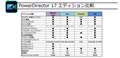
見難いですが各エディションの違いです。
おそらくは Ultra か Stanndard と思われますが、 Blu-rayが焼けないのが Stanndardです。
書込番号:22958029
0点

企業・法人向けのサイトを紹介して怒られそうですが。
>「PowerDirector 17 Ultra」と「PhotoDirector 10 Ultra」のセット製品です。
https://dell.synnexinfotec.jp/units/0-CYBLK002/types/CYBLK002_UPG/units/CYBL001261
製品版のUltraと同じものではないでしょうか。
書込番号:22958063
1点
>あずたろうさん
>キハ65さん
>JTB48さん
回答ありがとうございました。
機能制限はないみたいなので、これから使っていきます。
書込番号:22958816 スマートフォンサイトからの書き込み
1点
動画編集ソフト・動画再生ソフト > CYBERLINK > PowerDirector 17 Ultra 通常版

こんにちは。
最近使用し始めた者です。
パソコンスペックは下記の通りです。
OS:Win10
CPU:i7-8700K
GPU:(ASUS) NVIDIA GeForce GTX 1080
メモリ:16GB(8×2枚)
複数の動画を並べて動かしたかったので、
ビデオコラージュ デザイナーの機能を使用し、画面を7分割しました。
ビデオコラージュで編集(各動画を拡大したり)すると、編集中にフリーズしてしまいます。
しばらく静止しても直らないので、度々alt+ctrl+Delでタスクを修了しています。
ビデオコラージュを使いたいのですが、
上記の通り、フリーズするので
それぞれトラックを出して編集しています。
7つの動画を別のトラックに置いて編集し、
複数の画面を動かしても、落ちたり固まったりしません。
ビデオコラージュ使ってる方、
改善策や対策などありましたら教えていただけますでしょうか。
よろしくお願いします。
書込番号:22868543 スマートフォンサイトからの書き込み
1点
 |
|---|
値 |
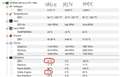
上記、質問させていただいた内容について、
「CPUID HWMonitor」で各使用率を確認しました。
すると、画像のGPUとビデオエンジンの赤丸の部分
の使用率が100%になったところでフリーズしてしまうようでした。
使用しているグラボはGTX1080なのですが、こんなもんでフリーズしてしまうのでしょうか。
故障を疑ってしまします・・・。
解決策がありましたら引き続きよろしくお願いいたします。
書込番号:22869521
1点
ねぎこですさん
当方のPCはスレ主様よりスペックが下ですが、ビデオコラージュデザイナーは円滑です。
何か変ですね。
Power Director 17のパッチが最新でなかったら、最新にアップデートされればと思います。
又、GTXのドライバー更新も確認。
あと、素材の動画は4K等の重いものでしたら、必ずプロキシのシャドウファイル生成後に編集を開始してください。
メディアルームのサムネイル下のインジケータが緑に変化して点燈してから編集に使います。
書込番号:22870980
1点
 |
 |
|---|---|
>色異夢悦彩無さん
ご返信ありがとうございます!
ビデオコラージュを使ってらっしゃる方のレビューが少ないため、大変勉強になりました。
やはり私のスペック環境下では、このような状況はおかしいですね。
>Power Director 17のパッチが最新でなかったら、最新にアップデートされればと思います。
>又、GTXのドライバー更新も確認。
上記、NVIDIAドライバは現在最新です(画像参照)
powerdirectorのパッチも最新です。
>あと、素材の動画は4K等の重いものでしたら、必ずプロキシのシャドウファイル生成後に編集を開始してください。
>メディアルームのサムネイル下のインジケータが緑に変化して点燈してから編集に使います。
上記についても、使用している映像はHDの動画7個なのですが、シャドウファイルで読み込んでおります。
「シャドウファイル生成完了」となってから編集してみましたが、ダメでした。
4Kだとさらにタイムラインの動画までカクカクし、
プレビューが追い付かず、音声のみのプレビューになってしまいます。
何がおかしいのかわからず途方に暮れております・・・
さきほど、powerdirectorを再インストールしましたが、状況はかわらず・・・
しかしご返信いただき勉強になりました。
引き続き何かわかることございましたらよろしくお願いいたします。
書込番号:22871288
0点
 |
|---|
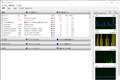
POWER DIRECTORがフリーズした直後にタスクマネージャをスクショしました。
毎回、画像system (nt kernel system)というものが現れます
こちらの画像で何かわかる方いらっしゃいましたら、教えていただけると助かります。
よろしくお願いいたします。
書込番号:22871861
0点
試してみないと分からないですが、シャドウファイル生成(プロキシ編集)を止めて、ネイティブ(ハイレゾ)編集に切り替えてみては如何でしょうか?
9900Kの構成でコレが悪さしている場合も有るようです。
もう一つ、Power Directorによる編集にd-GPU利用可能な場合、NVIDIAのGeforceドライバーは【Studio】に切り替えた方が良いのでは?
編集ソフト利用時の有効化できない場合、手動指定のStudioドライバーにて設定行います。
逆にi-GPUしか利用できない状況でしたら、i-GPUのドライバーをアップデートして様子見てください。
その他の要因で考えると、素材やプロジェクトファイルを入れているHDDやSSD(ローカルディスク)依存により、連続したディスクアクセスが弱くてエラーが起きる問題の場合は別です。
一部コンシューマー向けSSDの利用時の長時間ディスクアクセスにて、急激に速度低下や一旦読み込みできない状況に陥る場合は、無茶させすぎたのだろうと思った方が良いのでは?
書込番号:22901159
0点
もう一つ書き忘れていました。
よりスペックの高いPCを使われているのでしたら、設定の【表示】でリアルタイムプレビューを選んで確認してください。
書込番号:22905496
0点
>ガリ狩り君さん
ご教示いただき、ありがとうございます!
お返事遅れてしまい申し訳ありません。
夜になりそうですが、お教えいただいた方法で作業してみます!
また結果を報告いたします!!
書込番号:22906119 スマートフォンサイトからの書き込み
1点
設定変更される時には、慌てずに落ち着いて、何通りか試してください。
来月辺りに組む準備している映像編集専用デスクトップ機の繋ぎに、予備機として用意したゲーミングノート構成は下記の通り、チョットだけスレ主さんのマシンに近い構成です。
CPU:Core i7 8700
GPU:GTX1060(6GB)
MEM:32GB
SSD:WD BLACK SN750(1TB),DC S3710(1.2TB)
この程度を超える構成になると、現行PowerDirectorも含めた編集ソフトの負荷軽減設定は、最適化だけの問題とは言えませんが、逆に問題起き易くなるのかもしれませんね。
書込番号:22906497
0点
>ガリ狩り君さん
遅くなりまして申し訳ございません!
昨夜、ご教示いただいた設定に変更して作業を行いました。
GoProからの動画は問題なく作業できました!
しかし、スマホからのMOVファイルが、以前と同じフリーズになってしまいました。
ただ、スマホからの動画を使うことが少く、
普段GoProからの動画を使うことが多いので、こちらのスレはこれにて解決済とさせていただきます。
助けて頂き、ありがとうございました!
書込番号:22908248 スマートフォンサイトからの書き込み
1点
-ねぎこですさん-
>GoProからの動画は
>スマホからのMOVファイルが
それはスレ立てされる時に書かれた方が良いですよ。
スマートフォン(たぶんi Phoneなのかな?)のMOVコンテナとmov拡張子ファイルに、何らかの問題有るのかもしれません。
上記の要因でしたら、そのMOVコンテナ動画ファイルを別のコンテナと拡張子に変換してから、動作を試しますがね。
USB接続したリムーバブルディスク(ガジェット)から、PCに動画ファイルをダウンロードして取り込んでいない等、その他の要因としては考えられます。
書込番号:22908598
0点

この製品の最安価格を見る
 <11
<11
のユーザーが価格変動や値下がり通知、クチコミ・レビュー通知、購入メモ等を利用中です
クチコミ掲示板検索
新着ピックアップリスト
-
【欲しいものリスト】pc メイン
-
【Myコレクション】MyホワイトPC(良い点悪い点)
-
【欲しいものリスト】あ
-
【質問・アドバイス】a
-
【欲しいものリスト】PC
価格.comマガジン
注目トピックス




(パソコン)
動画編集ソフト・動画再生ソフト
(最近3年以内の発売・登録)






