



Office Home & Business 2019
家庭向け「Microsoft Office」の2019年最新バージョン

ショップが販売価格を掲載するまでお待ちください 価格推移グラフ

お気に入り製品に登録すると、価格が掲載された時にメールやMyページでお知らせいたします
販売形態:POSAカード版 対応OS:Windows/Mac





本ページでは掲載するECサイトやメーカー等から購入実績などに基づいて手数料を受領しています。







Office Home & Business 2019マイクロソフト
最安価格(税込):ショップが販売価格を掲載するまでお待ちください 発売日:2019年 1月22日
Office Home & Business 2019 のクチコミ掲示板
(85件)

このページのスレッド一覧(全9スレッド)

| 内容・タイトル | ナイスクチコミ数 | 返信数 | 最終投稿日時 |
|---|---|---|---|
 Ms office無しのPCでエクセルファイルをダウンロード Ms office無しのPCでエクセルファイルをダウンロード |
5 | 22 | 2021年12月9日 22:29 |
| Mac版のライセンス認証がアプリ終了後無効になる問題 |
0 | 4 | 2021年11月22日 09:05 |
| 新PCの MS word で文書の自動保存ができません |
0 | 6 | 2021年8月18日 20:41 |
| 2台目のsurface(Office)、1台目のMicrosoftアカウントで可? |
7 | 3 | 2021年2月5日 19:48 |
| こういうのって大丈夫なんでしょうか? |
15 | 8 | 2019年9月21日 17:01 |
| Word2019の「差し込み文書」で、質問させてください。 |
1 | 2 | 2019年9月12日 19:50 |






- 「質問の絞込み」の未返信、未解決は最新1年、解決済みは全期間のクチコミを表示しています


 お気に入りに追加


オフィスソフト > マイクロソフト > Office Home & Business 2019


以下のやり方を想定しています。
Ms officeがインストールされていないPCで、メールに添付されてきた Excel ファイルをダウンロード→USB メモリーにファイルを移す→Ms officeがインストールされたPCでそのファイルを開いて編集→編集後、そのファイルを USB メモリーに移し、Ms officeがインストールされていないPCに戻って、そのファイルをメールに添付して送信する
なぜこのような面倒くさいやり方を考えたかと言いますと、一ヶ月ほど前から PC (MS Office インストール済み)がインターネットに接続できず、困っています。PC を買い替えようと思っていますが、たまにメールに添付されてきた Excel ファイルを編集して相手に送り返す必要があり、そのためだけにMS Office付のPCを買うのももったいないかなと思っています(現在の PC はインターネット接続ができないだけでエクセル作業などそれ以外は問題なく動きます)。
もし上記のようなやり方が可能であれば、MS Office の入っていない PC を買おうと思います。
分かりにくい文章かもしれませんが、詳しい方がいらっしゃいましたら教えていただけますと幸いです。
書込番号:24451729 スマートフォンサイトからの書き込み
 0点
0点



インストールされていないPCにオフィスはインストール出来ないのでしょうか?
※同一ユーザーが使用する 2 台の Windows PCまで1ライセンスで可能
書込番号:24451735
0点


インターネット接続していれば、Office Onlineは無料で使用出来ます。
>Office on the web では Word、Excel、PowerPoint などを無料でお使いいただけます
https://www.microsoft.com/ja-jp/microsoft-365/free-office-online-for-the-web
書込番号:24451743
0点

もちろん、その方法は問題なく可能です。
インターネットに繋がらなくなったPCがまだ現役で使える性能なら、インターネットに繋がるように直した方が良さそうではありますが…。
書込番号:24451744
2点
>JTB48さんの書かれているようにパッケージ版のMicrosoft Officeなら、同一アカウントで2台のPCにインストール出来ますし、PCからアンインストールして別のPCへ新規インストール可能です。
プリインストールMicrosoft OfficeはPCに紐付けされていますので、別PCへインストールは不可です。
書込番号:24451752
0点

オフィス入りPCがインターネットに繋がらなくなった事に対する対処を真っ先にやった方がいいです。
有線か無線かもわからないので、PCの機種情報(+追加で入れた機器があればそれも)を教えてください。
書込番号:24451769
1点
質問の回答とはズレてしまいますが…
ノートパソコンのWi-Fiが壊れたなどであれば、Wi-Fi子機でも買って繋げば恐らく直ります。
LAN接続が壊れたのなら、USBポートをLANポートへと変換するアダプタでも買って繋げば直ると思います。
もちろん、Wi-Fiが壊れたら代わりにLANを使う、LANが壊れたなら代わりにWi-Fiを使うでも良いですし。
環境が分からないので、ざっくりしたアドバイスになりますが。
書込番号:24451770
1点

技術的には全然問題ないですよ。
仕事の場合はセキュリティポリシーに反してないことの確認を。(USBメモリーは危険なので禁止、私有PCは禁止とかいろいろ)
でも、どうせ修理するなりは必要なのでUSB NIC挿すのが一番簡単で速いと思いますけどね。
書込番号:24451843
0点
早速のご返信ありがとうございました。説明不足で申し訳ありません。パッケージ版ではなくプリインストール版を使っております。
書込番号:24452008 スマートフォンサイトからの書き込み
0点
ありがとうございます。Office Online も無料で使えるようなのですが、使える機能が限定的らしいのでどうしようか迷っています。ちなみに使う回数はそれほど多くないのですが、使う時にはExcel から PowerPoint、Word まで結構深く使うので・・
書込番号:24452024 スマートフォンサイトからの書き込み
0点
ありがとうございます。おっしゃる通り、インターネットに繋がらないだけでそれ以外のPC の機能は問題ないので、PC を買い換えるのはもったいないと思い、色々調べて試みてはみたのですが、うまく繋がりません。ちなみにNETGEAR の wi-fi で繋げています。最近の一か月では一週間に1日ぐらいは繋がる時があるのですが、翌日にはまた繋がらなくなってしまいます。
書込番号:24452036 スマートフォンサイトからの書き込み
0点
ありがとうございます。代替ソフトの利用も検討しましたが、レイアウトが崩れてしまう等があるようで、少し躊躇しています。
書込番号:24452041 スマートフォンサイトからの書き込み
0点
Microsoft OfficeをインストールしたPCが直る前に、インターネット接続する別PCで一時しのぎにMicrosoft 365が1ヶ月無料でお試しで使えます。
勿論フル機能です。
>Microsoft 365 を無料で試す
https://www.microsoft.com/ja-jp/microsoft-365/try
書込番号:24452042
0点
ありがとうございます。おっしゃる通り、インターネットに繋げるために色々調べて試したもののうまくいきませんでした。ちなみに PC は7年前ぐらいに買った Lenovo IdeaPad です。NETGEAR のポータブル wi-fi につなげて使っています。症状としてはここ最近では一週間に1日なぜか思いついたように繋がる日があります。でも翌日にはまた繋がらなくなってしまいます。PC 自体が無線ネットワークを認識していないようで地球儀マークが表示されます。
書込番号:24452052 スマートフォンサイトからの書き込み
0点
>>スマートフォンサイトからの書き込み
スマホから書き込まれているなら、スマホを親機としテザリングは使用出来ませんか?
書込番号:24452063
0点

ノートパソコンだけWi-Fiに繋がらない場合。
無線LAN子機を購入してノートパソコンのUSBポートに接続して下さい。
恐らく、それで解決するはずです。
https://kakaku.com/pc/wireless-adapter/ranking_0064/
(個人的にはTP-Linkはお勧めしません)
書込番号:24452071
 1点
1点
ありがとうございます。microsoft 365ですが1ヶ月無料で使えるんですね。インターネット接続できる PC がもう一台あればいいのですが残念ながら今はありません 涙
書込番号:24452072 スマートフォンサイトからの書き込み
0点
ありがとうございます。スマホを親機としてテザリングは試していませんでした。明日やり方を調べて挑戦してみます!!
書込番号:24452082 スマートフォンサイトからの書き込み
0点
無線LAN子機を使う方法もあるんですね。値段もそれほど高くないようですので挑戦してみます。ありがとうございます。
書込番号:24452096 スマートフォンサイトからの書き込み
0点
技術的には問題ないとのご回答ありがとうございます。まずはインターネットに繋がるよう皆様からご提案していただいた方法を試してみます。それでもダメで万策尽きた時には PC を買い換えて、この方法でいけると思うと、少し安心しました。
書込番号:24452113 スマートフォンサイトからの書き込み
0点
モバイルルーターを使ってるってことでしょうか。だとすると、原因が沢山考えられすぎるけど、、、
書かれた内容だと、WiFiが接続できている/できていないさえ不明です。
新しいPC買ってもだめかもしれないし、ステーションの故障かもしれないし、単に携帯電波が弱いとか混んでるとかパケ詰まりかもしれず、原因特定前に大きな出費するのはお勧めしないですね。
新しいPCを買う理由が欲しいだけなら構いませんが。
テザリングはiPhoneなら簡単で、iTunesをインストールしてLightning-USB等でつないでやればいいです。それが一番確実。iPhone側の設定をお忘れなく。
あるいは、BluetoothやWiFiも使えます。
とりあえず、スマホがガッツリ電波掴むところにPCと共に持ち出してみて、それでもつながらないですかね。
>PC 自体が無線ネットワークを認識していないようで地球儀マークが表示されます。
それは勘違いです。地球マークはインターネットへのリーチがないことを示しているだけで、WiFiがつながっていないことを示しているのではないです。
地球マークにマウスオーバーすると接続状況が表示されますが、そこになんと書いてあるでしょうか?
>Office Online も無料で使えるようなのですが、使える機能が限定的らしいのでどうしようか迷っています。ちなみに使う回数はそれほど多くないのですが、使う時にはExcel から PowerPoint、Word まで結構深く使うので・・
>ありがとうございます。代替ソフトの利用も検討しましたが、レイアウトが崩れてしまう等があるようで、少し躊躇しています。
Web版はナンチャッテなんで仕事につかえると思わない方がいいです。ちょろっと見るだけとか、本当に簡単な表を作るだけとかならできますが。
代替Officeは、細かい使い勝手がダメで、ストレスフルなので仕事に使うならやっぱりお勧めしません。こっちは機能はあるけど出来が悪い。
>ちなみにNETGEAR の wi-fi で繋げています。最近の一か月では一週間に1日ぐらいは繋がる時があるのですが、翌日にはまた繋がらなくなってしまいます。
であるなら故障とは考えにくいけど。
故障だとしてもどっちが故障したかわからないですね。
書込番号:24452656
0点
>ハル太郎さん
ご連絡遅くなりましたが、アドバイス頂きました方法で、インターネットの接続問題を解決出来ました。ありがとうございました。
書込番号:24486065 スマートフォンサイトからの書き込み
0点

オフィスソフト > マイクロソフト > Office Home & Business 2019
購入してからずっと、表題の問題に直面して悩まされています。
環境は Mac mini (M1) + Big Sur 11.6.1 です.
Office 2019 Home & Business for Mac をマイクロソフトのストアから
ライセンス購入後、インストーラをダウンロードして導入しました。
Mac購入時にIntel macOSの旧環境から移行した Office for Mac 2016 と Office (Microsoft 365) が入っていたため、事前にこれらを完全削除しました。
インストーラの起動後、Office 2019 のインストール自体は何も問題なく終わりました。
しかし、ライセンス認証による書類編集と保存の有効化・Outlookのアカウント利用の有効化について、
下記A・Bのような問題が続いています。
A: ライセンス認証の手順(※)を行うと最後にダイアログに表示される内容によって、次の2パターンの結果となる。
①「これで、Microsoft 365 のサブスクリプションに含まれているすべての機能を使えるようになりました。」
⇒失敗。アプリ名メニューに 「Office をライセンス認証する」が残っている。
バージョン情報では「ライセンス: アクティブ化されていません」と表示。
そのまま同手順を繰り返しても結果は変わらず。
Officeアプリを終了・再起動した後に手順を再度踏む必要あり。
②「これで、購入した Office に含まれているすべての機能を使えるようになりました。」
⇒成功(但し一度きり)。
バージョン情報のライセンスは「小売りライセンス 2019」となり、
その真下の「所属先」には購入したMicrosoftアカウントのメールアドレスが表示される。
アプリを終了するまでは、各アプリのフル機能が使用できる。
B: 上記の②で(一時的な)ライセンス認証が成功した場合でも、
アプリの終了またはOS再起動によって、ライセンス認証の効力が消える。
文書等は全てリードオンリー(書き込みの有効化不能)、Outlookではメール送受信が不可能となる。
※ 試みているライセンス認証の手順:
メニューバーの「<アプリ名;Word, Excel 等>」メニューを開く
→ 「Office をライセンス認証する」を選択
→ 出現したウィンドウ下部の「Officeは購入済みですか?サインイン」をクリック
→ Microsoftアカウントのサインイン処理を行う
(パスワードログイン,スマフォのAuthenticatorアプリのトークン認証のいずれも試行済み)
その後一度アンインストールを行ない、インストーラを再度ダウンロードしましたが、改善していません。
更新プログラムのチェックも常時ON(「自動で常に最新の状態にする」)にしています。
対処方法について何らかのヒントをお持ちのかた、なにとぞ御教示いただけましたら幸いです。
0点
追記:各アプリのライセンス認証(正常時)はそもそも個別に行わなければならなかったか、失念しましたが、
口コミ文章の時点では、WordやExcel等全てのアプリに対して個別にライセンス認証を行う必要に縛られています。
書込番号:24446390
0点
>>Mac購入時にIntel macOSの旧環境から移行した Office for Mac 2016 と Office (Microsoft 365) が入っていたため、事前にこれらを完全削除しました。
検索すると完全削除には色々な方法がありますが、これは信用するとして、
Mac miniのmacOS Big Surを再インストールしてはどうでしょうか。
https://support.apple.com/ja-jp/guide/mac-help/mh27903/mac
その後、Mac版 Office Home & Business 2019をインストール。
書込番号:24446808
0点
>キハ65さん
本件、ご返信いただきありがとうございました。
その後、自動更新プログラムを適用したところ、問題が解消し、再度ライセンス認証を行う必要がなくなりました。
(バージョン情報ダイアログにて、常にライセンス種別・所属先が正しく表示されるようになりました。)
ライセンスが無効化されてしまう原因は分かりませんでしたが、現状では安心して使えております。
なお、更新後のバージョンは 16.55 (21111400) です。
書込番号:24457436
0点
問題解決済のため、スレッドをクローズいたしました。
今後同じような状況となった場合、Goodアンサーにてご提案いただきましたmacOSの再インストールを試したいと思います。
書込番号:24457489
0点
オフィスソフト > マイクロソフト > Office Home & Business 2019

 |
|---|
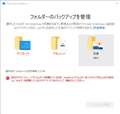
「フォルダーのバックアップを管理」を開いたところ |
【困っているポイント】
先月新しいPC()を購入して忙しかったので一か月ほどかけて少しずつ設定をし、いよいよ仕事で使おうとMS wordを初めて開いたところ以前のPCではword画面の左上に出ていた「自動保存」のスイッチが表示されません。何が問題なのか自分なりにネットで調べましたが、分かりませんでした。
【使用期間】
使い始めて新PCは一か月、wordは数日です。
【利用環境や状況】
新PCはパナソニックのLet's Note QV1で、Officeプレインストールを選択。Microsoft365は付属していません。
なお、従来使ってきたPCは、5年前のLet's Note RZ5 で、やはりOfficeはプレインストールで、こちらはMicrosoft365は1年分付属していました。
【質問内容、その他コメント】
新しいPCでwordを初めて開いたところ、以前のPCではwordの左上に出ていた「自動保存」のスイッチが表示されません。何が問題なのか自分なりにネットで調べましたが、はっきりしません。以下に参考になりそうな状況を記します。
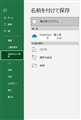
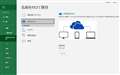
OneDriveから「フォルダーのバックアップを管理」を開いたところ、「別のクラウドストレージでフォルダーを同期しているため、OneDriveでフォルダーをバックアップすることはできません。フォルダーを同期しているクラウドサービスをオフにして、再試行してください。」と表示されます。確かに私はDropboxも利用してはいますが、(マイクロソフト製品はOneDriveと紐づけするつもりでしたので)意識してofficeをDropboxと紐づけをしたという覚えはありません。しかし、この表示が出ているということは、私の新PCではwordがDropboxと紐づけられているということでしょうか?でも、wordの「名前を付けて保存」を選んだ時、保存場所として「OneDrive-個人用」が「個人用」の欄に表示される一方、「その他の場所」の欄にDropboxは表示されません。
なお、条幅にはなりますが、以前のPCは5年前に買った物で、Microsoft365が1年分付属していてその後は365を更新せずに利用してきて、今でも旧機では自動保存が機能しています。新しいPCは365が付属しておりません。
また、もしOneDriveに自動保存ができないのであればwordをDropboxに紐づけて使うことも視野に入ってきますが、DropboxでもOneDriveの自動保存のような保存方法はありますでしょうか。
長くなって恐縮ですが、どなたかご存じの方がいらっしゃいましたら、ご教示いただけると助かります。よろしくお願いいたします。
0点
自動保存とは、
>自動保存は、Microsoft 365 をご利用の方が Excel、Word、および PowerPoint で使用できる新機能で、作業中に数秒ごとにファイルが自動的に保存されます。
>自動保存は、ファイルが OneDrive、OneDrive for Business、または SharePoint Online に保存されているときに、Microsoft 365 で既定で有効になります。
https://support.microsoft.com/ja-jp/office/%E8%87%AA%E5%8B%95%E4%BF%9D%E5%AD%98%E3%81%A8%E3%81%AF-6d6bd723-ebfd-4e40-b5f6-ae6e8088f7a5
>自動保存は、ファイルが Microsoft 365 の Microsoft OneDriveまたは SharePoint に保存されている場合に使用できますが、Excel、PowerPoint、またはWord内からファイルを保存または開き、オンに切り替える必要があります。 また、アクティブなサブスクリプション Microsoft 365 必要です。
https://support.microsoft.com/ja-jp/office/%E8%87%AA%E5%8B%95%E4%BF%9D%E5%AD%98%E3%82%92%E6%9C%89%E5%8A%B9%E3%81%AB%E3%81%99%E3%82%8B%E6%96%B9%E6%B3%95-dbd19b49-ff3a-48f5-8294-671e33a6712c
>>新PCはパナソニックのLet's Note QV1で、Officeプレインストールを選択。Microsoft365は付属していません。
単なるMicrosoft Office Home & Business 2019で、当然Microsoft 365は付属しません。
>>なお、従来使ってきたPCは、5年前のLet's Note RZ5 で、やはりOfficeはプレインストールで、こちらはMicrosoft365は1年分付属していました。
Microsoft Office Home and Business Premiumで、永続ライセンスとして永久に使えるうえ、常に最新バージョンのOfficeに無料アップデートできる。
さらに、 Office 365 サービス を1年間無料で使える特徴があるので 1 TB 分の OneDrive 、1っか月60分 Skype無料通話も可能。
https://www.9-soft.com/office-home-business-premium
なので、最新のパナソニックのLet's Note QV1のプレインストールMicrosoft Office Home & Business 2019で自動保存を使いたい場合はMicrosoft 365の契約が必要です。
>>また、もしOneDriveに自動保存ができないのであればwordをDropboxに紐づけて使うことも視野に入ってきますが、DropboxでもOneDriveの自動保存のような保存方法はありますでしょうか。
無理でしょう。
書込番号:24263915
0点
キハ65さま、早速のご返答ありがとうございます。(あまりに早く返信くださり、嬉しい驚きでした。)
なるほど、自動保存はMicrosoft365を契約していないと利用できない、ということですね。理解いたしました。
一方で、理解できていない点があります。従来使ってきたPCではMicrosoft365は1年分だけが付いてきたので、2017年の夏頃には契約は切れていたはずです。しかし、実際には自動保存は現在もまだ機能しています。
>また、アクティブなサブスクリプション Microsoft 365 必要です。
に反しているように思えるのです。(理解はできていないものの、使えてはいますので問題にすることではないのかもしれませんが。)
また、OneDriveではなくDropboxを MS word の既定の保存先に指定して、電車内や出先からもLTEを使って適宜保存することは、手動であれば可能だと理解してよろしいでしょうか?一方でMicrosoft365を購入すれば分単位での自動保存が、外出先でも可能だということなのですね…。そうであると仮定して、Microsoft365 とDrtopboxのどちらにするか、迷うところです。どちらかをこれから(追加で)購入しようと思うのですが、どちらにしたほうがよいのでしょうか…。
よろしければ、助言やコメントなどいただければ幸いです。
書込番号:24264031
0点
 |
 |
|---|---|
>>一方で、理解できていない点があります。従来使ってきたPCではMicrosoft365は1年分だけが付いてきたので、2017年の夏頃には契>>約は切れていたはずです。しかし、実際には自動保存は現在もまだ機能しています。
>>>また、アクティブなサブスクリプション Microsoft 365 必要です。
>>に反しているように思えるのです。(理解はできていないものの、使えてはいますので問題にすることではないのかもしれませんが。)
Microsoft Office Premiumは、日本で発売されるPCへのプリインストール専用(OEM版)としてリリースされる日本限定のライセンス形態です。
>本当にややこしい「Office 2016」のライセンス
https://ja.wikipedia.org/wiki/Microsoft_Office#%E3%83%97%E3%83%AA%E3%82%A4%E3%83%B3%E3%82%B9%E3%83%88%E3%83%BC%E3%83%AB
Premiumは廃版となり、謎仕様です。これ以上突っ込まれても私には分かりません。
>>また、OneDriveではなくDropboxを MS word の既定の保存先に指定して、電車内や出先からもLTEを使って適宜保存することは、手動であれば可能だと理解してよろしいでしょうか?一方でMicrosoft365を購入すれば分単位での自動保存が、外出先でも可能だということなのですね…。そうであると仮定して、Microsoft365 とDrtopboxのどちらにするか、迷うところです。どちらかをこれから(追加で)購入しようと思うのですが、どちらにしたほうがよいのでしょうか…。
Microsoft Officeのデフォルトの保存先はOneDriveです。
ただ、保存先に「場所の追加」が有るので、出来そうな気はしますが、これ以上突っ込まないで下さい。
書込番号:24264086
0点
Dropboxに下記のようなサイトが有りました。
>Microsoft Office で Dropbox を場所として追加する
https://help.dropbox.com/ja-jp/installs-integrations/third-party/adding-place-microsoft-office
GoogleDriveでは、
>WordやExcelを直接Googleドライブに保存するアドイン(プラグイン)のメリットや使い方とは?
https://www.amamoba.com/pc/office-adin-googledrive.html
書込番号:24264143
0点
キハ65さま、返信が遅くなりすみません。
Microsoft Office Premiumの件へもコメントくださり、ありがとうございます。理解するのは諦めてあるがままを受け入れます。
また、ご教示くださったサイトによると、word文書の保存先(「場所」)としてはOneDrive以外にDropboxもGoogleDriveもいけそうですね。
ある経緯からOneDriveはできれば避けたいという思いに(この一日で)変わりましたので、DropboxにするかGoogleDriveにするか、どうするか、もう少し検討してみたいと思います。
キハ65さま、素早く親切な返答に助けられました。どうもありがとうございました。
書込番号:24264432
0点

キハ65様
Goodアンサー決定が遅くなり申し訳ありませんでした。
実は当初、すべて解決してからその報告も兼ねてoodアンサーを決めたいと思っていました。しかし、マイクロソフトのサポートの方々と数週間かけて何度かやり取りをするもサポートの方もお手上げの問題が生じ、結局は近いうちにWindows自体を再インストールすることになりました。
このような次第で数週間が経ってしまい、これ以上お待たせする訳にはゆかないと思い、本日Goodアンサーを決めさせていただきました。
困ったときの早急なご返答に元気づけられました。どうもありがとうございました。
書込番号:24296619
0点
オフィスソフト > マイクロソフト > Office Home & Business 2019

surface go2を職場で(公で)使用するため、新たに購入しました(主にパワーポイント使用)
既に自分用のsurface go2は持っており、Office初期設定では、Microsoftアカウントを作り付属のプロダクトキーを紐付け/リンクして使っています。
新たに買った2台目のsurfaceでも、個人のsurfaceで使っているMicrosoftアカウントでログインすれば既に使用しているプロダクトキーでパワーポイントを使用できるのでしょうか??
共有したくないなと言う場合は、別に2台目のsurfaceでMicrosoftアカウントを新たに作って(2台目に)付属しているプロダクトキーを入力すれば良いという認識で合ってますか??
ご教示よろしくお願いします
書込番号:23947866 スマートフォンサイトからの書き込み
3点

https://itc.r.chuo-u.ac.jp/com/support_qa/etc/office/office1.htm#:~:text=Windows%20%E3%81%AE%E3%83%90%E3%83%BC%E3%82%B8%E3%83%A7%E3%83%B3%E3%81%AB%E9%96%A2%E3%82%8F%E3%82%89,%E3%81%97%E3%81%9F%E5%A0%B4%E5%90%88%E3%81%A7%E3%82%82%E5%90%8C%E6%A7%98%E3%81%A7%E3%81%99%E3%80%82
最初の、surfaceのOfficeが元から入ってたプレインストール版なら2台はダメです。
Officeをあとから購入してインストールしたものなら、大丈夫のようです。
書込番号:23947904
2点
>>新たに買った2台目のsurfaceでも、個人のsurfaceで使っているMicrosoftアカウントでログインすれば既に使用しているプロダクトキーでパワーポイントを使用できるのでしょうか??
使用できます。
>>共有したくないなと言う場合は、別に2台目のsurfaceでMicrosoftアカウントを新たに作って(2台目に)付属しているプロダクトキーを入力すれば良いという認識で合ってますか??
そう言うことになりますね。
書込番号:23947910
1点

ありがとうございます。解決しました!
>あずたろうさん
>キハ65さん
書込番号:23948307 スマートフォンサイトからの書き込み
1点
オフィスソフト > マイクロソフト > Office Home & Business 2019
https://store.shopping.yahoo.co.jp/futorie365/office-2019-standard-64bit.html?sc_i=shp_sp_search_itemlist_shsrg_img&ea=27
こういうのを見つけたんですが、なんでこんなに安いんでしょうか?またそもそも大丈夫なんででょうか?全くのど素人なんでお手柔らかにお願いします。
書込番号:22937113 スマートフォンサイトからの書き込み
6点
1回だけのインストールならオークションでそのくらいで買えますし使えるには使えます。
OSをインストールし直すとダメにはなりますが^^;
他にもこのようなところでも買えます。
https://consogame.com/software/windows/office-365-lifetime-account
こういうことにお詳しくないなら止めておいたほうが無難です。
書込番号:22937142
0点

以前Windows10Proがとんじゃった時にMSではあいまいな回答でプロダクトキーが手に入らず似たようなウェブサイトで手に入れたことがありました。今のところ不具合もありません。
プロダクトキーがどのような経路で販売先にあるのかはここでは回答しませんが評価を見ると悪評も少ないので問題はないかと思います。あくまで自己責任で購入してください。
書込番号:22937143
0点
正規価格に対して、極端に安いのは・・・
そんなものに手を付けるのは、自己責任で。
としか言いようがない。
書込番号:22937149
5点
MSは以下のページを作成しています。
非正規品の Office にご注意ください。
https://www.microsoft.com/ja-jp/office/homeuse/prodinfo.aspx
内容をしっかり確認し問題ないと判断できたら購入しても良いと思われます。
書込番号:22937151
0点
>JTB48さん
>あずたろうさん
ご回答ありがとうございます。メリットは激安であることだと思うのですが、デメリットは具体的に何になるんでしょうか?
書込番号:22937164 スマートフォンサイトからの書き込み
3点
デメリットは具体的に何になるんでしょうか?
突然ライセンスが切れてOfficeが使えなくなったことがありました。
書込番号:22937174
0点
>sengoku0さん
なるほど 非正規なんですね
書込番号:22937181 スマートフォンサイトからの書き込み
1点
皆様、お時間をいただいてありがとうございました。クラウドワークス等の副業に使おうと思ってますのでやめた方が良さそうですね。どうもありがとうございました。
書込番号:22937204 スマートフォンサイトからの書き込み
0点
オフィスソフト > マイクロソフト > Office Home & Business 2019
Word「差し込み文書」について、質問させてください。
Word2019の「差し込み文書」でExcel2019のデータから宛名ラベル印刷したいのですが、
1ページしか印刷されません。
データは175件あり、1枚に12ラベルあるシートに印刷しようとしています。
「差し込み印刷ウィザード」では、ちゃんと完了し、2ページ以降のシートも表示されます。
いざ、印刷しようと印刷プレビューを見ると、ページ数が1/1...........
2ページ以降がプレビューにも出ません。
どなたか、ご教授ください。
0点

>パソコン初心者マークさん
もしかして「ファイル」タブ→「印刷」から印刷しようとしてませんか?
差し込み印刷の場合は「差し込み文書」タブ→「完了と差し込み」→「文書の印刷」です。
それとオフィスソフトの操作に関する質問はマイクロソフトコミュニティの方が解決率高いと思いますよ。
書込番号:22916812
1点
出来ました。
ご丁寧な説明を、ありがとうございました。
ダメだった理由は、おっしゃるとおりのことを、
やっておりました。
本当にありがとうございました。
書込番号:22918086
0点

この製品の最安価格を見る
 <139
<139
のユーザーが価格変動や値下がり通知、クチコミ・レビュー通知、購入メモ等を利用中です
クチコミ掲示板検索
新着ピックアップリスト
-
【おすすめリスト】2026Q2
-
【欲しいものリスト】PC
-
【おすすめリスト】ZEN5
-
【おすすめリスト】【2026最新】思い出を残す!おすすめDVD作成ソフト
価格.comマガジン
注目トピックス




(パソコン)
オフィスソフト
(最近5年以内の発売・登録)






