






CPU種類:第8世代 インテル Core i5 8500(Coffee Lake) コア数:6コア メモリ容量:8GB ストレージ容量:HDD:500GB OS:Windows 10 Pro 64bit(April 2018 Update) ビデオチップ:Intel UHD Graphics 630






本ページでは掲載するECサイトやメーカー等から購入実績などに基づいて手数料を受領しています。







ESPRIMO D588/TX FMVD3802HP のクチコミ掲示板
(28件)

このページのスレッド一覧(全2スレッド)

| 内容・タイトル | ナイスクチコミ数 | 返信数 | 最終投稿日時 |
|---|---|---|---|
 SSDの増設と回復ドライブの不具合 SSDの増設と回復ドライブの不具合 |
8 | 13 | 2022年3月4日 14:03 |
| D588/T i5-8500のSSD(m..2)の増設について |
22 | 13 | 2023年11月23日 10:44 |
最初|前の6件|次の6件|最後






- 「質問の絞込み」の未返信、未解決は最新1年、解決済みは全期間のクチコミを表示しています


 お気に入りに追加


デスクトップパソコン > 富士通 > ESPRIMO D588/TX FMVD3802HP


こんにちわ。
SSDドライブを変更(250→1000)に変更しました。
併せて、回復ドライブを作成しようとしたところ、このPCでは回復ドライブを作成できません。
必要ないくつかのファイルが見つかりません。PCが起動していないとき問題をトラブルシューティングにはwindowsインソールディスクまたはメディアまたはメディアを使用してください。
と表示されます。
このPCは、今年1月にWIN10からWIN11に無料でバージョンアップしています。
手元にはアップする前に回復ドライブをUSBに作成しています。
○原因として考えられること
今回、SSDを交換(250→1000)に丸ごとコピーを行い変更しました。
その際、無料ソフト(AOMEI Partition Assistant Standard)を使い、未割り当ての容量をCドライブと新たなドライブ(D)に割り当てました。
その際、未割り当ての場所をCドライブの隣にする必要があり、回復ドライブの位置変更(一番右側に移動)しました。
この操作を行うと、「回復ドライブ」は存在するものの、の「回復ドライブ」の表示がなくなるためWindows PowerShellを使って属性の変更を行い「回復」ドライブは通常表示されるようになりました。
参考にしたHPは以下の頁です。
https://digimamalife.com/cloned-ssd-wrong-size?unapproved=11894&moderation-hash=7d2b862bed939740ff54d2a9acb8381c#comment-11894
私が気になっているのは、Dドライブを追加したことによりパーテーションの番号と実際の番号が異なることが要因ではないかと想定していますが、素人なんであまり書きかけたくないので質問させていただきました。
(パーテーション番号5 実際は4番目)
最悪、コピーもとのSDD(250)が手元にありますので、こでれ復旧は可能ですが、コピーしても同じことが想定されるため、よい方法があればご教示願います。
 0点
0点



回復パーティションが正常でないと回復ドライブの作成ができません。
回復パーティションを削除(ディスクの管理で削除できない場合は、
AOMEI Partition Assistant Standardで削除)後に、Windows 11の
インストールメディア内のsetup.exeを実行して上書きインストール。
完了すると、回復パーティションが正常に作成されます。
あとは、Windows Updateを実行して最新状態してから、回復ドライブの作成を。
書込番号:24630025
2点
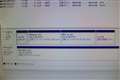
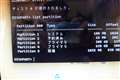
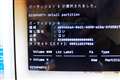

>QQMさん
>私が気になっているのは、Dドライブを追加したことによりパーテーションの番号と実際の番号が異なることが要因ではないかと想定していますが、素人なんであまり書きかけたくないので質問させていただきました。
(パーテーション番号5 実際は4番目)
回復ドライブがパーテーション番号5は正しいですよ。
Partition 2 が 16MBと小さすぎるため、 Disk管理に出てこれないだけです。 よくみるとなんかあるようにもみえますよね。
Partition 2 で detail partition をやって、結果をUPできますか?
書込番号:24630205
1点
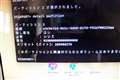 |
|---|
>Gee580さん
コメントありがとうございます。
2をアップします。
番号があっているのであれば、不具合との関係が益々ミスティですね。
外付けのHDDにバックアップがとれるので、回復デスクが出来ない場合はそれしかないでしょうかね。
いろいろHPを見ながら試してはいるのですが中々難しいです。
書込番号:24630251
0点


>>私が気になっているのは、Dドライブを追加したことによりパーテーションの番号と実際の番号が異なることが要因ではないかと想定していますが、素人なんであまり書きかけたくないので質問させていただきました。
(パーテーション番号5 実際は4番目)
私は、DellのノートPCでAOMEI Backupperを使って小容量 → 大容量へクローンしたとき、回復ドライブが作成できないことも有りました。ましてやパーティション分割すれば尚更でしょう。
今、Windows 11にアップグレードして、回復ドライブが作成出来る環境では有りません。
それで、Windowsがおかしくなったときは、バックアップソフトでシステムイメージを取っておき、復元しています。
また、データだけは外付けHDDかクラウドにバックアップを取っておき、開きなおってクリーンインストールするかです。
富士通のプリインストールアプリに未練がなければ、クリーンインストールしませんか。
そうでなければ、元ある250GB SSDから復元した方が良いでしょう。
書込番号:24630272
1点
>キハ65さん
WIN11は、HPみると無料でクリーンインソールがUSBメモリーにダウンロードして可能なようですね。
クリーンインソールすれば回復ドライブも一緒に形成されるんでしょうね。
一応、外付けドライブにバックアップはとれましたので不具合があればこちらからも復旧できると思いますので、
回復ドライブにこだわる必要はないのですが、私の性格がら想定できることは対応してみたいと考えています。
ちなみに、もう一台のノートPCについては同様に10→11にアップ、250→500変更ですが回復ドライブをUSB作成することが出来ています(Cドライブの切り直しは行っていませんが・・・)。
キハ65さんからご教示頂いた方法が客観的には一番早道かと思います。
ありがとうございます。昔の彼女にこだわっても仕方ないですね(笑)
>猫猫にゃーごさん
、「Windows 11のインストールメディア内」というのはどこにあるのでしょうか?
クリーンインソール?。もう少し教えて頂けませんか?
書込番号:24630330
0点
>QQMさん
UPどうも!
これはMSTなのでOKですね。 消さないように注意してくださいね。
結構、タフなので、自分でできるくらいでないと、無理かもですよ。
①バックアップがあるようなので、今の回復パーティションで回復できるかどうか試されるとよいのでは?
② winre.wim がPCに存在するか探してみては? でも、それが見つかっても、”自分でできるくらいでないと、無理かも” ですね。 無いとすると、さらに、ちょっとだけ難しくなるかなと。
書込番号:24630416
1点
 |
 |
 |
 |
|---|---|---|---|
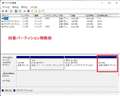
①回復パーティション削除前 |
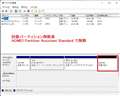
②回復パーティション削除後 |
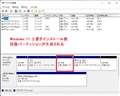
③Windows 11 上書きインストール後 |
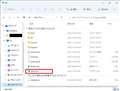
④Windows 11 インストールメディア |
・Windows 11 をダウンロードする
https://www.microsoft.com/ja-jp/software-download/windows11
の、
>Windows 11 のインストール メディアを作成する
にある「メディア作成ツール」を実行して、8GB以上のUSBメモリに
インストールメディアを作成します。
画像は、Windows 11の上書きインストールで回復パーティションが作成される流れ。
回復パーティションは、Cドライブの後ろに作成されるので、元の領域(未割り当て)は、
画像でいうDドライブに統合してしまいましょう。
ディスクの管理または、AOMEI Partition Assistant Standard で行えます。
書込番号:24630682
1点
>猫猫にゃーごさん
ありがとうございます。
ご自身でお試しされたのでしょうか?素晴らしい。
回復の領域を削除せずに上書きするとどうなりますかね。
(キハ65さんが言われていることと同じ考え方かと思います。)
書込番号:24630974
0点
>回復の領域を削除せずに上書きするとどうなりますかね。
Windows 10のときに実験したときは、元のものはそのままで、
Cドライブの後ろに新しく作成されたと記憶しています。
※元のものは機能しません。
どちらにしても回復ドライブが作成できない状態で存在する
回復パーティションは何の役にも立たないので、削除以外の
対処法はありません。
書込番号:24631015
 1点
1点
 |
 |
|---|---|
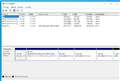
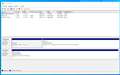
Dell Inspiron 15 Intel プラチナ Core i7 11370H・16GBメモリ・1TB SSD搭載モデルの当初の「ディスクの管理」が左の図です。
交換してもらったInspiron 15 Intel プラチナプラス Core i7 11390H・16GBメモリ・1TB SSD・フルHD搭載モデルでWindows 11にアップグレードし、不要なパーティションは削除して現在運用しているのが右の図です。
書込番号:24631057
1点

>キハ65さん
>猫猫にゃーごさん
>Gee580さん
このたびはいろいろご教示頂ありがとうございました。
PCがダウンした場合の対応について、お話を聞いているうちに回復ドライブにこだわる必要がないような気になりました。
PCにトラブルが発生した場合はサイトからダウンロードしてクリーンインソールで対応すれば大丈夫ということが分かっただけで大きく進歩です。
またキハ65さんと猫猫にゃーごさんの回復ドライブについての説明の切り口は異なりますが、同じところに通じており大変参考になりました。
ありがとうございました。
書込番号:24631733
0点

デスクトップパソコン > 富士通 > ESPRIMO D588/TX FMVD3802HP

お世話になります。
現在使っているPC(デスクトップ)が古くなったので新しくPCを購入したいと思います。
発売されて少し経過していますがESPRIMO D588/T(HDDモデル)が候補です。
購入後、自身でm.2のSSDを増設したいと考えています。
この機種は2ストレージタイプで、通常のHDDに加え、マザーボードにm.2のソケットがついており、ここにm.2タイプのSSDを差し込むことにより対応可能なようですが、ネットで検索しても、具体的な品番や設定方法について引っかかってきません。
どなたか、具体的な方法についてご承知の方がおられましたらご教示願いたいと思います。
(OSは回復ドライブからのコピーを考えています)
※同時期に発売された機種ではSX8100(nvme1.3/pcieG3×4)が使用可能なようですが確信がありませんので。
1点
 |
|---|
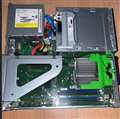
そのM.2スロット辺りを写真撮れませんか?
DELLの同時期PCは、SATAとシルク印刷されてたりします。
書込番号:24285370
1点

 |
|---|
>QQMさん
>ESPRIMO D588/T
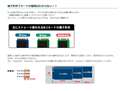
機種の内部基盤(マザーボード)がわからないのですが、M.2 SSDにはNVMe 接続の物と、SATA接続の物の2種類あります。
2種類とも行ける基盤もありますが、片方しか行けないものもあります。
基盤の差し込み口の出っ張り(M.2 SSDの切り欠き)で物理的に刺さらない場合もあります
サイズも複数ありますが、多分、2280だと思います。
>具体的な品番や設定方法について引っかかってきません。
メーカー純正品はびっくりするほどの価格のはずです。保証はありますけど。
サポートに購入希望の事を伝えれば、教えてもらえると思います。
ご自身で作業する際に、M.2 SSDとHDDの両方にWindows がある状態ですと起動時にトラブルが出る可能性があります。
M.2SSD にWindows をインストールする過程で、HDDのパーテーションを削除してから作業を進めると良いと思います。
書込番号:24285379
1点
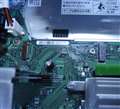
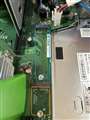 |
|---|
こちらも写真ありました。おそらくこれでしょう。
M.2 SSD用と、WiFi用みたいですね。
但し、SSDの方はSATA/Pcie どちらかは断定できないです。
書込番号:24285425
3点
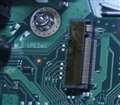 |
|---|
M.2 Pcieと書かれてますね。 良かったですね^^
書込番号:24285426
2点
>JAZZ-01さん
仰せのとおりメーカーに聞けば間違いないのですが法人モデルなんで・・・。。
SX8100(nvme1.3/pcieG3×4)の2280かと思いますが、確認するにはやっぱりメーカーですかね。
また、注意事項ありがとうございます。
回復テスクを作成ごは、HDDを抜き取ってインソールした方がよいということですかね?
その際、HDDのデータを消す必要があるんですかね。
そのほか注意事項があればご教示ください。
特に設定とか必要ないのでしょうかね
書込番号:24285428
1点
>QQMさん
>SX8100(nvme1.3/pcieG3×4)の2280かと思いますが、確認するにはやっぱりメーカーですかね。
●SX8100でヒットしました。
ADATA の Gen3(NVMe)でした。 2280
WD Blue SN550 NVMe WDS500G2B0C 500GBで7000円弱 はいかがでしょうか? 価格.comで6位の売れ筋です。(速度は中くらいの物です)
>回復テスクを作成ごは、HDDを抜き取ってインソールした方がよいということですかね?
>その際、HDDのデータを消す必要があるんですかね。
それがですね・・・。
HDDを抜き取ってM.2 SSDにWindows をインストールしてから HDDを戻してBiosで起動順位をM.2 SSDを1位に設定してもトラブル(Windows が起動できない)場合があるのです。
なので、HDDはHDDスタンドなどでフォーマットしてWindows を消してからマシンに戻すか、私の言ったやり方(OSのインストール時にHDDのパーテーションを削除+フォーマット)をした方が手堅いのです。
書込番号:24285478
1点
WD Blue SN550 はお勧めしないほうがよいですよ。
理由はこの掲示板でも、発売日がSSDより古いマザーで動作しない報告を幾つか見ました。
まぁBIOS更新すれば大丈夫ですけど、それも汎用マザーでの話です。
NVMe1.4の中でも曲者なんです。
書込番号:24285520
1点
>QQMさん
>あずたろうさん
なるほどです。
フォローありがとうございました。m(__)m
やっぱ、もうちょっと出さないと…なのかな。
書込番号:24285553
3点
NVMe1.3 なら問題ないですよ。
あと、あまり高速なのも高いだけ不必要かと。
Read2000MB/s Write1500MB/s 辺りが熱くもならず程よいですね。
例としてこの辺りとか。
https://www.amazon.co.jp/dp/B0812Y562C/
書込番号:24285600
1点
いろいろアドバイスありがとうございました。
結局、メーカーに聞きましたが公開していいないとのことでした。
販売店から教えていただきました。
PC立ち上げてPPTの作業を行いましたがスムーズに動いてくれてますのでしばらくは様子をみたいと思います。
ネットの情報で恐縮ですが、2.5インチのSSDでも体感速度は変わらないようなので・・・・。
ありがとうございました。
とりあえず、メモリーを1枚増やして16Gで使ってます。
書込番号:24303195
2点

ESPRIMO D588/TXってCPU等の構成でマザーも違うようなんですが家のものだと PCIe 3.0 x4
として認識され動いとりますがBIOSでは認識されずクローバー
https://github.com/CloverHackyColor/CloverBootloader/releases/
を入れるのがいいかも。SATASSDでブートして
indowsを入れてる状態でm.2入れてm.2SSD初期化するとブートローダーからも認識されるのかもしれん。
がESPRIMOのcmos
電池きれたらオンボードグラフィックのメモリ量設定が狂って映像がネガポジ変換状態になったので電池入れ替えグラフィックメモリ設定やり直したが治らなくってその前に雷が近くに落ちたことによるグラフィック故障かと思ったんで代用機を確保して
そっちに置き換えようかと思ったんがD588 /T機より新しい機種(BX)でも認識されなかった上にその辺の検証をしようとしたらなんでか起動時にbiosパスワードにひっかかるように突然なったのでハードの検証あきらめて丁度公開されたwindows11 23H2のクリーンインストールしてみることにしたら何の問題もなくなった
ああ、そういえばどっかで聞いた話富士通純正の高価なm.2SSDはBIOSで認識されるらしいです
私が/TXをセレロンでも買った理由が電源の品質を確認出来たからとi5 8600Tを入手出来そうだったから 今回代用機として入手した/BXは
品質悪くなってた。本当はヤフオクのマザーだけ買って変えようかと思ったんだけど/BXのジャンク手に入れたのでマザー入手して
直してみたがWindows10使えてたのにBIOSパスワードが何故か有効になったので/BXはあきらめた
書込番号:25503331
1点
最新のbiosに更新したらBIOSでM、2SSDの認識はされたが起動対象とは認識されなかった
のでクローバーで起動させるのがいいと思う
書込番号:25517101
1点
最初|前の6件|次の6件|最後
この製品の最安価格を見る

 <6
<6
のユーザーが価格変動や値下がり通知、クチコミ・レビュー通知、購入メモ等を利用中です
クチコミ掲示板検索
新着ピックアップリスト
-
【欲しいものリスト】2026「録画用もPC用も煩いのは嫌」というためのリスト
-
【おすすめリスト】時々1440pゲームする人向け
-
【おすすめリスト】おススメ用
-
【欲しいものリスト】新技術お試し機の自作PC
-
【欲しいものリスト】DDR4で妥協構成
価格.comマガジン
注目トピックス




(パソコン)
デスクトップパソコン
(最近3年以内の発売・登録)





5位ThinkCentre M75q Tiny Gen 5 価格.com限定 AMD Ryzen 5 8500GE・16GBメモリー・256GB SSD搭載 パフォーマンス 12RRCTO1WW


満足度4.59

