



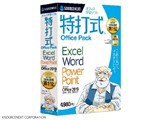


販売形態:パッケージ版





本ページでは掲載するECサイトやメーカー等から購入実績などに基づいて手数料を受領しています。








特打式 OfficePack Office2019対応版ソースネクスト
最安価格(税込):¥3,500
(前週比:±0  )
発売日:2019年 5月24日
)
発売日:2019年 5月24日
特打式 OfficePack Office2019対応版 のクチコミ掲示板
(5件)

このページのスレッド一覧(全2スレッド)

| 内容・タイトル | ナイスクチコミ数 | 返信数 | 最終投稿日時 |
|---|---|---|---|
 「画像解像度を1024×768のHigh Color以上に 「画像解像度を1024×768のHigh Color以上に |
2 | 2 | 2020年6月5日 22:09 |
| とうがらしの種さんへ |
4 | 1 | 2020年5月23日 10:17 |
最初|前の6件|次の6件|最後






- 「質問の絞込み」の未返信、未解決は最新1年、解決済みは全期間のクチコミを表示しています


 お気に入りに追加


学習・教養ソフト > ソースネクスト > 特打式 OfficePack Office2019対応版


 |
 |
 |
|---|---|---|
画像解像度を1024×768のHigh Color以上~エラー |
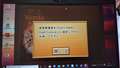
Windows10 ,Office Home and Business Premium 搭載ノートパソコンにて画像解像度を1024×768のHigh Color以上に設定してからお使いください。というエラーメッセージで起動しませんでした。
製品サポート Q&A ではWindows7 の対処方法は掲載されていましたが、Windows10では少々異なりましたので、同じくお困りの方がいらしたら、お試し下さい。
1.「スタート」ボタンから「最近追加されたもの」-「特打式2019・・・編」の上で右クリックをし、「その他」-「ファイルの場所を開く」
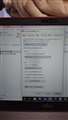
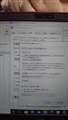
2.「特打式2019・・・編」の上で右クリックをし、「プロパティ」-「互換性」タブを開く
3.ここで「全画面表示の最適化を無効にする」は空欄のままにして、「高DPI 設定の変更」をクリック
4.「設定」での指定ではなく・・・と高いDPIスケールの動作を上書きします。・・・の2箇所にレ点を入れ「OK」を押して再度特打ソフトを立ち上げると使用出来ました。
 2点
2点



デスクトップの何も無いところを、右クリック → ディスプレイ設定 で、
画面解像度の変更ができます。
パソコンのメーカー・型番も書きましょう。
書込番号:23448809
0点
>猫猫にゃーごさん
言葉足らずで、分かりにくく申し訳ありません。
ディスプレイ解像度を確認し1920×1080(推奨)となっているのに、なぜかエラーメッセージが出てソフトが起動できず困っていました。
今回は2台のPCにインストールしました。
1台は、すでに掲載されていた方法で解決できました。
Windows10 Home(64bit), Microsoft Office Home and Business 2019 ,HP All-in-One-22 c-0151jp
そこで、2台目にも購入しインストールしたところ画像解像度は足りているのに起動できないという状況になりました。
このエラー解決方法はメーカーのサポートQ&Aにも掲載されていなかったので、(Windows7の解決方法は掲載されていましたが、その方法では解決できませんでした。
そこで、もしかしたら他にも同じ状況で困っている方の役に立つかもしれないと思い書き込ませて頂きましたが、ルールを知らず大変失礼いたしました。
2台目は、Windows10 Home(64bit), Microsoft Office Home and Business Premium、 FUJITSU UH75/B3 (FMVU75CUV3)
書込番号:23449889
0点

学習・教養ソフト > ソースネクスト > 特打式 OfficePack Office2019対応版

こんにちは、自分も不安でしたが、以下の方法で起動できました。メーカーではどうやら、officeの共有機能をカスタムインストールする必要があるとのこと。
1.Word編で起動すると、"Direct playerエラー"、Excel、Powerpoint編で起動すると"2013以降のofficeが必要"と表示される。
最初から既にプリインストールされているofficeであるため、再インストールする必要がある。
2.スタートメニュー→"office"を起動(サインインが必要)→インストールされているofficeのアプリが横に並んでいる画面の右上に、
"officeのインストール"や"office365を購入"があり、"officeの再インストール"をクリック。
3.クリックすると、プレミアムに移行、Officeのプロダクトキーがあります、などあるので、"Officeのプロダクトキーがあります"をクリック
4."さあ、officeを取得しよう"のところで"サインイン"をクリック
5.アカウント名が表示されて、プロダクト キーを既に入力し、ソフトウェアをお探しですか? "Microsoft アカウントからインストールする"をクリック
6.サービスとサブスクリプション画面で、"インストールをする"をクリック
7.Office Home & Business 2019 のダウンロードとインストール画面で、右上の"その他オプション"をクリック
8.言語を選択する、バージョンを選択するとあり、オフラインインストーラーをダウンロードするのチェックボックスにチェックを入れ、"インストール"をクリックすると、"HomeBusiness2019Retail"というディスクイメージファイルがダウンロードされる。
9."HomeBusiness2019Retail"をダブルクリックし、再インストールする。
10.officeを再起動すると、プロダクトキーを求められる画面が現れるので、ここで再度サインインする。
11.サインイン後、本ソフトを再度起動する。
この手順で私は起動することができましたよ。
4点
>8ハマー8さん
書き込みありがとうございます。
こちらの書き込みのお陰で、無事使えるようになりました。
windows10,office home&business 搭載PCを新調し、XPの頃使用していたこの特打ちシリーズを購入しました。
ところが、directorplayerエラー、スクリプトエラーが出て何度もアンインストール、再起動、インストールを繰り返しておりました。
officeにはアプリ版とダウンロード版があり、ソフトにもこんな風に影響があるんですね。
お手上げ状態だったので、本当に助かりました。
丁寧な情報の書き込み、ありがとうございます。
書込番号:23421293 スマートフォンサイトからの書き込み
0点
最初|前の6件|次の6件|最後
この製品の最安価格を見る
 <2
<2
のユーザーが価格変動や値下がり通知、クチコミ・レビュー通知、購入メモ等を利用中です




クチコミ掲示板検索
新着ピックアップリスト
-
【欲しいものリスト】予算40万新規PC
-
【欲しいものリスト】高いけどDDR5で組む
-
【その他】Full White Build
-
【欲しいものリスト】pc メイン
価格.comマガジン
注目トピックス




(パソコン)
学習・教養ソフト
(最近10年以内の発売・登録)






