



ThinkPad E595 価格.com限定 AMD Ryzen 5・8GBメモリー・256GB SSD+1TB HDD・15.6型フルHD液晶搭載 20NFCTO1WW



Lenovoの直販サイトで購入するメリット
- アフターサポートは100%国内対応!修理も100%国内で実施
- 即納モデルは最短当日出荷。カスタマイズ可能な受注生産モデルもご用意!
- Amazon Pay対応!Lenovo Rewardポイントで買えば買う程お得
画面サイズ:15.6型(インチ) CPU:AMD Ryzen 5 3500U/2.1GHz/4コア メモリ容量:8GB ストレージ容量:HDD:1TB/M.2 SSD:256GB Office詳細:Office無し OS:Windows 10 Home 64bit







ThinkPad E595 価格.com限定 AMD Ryzen 5・8GBメモリー・256GB SSD+1TB HDD・15.6型フルHD液晶搭載 20NFCTO1WW の後に発売された製品


本ページでは掲載するECサイトやメーカー等から購入実績などに基づいて手数料を受領しています。







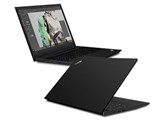
ThinkPad E595 価格.com限定 AMD Ryzen 5・8GBメモリー・256GB SSD+1TB HDD・15.6型フルHD液晶搭載 20NFCTO1WWLenovo
最安価格(税込):価格情報の登録がありません 発売日:2019年 5月10日
『出荷時に戻す方法』 のクチコミ掲示板







 お気に入りに追加


ノートパソコン > Lenovo > ThinkPad E595 価格.com限定 AMD Ryzen 5・8GBメモリー・256GB SSD+1TB HDD・15.6型フルHD液晶搭載 20NFCTO1WW


いつもお世話になっています。
前の質問でこのPCの買い替えとしてのおすすめの機種を教えていただきまして、無事購入しました。ThinkPad E16 AMDです。
その節はこちらのみなさまには大変お世話になりありがとうございました。
それで、データ移行もおわったので、E595をいったん工場出荷時状態に戻そうと思いました。
マニュアルのPDFも見ているのですが、IBMのときに購入した前のThinkPadがHDDにリカバリ領域があったので、これもそうだと思い込んでいたのですが、マニュアル見る限りではどうも違うような・・・と思ったのですが、あっているでしょうか?
出荷時状態に戻す方法は
①Lenovoからダウンロードして作成したリカバリーUSBを使う
②E595で回復ディスクを作成(USB)して使う
このどちらかしかないでしょうか?
USBは何度も使えますよね?
こちらで回復ディスクについて質問されている方をみると、レノボからDLして作るのは1回だけなので(2回目からは有償?)
PCで作ったほうがいい、というような回答を見るのですが、1回しか初期化できないのでしょうか?
実は②のほうは購入時すぐ作成してたのですが、中身を消してしまいまして、
今手元にあるのはDLした①のほうだけです。
E595は調子が悪くてもう一度②の回復ディスクを作れるかどうか、一回試してみたんですがかなり時間かかったので
いったんキャンセルしました。時間があるときにもう一度試してみようかとも思うのですが、
調子の悪いPCで作った回復ディスクは大丈夫なのだろうかという疑問もあります。
とにかく一度出荷時の状態に戻したいので、どうするのが一番よいのかアドバイスお願いいたします。
書込番号:25852003
 0点
0点



ユーザーガイドに31ページによると、
>コンピューターのリセット
>リセット処理では、ファイルを保存するか削除するかを選択して、オペレーティング・システムを再インストールできます。
>1. 「スタート」メニューを開き、「設定」 ➙ 「更新とセキュリティ」 ➙ 「回復」をクリックします。
>2. 「この PC を初期状態に戻す」セクションで、「開始する」をクリックします。
>3. 画面の指示に従って、コンピューターをリセットします。
>リカバリー USB デバイスの作成 ← 回復ドライブの作成
https://download.lenovo.com/pccbbs/mobiles_pdf/e590_e595_ug_ja.pdf
書込番号:25852042
0点
Lenovoサイトからです。
>パソコン初期化の方法と注意点!
>失敗する原因とメリット、デメリット
>パソコンを初期化する 4 種類の方法
>Windows 10 搭載モデルの初期化方法は、4 つの方法によって実行できます。ある程度の容量が必要な場合もあるため、状況に応じて適切な方法を選ぶことが大切です。
>1. Windows のインストールディスクを再インストール
>2. リカバリディスクで初期化を実行
>3. ハードディスクのリカバリ領域から初期化を実行 ← こちらを推奨
>4. 回復ドライブのツールから初期化を選択 ← こちらを推奨
すべて削除する
パソコン内のデータを削除するときは、設定画面から回復メニューへアクセスします。工場出荷時の状態に戻したいのであれば、クリーニングも同時に行いましょう。
>すべて削除する ←こちらがリセット。工場出荷時に戻す
>スタートメニューから設定画面を開く
>「更新とセキュリティ」を選択
>メニュー内の「回復」を選択
>「この PC を初期状態に戻す」から「開始する」を選択
>「すべて削除する」を選択
>「ファイルを削除してドライブのクリーニングを実行する」を選択
>個人用ファイルを保持する ← リフレッシュ
https://www.lenovo.com/jp/ja/articletop/pc/win10-reset/?orgRef=https%253A%252F%252Fwww.google.com%252F
書込番号:25852058
0点
蛇足
マイクロソフトからWindowsの再インストール
https://support.microsoft.com/ja-jp/windows/windows-%E3%82%92%E5%86%8D%E3%82%A4%E3%83%B3%E3%82%B9%E3%83%88%E3%83%BC%E3%83%AB%E3%81%99%E3%82%8B-d8369486-3e33-7d9c-dccc-859e2b022fc7
書込番号:25852064
0点

>マシュー先生となかまたちさん
ThinkPad E15 Gen2を使用していますが、Windows 10以降でほOS標準でリカバリー領域がありますが、
これは工場出荷時の状態に戻すのではなく、例えばWindows 11 23H2であればこのOSにアップデートした時の
状態に戻すものだと思います。
PC購入時に作成したUSB回復ドライブを使用して購入時の状態に戻したことがありますが、これを実行しても
「OSの有効期限切れです」みたいなメッセージが表示されてWindows上から最新のWindowsをダウンロードして
すぐにアップデートしたような記憶があります。
Windows 11でHDD/SSDデータから再セットアップを行う方法は
設定>Windows Update>詳細オプション>回復>PCをリセットする
https://support.lenovo.com/jp/ja/solutions/ht514795
他の方法としてはレノボ独自のソフトはLenovo Vantageくらいしか入っていないのでWindows 11 23H2を
クリーンインストールしてLenovo Vantageをダウンロード&インストールする、という方法もあります。
https://www.microsoft.com/ja-jp/software-download/windows11
https://support.lenovo.com/jp/ja/solutions/ht505081-lenovo-vantage-using-your-pc-just-got-easier
書込番号:25852380
 1点
1点
>ミッキー2021さん
いろいろと詳しいお話をありがとうございます。
ミッキー2021さんが作成された回復ドライブのUSBは、再度使えますか?
なんだか1回使ったらもう使えないから慎重に使わないといけないかのような雰囲気がここの口コミから感じるのですが(LenovoからのDLは1回しかできないからとっておこう、とか、DLはとっておいてPCで何回も作れる回復ドライブを使おうとか)、1回使うと中身がなくなったりしないですよね・・・?
>キハ65さん
ありがとうございます。
書込番号:25852413
0点
>ミッキー2021さん
さきほど、Lenovoからダウンロードして作成したリカバリーUSBキーを使用してWindowsを入れ直しました。
USBのほうはかわりないみたいです。そうだろうとは思ってましたが、よかったです。
回復ドライブ作って備えようと思います。
ありがとうございました。
書込番号:25853077
0点
>マシュー先生となかまたちさん
無事解決できてよかったですね。
>ミッキー2021さんが作成された回復ドライブのUSBは、再度使えますか?
>1回使うと中身がなくなったりしないですよね・・・?
1回使うと中身が消えてなくなることはありません。
前に作成したUSB回復ドライブはWindowsのバージョンをメジャーアップデートすると、それに新しく回復ドライブ
を作成し直して繰り返し使用することが多いですが、USBメモリ2,3個を異なるバージョンのWindows回復ドライブ
として残してある場合もありあす。
書込番号:25853132
0点

遅いと思いますが、リカバリー領域はストレージ内にあると思われるのでwinにある設定の中にある回復のところで回復をクリックするとリカバリー領域からリカバリーができます。
新規winをインストしてしまうとリカバリー領域内にある必要な情報も失われてしまうことがあるのであくまでも最終手段です。安易に新規インストはよくありません。
書込番号:25853316
0点
>ミッキー2021さん
ありがとうございます。
>1回使うと中身が消えてなくなることはありません。
そうですよね。しかし皆さんがLenovoからDLするリカバリーUSBをなるべく使わないようにとっておこうとされるのは、万が一USBが破損したりとかそういったリスクを考えてのことなのかなと、思いました。
それを考えるとPCから回復ディスク作っておいたほうがいいですね。
これから回復ディスク作ろうと思います。
そのあと、Win11にアップグレードして、また回復ディスク作ろうと思います。
>やっぱり傑作RS-1506U 38-2Tも可さん
いろいろと不勉強で申し訳ないのですが、教えてください。
>リカバリー領域内にある必要な情報も失われてしまうことがあるので
具体的にはどんな情報がなくなってしまうのでしょうか。
>安易に新規インストはよくありません。
安易にというのはどのあたりで判断されたのでしょうか。すでに新しいPCがあり、E595の状態は末期的なので
出荷時の状態に戻すのがベストかと判断しました。
書込番号:25853851
0点



このスレッドに書き込まれているキーワード
「Lenovo > ThinkPad E595 価格.com限定 AMD Ryzen 5・8GBメモリー・256GB SSD+1TB HDD・15.6型フルHD液晶搭載 20NFCTO1WW」の新着クチコミ
| 内容・タイトル | 返信数 | 最終投稿日時 |
|---|---|---|
  出荷時に戻す方法 出荷時に戻す方法 |
9 | 2024/08/17 11:38:16 |
 この機種からの買い替えでおすすめありますか? この機種からの買い替えでおすすめありますか? |
10 | 2024/01/02 9:41:49 |
 BIOSアップデートで残量表示がなくなった。 BIOSアップデートで残量表示がなくなった。 |
7 | 2023/10/10 16:19:51 |
| SSDのおすすめを教えてください |
15 | 2023/08/31 10:29:41 |
 Lenovo Vantage みたいなソフト Lenovo Vantage みたいなソフト |
11 | 2021/06/14 12:03:54 |
| PCの音を録音したい |
8 | 2021/05/05 23:58:57 |
 レノボは納品日を守ることは考えていないでしょう レノボは納品日を守ることは考えていないでしょう |
2 | 2020/10/15 17:01:54 |
 Windows10 プロダクトキーの場所? Windows10 プロダクトキーの場所? |
8 | 2020/10/04 20:57:39 |
| バッテリー充電完了時の挙動について |
0 | 2020/06/28 18:14:48 |
| 突然再起動するようになりました |
5 | 2020/06/21 10:12:23 |

この製品の最安価格を見る
ThinkPad E595 価格.com限定 AMD Ryzen 5・8GBメモリー・256GB SSD+1TB HDD・15.6型フルHD液晶搭載 20NFCTO1WW
最安価格(税込): 価格情報の登録がありません 発売日:2019年 5月10日
 <610
<610
のユーザーが価格変動や値下がり通知、クチコミ・レビュー通知、購入メモ等を利用中です
クチコミ掲示板検索
新着ピックアップリスト
-
【欲しいものリスト】予算40万新規PC
-
【欲しいものリスト】高いけどDDR5で組む
-
【その他】Full White Build
-
【欲しいものリスト】pc メイン
価格.comマガジン
注目トピックス




(パソコン)






