



-
CANON
- プリンタ > CANON
- カラーレーザープリンタ > CANON
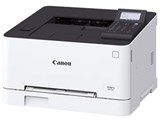
Satera LBP621C
- カラーもモノクロも片面18枚/分でプリントできるレーザービームプリンター。スリープモードからも瞬時に起動し、プリントを開始する。
- 無線/有線LANに標準対応し、複数のパソコンからワイヤレスプリントを実現。WPS/AOSS/らくらく無線スタートに対応し、接続設定が簡単に行える。
- デスク周りのスペースに手軽に設置できる奥行き418mmの省スペース設計。一度に大量印刷ができる、大容量のカートリッジを採用している。


 )
)

タイプ:カラーレーザー 最大用紙サイズ:A4 スマホ対応:○


-
- プリンタ 17位
- カラーレーザープリンタ 1位



本ページでは掲載するECサイトやメーカー等から購入実績などに基づいて手数料を受領しています。









Satera LBP621C のクチコミ掲示板
(406件)

このページのスレッド一覧(全48スレッド)

| 内容・タイトル | ナイスクチコミ数 | 返信数 | 最終投稿日時 |
|---|---|---|---|
 両眼印刷について 両眼印刷について |
34 | 9 | 2021年4月24日 10:34 |
| IPアドレス |
6 | 3 | 2021年2月15日 12:18 |
| 印刷のコストパフォーマンスについて |
10 | 5 | 2021年2月14日 17:01 |
| 用紙がなくなったときの液晶表示 |
11 | 4 | 2020年12月4日 17:35 |
| ドライバーのインストールについて |
30 | 10 | 2020年11月2日 15:00 |
| 印刷スピードについて |
6 | 6 | 2020年10月14日 00:57 |






- 「質問の絞込み」の未返信、未解決は最新1年、解決済みは全期間のクチコミを表示しています


 お気に入りに追加


プリンタ > CANON > Satera LBP621C


こんにちは 教えていただきたいのですが
この機種は 上位機種の622にはある自動両面印刷はでないと記載がありましたが
手差しなら 両面に印刷しても大丈夫なのでしょうか?
以前使っていたCanonの安いレーザープリンターは 手差しなら両面印刷ができたのですが
商品のHPには 621は 自動両面印刷の欄に
両面印刷は出来ないような記載がありました。
これが 自動両面印刷が出来ないのか
そもそも 両面印刷が出来ないのかわかりません。
使っている方で
もし お分かりになる方いらしたらご教授ください
書込番号:24097714 スマートフォンサイトからの書き込み
 8点
8点



仕様にこんな記述が・・・
両面印刷※10 ---標準対応(A4/B5/リーガル/レター/エグゼクティブ/ユーザー定義サイズ)※11
※10 複写機や他のプリンターで一度使用した用紙は、紙詰まりや不具合の原因となりますのでご使用にならないでください。
※11 LBP622Cは幅182.0mm~216.0mm×長さ257.0mm~355.6mmです。
書込番号:24097846
1点
安かろうが高かろうが、
印刷してしっかり乾かして、
紙を裏表逆にしてセットして印刷すれば両面印刷はできます。
書込番号:24097912
4点

以下のリンクのLBP621Cのオンラインマニュアルで手動両面印刷の説明書きがあります。本機で印刷した用紙のみ使用することを条件に用紙の端を伸ばしてカールを取り、印刷面を上にして手差しトレイを使う場合は印刷のたびに1枚ずつセットすると言う点では従来のレーザープリンターと変わりないようです。まあ、レーザープリンターですから印刷完了時には当然乾いています。
https://oip.manual.canon/USRMA-3624-zz-SSS-660-jaJP/contents/devu-basicope-papers_pset-pdrawer.html?search=%E6%89%8B%E5%8B%95%E4%B8%A1%E9%9D%A2%E5%8D%B0%E5%88%B7
書込番号:24097930
 8点
8点
CANON ではありません,EPSONのレーザーで,「奇数ページ/偶数ページ印刷」を利用して,
両面印刷をしていたことが有りましたが,途中二重送りが発生・・・結果大失敗でした!
Satera LBP621C には,奇数ページ印刷・・・機能はありますか ?
書込番号:24097992
4点

899689さん、こんにちは。
> これが 自動両面印刷が出来ないのか
> そもそも 両面印刷が出来ないのかわかりません。
これは自動両面印刷ができないという意味ですね。
片面を印刷した紙を、利用者がひっくり返してセットして、もう片面を印刷するという意味での両面印刷は可能です。
書込番号:24098118
8点
>sumi_hobbyさん
ありがとうございます。
安心しました
書込番号:24098137 スマートフォンサイトからの書き込み
0点
>secondfloorさん
ご丁寧にありがとうございます。
HPの記載がわかりにくくてσ(^_^;)
助かりました
書込番号:24098140 スマートフォンサイトからの書き込み
1点

プリンタ > CANON > Satera LBP621C
 |
|---|
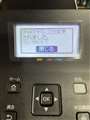
教えてください 本機を購入してから1ヶ月程経ちますが 電源を入れるたびに 『IPv4アドレスが変更されました』のメッセージと新しいと思われる IPアドレスが表示されますが これは何か不具合が起きているのでしょうか?
プリントに関しては 問題なくできておりますが IPアドレスを毎回変更しているせいか起動に少し時間がかかる気がします
このまま 放置しておいても問題ありませんか?
2点
mu_cruiseさん、こんにちは。
IPアドレスは固定することもできますので、毎回メッセージが出るのが煩わしいようでしたら、固定してしまっても良いとは思いますが、仕組み的には、毎回IPアドレスが変わっても良いようにできていますので、このまま放置しておいても全く問題はありません。
書込番号:23967892
0点
たぶんIPがDHPCで割り当てられていて変更されてしまっているのかと思います
実務上問題がなければそのままでも大丈夫でしょうがパソコン側から見つけにくいのでトラブルの原因になるかもしれません
静的IPに変更してしまえばエラーもでなくなると思います
下記、1か2のどちらかを実行してみてください
1.ルーターのDHCP機能の中でプリンターのIPを「固定」してしまう
IPの設定にこだわりがないのならルーターの設定のDHCPの項目を見て、今接続されている機器の中からプリンターを見つけて「固定」するのが楽です。この場合、プリンター側の設定は特に必要ないと思います。
2.プリンターの設定をIP「自動取得」から「手動取得」に変更する
https://faq.canon.jp/app/answers/detail/a_id/91090/
こちらを見ながらプリンターを操作してIPを手動で割り当ててあげてください
書込番号:23967901
4点
>mu_cruiseさん
DHCPでの割り当てですよね。電源投入事に変わるのは当然です。
嫌ならルーターでMAC指定の固定IPアドレス設定できませんか?
書込番号:23967954
0点
プリンタ > CANON > Satera LBP621C

はじめまして。
レザープリンターの購入を検討しております。使用目的は名刺印刷です。
個人でショップカードの販売をしているのですが、現在インクジェットプリンターEP708Aで互換性インクを使用し、
名刺サイズのカードA41シート10面を
リーズナブルな価格で販売しております。
しかし互換性インクが原因で目詰まりが酷くなり新しく買い替えましたが、まだ100枚ほどの印刷ですが欠けが少し出たので、ヘッドクリーニングをしました。3回ほど
したら少し良くなったのですが、
目詰まりに悩まされるのが嫌なので、
こちらの評価が一番良いレーザープリンターを検討しております。
トナーはお高い代わりにインクジェットより
コストが安いと聞きました。
前置きが長くなりましたが、
一度のインクで
A4〈1シート(名刺サイズ)10面〉
の印刷では
何枚くらいの印刷でインクが無くなりますかね?
書込番号:23964562 スマートフォンサイトからの書き込み
2点
キヤノンの公式データによればISO/IEC 19798と言う5枚1組の印刷でカラートナーの大容量が2300ページ、モノクロトナーの大容量が3100ページと言う事です。互換トナーだと1/4以下の価格のようですからいい物を探し当てれば結構お得そうですね。
https://cweb.canon.jp/cgi-bin/lbp-op/option.cgi?ptnm=LBP621C&cgcd=001
https://faq.canon.jp/app/answers/detail/a_id/59463/
書込番号:23964632
0点

レーザープリンタ(LEDもある)は,コピー機と同じ原理で、トナーカーボンと樹脂の混合物を熱で溶かして紙に定着させます。
使えない用紙は、コート紙、インクジェット用紙です。
プリンターに付属しているトナーはお試し用なので、通常より少ないです。
キャノンは、トナーと感光ドラム一体型なので、トナーだけより高くなってます。
トナーはパソコンショップでは売っていないので、ネットで購入するしかないです。
水に濡れても滲みませんが、テカリがあります。
書込番号:23964639
0点
5枚1組で2300ページでしたら良い互換トナーを使えばA4でもかなりの枚数印刷できますかね^_^
書込番号:23964642 スマートフォンサイトからの書き込み
0点
名刺の作り方によるでしょうが例えば以下のリンクの互換トナーを額面通りに取るとISO/IEC 19798に準じたA4の1ページ当たりの印刷コストは4.02円です。EP-708Aにおける互換インク使用よりコストは上がるでしょうが交換頻度は大幅に下がるでしょう。その辺りの手間とのトレードオフが導入の決め手になるかなと思います。
https://www.amazon.co.jp/dp/B08HGV7PCG/
EP-708Aのインクは大容量タイプでIC*80Lと言う品番(*は色の指定)ですがBKの場合にISO/IEC 19798に準じた測定で881枚印刷可能との公式データがあります。カラーインクはISO/IEC 19798の公式データが無いので仮にBKと同じ枚数だけ印刷出来るとしてレビューの付いているamazon.co.jpの最安セットは664円とありましたから0.75円/枚と圧倒的に安いです。まあただインク詰まりの壺に嵌まってクリーニングを繰り返すと物凄い消費量ですからその辺りのリスクは有りますね。
書込番号:23965308
4点
shinako94さん、こんにちは。
一つのトナーでどれだけ印刷できるかは、印刷するものによってもずいぶん違ってきますので、一概には言えないのですが、メーカーが公表しているコストの二倍くらいを想定しておけば、そう大きくは違わないはずです。
あと印刷したものを、商品として販売しておられるとのことですので、少し書かせてもらいますと、インク(またはトナー)はコストだけで選ばれない方が良いように思います。
たとえば今はEP-708Aと互換インクで印刷されているとのことですが、EP-708Aのインクは染料インクで湿気などに弱いため、滲んで他のものを汚してしまうこともありますし、また互換インクによってはすぐに色があせてしまうこともあります。
また互換トナーも、しっかりと定着ができていないと、ボロボロと剥がれてしまうこともあります。
このようなこともあり得ますので、どのような形でショップカードを販売しておられるのか分かりませんが、印刷業者に発注して印刷してもらうのも方法だと思いますし、ご自身で印刷されるにしてもペーパーアイテムに適したインク(またはトナー)を使われるなどして、あまりコストだけを優先せずに、品質についても考慮された方が、あとあとまで考えると良いように思います。
書込番号:23966264
4点
プリンタ > CANON > Satera LBP621C

 |
|---|
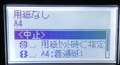
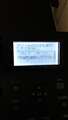
プリンターにデータを送信した際に用紙がないと写真のようなメッセージが表示されます。
<中止>の下のメニューがバグったような表示&選択できないのは仕様でしょうか(グレーアウトされてる?)
私特有の現象であればメーカに問い合わせしようかと思います。
6点
カーソルキーで下の項目を選んでみては?
選べないのであればグレーアウトなのかもしれませんし、選べて反転して正常に表示されるのであれば不具合なのかもしれません。
書込番号:23189656
0点
きなこもちあんこさん、こんにちは。
> 私特有の現象であればメーカに問い合わせしようかと思います。
特有の現象かどうかに関わらず、このような表示がされるのは異常だと思いますので、メーカーに問い合わせてみてはどうでしょうか。
書込番号:23189844
3点

 |
 |
|---|---|
液晶画面 |
液晶画面 |
>きなこもちあんこさん
その後、メーカーからの回答はどうでしたでしょうか?
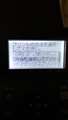
私も液晶画面で、選択できない選択肢が、写真のようになっています。
選択できない選択肢ですので、別に機能的に支障があるわけではないのですが、
あまりにも表示が酷い状態で、これが正常かどうかがわかりません。
CANONに問い合わせたところ、「ドット欠けの状態が正常です」と回答があったのですが、
あまりにもドット欠けが酷いと思います。
他の方がどんなものなのか教えていただければ幸いです。
どうぞよろしくお願い致します。
書込番号:23428311
2点

自分も印刷したときに紙は十分量カセットにあるのに、用紙切れで印刷中止エラーがよくでます。
なにか対処法や機器的トラブルでもあるのでしょうか?
書込番号:23828982
0点
プリンタ > CANON > Satera LBP621C

 |
|---|
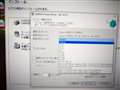
昨日購入したばかりの者です。プリンターの無線LANでの設定をおえ、パソコン本体にドライバーをインストールしようとしたのですが、進めていくうちに【プリンターのセットアップ方法】にてデフォルトになっている『カスタムセットアップ』を選択し、型番を“LBP621C”にチェックを入れると【使用するポート】の入力画面が出てきました。これはどれを選択すればよいのでしょうか。【プリンターのセットアップ方法】にて『標準セットアップ』を選んでも該当のプリンターが表示されず困っています。お分かりの方お教え頂けますでしょうか。
※LANケーブルを接続しても同様の症状でした。
8点

>はるのちゃんさん
こんにちは。
マニュアルを詳しく読んではいませんが、プリンタードライバーをインストールする前にPCにプリンターを接続しませんでしたか?
まず先にプリンタードライバーをインストールした後で、初めてプリンターをPCに接続する手順になっているものが多い気がします。
もし、逆の手順でやっておられたら、PCとプリンターの接続を切り離し、一旦(インストールされている)全てのプリンタードライバーを削除してから、PCを再起動、その後、プリンタードライバーをインストールしてみてはどうでしょうか。
(⌒▽⌒)
書込番号:23643237
2点
はるのちゃんさん、こんにちは。
> 【プリンターのセットアップ方法】にて『標準セットアップ』を選んでも該当のプリンターが表示されず困っています。
とのことですが、このプリンターには「リモートUI」と言われる、パソコンのWebブラウザーからプリンターを操作できる機能があるのですが、この「リモートUI」は使うことができますでしょうか?
https://oip.manual.canon/USRMA-3624-zz-SSS-660-jaJP/contents/devu-mcn_mng-rui.html
書込番号:23643287
1点
>はるのちゃんさん
ちょっとマニュアルを読んでみましたが、プリンターの接続とドライバーのインストールの順序は大丈夫みたいですね。
https://gdlp01.c-wss.com/gds/2/0300031912/05/wincarps2v3060-ig-jp.pdf
>進めていくうちに【プリンターのセットアップ方法】にてデフォルトになっている『カスタムセットアップ』を選択し、
との事ですが、[標準セットアップ]を選択してインストールしたほうが簡単かもしれません(21ページ~)。
なお、「カスタムセットアップ」でインストールなさる場合には、ポートの設定については以下のように書かれています(30ページ)。
---< ここから >---
[ポートの追加]をクリック → [追加するポート]からポートの種類([Standard TCP/IP Port]、
[WSD Port]、または[ネットワーク])を選択 → [OK]をクリック
ネットワークプリンター用ポートを追加する場合
使用するネットワークプリンターを選択 → [OK]をクリック → 手順 9.(P. 30) へ進みます。
標準 TCP/IP ポートを追加する場合
ウィザードの指示に従い、デバイス名または IP アドレスを入力します。
[ポート名]は自動的に入力されます。必要に応じて変更してください。
WSD ポートを追加する場合
IP アドレスまたはホスト名を入力 → [OK]をクリック → 手順 9.(P. 30) へ進みます。
メモ
●[ポート情報がさらに必要です]画面または[追加のポート情報が必要です]画面が表示された場合は、次のどちら
かの操作を行います。
- ウィザードの前のページに戻る → [プリンター名または IP アドレス]を再入力 → [次へ]をクリック
-[デバイスの種類]で[標準]を選択 → [Canon Network Printing Device with P9100]を選択 → [次へ]をク
リック
使用しているデバイスによっては、[ポート情報がさらに必要です]画面または[追加のポート情報が必要です]
画面 >[デバイスの種類]>[標準]で選択するデバイス種類が異なる場合があります。
---< ここまで >---
なお、以下のサイトから最新のドライバーをダウンロードしてインストールしてみてもいいと思います。
Windows 10 64bit 版のドライバーです。
CARPS2 Printer Driver Ver.30.60(64bit)
https://cweb.canon.jp/drv-upd/satera-mfp/wincarps2-4x64.html
Windows 10 32bit 版など、別のOSをお使いでしたら以下から選択なさって下さい。
https://cweb.canon.jp/cgi-bin/download/select-os.cgi?i_cd_pr_catg=002&i_cd_pr=4926&i_pr_search_word=&i_fl_select_pr_catg=1
(⌒▽⌒)
書込番号:23643308
2点
>はるのちゃんさん
>【プリンターのセットアップ方法】にて『標準セットアップ』を選んでも該当のプリンターが表示されず困っています。
ゴメンナサイ、この部分を見落としていました。
でもおかしいですね。通常は当該プリンターが表示されると思いますし、マニュアルにもそのように書かれています。
先ほどコメントした最新のドライバーをインストールしてみれば表示されるかもしれません。
(⌒▽⌒)
書込番号:23643331
1点
>はるのちゃんさん
ポートは、「IP_192.168.1.8」を指定すればいいと思いますよ。
書込番号:23643334
2点
初期セットアップでプリンターの無線LANでの設定をプリンターにおまかせにしたらIPがとんでもない値に設定されていたので手動で直した記憶があります
まず、プリンター自体のIPがどういう設定になっているか確認してみて
変なIPになっていたら自分の家のIPに合うように数値を変更してみてください
画像から読み取ると「192.168.1.xxx」(xxxは他の端末で使っていない数値)を設定する感じですね
それで適切に設定できてればPC側から簡単に見つかるのであとは普通に自動とかのほうでいけると思います
書込番号:23643397
1点

一般に、LAN経由ならプリンターのIPアドレスを教えてやる必要があります。
スキャンするインストーラーもありますけどね。
書込番号:23643416
1点

>CwGさん
キャノンのHPより最新のドライバにてインストールしたところ、無事印刷までする事が出来ました。
ありがとうございました。
>ムアディブさん
>越後太郎さん
>とにかく暇な人さん
>secondfloorさん
皆さんありがとうございました。
書込番号:23643463
1点
>はるのちゃんさん
こんにちは。
>キャノンのHPより最新のドライバにてインストールしたところ、無事印刷までする事が出来ました。
やはりドライバーが古かったようですね。上手くいってよかったです。
ヾ(⌒▽⌒)ノ
書込番号:23643477
3点

私も同様にドライバーインストールで少々てこずりました。
同じ思いをする人がいると思いますので一言。
OS=Windows10 homeは、設定からプリンター検索ですぐに表示。
OS=Windows10 pro は、設定がらプリンター検索をしても表示されず。
対応策は、ファイアーウォールOFFでプリンター検索をすることで問題解決。
以上です。
書込番号:23763104
8点
プリンタ > CANON > Satera LBP621C
カラーモノクロ共18枚/分とありますが、私の環境では8枚/分程度です。ちなみにUSB2のケーブルでSurface proにつないでいます。OSはWIn10の64bit日本語です。もしかしたらUSBケーブルが3.0でないとカタログ値は出ないものなのでしょうか?
5点
例えば印刷の設定(ワードとか)で ”部単位で印刷” をすると遅くなるとか・・・(1ページのデータを18回送信)
”部単位で印刷” のチェックを外すと1回の送信で18枚出力するから速くなるとか・・・
書込番号:23721815
0点
ysa335さん、こんにちは。
> カラーモノクロ共18枚/分とありますが、私の環境では8枚/分程度です。
どこで時間が掛かっているかお分かりになりますでしょうか?
印刷そのものに時間がかかっているのか、それとも印刷と印刷の間に時間がかかっているのかなどですが、いかがでしょうか?
> もしかしたらUSBケーブルが3.0でないとカタログ値は出ないものなのでしょうか?
プリンターがUSB2.0ですので、ケーブルだけ3.0のものを使っても、2.0を超えるスピードは出ません。
書込番号:23721925
0点
書き込みありがとうございました。
どうやら
「印刷と印刷の間に時間がかかっている」
ようです。
書込番号:23722923
0点
ysa335さんへ
> どうやら
> 「印刷と印刷の間に時間がかかっている」
> ようです。
了解しました。
ところでメーカーの情報によれば、18枚/分というのは「A4片面、普通紙、カセット給紙、同一データを連続印刷した場合の速度」となっていますが、これらの条件はすべて満たしていますでしょうか?
書込番号:23723083
0点
返信ありがとうございました。
同一データではないです。個票のようなものとご理解いただければよいかと思います。
先ほどサポートに相談いたしまして、ご指摘のように同一データのものを複数枚なら
スムーズに印字されました。
個票のようなものでは無理であることがわかりました。
皆様、アドバイスいただきましてありがとうございました。
書込番号:23723714
0点
会議とか配布用で配るファイルを印刷するのは速そうですね。
書込番号:23724634
1点

この製品の最安価格を見る
 <1061
<1061
のユーザーが価格変動や値下がり通知、クチコミ・レビュー通知、購入メモ等を利用中です



クチコミ掲示板検索
新着ピックアップリスト
-
【欲しいものリスト】PCカレン
-
【欲しいものリスト】タフなやつ
-
【欲しいものリスト】はぁじぃめぇとぇのじさぁくぴぃいしぃ
-
【欲しいものリスト】252
-
【欲しいものリスト】252
価格.comマガジン
注目トピックス




(パソコン)
プリンタ
(最近3年以内の発売・登録)






