



IdeaCentre 720 ゲーミングエディション Core i7・16GBメモリー・2TB HDD+16GB Optaneメモリー・NVIDIA GeForce GTX 1650搭載 90HT0058JP



Lenovoの直販サイトで購入するメリット
- アフターサポートは100%国内対応!修理も100%国内で実施
- 即納モデルは最短当日出荷。カスタマイズ可能な受注生産モデルもご用意!
- Amazon Pay対応!Lenovo Rewardポイントで買えば買う程お得
CPU種類:第9世代 インテル Core i7 9700(Coffee Lake Refresh) メモリ容量:16GB ストレージ容量:2TB HDD + 16GB Optaneメモリ OS:Windows 10 Home 64bit


-
- デスクトップパソコン -位
- ゲーミングPC -位




本ページでは掲載するECサイトやメーカー等から購入実績などに基づいて手数料を受領しています。







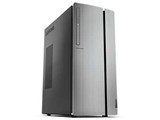
最安価格(税込):価格情報の登録がありません 発売日:2019年 6月 7日
IdeaCentre 720 ゲーミングエディション Core i7・16GBメモリー・2TB HDD+16GB Optaneメモリー・NVIDIA GeForce GTX 1650搭載 90HT0058JP のクチコミ掲示板
(23件)











- 「質問の絞込み」の未返信、未解決は最新1年、解決済みは全期間のクチコミを表示しています


 お気に入りに追加

デスクトップパソコン > Lenovo > IdeaCentre 720 ゲーミングエディション Core i7・16GBメモリー・2TB HDD+16GB Optaneメモリー・NVIDIA GeForce GTX 1650搭載 90HT0058JP


 |
 |
|---|---|
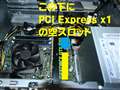
背面にUSB3.0を増設したいと思い調べたところ『PCI Express x1』(空1)とあったので、通販でPCI Express x1用のUSBボードと一般的?と思われる4極の電源コードを買いました。
まったくの初心者なのでドキドキしながら初めてPCのふたを開けたところ、隣接するPCI Express x16にグラフィックボードが挿してあり、そのファンがPCI Express x1の上まではみ出していてUSBのボードを挿すことができません。
ネットで調べたところ、延長コードのようなものがあるようで、グラフィックボードとPCI Express x1の間には多少隙間があるので、その延長コードを使ってさらに隣の空スペースに設置できるかな?とも思ったのですが、よくわかりません。
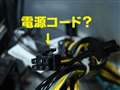
しかも4極の電源コードらしきものも見当たらず、電源とおぼしき、ちょっと太めのコードは6極でした。
はたして背面にUSB端子を増設することはできるのでしょうか?
初心者なのでよろしくお願いします。
 0点
0点




 |
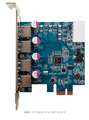 |
|---|---|
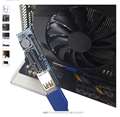
PCI-E 延長ケーブル |
PCI Express x1用のUSBボードの一例 |
「PCI Express x1用のUSBボード」は電源は不要だと思いますが、PCI-E 延長ケーブルは必要でしょう。
例えば、
>GLOTRENDS PCI-E 延長ケーブル 0.6m 限られたスペース設置用 (UEX101)
https://www.amazon.co.jp/dp/B07N38Y799/
書込番号:23306230
0点

 |
 |
|---|---|
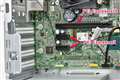
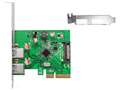
グラボがGTX1650なので2スロットを超える幅を持ってるとは思えませんが、幾人かは近接しますのでファンの空気好き込み口の邪魔にはなるでしょう。
またUSBインターフェイスカードの電源は補助的なもので、USB3.0を最大電源で使用するようなら接続したほうが良いくらいです。
その際はSATA電源を分岐して使うケーブルがありますので、それを利用しましょう。
https://www.amazon.co.jp/dp/B0085PTF62/
書込番号:23306232
0点

PCI-Express PCI E オスーメス延長ケーブル
https://www.amazon.co.jp/GAOHOU-A1444-PCI-Express-PCI-%E3%82%AA%E3%82%B9%E3%83%BC%E3%83%A1%E3%82%B9%E5%BB%B6%E9%95%B7%E3%82%B1%E3%83%BC%E3%83%96%E3%83%AB/dp/B00SCK4UZ6/ref=sr_1_19?hvadid=384472900003&hvdev=c&jp-ad-ap=0&keywords=pci+express+%E5%BB%B6%E9%95%B7%E3%82%B1%E3%83%BC%E3%83%96%E3%83%AB&qid=1585199922&sr=8-19
こういうケーブルで延長は出来ますけど、グラフィックボードとPCIex1スロットの間に1~1.5cmくらいは少なくとも隙間がないと使えないかと思います。
書込番号:23306233
1点
「「PCI Express x1用のUSBボード」は電源は不要だと思いますが、」と書きましたが、私がアップした画像(玄人志向 Renesus μPD720201搭載 USB3.0 Type-A x4 インターフェースボード (PCI-Express x1接続) USB3.0RA-P4-PCIE)は補助電源用の4ピンコネクタが有りました。
書込番号:23306251
0点
この場合は、延長するならこのくらいのライザーケーブル(https://www.amazon.co.jp/dp/B00H8VUZ86/)+OWLTECH OWL-PCEXU3E4LS(https://kakaku.com/item/K0001224667/)でLOW PROFILE接続してライザーの受けを浮かさないと取り付けできないとは思う。
一応、このPCはフルサイズみたいだから良いけどLPだったらアウトだと思う。
ライザーの先のコネクタが取り付けできないとケースにお固定できない。
書込番号:23306337
0点
既に回答があるように、ライザーのコネクタとGPUファンが干渉すると、
取り付けることができません。
このPCの仕様を見ると背面にUSB3.0ポートが無いんですね。
苦肉の策として条件次第では、前面USB3.0ポートを背面に
移設することができます。
前面USB3.0がマザーボード上の端子にケーブル接続されて
いると思いますが、コネクタのピンアサインが↓の製品と同じなら
製品を取り付けてコネクタを挿せば、背面に移設できます。
※前面USB3.0ポートはキャップを付けて、使用防止を。
・AINEX USB3.0・リアスロット [ 2 ポート ] RS-003B
https://www.amazon.co.jp/dp/B00YH4CIAA/ref=cm_sw_r_tw_dp_U_x_0xhFEbCZTN4MP
書込番号:23306492
0点
みなさま 教えていただいて本当にありがとうございました。
紆余曲折はありましたが、なんとか解決できました。
キハ65さん>PCI Express x1はお勧めいただいた部品で、無事クリアできました。私が買った玄人志向の2口ボードは4極電源だったのでSATA変換ケーブルで変換しましたが、相性なのか容量不足なのか、カードリーダーとかは認識するのですが、外付けHDDは動きませんでした。
あずたろうさん>購入したのが4極電源のボードだったので、SATA変換を買ったのですが、容量不足だったようで外付けHDDが動かなかったので、SATA電源のボードに買い替える羽目になっちゃいました。
EPO_SPRIGGANさん>お勧めいただいたコードがいちばん確実な返還方法に思えたので購入してみましたが、やはグラフィックボードのファンの下のり隙間が狭くてダメでした。
揚げないかつパンさん>コードはダメでしたが、4極電源のボードでは外付けHDDが動かなかったのでオウルテックのSATA電源ボードを新たに購入して解決できました。
猫猫にゃーごさん>メモリ交換もしたことが無い、超~初心者にとってさすがに前面ポート用のボックスを開けてみるのはハードルが高いというか、触ってみる勇気がありませんでした。
皆さまのご教授で、最終的にはPCI Express x1の移設には《GLOTRENDS PCI-E 延長ケーブル 0.6m 限られたスペース設置用 (UEX103) 》 https://www.amazon.co.jp/dp/B07N38Y799/
USBポートの増設は《「OWL-PCEXU3E2I2S [USB3.0増設ボード ロープロファイルブラケット付外部2ポート 内部19ピンコネクタ 1ポート]」》 https://www.yodobashi.com/product/100000001005263174/
《変換名人 SATA電源(15ピン) 2分岐ケーブル ロック付 SPR/2 》 https://www.amazon.co.jp/dp/B0085PTF62/の構成で増設できました。みなさま本当にありがとうございました。
書込番号:23322700
0点

>お遍路GoGoさん
はじめまして。突然のコメントにて失礼します。
私も、お遍路GoGoさんと全く同じモデルを使っており、背面にUSB3.1とUSB Cを増設したいと考えまして、色々調べた結果こちらの掲示板に行き着きました。
私はPCド初心者なので、皆さんの書き込みを拝見しても最初は全く意味が分からなかったのですが、何度も読み返しているうちに、なんとか内容を理解できるようになりましたf^^;
ただ、実際にPCを開けてみて、再度迷路に迷い込んでしまいました。。。
もしよろしければ、「どのようにグラフィックボード下のPCI Expressに延長ケーブルを刺したのか」と「SATA電源2分岐ケーブルをどこに挿して使用するのか」について、ご教授いただけませんでしょうか。。。
解決済みの掲示板を引っ張り起こしてしまい大変恐縮ですが、もしお気づきになられましたら、お返事いただけますと幸いです。
どうぞよろしくお願いいたしますm(_ _)m
書込番号:23485966
0点



デスクトップパソコン > Lenovo > IdeaCentre 720 ゲーミングエディション Core i7・16GBメモリー・2TB HDD+16GB Optaneメモリー・NVIDIA GeForce GTX 1650搭載 90HT0058JP
【使いたい環境や用途】
【重視するポイント】
【予算】
【比較している製品型番やサービス】
【質問内容、その他コメント】gpuをgtx1660tiに変えたいんですけどgtx1650は補助電源いらないんですけど1660tiはいるんですよね、どうすればいいですかね?
書込番号:23400390 スマートフォンサイトからの書き込み
0点
400W Bronze電源が装備されてますが、補助電源6pinや8pin は見えないですか?
書込番号:23400416
0点

電源ケーブルに、補助電源ケーブルあるんじゃ?
それを挿せば良いんじゃないかと。
書込番号:23400419
0点
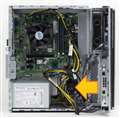 |
|---|
この辺りのケーブルから、探してみましょう。
書込番号:23400430
 0点
0点

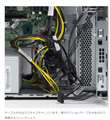
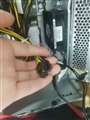
でもこれ6ピンなんですよね買おうとしてるgtx1660tiは8ピンなんですよね
書込番号:23400447 スマートフォンサイトからの書き込み
0点
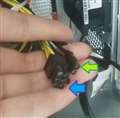
調べたら変換ケーブルなる物があるんですね皆さんのおかげで解決出来ましたありがとうございます!
書込番号:23400456 スマートフォンサイトからの書き込み
0点
6ピンと2ピン使って8ピンに
書込番号:23400463 スマートフォンサイトからの書き込み
1点

因みに差し込むときには6ピン若しくは2ピンを差し込んでから残りを差し込むのではなく一体化させた状態で差し込みます。
序でにGPUはビデオカード(気に入らないならグラフィックボード他でもいいですが)の部品でしかありません。
交換をするならGPUではなくビデオカードと表現します。
書込番号:23400963
0点
最初|前の6件|次の6件|最後
この製品の最安価格を見る
最安価格(税込): 価格情報の登録がありません 発売日:2019年 6月 7日
 <6
<6
のユーザーが価格変動や値下がり通知、クチコミ・レビュー通知、購入メモ等を利用中です
クチコミ掲示板検索
新着ピックアップリスト
-
【欲しいものリスト】予算40万新規PC
-
【欲しいものリスト】高いけどDDR5で組む
-
【その他】Full White Build
-
【欲しいものリスト】pc メイン
価格.comマガジン
注目トピックス




(パソコン)
デスクトップパソコン
(最近3年以内の発売・登録)






