






販売形態:パッケージ版 ライセンス形式:通常版






本ページでは掲載するECサイトやメーカー等から購入実績などに基づいて手数料を受領しています。







PowerDirector 18 Standard 通常版 のクチコミ掲示板
(46件)

このページのスレッド一覧(全6スレッド)

| 内容・タイトル | ナイスクチコミ数 | 返信数 | 最終投稿日時 |
|---|---|---|---|
 全体を少しだけ動かしたい 全体を少しだけ動かしたい |
3 | 1 | 2020年10月19日 17:55 |
| モーションを付けた画像の移動 |
21 | 15 | 2020年5月30日 22:08 |
CPUアップグレードしましたが・・ |
10 | 12 | 2020年3月25日 17:47 |
| PIP?の機能を教えてください |
1 | 2 | 2020年2月22日 18:54 |
| 再エンコなしでソースそのままの形でディスク作成できますか? |
8 | 8 | 2020年1月19日 22:13 |
| パワーディレクター365 インストール |
5 | 2 | 2019年12月24日 15:44 |
最初|前の6件|次の6件|最後






- 「質問の絞込み」の未返信、未解決は最新1年、解決済みは全期間のクチコミを表示しています


 お気に入りに追加

動画編集ソフト・動画再生ソフト > CYBERLINK > PowerDirector 18 Standard 通常版


パワーダイレクター初心者です。
教えてください!
試行錯誤しながら、いろいろな素材を入れて動画を作成しました。
しかしながら全部作成完了、と思ったところで冒頭に数秒だけ素材を入れたいとなりました。
しかしながら、入れたいトラックの素材を動かし「「挿入してすべてのクリップを移動する」を選択しても、そのトラックはすべて移動するのですが、ほかのトラックに入れている苦労して作成したいろいろな素材はきれいに同じ秒数のみの移動をしてくれず、遠くへ飛んで行ってしまったり、、、、せっかくタイミングを合わせていろいろな素材を入れ込んで作成したものが、すべてタイミングなどがずれずれになってしまうのです。。。
すべて編集を終えた後に、冒頭に数秒だけ素材を入れて(正確にはすでにトラックにある1つの冒頭の静止画像のみを、少しだけ前に伸ばしたい)、全体を数秒後ろ倒しにする方法を教えてください!
超基本的なことかもしれませんが、いろいろとググってみても。。。正解が分からずでして。。。
何卒宜しくお願い致します。
 0点
0点




kony1106 さん
Power DirectorはUltra版以上がまともに使える動画編集ソフトと思います。
なので、以下返信する内容は省略版のStandardでは全て出来るか分かりませんが書いてみます。
まず、クリップを挿入するときダイアログが表示されて「挿入してすべてのクリップを移動する」を行えば各トラックの全てのクリップは移動して挿入できるはずですが、オカシイですね。
最新ビルドにアップデート更新しても不具合ですか。
もし、出来ない場合は下記の他の方法をやってみて下さい。
[方法1]
挿入したいタイムライン位置にカーソルを移動する。そして、タイムライン上のクリップの上で右クリックし、「すべて選択」を押すあるいはCtrl+Aですべてのクリップ・イベントが選択されてアクティブになるので、カーソル位置までマウスで動かす。
そして、前の空白に挿入する。
[方法2]
一旦名前を付けてプロジェクトを保存する。そして、新規編集でそのプロジェクトをタイムラインにD&D読み込みしてネストする。
ネストでは1つのトラックで1つのネストクリップに纏まるのでそれを好きに動かして挿入する。
こんな感じです。
書込番号:23736083
3点

動画編集ソフト・動画再生ソフト > CYBERLINK > PowerDirector 18 Standard 通常版

モーションをつけた画像をキーフレーム単位でなく、画像単位で一括で移動することはできますか。
画像を移動させると、勝手にキーフレームが追加されてそこだけ移動してしまい、キーフレーム単位で同じ座標に移動を繰り返さなくてはいけないので、とても時間がかかってしまいます。
1点
kakakuDEpon さん
失礼ながら、ご質問の意味がよく分かりません。
スクショを貼って、ご説明されるかされたら良いかも知れません。
書込番号:23430370
1点

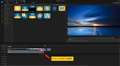 |
|---|
参考画像 |
画面一面に表示する予定の画像を、一方向に移動してフェードインさせる動きでしょうか?
次に差し込む画像が決まっていて、【上・下・左・右】方向のどちらかに移動しながら表示させる場合は、トランジションルームの【スライド】を使います。
表示している画像を押しのけて、次の画像を表示させる場合は【押し退け】を使う流れです。
参考画像のトランジションの加え方はオーバーラップにしていますが、他社製ソフトと同じトランジションの加え方になるので、そのような使い方にしています。
書込番号:23430434
1点
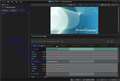 |
|---|
すみません、画像ではなくテキストでした。
タイトルデザイナー編集で複数の場所に複数のテキストを入れられると思いますが、モーションを付けたテキストを移動しようとすると、その時に選択されているキーフレームのみ移動してしまい、他のキーフレームが移動しない、という問題でした。
しかし、これは「オブジェクトタブ」で移動したからであって「モーションタブ」で移動すればトラック単位で複数キーフレームを同時に移動できることが分かりました。
ですが、複数のテキストを同時に移動はできないようです。
複数のテキストのモーションが連動されているので、片方のみ移動してしまっては意味がないのですが、複数のテキストを同時に移動する方法はありますでしょうか。
書込番号:23431045
1点
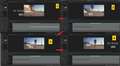 |
|---|
参考画像 |
一応、モーションパスで2つ以上のテキストを同時に移動できますよ。
ただし、【モーション】ではなく【オブジェクト】でパスを付けると、意外と楽にできたりしますね。
参考画像のものは単純な横移動のパスです。
書込番号:23431296
1点
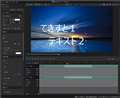 |
|---|
複数テキストの同時キーフレームモーション |
kakakuDEpon さん
こんにちは
仰る意味が分かりました。
複数テキストの同時キーフレームモーションですね。
すごく簡単ですよ。オブジェクトタブで操作します。
当方画像のように複数のテキストを指定しておいて、それぞれに1つ目のキーフレームを打ち、プレビュー画面上マウスドラッグして動かします。すると、複数テキストは一斉に動いて複数同時に移動したキーフレームが打たれます。
複数のテキストをアクティブにするのはCtrlキーを押しながらマウスクリックでタイムライン上選択します。
位置以外の拡大、回転等の各トランスフォーム項目も同様に出来ます。
書込番号:23431557
2点
すみません、なぜか通知がこず返信遅れました。
>ガリ狩り君さん
ごめんなさい、理解できませんでした。。。
>色異夢悦彩無さん
移動は移動ですが私が行いたいのは「キーフレームを追加する為の移動」ではなく「既存の複数キーフレームを維持したままの移動です。」
前述のとおり「オブジェクトタブ」で移動を行うとキーフレームを追加する為の移動、もしくは選択されたキーフレームのみの移動となります。
なので、モーションタブで移動を行うのですが、その場合複数を同時選択できないようです。
その後、試行錯誤をしていましたら、タイトルデザイナーを抜けて、全体編集からなら、複数を選択して複数を移動できることは分かりましたが、重なっているテキストの場合無理なようですが…。
書込番号:23435091
1点
その後、試行錯誤をしていましたら、タイトルデザイナーを抜けて、全体編集からなら、複数を選択して複数を移動できることは分かりましたが、重なっているテキストの場合無理なようですが…。
上記は嘘でした。
やはりキーフレームが追加されたダケでした…。
公式にも問い合わせしましたがモーションを維持したまま、複数テキストの同時移動はできないので、手動で調整してください、とのこと…。
書込番号:23435100
1点
|
|---|
|



こんな感じの事でしょ?
グリッド線とキーフレームで調整してあげると簡単。
モーションパスって書いたのは俺の勘違い。
書込番号:23435238
0点
|
|---|
|
 |
|---|
kakakuDEpon さん
こんにちは
すみませんが、今一つどうされたいのかよく分かりません。
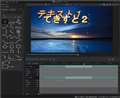
例えば「テキスト1」と「てきすと2」というタイトルを作って、同時にキーフレームモーションさせるのが目的なら、単にタイトルデザイナーの[オブジェクト]でその2つを選択してマウスドラッグするだけで目的は達すると思うのですが。
但し、画像の通り[モーション]タブでは複数テキストを選択していたとしても、1つのテキストしか動かせないので、[オブジェクト]タブの方で複数同時に動かします。
サンプル動画はこの2つのテキストを同時にモーションさせたものです。
動きは右から左にキーフレームモーションさせて、上への移動をキーフレーム追加して動かしてます。
尚、PDRは動画編集ソフトなのでキーフレームアニメーションを自由自在に作るのは不得手です。
又、キーフレームもトランスフォーム項目が主であり、使い方が不自由。
トランスフォームとは位置、拡縮、回転等の動きの項目のことです。
本来、キーフレームとは変化に関するものは何でも適用して好きな具合に変化できるものです。
例えば、時間伸縮、色変化、明暗変化等の変化するもの全てにキーフレーム変化が使えます。
モーションタイトルやアニメーション等は動画編集ソフトではなく、After Effectsのようなモーショングラフィックス合成のソフトであれば思いのままに出来るんですが。
書込番号:23435500
2点
|
|---|
|

>色異夢悦彩無さん
>ガリ狩り君さん
ご丁寧に何度もありがとうございました。
私的にはメーカーに問い合わせをして「無理」という回答をいただいていますので、すでに解決済です。
フリーソフトや他のソフトでは、当たり前のようにできた基本機能が行えないというのは、なんともやるせない感じですが。。
前にお送りしたキャプチャが全てなのですが、まだ質問の意図がご理解いだだいていないご様子で、それはそれで気持ちが悪いのでw
動画にしてみました。
要は動画中にある2つの「Radja Nainggolan」というテキストを2つ同時に移動したい、ただそれだけの話でした。。
2つのテキストはピクセル単位で細部に連動させてモーションをつけているので、一つだけ移動されては困るのですよね。。。
>ガリ狩り君さん
[オブジェクト]でその2つを選択してマウスドラッグするだけで目的は達すると思うのですが。
えーと、すみません。。
おそらくこれで3度目ですが、[オブジェクト]での移動は「時点移動」なのですよ。。
例えば一つのテキストに5つのモーションキーフレームが設定してあったとして、[オブジェクト]で移動した場合「その中の一つのキーフレームの移動」もしくは「6つ目のキーフレームの生成」になるのです…。
私が行いたいのは5つのモーションキーフレームを含んだ「テキスト単位」での移動、そのテキストを複数同時に移動したいということなのです。。
一つのテキストのみでしたら前述のとおり「モーションタブ」を利用することで実現することができますが、複数の同時移動が行えないので質問した次第です。。
書込番号:23436375
1点
|
|---|
|
スレ主さんがアップロードした動画では、テキストの動きをどの様にしたいのか意味分からない。
とりあえずテキストを2つ以上動かし、動きを二つ以上持たせる時には、最初にテキストは【デフォルト】を選ぶこと。
正確なテキストの位置把握目的にグリッド線を使い、タイトルデザイナーのタイムラインカーソル動かし、次にテキストを動かしたい場所に移動。
スレ主さんの言う手順と殆ど同じだけど、テキストの移動だけだったら色異夢悦彩無さんも言う様に、タイトルデザイナーの【モーション】タブは触る必要一切無し。
参考動画は2つのテキスト同時移動しているものだけど、個別でテキストを時間差で移動させることも可能。
必要無い部分でキーフレームの印が付いている様に見えるから、その不要なものは削除した方が作業はかどる。
場合によっては、本編編集のタイムライン上に置いているテキストクリップを削除して、最初から作り直した方が断然早い。
中間のキーフレームはザックリだけど、定位置でテキストを互いにバウンドさせる時に使う反復移動で、動きは違ってもスレ主がやりたい事は多分これの応用。
テキスト数は好きなだけ増やしてもできるし、テキストが移動しながら色が徐々に薄っすなり、到着地点で完全に消える様にすることも可能。
出来ない理由は面倒だからと、【モーション】タブに頼ろうとしている様子がアップロードした動画の中で目に付く。
基本動画編集は各個人の練習と工夫次第なんだから、それを怠ったらそれ以上は身につかない。
>例えば一つのテキストに5つのモーションキーフレームが設定してあったとして、[オブジェクト]で移動した場合「その中の一つのキーフレームの移動」もしくは「6つ目のキーフレームの生成」になるのです…。
それと俺たちエスパーじゃないから、そう言う事は小出しにしちゃうのもどうかと思う。
その小出しが主な原因で、何度も書かせているってことですよ。
メンドクサイ作業で嫌になると思うけど、テキストを点滅させる時も参考動画のキーフレーム配置の要領を使い、透明度の調整とキーフレーム配置を調整。
ソフトで出来る機能を使うスレ主さん自身の発想力も必要になるし、簡単に得た知識はすぐ忘れるから、たくさん練習して覚えるしかないよね。
俺たちはインセンティブ(要はお金)を、スレ主さんやこのサイトから貰っていないし、そこまで丁寧に教える義務は当然無いって事を理解して欲しい。
書込番号:23436783
1点
|
|---|
|

参考動画アップロードできていないみたいだからもう一度
書込番号:23436833
1点
なんだかココではアップロードできない状態と言う事で、下記リンクから参考動画ダウンロード可能。
https://31.gigafile.nu/0729-c1f79bcfa9720f918dd9b2af05382d557
ダウンロードパスワード: muda
書込番号:23436853
1点
>ガリ狩り君さん
不毛な言い争いをするつもりはありませんし、もうどっちがどっちに回答しているのか分からなくなってきたので、もう良いですよw
これ以上、簡単に説明しようもないですし…。
まずもってですが、動画の作成方法ではなく、編集中での操作方法を問うている、ということを理解されてますかね?
多分そもそもの部分で誤解されているようなので、1週間くらい経ってから再びスレを1から見れば、そういう事かって分かるかもしれませんw
書込番号:23436956
4点
はぁ?
>動画の作成方法ではなく、編集中での操作方法を問うている、ということを理解されてますかね?
動画作成のイメージと方法も分からないと、その編集中の操作方法も同様に分からないけど、何が出来ないのかうまく表現して第三者に伝えられない事を棚上げして、マウント取りたいだけの人なんですねw
心優しい人が現れて細かく教えてくれるまで、精々頑張ってこのスレで気長に待ってくださいな。
少なくとも自身で苦労して応用と工夫できない人には、それなりの編集しかできませんから。
もうメンドクサイから、俺はここまでとさせていただきますよ。
書込番号:23436993
2点

動画編集ソフト・動画再生ソフト > CYBERLINK > PowerDirector 18 Standard 通常版

初めて投稿させていただきます。よろしくお願いいたします。
SONY FDR AX-700を妻と2台使用して友人との旅行・ゴルフで撮影した4K動画を編集しています。
エファクト・PIP・マルチカムデザイナーを多用いたします。編集後の完成形で1本1.5時間ぐらいです。
素材の動画データは220カット位で合計200ギガ前後です。
今までi9-7900X・GTX1080TI・メモリ32G・ハードはSSDで2Tで行っていました。PD18はマルチスレッド対応との認識で以下にアップグレードしましたが編集作業時の変化が感じられません。(i9の10コアから32コアに)
AMDRyzen Threadripper 3970X・RTX2080・64Gです。
PD18の設定に問題あるのでしょうか
初めてで不慣れなので見当違いの質問でしたら申し訳ありません。よろしくお願いいたします
0点

Standard版でどこまでさせるかの問題だと思いますが、下記のサイトをご参考にされてくださいませ。
https://ilohani.com/powerdirector18/
書込番号:23288044
0点
他社プロユースソフト利用を多用している身でコア数が増えても、Threadripper 3970XとQuadro RTX4000の組み合わせくみあわせでは、それほど負荷は高くないしマルチカム編集や合成など多く取り込んも、実際はCPU負荷率に大きな余裕はありますね。
私の場合は手動でレンダリングしている為、変化の確認してみてNewBlueFXのフィルター加えると、レンダリング速度は相変わらず低い状態なので、CPUをアップグレードしたからと言っても大幅に変わるような事も無いと思います。
CPUに余力持たせ、CUDAも使わなLosslessなどのCPUに主軸置いたファイル出力用途でしたら、CPUのアップグレードも活きてくるのですがね。
書込番号:23288086
1点

エンコード中の負荷を確認してみてはどうでしょう?
PD18がマルチコア対応とは言え32コア中10コアぐらいしか使っていなかったとかあるかもしれませんし。
書込番号:23288093
1点
>juke16gt4さん
ありがとうございます。
使用しているPD18はディレクタースゥイート365になります。記述漏れ申し訳ございません。
>ガリ狩り君さん
ありがとうございます。
やはりグラボのcudaのせいもあるのでしょうかね。1080tiのが現在付け替えた2080super
より多いですから
>EPO_SPRIGGANさん
ありがとうございます。
お恥ずかしいのですが編集作業は趣味で3年前から始めたのですが、知識がお粗末すぎてエンコード中の負荷の確認の仕方もわかりません。
書込番号:23288343
0点
>お恥ずかしいのですが編集作業は趣味で3年前から始めたのですが、知識がお粗末すぎてエンコード中の負荷の確認の仕方もわかりません。
リソースモニタのCPUのところを確認すれば、各論理コアの負荷が確認できます。
各コアに負荷がかかっていないもしくは少ない状況であれば、PD18がCPUをフル活用していないということになるでしょう。
Ryzenは確か全コアにまんべんなく負荷がかかっていたと思いますけど。
参考
Windows10のリソースモニターの起動方法と見方をご紹介!
https://aprico-media.com/posts/2945
書込番号:23288373
1点
実際の所、CADをすれば違いがわかると思いますが、動画編集は1ソフトで1ファイルを熟すわけで、24コアとさほど変わりないような気がします。私は8コアからの乗り換えでしたが、authoringが少しよくなった程度。1作業に対してCPUの閾値って存在すると思いますよ。まだまだソフト面がCPUの処理速度に対応していないと思われます。PDは一般向けソフトですから、あまり期待されない方が無難だと思います。あくまでも私の見解ですが……。
書込番号:23288393 スマートフォンサイトからの書き込み
1点
そんなハイパワーなPCは想定してないのでは(・o・;)
試しにプロユースのPremiereProとか無料体験(7日間)とか使ってみては?
書込番号:23288663 スマートフォンサイトからの書き込み
1点
素人編集 さん
横から失礼します。
Power Director(略称PDR。PDだとPowerDVDあるいはPhotoDirectorと混在するのでCyberLinkではPDRと略されているみたいです)は書き出しにおいては最速の動画編集ソフトと思います。
PCハード面についてはお詳しい方々のご意見があるので、ソフト面での話ですが。
スレ主様は色々な動画編集ソフトを比較使用されていないと思いますのでPDRのレンダリングがズバ抜けて速いことがお分かりにならないかも知れません。
元使われていたPCのスペックは充分な性能と思います。更にハイスペックにしても、よほど負荷のかかる編集をされないと差は出てこないかも知れません。この辺の差が明らかに出るのは、PDRやPremiere Pro等のような動画編集ソフトではなくて、モーショングラフィックス・コンポジット(合成)のソフトを使われた場合と思います。
例えばAdobe After Effects(Ae)やFXhome HitFilm Pro(HFP)、BlackmagicdesignのDaVinci ResolveでのFusionページ等です。
単に動画編集で使う場合は貴方の元PCと新PCのそれほど差は出ないかも知れません。
メモリも動画編集ソフトでは16GBで充分ですが、AeやHFPやFusion等を使う場合には多くのメモリを必要とします。
Ae等は最低32GBで、もっと多ければ多いほど良いです。
さて、ソフトの話ですがPDRは動画編集ソフトです。そして通常のカット編集等での書き出し所要時間は他のソフトに比較して最速と思われます。サードパーティプラグイン等の重いエフェクトを多用されるとどうか分かりませんが。プラグインの最適化の問題があるので。
通常の編集における[出力]では民生形式・コーデックにスマートレンダリングのSVRTが使えるのもPDRのメリットですね。
再エンコを伴う書き出しにおいても他を圧倒する速さです。
当方の環境例ですが、H.264で単にカット編集して別プロファイルに再エンコを伴って書き出す場合の速度についてPDRは
・CPUのみで書き出す場合Premiere ProやVegas Proより3倍速い。
・GPU(当方CUDA、NVENC可)を利用した書き出しの場合Premiere ProのCUDA利用より4倍速く、Vegas ProのNVENCより3倍速い。
と圧倒的です。
ソフト比較での話をご参考まで。
書込番号:23288818
4点
>EPO_SPRIGGANさん
ありがとうございます。確認してみます。
>juke16gt4さん
ありがとうございます。他のソフト検討も含め考えてみます。
>カタログ君さん
ありがとうございます。PPお試し利用してみます。
>色異夢悦彩無さん
ありがとうございます。ソフト自体の設定やPCのスペックではなく私の乏しい認識と期待感の増長でした。細かなご説明ありがとうございました。
皆様初めて投稿いたしましたが大変ありがとうございました。
書込番号:23289364
0点

タイムラインはただの設計図面ですから、要は、レンダリングの時にパワーを要するのでそれ以外は、期待のほどの効果はないと思います。トリミング エフェクト等を多用すればするほど計算能力ですから、cpuの能力差は出るでしょう。
編集ソフトの個々に持っているエンジンにより重い軽いは、当然あります。
書込番号:23304347
1点
>やっぱり傑作RS-1506U 38-2Tも可さん
ありがとうございます。
おっしゃる通りでエンコードやレンダリングに要する時間は短縮されましたが、それ以外は・・です。
書込番号:23304551
0点
効果がどのくらいか程度は簡単なレビューで見れるくらいで、レンダリングの時に設計図のとうりに構築するのがレンダリングなので
cpuを変えたら速さを感じられたのなら、目的は実現されているということになります。
書込番号:23304745
0点
動画編集ソフト・動画再生ソフト > CYBERLINK > PowerDirector 18 Standard 通常版

このバージョンで質問すべき内容ではないと思いますが、教えてください。
動画の中に動画が埋め込まれているのではなく、動画の中のある場所をクリックすると別の動画が見られるように編集することはできますでしょうか。
例としては、部屋の中の動画において、あるドアをクリックするとその中の部屋の動画に変わるように編集ができると助かります。
よろしくお願いします。
0点

Youtubeじゃないんだから、動画中にリンクボタン(アノテーション)作成は無理でしょう。
https://www.youtube.com/watch?v=jRr-Agih0MY
書込番号:23245415
1点
あずたろうさん、回答ありがとうございました。
できないんですね。残念です。
書込番号:23245866 スマートフォンサイトからの書き込み
0点
動画編集ソフト・動画再生ソフト > CYBERLINK > PowerDirector 18 Standard 通常版
例えば容量が20Gのxxxxx.m2tsのソースファイルがあったとして、これを再エンコードしないでそのままの形でBDに焼くことはできないのでしょうか?
もとファイルの圧縮率が高いと再エンコすると25G超えたりして25GのBDディスク1枚に入らないなんてこともあるでしょう。
PowerDirector15で試したのですがディスク作成するには必ず再エンコードするみたいです。
作成したBDディスクをPCで見ますと、動画ファイルとおぼしきファイルはxxxxx.m2tsとかになっておりますので、わざわざ再エンコして時間をかけ、容量も増やすまでもないと思うのですが。
0点
>danjyoneccさん
>PowerDirector15で試したのですがディスク作成するには必ず再エンコードするみたいです。
PowerDirector15には、インテリジェントスマートレンダリング(SVRT)という、再エンコードせずに編集する機能があります。
https://jp.cyberlink.com/support/faq-content.do?id=7647
書込番号:23176006
1点
早々のご返信ありがとうございます。
リンク先等を参照しましたらSVRTの機能と効果が良く理解できました。
ファイル出力時にSVRTを活用できるようですが、ディスク作成時にもそれが出来るのでしょうか?
書込番号:23176208
0点
danjyonecc さん
まず、お書きのカテゴリPDR18 Standard版ではBD作成に対応していません。少なくともUltra版以上のグレードで。
それはそうとして、
>ファイル出力時にSVRTを活用できるようですが、ディスク作成時にもそれが出来るのでしょうか?
[出力]つまりレンダリング書き出しでSVRTが有効であれば書き出したファイルは元と同じで無劣化です。
但し、ご承知と思いますがスマートレンダリング(SVRT)であってもカット等した箇所のGOP一瞬部分の編集点は再エンコされること、エフェクト等を加えた区間だけは再エンコされます。その他は再エンコしないので殆ど無劣化。
そして、そのファイルを使って[ディスク作成]する場合に、そのファイルがBDMV形式に適合していればディスク作成においてそのファイルからは無劣化でオーサリングできます。
従って、元々の動画がBDMV形式に適合していれば編集からBD作成まで一貫して無劣化高速に作れるということです。
例えば、AVCHDモードで撮影した動画であればBDMV形式に適合するので、殆ど無劣化で一貫してBD作成できます。
書込番号:23176366
2点
>danjyoneccさん
ディスク作成のときに、動画録画形式(アスペクト比)、動画エンコード形式、画質を選択します。
それと元ファイルが合致していれば再エンコードはしないはずなのです。
元ファイルの動画形式を確認してみてください。
書込番号:23176431
1点
ご両名の方、ありがとうございます。
こちらが一番過疎ってないかと思い投稿させていただきました。
ファイル出力時には任意のビットレートが指定できますので相当の圧縮をすることができます。
例えば「HD1920×1080/30P、ビットレート6000Kbps」とかにします。
そのようにかなり圧縮したファイルをいざディスクに焼こうと思っても任意のビットレートが指定できなくて既存の選択肢の中から例えば「HD1920×1080/60i」とかを選ぶ形になります。
そうするとここで再エンコードが発生してしまい容量が増えてしまい時間もかかることになってしまいます。
元のファイルのまま再エンコードなしにディスク作成するのは、やはり無理のように思えます。
書込番号:23176782
0点
>danjyoneccさん
「HD1920×1080/30P」は、BDMVの標準仕様ではないので選ぶことができないのです。
無理やり作っても、プレーヤーが再生できない可能性があります。
https://ja.wikipedia.org/wiki/BDMV#%E4%BD%BF%E7%94%A8%E3%81%A7%E3%81%8D%E3%82%8B%E8%A7%A3%E5%83%8F%E5%BA%A6
例外的に「HD1920×1080/60P」は、対応するプレーヤーが多いので選択肢にあります。
元ファイルが「HD1920×1080/60i」なら、スマートレンダリング可能です。
書込番号:23176903
1点
danjyonecc さん
>「HD1920×1080/30P、ビットレート6000Kbps」とかにします。
フルHDの30pはPower Directorや一般的オーサリングソフトのBDMV形式の規格外です。
>任意のビットレートが指定できなくて既存の選択肢の中から例えば「HD1920×1080/60i」とかを選ぶ形になります。
[ディスク作成]のオーサリングで、BDMV形式に適合するプロファイルは[動画エンコード形式および画質の選択]については、コーデック選択はH.264かMPEG2を、プロファイルにつついてはプルダウンにBDMV形式に適合のものが表示されます。
但し、あさとちんさんが仰る通り、フルHDの60pのみはBDMV形式規格外なるもAVCHD2.0対応の現在のディスク視聴機器では大概BD再生が可能なので、一応警告表示が出るものの作成はできます。
で、PDRのオーサリング機能は専門オーサリングソフトのようにプロファイルをカスタマイズして再エンコすることが出来る機能はなく、おまけみたいなものです。
逆に、家庭用のソフトとしてお任せで失敗しないように設計されてますね。
ディスク作成等をご自分でカスタマイズされるなら、ディスク作成ステップはTAW等のオーサリングソフトを使われると良いと思います。
書込番号:23177907
2点
ご両名の方ありがとうございます。
容量を圧縮して出来るだけ多くを盛り込んだディスクを作りたいと思ってましたが、難しいようですね。
ファイル作成で11.6Gのm2tsファイルをフレーム幅高率は同じにしてビットレートを6000kbpsにしたら約4.7Gになりまして、これをスマートフィットにてAVCHDのDVDディスクに焼いたらまあまあになりましたのでこれで良しとしておきます。
ご両名の方、色々とアドバイスやら知識を頂きまして本当にありがとうございました。
書込番号:23179256
1点
動画編集ソフト・動画再生ソフト > CYBERLINK > PowerDirector 18 Standard 通常版

パワーディレクター18を検討、ノートパソコンに無料体験版を入れ試したら快適に編集出来たので近くのパソコンショップに出向きパワーディレクター365サブスクリプション型パッケージ版を買ってきました。
無料体験版からサブスクリプション契約するのは簡単そうですが、少し高くても冊子が欲しくてパッケージ版を購入したのです。
インストールする前にどうしたらいいか考えましたが、ダウンロード無料体験版からパッケージ版への方法が書いておりません。
で、無料体験版をアンインストールしてからCDインストールしたのですが、サインインしようとするとこのバージョンは有効でないと出るのです。
アカウントを削除しても再インストールしても何をやっても同じです。
先にインストールした無料体験版の登録が消えていないのでしょうか?
ガイドにしたがうとまたネットで買わされそうになります。
サポートセンターお休みなのでよろしくお願いいたします。
書込番号:23122677 スマートフォンサイトからの書き込み
3点
尋ね先は下記リンクからの方が良いと思います。
https://kakaku.com/item/K0001104116/
要はPowerDirector365についてですよね?
書込番号:23122981
2点
ガリ狩さんありがとうございました。
無料体験版をアンインストールしないでそのまま365を購入するとメールにあるシリアルパスワードを打てと出るのですがパッケージ版のシリアル打っても入るのでした。
ここのあたりサイバーリンクさん抜けてますよね(笑)
書込番号:23126420 スマートフォンサイトからの書き込み
0点
最初|前の6件|次の6件|最後

この製品の最安価格を見る
 <4
<4
のユーザーが価格変動や値下がり通知、クチコミ・レビュー通知、購入メモ等を利用中です
クチコミ掲示板検索
新着ピックアップリスト
-
【欲しいものリスト】安くて使い勝手重視
-
【欲しいものリスト】70万で盛れるだけ盛ってみる
-
【おすすめリスト】2026Q2
-
【欲しいものリスト】PC
-
【おすすめリスト】ZEN5
価格.comマガジン
注目トピックス




(パソコン)
動画編集ソフト・動画再生ソフト
(最近3年以内の発売・登録)






