




ショップが販売価格を掲載するまでお待ちください 価格推移グラフ

お気に入り製品に登録すると、価格が掲載された時にメールやMyページでお知らせいたします
販売形態:パッケージ版 ライセンス形式:通常版





本ページでは掲載するECサイトやメーカー等から購入実績などに基づいて手数料を受領しています。







Adobe Photoshop Elements 2020 日本語版Adobe
最安価格(税込):ショップが販売価格を掲載するまでお待ちください 発売日:2019年10月 4日
Adobe Photoshop Elements 2020 日本語版 のクチコミ掲示板
(64件)

このページのスレッド一覧(全8スレッド)

| 内容・タイトル | ナイスクチコミ数 | 返信数 | 最終投稿日時 |
|---|---|---|---|
 お試し期間も終わってしまいました。。 お試し期間も終わってしまいました。。 |
18 | 4 | 2020年7月7日 08:02 |
 Elements 13からのアップグレードの意味は? Elements 13からのアップグレードの意味は? |
2 | 6 | 2020年5月29日 11:02 |
| アップグレードライセンスで新規インストールは可能でしょうか |
4 | 4 | 2020年5月18日 21:46 |
| jpegとJPG |
1 | 5 | 2020年5月3日 12:31 |
| 固定サイズで切り出したい |
2 | 26 | 2020年2月26日 03:25 |
 残り25日 残り25日 |
9 | 3 | 2020年5月22日 07:30 |






- 「質問の絞込み」の未返信、未解決は最新1年、解決済みは全期間のクチコミを表示しています


 お気に入りに追加

画像編集ソフト > Adobe > Adobe Photoshop Elements 2020 日本語版


 |
|---|
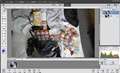
pse2020 _DSC6461(1536x928)- |
エヴァ缶 の画像をpse2020で扱って、操作性はpse15と殆ど変わらないような
印象でした … が、お試し期間も終わってしまいました。。
家電量販店に、体験版でない、pse2020を買おうか少し迷っています (?)
https://www.youtube.com/watch?v=KVTDXEz9O0Y&feature=youtu.be&app=desktop
2020/05/09 新型コロナから身を守る方法 (外はペンキ塗りたて)
の世界 なので 午後からはずっとお家で
http://www.tbs.co.jp/NIGEHAJI_tbs/news/#repeatoa
(お知らせ|TBSテレビ:火曜ドラマ『逃げるは恥だが役に立つ』
「むずキュン!特別編」 https://tver.jp/episode/74041608 ) と
https://www.bs4.jp/eva-anime/
新世紀エヴァンゲリオン第拾話 マグマダイバー (BS日テレ) です.
https://bbs.kakaku.com/bbs/S0000882969/SortID=23437864/ImageID=3406648/
_DSC6462(1024x720)-hi1-trm【エヴァ缶】.jpg- EEL KABAYAKI,TEMPURA,FISH -
※ 画像は、pse2020 でエヴァ缶の画像の編集中画面になります.
 5点
5点



自己レスです、訂正します :
家電量販店に、体験版でない、pse2020を買いに行こうか少し迷っています (正)
夜更かしばかりで、まだ頭が半分眠っているのかな ( ・ ・ ; ; korekara choushoku desu.
書込番号:23513228
5点

Photoshop Elementsを購入するなら
毎月お伏せして(980円)最新版のLightroomとPhotoshopを
使った方が安上がりになるかと思います。
新しいのは、難しい作業がどんどん簡単になってきてます。
書込番号:23515246
1点
 |
|---|
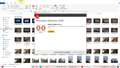
pse2020(1920x1080)_20200707.jpg |
ARWさん こん××は。
『
Lr
いつでもどこでも理想の写真を手に入れよう
Lightroom単体でのご利用は月額わずか980 円(税別)
』
( https://www.adobe.com/jp/products/photoshop-lightroom.html?promoid=RL89NGLD&mv=other )
に、まったく興味がない訳でも 関心がない訳でも ないのですが。。
個人的には (かなり初期の頃の Photo Shop Elements は Photoshop の機能縮小版
と云うイメージも強かったのですが) pse14 → pse15 と慣れ親しんできた事もあり、
adobe photoshop elements 推し かも 。
最新の PhotoShop (サブスクリプション版) に就いては いつか 調べてみます。
ありがとう御座いました !
書込番号:23517098
6点
Photoshop ElementsもRAW編集も出来るようになって
Photoshopの新機能も取り入れているので
Photoshop+Lightroomという感じですね。
書込番号:23517363
1点



画像編集ソフト > Adobe > Adobe Photoshop Elements 2020 日本語版

現在、elements 13のユーザーです。バージョン比較を見ても、いまいちアップグレードのメリットがよくわかりません。比較表が15からの比較のみで13がないです。どなたか実際に使っている人でElements 13から2020へのアップグレードのメリットを教えてくれませんか。実際、自分で一つわかったのは、Elements 13の場所表示機能が停止してますが、これはアップグレードで解消するようですね。よろしくお願いします。
1点
書込番号:23431828 スマートフォンサイトからの書き込み
1点

14の新機能
https://helpx.adobe.com/jp/photoshop-elements/using/whats-new-14.html
15の新機能
https://helpx.adobe.com/jp/photoshop-elements/using/whats-new-15.html
書込番号:23433094
 0点
0点
>interlaceさん
ありがとうございます。大変参考になりました。自分のほしい機能が強化されているわけではないことが確認できました。これと併せて、15以降の新機能追加を参考に再検討したいと思います。地図機能が戻るだけでアップグレードをとも思っていますが。
皆さんありがとうございました。
書込番号:23433372
0点

>Elements 13の場所表示機能が停止してますが、これはアップグレードで解消するようですね。
Windows10でElements 13自体は使えますが、このソフトを開く度に「新しいアップデートがあります( 13.1)」と表示され、指示通りアップデートを実行すると、「アップデートを適用できません」と出て失敗します。
どうやらWindows10ではアップデートまではフォローしていないようです。
ちなみにWindows7ではElements 13.1にアップデート出来ていました。
書込番号:23433583
0点
画像編集ソフト > Adobe > Adobe Photoshop Elements 2020 日本語版

かなり昔の話になりますが、Photosho Elements10を過去に購入していました。
ですが、しばらく使うことはありませんでした。しかし、年月が過ぎ、Photoshop2020の機能が向上していることもあって
購入したいと思いました。旧バージョンは長年使っておらず、アンインストールしておりました。
旧インストールメディアも行方知れずです。
ですが、ライセンス登録はadobeにしており、シリアルナンバーも確認できます。
ここで教えていただきたいのですが、旧製品のインストールメディアがなくてもアップグレード版をAdobeサイトで購入し、
インストールは可能でしょうか?
ご存じの方がいらっしゃいましたら情報をいただければ幸いです。
0点

 |
|---|
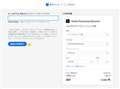
取り敢えず、メールアドレスを入力して下さい。
https://commerce.adobe.com/checkout/email/?items%5B0%5D%5Bid%5D=32D4A02D5FEA87588CFAF076D0B833E0&items%5B0%5D%5Bcs%5D=0&cli=creative&co=JP&lang=ja
書込番号:23410730
1点
ユーザー登録されて対象者さんかで
バージョンアップ確認のようですね。
https://commerce.adobe.com/checkout/email/?items%5B0%5D%5Bid%5D=32D4A02D5FEA87588CFAF076D0B833E0&items%5B0%5D%5Bcs%5D=0&cli=creative&co=JP&lang=ja
書込番号:23410763 スマートフォンサイトからの書き込み
1点
段々と厳しくなってるようです。
ちょっと前まではバージョン対象で判別してたのですがね?
書込番号:23410778 スマートフォンサイトからの書き込み
1点

みなさま。回答頂きありがとうございました。
結論として旧バージョンのシリアルコードがあればメディアは所持していなくてもアップグレード対応で大丈夫のようです。
adobeのサイトでも旧シリアルコードの確認もできました。
早速購入手続きをいたします。
重ね重ね、親切に教えて頂きありがとうございました!
書込番号:23412567
1点
画像編集ソフト > Adobe > Adobe Photoshop Elements 2020 日本語版

フォトショップエレメンツでよく写真の編集作業をしてます。PCはMACでOSはカタリナですが、JPGの複数の写真をファイル→複数のファイルをバッジ処理すると、、jpegとJPGの両方の画像ができ上るという現象が生じます。以前、MAC PCのOSマーベリックでフォトショップエレメンツ2013の時はこういう事がなかったのですが。。相性の問題ですしょうか?どなたか、ご教授頂ければと思います。。よろしくお願い致します。
0点
バッチ対象が既に混在(.jpegと.JPG)しているのではないでしょうか?
処理後に、一括リネームで済む内容に思えますが。
書込番号:23375426
1点
質問の意味が違ってました?
バッチ処理をする際、複数の元写真を選択すると思いますが、
既に元写真が.jpegと.JPGが混在しているのではないかと。
書込番号:23376910
0点
ご返信ありがとうございます。こちらこそ、詳しい知識がなくて申し訳ございません。今の状況として、Aというフォルダに編集した複数枚の画像をJPGで保存。その後そのフォルダを複数ファイルをバッジ処理。その後、フォルダを開けると、同じ写真の画像がJPGとjpegの二つが出来上がリます。これが今困っている現象なのです。
書込番号:23377013
0点
そういう意味でしたか。
おそらく、フォルダ「A」に入っている元ファイルが.jpegだったとして、
バッチ処理で同じフォルダ「A」に.jpgで書き出され、
新旧、両方のファイルが存在しているのかと思います。
保存先に別のフォルダ「B」を指定すると分かりやすいかと思います。
書込番号:23377108
0点
画像編集ソフト > Adobe > Adobe Photoshop Elements 2020 日本語版
こんにちは。Paintshopの管理画面が異常に重く我慢するに厳しいので、Photoshopへの切替え検討のため体験版を使用しています。
固定サイズでの画像切り出しを行いたいのですが、良い方法は無いでしょうか?
元画像(例 4000x3000pixels)から、一部を(例2000x1500pixels)切り出したいです。
単純に四角形に切り出したいのですが、1枚ならともかく数十枚の元画像からすべて同じサイズで切り出したいので、都度マウスで場所を指定して... という方法では非常に厳しいです。
Paintshopでは切り出し時にpixel数を指定できたので、少し手間ですができてました。
Photoshopでも同じ事ができるのではと思ったのですが、ネットで探しても高度な切り抜き手法はでてきますが、思うところにたどり着けません。
ヘルプでもそれらしい操作にたどり着けず。(^^;
どなたか、いい方法はご存じないでしょうか?
0点
切り抜き関係は、基本的にこちらを参考に
https://helpx.adobe.com/jp/photoshop-elements/using/cropping.html
4000x3000pxの画像を使用した場合:
中央部分(左上とかでも良いですが)の2000x1500pxを切り出すのでしたら、
「カンバスのサイズの変更」
任意の場所で2000x1500px(等倍)を切り出すのでしたら、
長方形選択ツールで数値指定(2000,1500)し、場所を決めたら、切り抜き。
任意の場所、任意のサイズで範囲指定したものを、
2000x1500pxに切り出す場合は、
切り抜きツールで数値指定(2000,1500)し、任意の場所を選択。
*2400x1800pxの部分を選択しても、2000x1500になります。
書込番号:23163407
0点

>ki_furuさん
こんにちは。
全く違うソフトになりますが、以下のようなソフトなら(ご希望の操作が)可能ではないでしょうか。
複数画像の一括トリミング!XnConverterの使い方
https://irotoridorino.sakura.ne.jp/webm/xnconverte/
ちなみに、XnConvert はフリーソフトです。
書込番号:23163562
0点
>ki_furuさん
以下のソフトでも似たような操作が可能なようです。
複数画像の一括トリミングはRalpha Image Resizerが簡単!設定と使い方
http://netbiz-life.com/archives/5930
使い勝手のいいソフトが見つかるといいですね。
書込番号:23163575
0点
>interlaceさん
こんにちは。コメントありがとうございます。早速試してみました。
・「カンバスのサイズ変更」を試しましたが、切り出し場所の自由度がないので断念しました。
・長方形選択ツールで、単位をpixelが選べる事に気がついたのでサイズ指定ができましたが、
場所の指定が1枚ずつになるので「複数の画像で同じ場所を指定する」のが不可能に近いです。
切り出し場所を何らかの方法で記憶させられれば良いのですが。
書込番号:23163927
0点
>ki_furuさん
トリミングする場所は全て同じなのですね。
それでしたら、CwGさんがご紹介されているように、
専用のツールの方が楽かもしれません。
ちなみに、Photoshop Elementsで同じようなことをする場合、
新規で元画像と同じ4000x3000pxの画面を作成し、
そこに、複数の画像をコピーペーストしていきます。(レイヤーで追加される)
その上で、長方形選択ツールで場所を指定し、切り抜けば、全て同じ場所になります。
各レイヤーの表示を切り替えながら、1枚ずつ書き出す感じでしょうか。
書込番号:23164479
0点
>CwGさん
こんにちは。コメントありがとうございます。
ご連絡頂きましたサイトを拝見しましたが、既に決まったエリアのみ切り出すのでしたら
非常に便利そうに見えました。ただ少し私の用途では問題がありまして、
・数十枚の画像を見渡してから、「このあたり」という感じで切り出し必要部分を決めたい
・なので、1枚の画像だけでは決められない
数十枚を見渡してみて、「このあたりからこのあたりまでを切り出したい」という感じです。
Paintshopでは数十枚を一度全部開いて、TABで切替えながら「このあたり」というように決
めていました。一回決めてしまうと、あとは機械的なトリミング作業なのですが...
書込番号:23164546
0点
>interlaceさん
やってみました。
確かにCopy&Pasteで貼っていくとレイヤーで追加されますので、切り出した後は
すべて同じ位置の画像が残ります。
切り出しについては、かなり当初のイメージ通りの作業結果です。
切り出した後は、各レイヤーを元のファイル名のファイルとして保存する事になりますが、
書いて頂いている作業は、「レイヤーの上から順にJPEG保存しては非表示にし、
下へ下へと保存していく」(もしくはその逆)という感じでしょうか?
レイヤーに元のファイル名を紐付ける方法が必要で、レイヤー名にファイル名を入れ
ておくぐらいしか管理方法が無さそうに思いました。
書込番号:23164628
0点
 |
 |
 |
|---|---|---|
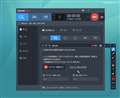
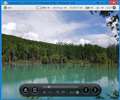
Bandicam のキャプチャー領域を表示する機能を使います。 |
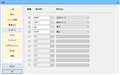
Honeyview の画面ですが下部のコントロールバーは非表示に出来ます。 |
Honeyview のキーアサイン設定の例です。 |
>ki_furuさん
こんばんは。
> ご連絡頂きましたサイトを拝見しましたが、既に決まったエリアのみ切り出すのでしたら
> 非常に便利そうに見えました。ただ少し私の用途では問題がありまして、
>
> ・数十枚の画像を見渡してから、「このあたり」という感じで切り出し必要部分を決めたい
> ・なので、1枚の画像だけでは決められない
>
> 数十枚を見渡してみて、「このあたりからこのあたりまでを切り出したい」という感じです。
> Paintshopでは数十枚を一度全部開いて、TABで切替えながら「このあたり」というように決
> めていました。一回決めてしまうと、あとは機械的なトリミング作業なのですが...
なるほど、必要な全ての画像を見渡してから、切り出したい部分を決めたいという事ですね。
そういう事なのでしたら、例えば以下のような使い方は如何でしょうか?
1)無料ソフト Bandicam をインストールして起動させます
https://www.bandicam.jp/
このソフトは元々画面キャプチャーなどを行うためのソフトなのですが、添付画像にもあるように、キャプチャーするための領域を表示させながら使うことが出来ます。この機能を利用します。
このキャプチャー領域を表示する枠には縦と横のピクセルサイズが表示されますから、簡易的なメジャー(定規)としても使えます。
なお、このソフトは無料で使えますが、いくつか制限がありまして、その制限を解除するためには有償版を購入する必要があるのですが、キャプチャー領域を表示するためだけに使うのならば無料版で何の問題もありません。
2)画像ビューアソフトを使って必要な写真を連続表示させていきます。
> Paintshopでは数十枚を一度全部開いて、TABで切替えながら
との事でしたが、画像ビューアソフトを使って(例えば)カーソルキーの左右キーで、前の画像、次の画像、というように順番に表示を切り替えていけば同じ事が出来ると思います。
トリミングが不要な写真も同じフォルダに含まれているという場合には、新しいフォルダ(一時フォルダ)を作成して、トリミングしたい写真だけを選んで、そのフォルダにコピーしてから表示させれば、トリミングしたい写真だけが連続表示されます。
OS標準の画像ビューアソフトでも可能だと思いますが、(ご参考までに)私は以下のソフトを使っています。
Honeyview(フリーソフト)
https://jp.bandisoft.com/honeyview/
上記のソフトをインストールした後、設定画面にてキーアサイン(キーボードのキーの動作設定)を行う必要があります(3枚目の添付画像をご覧ください)。
3)画像ビューアで写真を一枚ずつ(カーソルキーで)切り替えながら、その上に表示されている Bandicam のキャプチャー領域を移動させたりドラッグしながら、トリミングするサイズと位置を調整していきます。これで全ての画像を見渡しつつ、トリミングする位置と大きさを決められるのではないでしょうか?
上記のような方法では如何でしょうか?1)~3)の手順を使えば、全てフリーソフトだけで位置決めと最後のトリミング(一つ前のコメントでご紹介したいくつかのソフトを使って)まで可能だと思います。
もちろん、interlaceさんご紹介の方法が上手くいくのでしたら、それに越したことは無いと思います。
(⌒▽⌒)
書込番号:23164637
0点
>ki_furuさん
Photoshop Elementsの操作手順としては、認識の通りです。
これがPhotoshop CCでしたら、
複数ファイルから一括でレイヤーに読み込み、
レイヤーから一括書き出しも可能なのですが。
書込番号:23164728
0点
>CwGさん
こんにちは。コメント頂きましたBandicamをインストールして試してみましたが、いくつか問題がありました。
このツールで切り出しエリアを拾おうとすると、「画面上のpixelでしか指定できない」です。
残念ながら私のPCが古く、1366x768しかないので、元画像ですら縮小でしか表示できません。
そのため換算が必要となりますが、その時点で何ドットの画像が画面上に何ドットになっているか
を都度考慮しておかないと無理そうです。
また、座標指定する場合、「そのwindowを原点とする座標」でBandicamで表示されていますので、実画像の
原点から必ずオフセットがあります。これも考慮して実画像に対してどこからどこまでという都度の換算を行う
必要があり、ちょっと大変そうです。
元がキャプチャーツールなので仕方ないと思います。(キャプチャーツールとしては使いやすそうに見えます)
4Kモニタなど100%ですべて表示できる環境であれば良かったんですが、ちょっと厳しそうです。^^;
書込番号:23166391
0点
>ki_furuさん
こんばんは。
>このツールで切り出しエリアを拾おうとすると、「画面上のpixelでしか指定できない」です。
>残念ながら私のPCが古く、1366x768しかないので、元画像ですら縮小でしか表示できません。
>そのため換算が必要となりますが、その時点で何ドットの画像が画面上に何ドットになっているか
>を都度考慮しておかないと無理そうです。
>
>また、座標指定する場合、「そのwindowを原点とする座標」でBandicamで表示されていますので、実画像の
>原点から必ずオフセットがあります。これも考慮して実画像に対してどこからどこまでという都度の換算を行う
>必要があり、ちょっと大変そうです。
>
>元がキャプチャーツールなので仕方ないと思います。(キャプチャーツールとしては使いやすそうに見えます)
>4Kモニタなど100%ですべて表示できる環境であれば良かったんですが、ちょっと厳しそうです。^^;
全てご指摘の通りですね。
私としては、全ての写真を見渡しながら、Bandicam のキャプチャー領域を使って感覚的にこの辺りといったイメージをつかんで頂くか、あるいは、キャプチャーするための領域が決まったら、その時点で Bandicam を使ってスクリーンショットを撮り、Bandicam でトリミングした画像を参考にしながら、最初にご紹介したフリーソフトなどを使って、その画像イメージにに近い位置でトリミング座標を指定すれば大丈夫ではないだろうか?と考えていました。
ちなみに、Bandicam 本体部分は(かなり巨大ですが)縮小させることが出来て、タスクトレイ(隠れているインジケーター)の中に格納しておくことが出来ます(キャプチャー領域の枠だけ残しておくことが出来ます)。
元々デジカメの写真などは解像度が巨大ですから、たとえ4Kモニターであっても縮小表示となってしまうでしょうし(最近では一億画素とかも出てますし)、ピクセル単位で正確に位置決めをしたいとおっしゃる場合には、私が紹介した方法では確かに厳しいと思います。
お力になれず、申し訳ありません。
(^_^;
他にどなたか、いい方法をご存じの方が投稿してくださるといいですね。
書込番号:23166533
0点

古い記憶で申し訳ないですが
Photoshopはスクリプトが使えて、何度も行う単純作業とかを登録し使ってました。
ご希望にあうか分かりませんがどうでしょうか?
書込番号:23166611
0点
>ナナミとユーマのパパさん
コメントありがとうございます。
調べましたが、スクリプトが使えるのはCCからで、elementsでは無さそうでした。
「JavaScriptで動かせます」とありましたが、そちらの方が私にはハードルが高そうです。(^^;
書込番号:23170439
0点
GIMPというソフトを使ってやってみました。
1.まず1枚目の画像を開き、その他の画像をまとめてドラッグアンドドロップで1枚目の画像に取り込む。
取り込みが完了すると各画像がレイヤー分けされ取り込まれます。
注意:1回目でまとめて開くと別ファイルとして開かれレイヤーとして取り込まれません。
2.全てのレイヤーの可視設定を切換え他のレイヤーが見えない様にする。
3.範囲指定ツールで固定サイズ2000x1500にし、画像上でクリックで位置決めをする。
座標で位置指定も可能。
範囲指定は指定した位置で表示されたままになります。
4.レイヤーを切換えながら切り抜く位置を決める。
マウスでも座標指定でも好きなように可能。
5.メニュー「画像」-> 「キャンパスを選択範囲にあわせる」を選択。
これで全ての画像が同サイズ・同座標で切り抜きされる。
6.レイヤーを切り替えながら1枚ずつ保存する。
保存は「名前を付けてエクスポート」を使う。
ファイルの保存だけが1枚ずつなので手間ですがどうでしょうか?
PCはCPU N4100 メモリ8GB という低スペックでもストレスなくできました。
GIMPはフリーの画像編集ソフトです。
私は全く使いこなせてないので難しい説明はできませんが
説明を見ると『“Script-Fu”と呼ばれるスクリプト言語を実装しており、バッチ処理で画像を加工することも可能。』となってるので単純作業をバッチ処理できそうです。
窓の杜 GIMP for Windows
https://forest.watch.impress.co.jp/library/software/gimp/
書込番号:23170662
0点
追伸
取り込んだ時のファイル名がレイヤー名になります。
どの画像がどのレイヤーかひと目でわかるし、保存する際にもファイル名付けの目安になるかと思います。
書込番号:23170793
0点
>ki_furuさん
ナナミとユーマのパパさんが書かれているドラッグ&ドロップですが、
Photoshop Elementsでも出来るかもしれませんので、試してみてください。
(レイヤー名がファイル名になる)
新規で4000x3000の画像を作成。
そこに複数の画像をドラッグ。
Photoshop CCでは可能ですが、
Elementsを使用してないため、検証はしておりません。
書込番号:23171135
0点
>ki_furuさん
こんにちは。
IrfanView と Bandicam の組み合わせで、ほぼ同じことが出来ました。
IrfanView については以下を参照ください(日本語化しなければ使いにくいです)。
IrfanViewで複数画像を一括トリミング!同じ部分、同じサイズに
http://netbiz-life.com/archives/5495
IrfanView のダウンロードはこちらです。
https://forest.watch.impress.co.jp/library/software/irfanview/
私が行った手順を簡単に書いておきます。
1)IrfanView で複数ファイルを読み込ませ、左右アイコンで画像の表示を一つずつ切り替えられるようにします(場合によっては設定変更でウィンドウ枠の固定が必要かもしれません)。
2)同時に Bandicam の枠線だけを表示させておき、この枠線を使って大まかな位置決めをします。
3)全ての写真を見渡して、Bandicam の枠線で大まかな位置が最終的に確定したら、IrfanView のウインドウをアクティブにして、Bandicam の枠線のギリギリ内側をドラッグしてトリミングする座標を確定させます。
4)IrfanView のトリミング座標位置を表示させ、X座標、Y座標、横の長さ、縦の長さ、の4点をメモします(Bandicam でスクショを撮ってもいいです)。
5)トリミング座標位置が決まれば、あとは上記の記事に書かれた方法で一括トリミングが出来ました。
なお、トリミング後のファイル名はトリミング前と同じ名前になりますので、別フォルダに保存しなければ(同じ名前が既に存在していますという)エラーになります。
注意点としては、上記の記事で使われた IrfanView のバージョンが古いようで、使い方やメニューの名前などが変わっていますが、記事に書かれている内容と全く同じことが出来ました。
コツとしては、Bandicam の枠線で大まかな位置決めをする際に、若干大きめのサイズで位置決めしておけば、IrfanView でドラッグし易いと思います。
ピクセル単位で(1ピクセルも狂わずに)完璧に位置決めを調整出来るわけではありませんが、スレ主さんの要望とほぼ同じことが出来ましたので、参考になさってみてください。
(⌒▽⌒)
書込番号:23174079
0点
>ナナミとユーマのパパさん
こんにちは。遅くなりましたが、GIMP試してみました。
今のところこれがベストです。
レイヤー名に元ファイル名が入りますので、保続時も神経な作業がかなり軽減されます。
レイヤーに載りますので、もう一つ良いことがあり、半透明にして他の画像との位置合わせができます。
元画像は手持ちの連写写真なので、ほぼ定位置と言っても少しずつずれていました。
レイヤーを半透明にして位置を調整後に切り出せば、ほぼ三脚で撮影したような連写が残せました。
当初の目的からは追加作業になりますが、格段に出力品質を上げられそうです。
具体的に試して頂いたようで恐縮です。
GIMPはメニューを見ている限りほぼPaintshop/Photoshop Elementsと同じ事ができそうなので、もう少し探検してみます。
>interlaceさん
残念ながら、Photoshop Elementsにはレイヤーとして開く動作をしませんでした。
すべて新規画像という形で出てきますので、CCでしかその機能が無いのではと思います。
書込番号:23176661
0点
>CwGさん
こんにちは。コメント頂きましたIrfanViewで確認しました。
ご連絡頂きましたURLではなぜか英語版がインストールされ、Change languageメニューにも日本語がないので、
一つ前のバージョンぐらいなら日本語メニューがあるのかなと思います。(入れたのは4.54, 64bit版)
感触としてXnConvertとほぼ同じか、どちらかというとXnConvertのほうがあってる気がしました。
同じくご紹介頂きましたBandicamは「照準器」としての使い方になりますが、XnConvertを改めて触ってみると、
ちゃんと「変換後」の画像が表示されますので、これを見ながら数字を触って微調整ができます。
少し重たいですが、これで十分そうに思いました。
ちょっと誤解を与えてしまったかもしれませんが、そもそもが高い精度で切り出したいというのでは無いので、
これで目的は達せられます。ありがとうございました。
書込番号:23177897
1点
 |
|---|
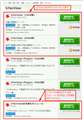
別途、日本語化モジュールのインストールが必要です。 |
>ki_furuさん
こんにちは。
>ご連絡頂きましたURLではなぜか英語版がインストールされ、Change languageメニューにも日本語がないので、
>一つ前のバージョンぐらいなら日本語メニューがあるのかなと思います。(入れたのは4.54, 64bit版)
これは日本語化モジュールを別途インストールしなければ、Change languageメニューで日本語を選択できるようにはならないのです(添付画像をご覧下さい)。
説明が不足していました。ゴメンナサイ。
(^_^;
>感触としてXnConvertとほぼ同じか、どちらかというとXnConvertのほうがあってる気がしました。
>同じくご紹介頂きましたBandicamは「照準器」としての使い方になりますが、XnConvertを改めて触ってみると、
>ちゃんと「変換後」の画像が表示されますので、これを見ながら数字を触って微調整ができます。
>少し重たいですが、これで十分そうに思いました。
>
>ちょっと誤解を与えてしまったかもしれませんが、そもそもが高い精度で切り出したいというのでは無いので、
>これで目的は達せられます。ありがとうございました。
何をお使いになってもいいと思いますが、スレ主さんの目的が達成出来るようになったのなら良かったですね。
(⌒▽⌒)
書込番号:23178116
0点
>CwGさん
>interlaceさん
>ナナミとユーマのパパさん
短時間の間にいろいろとコメント頂きありがとうございました。
元々は 「PaintshopでできていたのでPhotoshop Elementsでもできるはず」というのが想定でしたが、
いろいろと試行錯誤をしている間に、Photoshop Elementsから離れて解決しました。
元画像はデジカメの連写なのですが、基本的には「同じ領域を切り出す」想定でしたが、レイヤーで
処理すること、GIMPだと比較的簡単に作業ができそう、というのが見えてきましたので、しばらく
これでやってみようと思います。
短時間の間に複数の方からいろいろご提案を頂きましたので、インストールしては試してフィードバックする
というのが結構大変でした。(^^;)
週末単位ぐらいでしか時間がとれないので「どうなったんだろう?」と思われた方もいらっしゃったのではと思います。
一旦これで終了とさせて頂きます。
書込番号:23178648
1点
>ki_furuさん
少しでもお役に立てたみたいで良かったです。
私も大量に写真データを扱ったりするので、
最後に蛇足として大量にファイルを扱われるみたいなので次のリネームソフトをご紹介させて頂きます。
お~瑠璃ね~む (ALL RENAME)
http://beefway.sakura.ne.jp/dl-allrename.html
複数のファイル名を一括して変更できます。
連番で付け直しや一部の文字列を置き換えや削除したり多種多様なファイル名変換ができたり
タイムスタンプや属性の書き換えも纏めてできるので便利ですよ。
書込番号:23179857
0点
>ナナミとユーマのパパさん
こんちには。関連蛇足は大歓迎です。私もリネームツールを使っており、こちらです。
Flexible Renamer
https://www.vector.co.jp/soft/winnt/util/se131133.html
一日の撮影で1,000~2,000枚ぐらいになることもあり、"撮影日付時刻+撮影機種+連番"で振り直しています。
正規表現で置き換えられますので、自由度は高いです。
Windows8以降は「管理者として実行」しないとうまく動かなくなってしまいましたが手慣れているので手放せずという感じです。
今回はありがとうございました。またどこかでお世話になるかもです!!
書込番号:23181315
0点
こんにちは。
本スレッドとしては解決済みとさせて頂きましたが、追加でPhotoshop CCも試しましたので
コメントしておこうと思います。7日間のお試し期間で使ってみました。
レイヤーとして取り込む機能は使えました。
GIMPのように、最初に1枚開いて残りをドラッグ&ドロップで落としてみましたが、「何やって
いるのだろう」と思うぐらい時間がかかったのと、レイヤーが生成される順番がファイル名順
になるとは限らないようで、バラバラでした。最大30枚ぐらいあるので手作業での入れ替えは
辛いです。
メニューを探しているうちに「ファイルをレイヤーとして読み込み」というのがあり、これだと
ちゃんとファイル名順にレイヤーとして取り込まれます。
期待していた「レイヤーからファイルへの書き出し」ですが、ファイル名生成が新規になって
しまうようで、一旦書き出した後で古い方を削除し、順にリネームしていく、という、一手間
が必要でした。私としてはレイヤー名で上書きを期待していたのですが、出力ファイル名に
レイヤー名が入るので、ファイル名の一部を削除する、という作業を繰り返すだけです。
総じて、Photoshopのほうがメニューが豊富で、画質調整にも自動メニューがあるので、
Paintshopを使っていた自分としてはハードルは低そうに感じられました。
あとは毎月980円を支払う価値をどう見るか、というところです(ずっとこれだと高い感覚)。
サブスクって、一度買い取ってしまうと何年も使うような自分では割高に見えてしまうので
すが、価格設定の根拠ってどうなっているのでしょうね...
書込番号:23234991
0点
こんばんは
>Paintshopを使っていた自分としてはハードルは低そうに感じられました。
>あとは毎月980円を支払う価値をどう見るか、というところです(ずっとこれだと高い感覚)。
(*^^*) 分かります!
私も随分Photoshopオンリーで来たので他のソフトだとどこに何があるのか分からず戸惑ってます!(笑)
しかもGIMPはメニューが完全に日本語化されてないので一見してメニューが分かりづらいからですね!
画像処理を頻繁にするならPhotoshopの購入なども検討したんですが月に数度使うかどうかだと月々や年契約は高すぎて手が出ません。
CS2がWin10にインストールできるか確認してないですが、出来ないならWin7機残してるんでその為だけにまた出してインストールするかともたまに思います。
書込番号:23235377
0点

そういった操作はLightroomですm(__)m
一応、画像管理ソフトです。
書込番号:23252525 スマートフォンサイトからの書き込み
0点

画像編集ソフト > Adobe > Adobe Photoshop Elements 2020 日本語版

【ショップ名】 microsoft store
【価格】 8190円
【確認日時】 2019/12/10
【その他・コメント】
https://www.microsoft.com/ja-jp/p/adobe-photoshop-elements-2020/9ntch7zcxc25?activetab=pivot:overviewtab
紐付けアカウントPC10台までインストール可能です。アップグレード版よりお得にゲット出来ますよ。
8点


>麻婆君さん
ご質問なのですが、現在は価格は戻ってしまっていますが、10台インストールは変わりないようですね。
ちなみに複数のアカウントへ10台のインストールが可能なのでしょうか??
パッケージ版との違いはなんですか??わかる限りで構わないので教えてください。
書込番号:23417094
0点
>kings001さん
すみませんが確信は無いので、1つの意見だと思って聞いてください。複数アカウントの件ですが、1つのマイクロソフトアカウントでログインしたストアから購入インストールなので、残念ながら複数のアカウントでは使用出来ないと思います。複数のアカウントで使用するなら、別途購入になるでしょう。それと自分はAdobe版の旧バージョンを使ってましたが、同じ物に機能が追加されているので、違いはないと思います。Adobe経由かマイクロソフトストアから購入するかの違いだけです。
書込番号:23419033 スマートフォンサイトからの書き込み
0点
この製品の最安価格を見る
 <19
<19
のユーザーが価格変動や値下がり通知、クチコミ・レビュー通知、購入メモ等を利用中です
クチコミ掲示板検索
新着ピックアップリスト
-
【欲しいものリスト】pc メイン
-
【Myコレクション】MyホワイトPC(良い点悪い点)
-
【欲しいものリスト】あ
-
【質問・アドバイス】a
-
【欲しいものリスト】PC
価格.comマガジン
注目トピックス




(パソコン)






