



Prestige-14-A10SC-165JP
クリエイター向け14型ノートPC


ショップが販売価格を掲載するまでお待ちください 価格推移グラフ

お気に入り製品に登録すると、価格が掲載された時にメールやMyページでお知らせいたします
画面サイズ:14型(インチ) CPU:第10世代 インテル Core i7 10710U(Comet Lake)/1.1GHz/6コア メモリ容量:16GB ストレージ容量:M.2 SSD:512GB Office詳細:Office無し OS:Windows 10 Home 64bit 重量:1.29kg






本ページでは掲載するECサイトやメーカー等から購入実績などに基づいて手数料を受領しています。







Prestige-14-A10SC-165JP のクチコミ掲示板
(85件)

このページのスレッド一覧(全10スレッド)

| 内容・タイトル | ナイスクチコミ数 | 返信数 | 最終投稿日時 |
|---|---|---|---|
 ヒンジについて ヒンジについて |
11 | 6 | 2022年4月7日 17:29 |
| 起動時のロゴは消せますか? |
6 | 7 | 2022年2月11日 14:16 |
| wifiアダプタと指紋認証について(デバイスマネージャ) |
4 | 6 | 2021年5月8日 15:50 |
| wi-fiの接続が |
1 | 4 | 2021年4月10日 00:03 |
| 外部ディスプレに繋ぐとグラボが動かない? |
6 | 6 | 2021年3月23日 10:16 |
| 外部モニターへの4k出力は不可? |
3 | 15 | 2021年3月21日 15:17 |






- 「質問の絞込み」の未返信、未解決は最新1年、解決済みは全期間のクチコミを表示しています


 お気に入りに追加


ノートパソコン > MSI > Prestige-14-A10SC-165JP






ユーザーでは有りませんが、このPCで採用されているのは「リフトアップヒンジ」と言われるもので、ヒンジが底面に隠れており、ディスプレイを開ける本体後方がわずかにリフトアップします。
また、PCを薄型化するのに向いており、各メーカーのノートPCで数多く採用されています。
なので、強度的には問題ないでしょう。強度面が弱いと採用されませんから。
書込番号:24021511
 2点
2点

 |
 |
|---|---|
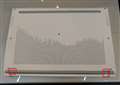
公式より |
回転軸(赤枠) |
ノートPCは昔も今も腫れ物を触るように扱うのが基本だと思います。
軽さを謳いたいがために添付画像のような持ち方をさせたらダメだろ。
公式HPに堂々と載っているものです。
で、本題ですが、下記リンク先にある底面の画像みたいなのを見てそう感じたのでしょうか?
https://win-tab.net/msi/prestige_14_1910192/
確かに回転軸が左右1cmずつ程度と細いのでそう思えます。
ウチのノートでも2.3cmずつあります。
書込番号:24021523
 1点
1点

質問頂くまで、ヒンジが弱いと意識したことがなく、普通に使ってました。質問を見て、改めてヒンジ部分を見たら、確かにその部分は細めなので、丈夫そうには見えませんね。
でも、使っている時には、全く弱さは感じさせませんし、自分の好きな角度にできるし、ヒンジで不満は感じてません。
書込番号:24021556 スマートフォンサイトからの書き込み
1点

去年6月に、MSI製14型ノートの「Modern-14-B4MW-012JP」を購入しました。
ヒンジは今回のPrestige-14と同じ形式の物が採用されています。
これが耐久性があるのかはわかりません。
最近他社でもこの形式のヒンジを使ったものが増えています。
自分のは秋頃から、液晶を開くときに右側のヒンジが重くなってきました。
12月に入ってヒンジをよく見ると、液晶を使う位置に開くと、底面のカバーが浮いていることがわかりました。
浮いたカバーがヒンジにあたり重くなっていました。
年明けにMSIに送ると、底面のカバーが交換されて戻ってきました。
中のシャシー側のネジ穴を交換されたかはわかりません。
1週間もしないで戻ってきてよかったです。
たまたま部品があったので早く手を付けられたと言っていました。
保証中で無料でした。
それ以来なんの問題もなく使えています。
このヒンジだから壊れたということではないでしょう。
書込番号:24021578
2点
実際に購入して見てみたら、想像していたより強度面の心配はないように思えました。ただ脱落王さんの言う通り、丁寧に扱って損はないと思うので、大切にします。皆さんご回答ありがとうございました。
書込番号:24033053
1点
2020年末に買って、最近なにか筐体内でからから音がすると思ったら、やはり右ヒンジ裏部分が壊れてました。
私のPrestage14も、裏蓋が浮いた状態でした。
バックアップ機を用意するのに手間取りましたがMSIの送ったところ、月曜日に送り木曜日には保証期間内の修理で帰ってきました。キーボードシャーシ側のねじ受け部分が破損し、キーボードシャーシ側を交換したとのことです。
どうも、構造的に、ディスプレイを開いた状態で振動を与えると、この部分にかなりの負荷がかかる気がします。持ち運ぶときはなるべくディスプレイを閉じてからにした方がよさそうです。
書込番号:24688992
2点

ノートパソコン > MSI > Prestige-14-A10SC-165JP

起動時のドラゴンのロゴの消すことはできますか?
BIOSを見たのですが項目はありませんでした。
あまり持ち出して作業はしないのですが、外出時に人目を気にしてしまいます...
0点
Full Screen Logo ・・・ Enable/Disable の項目が あるのならDisableで。
書込番号:24592180
0点
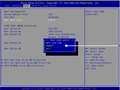
Boot Mode を UEFI → CSMにすれば消えるかもですが、お勧めはしません。
(起動時にロゴ無くなって、Windowsの旗マークで起動と思われる)
書込番号:24592199
1点
 |
 |
|---|---|
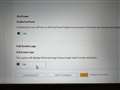
DELLのInspiron 15 5510の場合、BIOSを起動するとロゴを消す設定は有りませんが、代わりにディスプレイ全体にロゴを表示する設定が有ります。
書込番号:24592251
0点
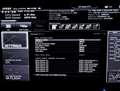 |
|---|
もう少し新しいMSIノートPCか、デスクトップマザーならUEFI BIOS画面で、このようにその項目はあるのですけどね。。
無いなら しょうがないことですよ。
書込番号:24592262
0点

メーカー製PCで宣伝になるロゴを簡単に消せるようにするようにはしないと思いますけど。
書込番号:24592485
3点

>あまり持ち出して作業はしないのですが、外出時に人目を気にしてしまいます...
持ち出す前に起動してスリープにすれば起動画面は出ないと思いますが。
書込番号:24593168
1点
ノートパソコン > MSI > Prestige-14-A10SC-165JP

こんばんは。
購入より数か月でで突如wifiがつながらなくなりました。
ネットワークアダプタの一覧からwifiアダプタが消え、デバイスマネージャで確認すると
「Intel Wifi6 AX201 160Mhz」は表示されているものの「!」が表示されています。
デバイスの削除後、ドライバを再インストールしても変化なし。
MSIのダウンロードページからネットワークドライバの最新(2019-10-10付)をダウンロードし再インストールしても現象変わらず。
やむなくWindowsを工場出荷状態に戻しても変わらずという状況です。
更に状況は悪化し、リストア後は指紋認証のデバイスも同じ状態になってしまいました。
どなたか解決方法をご存じではないでしょうか?(ハード障害ならやむ無しなのかもしれませんが、指紋認証まで同じ現象になることに違和感を感じております。)
0点
>リストア後は指紋認証のデバイスも同じ状態になってしまいました。
指紋認証のソフトドライバーは入れ直しされました?
当方はDELLノートですが、OSクリーンインストール時に指紋認証含め、各ドライバーは前もってDL用意しておきました。
書込番号:24124561
1点

リカバリーしても同じなのなら、修理前提でメーカーサポートを受けたほうがいいかと思います。
書込番号:24124569
0点
ご返信ありがとうございます。
指紋認証ももちろんMSIのDLページよりダウンロードしてインストールしなおしました。
https://jp.msi.com/product/support_sku/52433#down-driver&Win10%2064
上記サイトのfingerpronterの物をインストールしております。
またWifi6アダプタについてはBT5.1も同じ基盤で動いているようですね。。
Bluetoothは問題なくつながっております。
書込番号:24124570
1点
ノートは精密なものなので、同じ電源からカードスロットとかPCIE WIFIの電源をとっているとかの場合
そこが死んじゃうと2つともしぬ事があります(古いノートPCでUSB_2_2がしんだときMicroSDスロットも巻き込んで逝きました
リストアで異常発生なら治しようがないです
(ご自分でWin10最新メディアを公式から落としてMediatoolで作ってそこからブートして再インストールの場合だと
https://jp.msi.com/product/support_sku/52433#down-driver&Win10%2064
にあるドライバを
チップセット
VGA
Intel Management Engine
TouchPad
Thunderbolt
Wireless LAN
Audio
Card Reader
Bluetooth
の順に当ててやる必要があります(チップセットドライバがないとカードリーダーもワイヤレスランも正常認識しない)
すべて自動で入る機種もありますけど・・
書込番号:24124577
1点
皆様ご意見ありがとうございます。
その後、外付けSSDにWin10をテスト用にインストールし、SSDからブートしてみましたところ、Wifiアダプタはやはり「!」がつくものの、指紋認証は正常に認識されており、このSSD内のドライバ情報を持ってきて正常化することができました。
Wifiに関してはやはりハードトラブルの可能性が高そうですね。。デバイスマネージャ上で見えてるのに悔しいです。
取り急ぎUSBタイプのWifiアダプタを購入して急場をしのぎたいと思います。
書込番号:24125116
1点
PCの故障は原因によっては事故に繋がる恐れもあるので、修理に出すのが一番ですよ。
コロナ禍で修理には時間がかかるので予備のPCは必須になります。
書込番号:24125438
0点
ノートパソコン > MSI > Prestige-14-A10SC-165JP
apexをsteam経由でする時に5Ghz帯のwi-fiに接続して、充電器を挿しながらプレイするとネットが不安定になりすぐwheelというエラーコードと共にログイン画面に戻されます。
充電器を挿さなければ普通にプレイ出来るのですが、同じ様な症状になっている方っていらっしゃいますか?
書込番号:24069336 スマートフォンサイトからの書き込み
1点

TP-Link USB3.0対応 Giga 有線LANアダプタ + USB3.0 ハブ 3ポート プラグ&プレイ 1年保証 UE330 で有線化したら安定すると思います。
ルーターをfi-wi6に変えてみるとか。
書込番号:24069653
0点

>Mr.JPerさん
所有者で無いですが。
ACアダプターからノイズが出ていて干渉したりしているのでしょうかね?
ACアダプターの置く場所を変えてみるとか、
使うコンセント自体を変えてみたり、
コンセント差し込みの極性を逆にして改善しないでしょうかね?
電源設定をバッテリー使用時と同じにして回避できるか試しても良いと思いますが…
しかし最近ここではApexの不具合ネタ多いですね。
家庭の環境が原因でないこともひょっとしてあるかも?
書込番号:24069690
0点
>からうりさん
それもありですね!
出来ればノートPC単体で正常に動く事が1番望ましいですが、、、、
書込番号:24071303 スマートフォンサイトからの書き込み
0点
>アテゴン乗りさん
仰って頂いた対処法はすでに試しておりました、、、
どのwi-fiでも同じ様な状態になるのであればapex自体の問題もあるのですが、充電器を挿した時だけとなると本体原因の気がしてならないです。
書込番号:24071306 スマートフォンサイトからの書き込み
0点
ノートパソコン > MSI > Prestige-14-A10SC-165JP
【困っているポイント】
グラフィックボードが入っているのでせっかくならとゲームをやってみたのですが、ノートPCだけだと「60FPS」出るのですが、モニターに繋ぐと「20FPS」ほどしか出ません。モニターとはType-Cで接続しています。どうも「GeForce GTX 1650」がモニタ接続時に動いていないように感じます。ただ、動いているかチェックをしたいのですが、どのようにしたらチェックできるかわからず手詰まりです。モニターでも「GeForce GTX 1650」が動くようにはできないのでしょうか?
モニターのリフレッシュレートは60になっています。
1点
NVIDIA コントロール パネルはインストールされていないですか。
https://www.microsoft.com/ja-jp/p/nvidia-control-panel/9nf8h0h7wmlt?activetab=pivot:overviewtab
書込番号:23577607
0点
コントロールパネルはインストールされています。
クラムシェルをやめてノートPCを開くとフレームレートが正常に戻りました。
Macを普段使っているのでその感覚で使っていたのですが、Windowsはクラムシェルだと制限があるんでしょうか?
書込番号:23577623
0点
>>Windowsはクラムシェルだと制限があるんでしょうか?
良くは知りませんが、発熱を抑える仕組みが有るのでしょうか。
書込番号:23577636
0点
解決?しましたので共有まで。
1)クラムシェルでの利用ではパフォーマンスが低下する
2)タスクマネージャーを調べたところ、グラボは正常に動いている
3)パフォーマンスをベストで使うにはノートPCを開いた状態で使うしか無い
上記が結論でした。
Macの様にクラムシェルでもベストパフォーマンスで使えると便利なのですが、技術的に難しいようですね。
OSのアップデートで解決できるのであれば解決してほしいですが、期待はできないかもです。
書込番号:23578192
2点

この件私も気になったのでサポートに問い合わせたところ
内蔵ディスプレイと排気システムの一部が近いため、蓋を閉じると排熱が阻害される、そのため温度が高くなりすぎないようCPUクロックを制限していると回答がありました。この機種の仕様のようですね。
ちなみに問い合わせフォームは大部分が日本語だったものの英語推奨とありました。
止むを得ず、Google翻訳使いながら英語で問い合わせてみたところ、深夜に問い合わせて、
翌昼前に上記のような残念だけど的を射た説明が返ってきたので、サポートは悪くないなぁと思いました。
Google翻訳使える今のご時世ならなんとか頑張れますかね。
書込番号:23785047
2点
このノートパソコンを使っています。
私の場合気づいたのは、外部ディスプレイにすると内蔵グラボになり、
ディスプレイを複製すると、1650グラボになります。
クラムシェルさせると、自動的に外部になり、低下します。
書込番号:24037681
1点
ノートパソコン > MSI > Prestige-14-A10SC-165JP

同じような質問が見つからなかったため、スレ立てさせていただきました。
Anker PowerExpand+(4k60hz対応)を使用し、USB3.2 Gen2 Type-Cポートから
4kモニター(dell S2721QS)へ外部出力しようと試みたのですが、
ディスプレイ設定の解像度の欄が選択できず、自動的にfullHDになっているようです。
そもそもこのpc自体が4k出力に対応していないのでしょうか。
どなたか詳しい方、どうぞよろしくお願いいたします。
0点
>>そもそもこのpc自体が4k出力に対応していないのでしょうか。
いいえ対応しています。
書込番号:24032073
0点
ご返信ありがとうございます。
レビューにも、4k出力が出来なかったと書かれている方がいらっしゃいますが、
ではどのようにして4k出力ができるのでしょうか。
書込番号:24032082
0点
>>ディスプレイ設定の解像度の欄が選択できず、自動的にfullHDになっているようです。
Windows 10のディスプレイ設定で複製(クローン)になっていませんか。
https://www.eizo.co.jp/eizolibrary/other/itmedia09/
書込番号:24032090
0点

>>ではどのようにして4k出力ができるのでしょうか。
下記のどちらかを選択して下さい。
>拡張:デスクトップUIを2台のディスプレイにまたがるよう拡張する
>セカンドスクリーンのみ:2台目のディスプレイだけに画面を表示する
書込番号:24032095
0点
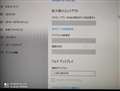 |
|---|
>キハ65さん
ご返信ありがとうございます。
外部モニターのみの表示にしておりますが、
解像度の欄が選択できないようになっております。
(携帯のカメラですみません。)
拡張の設定にしてもやはり同様で、
解像度やサイズ変更の欄が選択できません。
nvidiaコントロールパネルから、グラフィックの優先設定をgtx1650の方にもしてみましたが、やはり変更はできませんでした。
自分にはこれ以上どうすれば良いかわからず、
何卒お力添え下さい..
書込番号:24032111 スマートフォンサイトからの書き込み
0点
 |
|---|
>あずたろうさん
ご返信ありがとうございます。
提示して頂いた商品と、私が今使っているこちらの商品では何か違いがあるのでしょうか?
書込番号:24032121 スマートフォンサイトからの書き込み
0点
自分は少し高めのUSB Type-C HDMI変換アダプターを使っていました。
>Belkin 変換アダプタ USB-C to HDMI 4K 60Hz iPad Pro / MacBook Pro / Surface対応 14cm ブラック F2CU038BTBLK-A
https://www.amazon.co.jp/gp/product/B073P7NW7Y/ref=ppx_yo_dt_b_search_asin_title?ie=UTF8&psc=1
私はDell Inspiron 14 5480とEIZO EV2785とは、直接USB Type-C接続しています。
USB Type-C DisplayPort変換アダプター(ケーブル)の方がトラブルは少ないかと思います。
例えば、
>USB Type C DisplayPortケーブル1.4変換8k@60Hz(7680x4320) Thunderbolt 3 DP ケーブル4K144Hz/120Hz 2MタイプC TO ディスプレイポートUSB Type-c-Displayport M1 MacBook Air Pro 2020-2017/ iPad Pro/Dell xps対応
https://www.amazon.co.jp/dp/B089VP676H/
書込番号:24032159
0点
URLを貼っていただかないと、こちらから探すのですか?
書込番号:24032160
0点
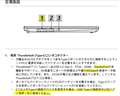

>キハ65さん
ご親切にありがとうございます。
確かに、接繋げた方が良いかもしれませんね。
HDMIもバージョン?があってややこしいので、仰られるようにDPで繋げてみようと思います。
ケーブルが届いて繋げてみましたら、結果を書き込みさせて頂きます。ありがとうございます。
書込番号:24032185 スマートフォンサイトからの書き込み
0点
>あずたろうさん
失礼しました。写真だけでは良くなかったですね。
こちらの商品です。
https://www.amazon.co.jp/Anker-PowerExpand-%E5%A4%89%E6%8F%9B%E3%82%A2%E3%83%80%E3%83%97%E3%82%BF%E3%83%BC-60Hz%E5%AF%BE%E5%BF%9C%E3%80%91-Chromebook/dp/B07X5VJQ3D
商品の詳細まで確認して下さって、ありがとうございます。
2つ以上のデバイスは繋げていないので大丈夫だと思うのですが、
キハ65さんも仰るようにDPで直接繋げて見ようと思います。
届きましたら、結果を書き込みさせて頂きます。
ありがとうございます。
書込番号:24032202 スマートフォンサイトからの書き込み
0点
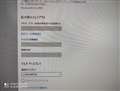 |
|---|
>キハ65さん >あずたろうさん
昨日はありがとうございました。
USB Type C→ Displayport 変換ケーブルが届き使用しましたが、
やはり画面出力はされますが、解像度はぼやけてfullhdで表示されているようです。
解像度の選択、画面の向きなどの欄もグレーになって選択できない状態です。(写真)
使用したのは以下のケーブルです。4k60hz対応のものです。
https://www.amazon.co.jp/dp/B08183F8PH/ref=cm_sw_r_cp_awdb_imm_E0SQQ14AQQ8T7405TZ0A
ディスプレイドライバも最新のものがインストールされています。
4K出力は出来るとのことですが、
何が問題で出力されないのか、自分にはこれ以上全くわかりません..
何か他に考えられる要因がありましたら教えて頂きたいです..
当然ですが、デスクトップPCのグラボから出力した場合にはHDMIでもDPでもきちんと4K60HZで表示されますし、解像度等も選択できますので、モニターの問題ではありません。
書込番号:24034140 スマートフォンサイトからの書き込み
0点
 |
 |
|---|---|
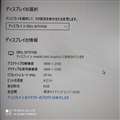
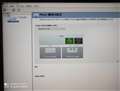
一応、PC側からのディスプレイの詳細情報も載せておきます。
ディスプレイ2:intel UHD Gralphicsに接続されています
と出て、内蔵グラフィックから出力されているようなので、おそらくこれが問題なのですかね..?
これはどこの設定を変えれば良いのでしょう..?
nvidiaのコントロールパネルも見ているのですが、
初心者なもので、やはり設定は変わらず、、
一応、gtx1650の方を優先する設定になっているはずなのですが..
どなたかお力添えお願いします..
書込番号:24034182 スマートフォンサイトからの書き込み
0点
>あずたろうさん
>キハ65さん
大変失礼致しました、解決致しました。
理由ははわかりませんが、電源を切って再起動し繋げなおしたら、
きちんと4kで出力されるようになりました。
解像度等も選択できるようになっておりました。
再起動は最初に試すべきでした。
変更した設定が反映されていなかったのかもしれません。
お騒がせ致しました。
とにかく目的の使い方ができるようになったため喜んでおります。
お二方、
いろいろと調べて下さったり、情報を提供して頂き
本当にありがとうございました。
書込番号:24034203 スマートフォンサイトからの書き込み
3点

この製品の最安価格を見る
 <151
<151
のユーザーが価格変動や値下がり通知、クチコミ・レビュー通知、購入メモ等を利用中です










