



ThinkPad E495 価格.com限定 AMD Ryzen 5・8GBメモリー・256GB SSD・14型フルHD液晶搭載 パフォーマンス 20NECTO1WW



Lenovoの直販サイトで購入するメリット
- アフターサポートは100%国内対応!修理も100%国内で実施
- 即納モデルは最短当日出荷。カスタマイズ可能な受注生産モデルもご用意!
- Amazon Pay対応!Lenovo Rewardポイントで買えば買う程お得
画面サイズ:14型(インチ) CPU:AMD Ryzen 5 3500U/2.1GHz/4コア ストレージ容量:M.2 SSD:256GB メモリ容量:8GB ビデオチップ:AMD Radeon Vega 8 Graphics OS:Windows 10 Home 64bit 重量:1.75kg







ThinkPad E495 価格.com限定 AMD Ryzen 5・8GBメモリー・256GB SSD・14型フルHD液晶搭載 パフォーマンス 20NECTO1WW の後に発売された製品


本ページでは掲載するECサイトやメーカー等から購入実績などに基づいて手数料を受領しています。








ThinkPad E495 価格.com限定 AMD Ryzen 5・8GBメモリー・256GB SSD・14型フルHD液晶搭載 パフォーマンス 20NECTO1WWLenovo
最安価格(税込):価格情報の登録がありません 発売日:2019年12月20日
ThinkPad E495 価格.com限定 AMD Ryzen 5・8GBメモリー・256GB SSD・14型フルHD液晶搭載 パフォーマンス 20NECTO1WW のクチコミ掲示板
(559件)

このページのスレッド一覧(全41スレッド)

| 内容・タイトル | ナイスクチコミ数 | 返信数 | 最終投稿日時 |
|---|---|---|---|
 NVMeから2.5インチSSDへの交換 NVMeから2.5インチSSDへの交換 |
9 | 10 | 2020年6月27日 23:51 |
| SSD増設の手順とSSDの種類が知りたいです |
15 | 6 | 2020年6月26日 17:24 |
| PCに残る手の脂の取り方 |
4 | 10 | 2020年6月25日 17:33 |
| メモリ増設の下位互換について |
9 | 6 | 2020年6月20日 13:56 |
| メモリーの増設について |
67 | 24 | 2020年6月7日 13:30 |
| HDD増設と保証について |
7 | 2 | 2020年6月6日 23:41 |






- 「質問の絞込み」の未返信、未解決は最新1年、解決済みは全期間のクチコミを表示しています


 お気に入りに追加

ノートパソコン > Lenovo > ThinkPad E495 価格.com限定 AMD Ryzen 5・8GBメモリー・256GB SSD・14型フルHD液晶搭載 パフォーマンス 20NECTO1WW


1TBの2.5インチSSDが余っていたので、起動ディスク(NVMe)を2.5インチSSDに移して
NVMeは取り外そうとおもっていたのですが、取り外すと2.5インチSSDが認識されなくなりました。
この機種の起動ドライブはNVMeに固定されているのでしょうか。これを変更することは
できないでしょうか。
もしくは、NVMeは速度も速いので使うとしても、容量がすくないため、デスクトップを増設した
2.5インチSSDに変更すると、セキュリティがなくなる(他のユーザに増設ディスク内のディスクトプ
が参照されていまう)ため、デスクトップの移動はしたくないと考えています。
通常C:¥Users\xxx のフォルダに他人がアクセスしようとすると、
「このフォルダにアクセスする許可がありません。」と出ると思いますが、
D:¥xxxデスクトップ とした場合、他人がアクセスできてしまいます。
※一般ユーザの話です。
もし、デスクトップを他のドライブに移した場合でも同じようにセキュリティが担保できる
方法があれば、ご教示いただければ助かります。
よろしくお願いいたします。
 2点
2点



>>1TBの2.5インチSSDが余っていたので、起動ディスク(NVMe)を2.5インチSSDに移して
>>NVMeは取り外そうとおもっていたのですが、取り外すと2.5インチSSDが認識されなくなりました。
NVMe M.2 256GB SSDを2.5インチ 1TB HDDにクローンする時、ディスククローンで行いましたか。
書込番号:23494628
2点

PCに2.5インチのSSDを増設したのですね。
何故、Cドライブを2.5インチに移そうと思うのでしょうか?
単純に現状のNVMeをそのまま起動ドライブとして、増設分はデータ用として活用するのが普通です。
書込番号:23494692 スマートフォンサイトからの書き込み
2点

ディスクの管理のスクリーンショットをアップしてください。
NVMe SSDが装着されていれば、両SSDから起動しますか?
あと、どうやって移したかも詳しく。
書込番号:23494706
3点
「デスクトップを増設した。」「セキュリティー云々」については意味不明です。再度ご説明をお願いします。
因みに、Cドライブの内容をWindows上で丸ごとコピー&ペーストで増設ドライブに移しても、起動ドライブとして使うことは出来ません。
書込番号:23494707 スマートフォンサイトからの書き込み
0点

BIOSの設定次第じゃないですかね? 起動ドライブの順序を2.5SSDを最初にすれば
起動できると思いますが…。 メーカー物のPCなのでできない可能性もなくはないですが、
違うモデルのレノボのPCはUSBメモリーから起動したことがあるので、問題なく起動順番変更できると思いますよ。
で、Dドライブの内容が見られるのはアクセス権の問題でしょう。
アクセス権をそのユーザーに限定すれば他の人がログインした場合は
見ることができません。
書込番号:23494716
0点
SATAのSSDを取り付ける前にしたことが何か?
SATAのSSDを取り付けてからしたことは何か?
少なくともこれがわからないと誰も正解を答えられません。
書込番号:23494757 スマートフォンサイトからの書き込み
0点
皆様いろいろありがとうございます。
●NVMeから 2.5インチへのディスク丸ごとコピーは以下の手順をふみました。
①E495に2.5インチドライブを追加(Dドライブで認識)
②Windows10の「バックアップと復元」でNVMeをUSB接続した別HDDにバックアップを実施
③NVMeを取り外し
④システム修復ディスクから別HDDに取得したバックアップを指定して復元を実施しようと
したところ、2.5インチのドライブ(復元先)が認識されず復元できず。
→私はこの手順で、LenovoX280のNVMe(512GB)をNVMe(1TB)に復元して使っています。
手順としてことなるのは、NVMeからNVMeにコピーか、NVMeから2.5インチにコピーする
かの違いっだけでした。
よって、2.5インチSSDが起動ディスクとして認識されないのでバックアップの復元ができない
のかと考えた次第です。
また、BIOSで起動ディスクの指定場所がないか確認したのですが、見当たりませんでした。
●NVMeと2.5インチSSDの併用について→セキュリティ問題は解決しました。
仕方ないので、2つのドライブで使用する事を考えました。
ただ、私はデスクトップ上ですべて管理したいので、デスクトップの容量が必要になります。
よって、デスクトップをDドライブに移動しました。
移動の手順は以下の通り、
①デスクトップを右クリック
②デスクトップのプロパティの「場所」に、D:\デスクトップ を指定して、「移動」をクリック
→Dドライブに私のデスクトップができました。
(ここで問題発生!)
通常デスクトップフォルダは、Administratorと本人にしかアクセス権がないのですが、
なぜかUSERSにもアクセス権がついており、E495を使うすべてのユーザが私のデスクトップ
にアクセスできる状態でした。
③仕方ないので、Dドライブのデスクトップフォルダを右クリックし、「アクセスを許可する」から
「特定のユーザ」を選択し、自分のアカウントだけを指定しました。
※上記②のデスクトップの移動をしたときにアクセス権が緩くなってしまうようです。まさかでした。。。
結局手順を1つ追加して③の対応をすることにより、自分しかアクセスできないように変更
しました。
これで、起動は速いNVMeをつかい、デスクトップに保存したものは自動でDドライブに保存できるように
なりました。
書込番号:23495159
0点

>Haggy_JPさん
>また、BIOSで起動ディスクの指定場所がないか確認したのですが、見当たりませんでした。
パソコン起動時にF12連打
TabキーでApp Menuに変更
Setup→Enter
「→」キーを4回押して、Startupへ移動
Boot→Enter
少なくとも、本機なら、ここにありますが。
機種を間違えているということはありませんか?
書込番号:23495463
0点
>†うっきー†さん
機種はE495で間違えてないです。
>「→」キーを4回押して、Startupへ移動
>Boot→Enter
そこも見ていたのですが、BOOTの所は NVMeの時から「PCI LAN」となっており
これで動いていたので、2.5インチSSDを指定する必要はないとおもっていました。
(もちろんディスクとしてNVMeも2.5インチSSDも認識されていました。)
あえて、2.5インチSSDに変更した方がよかったですかね。
もうNVMeと2.5インチの両方使いでセキュリティも担保できるようになったので
このままにしようかと思っています。。(^^;;
書込番号:23495667
0点
>④システム修復ディスクから別HDDに取得したバックアップを指定して復元を実施しようと
> したところ、2.5インチのドライブ(復元先)が認識されず復元できず。
この時点でクローンに切替えていれば、スムーズに事が運んでたかも知れませんね。
書込番号:23497577
0点


ノートパソコン > Lenovo > ThinkPad E495 価格.com限定 AMD Ryzen 5・8GBメモリー・256GB SSD・14型フルHD液晶搭載 パフォーマンス 20NECTO1WW

どのサイトで調べてもよく分からなかったので質問させて頂きます。
私は趣味の為にこのpcを買いたいと思っています。値段を節約する為にSSDだけは自分で増設したいです。
それでこのノートpcでSSDを増設する時にどのような物を(形状?)を選べばいいのかと言う事と、
その手順、OSを新しいSSDに入れる方法などを教えていただければと思います。お手数おかけしますがどなたかよろしくお願いします。
pcを買うの自体初めてなので優しく教えて頂けるとありがたいです…。
2点
>>それでこのノートpcでSSDを増設する時にどのような物を(形状?)を選べばいいのかと言う事と、
内蔵SSDはNVMeタイプのWD SN520だそうです。
https://readymade-net.com/440/thinkpad-e495-ssd-memory/
M.2 2280のNVMe M.2 SSDに換装して下さい。容量は256GBから増量するなら1TBが良いでしょう。
https://kakaku.com/prdcompare/prdcompare.aspx?pd_cmpkey=K0001258433_K0001261155_K0001228270_K0001257543_K0001136686_K0001147813_K0001217884&pd_ctg=0537
>>その手順、OSを新しいSSDに入れる方法などを教えていただければと思います。お手数おかけしますがどなたかよろしくお願いします。
下記のようなケースを買います。
>ACASIS NVMEエンクロージャー USB 3.1 GEN 2 10Gbps Type C M.2 SSD 外付けケース ハードドライブ ケース(M-Key or B+M Keyのみ対応)2230 2242 2260 2280 対応 インターフェース 簡単着脱…
https://www.amazon.co.jp/dp/B081KZ94SY/
上記ケースにM.2 SSDを入れて、E495にUSB接続します。
クローンソフトでクローンして下さい。
フリーの代表的クローンソフト EaseUS Todo Backup Free 12.0
https://jp.easeus.com/backup-software/free.html
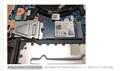
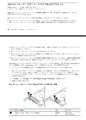
クローンが終了したら、E495の底面のネジを外して、底面カバーを外し、既存のSSDとクローンしたSSDを換装して下さい。
書込番号:23494288
 2点
2点
 |
 |
|---|---|
参考サイト
>ThinkPad E495 分解レビュー メモリ増設 16GB/32GB化 SSD 交換・換装
https://readymade-net.com/440/thinkpad-e495-ssd-memory/
ハードウエア保守マニュアル
https://download.lenovo.com/mobilesjp/sp40t09992_j.pdf
書込番号:23494296
2点
助かりました!!ご丁寧にありがとうございます!!!
進めて頂いたものを購入しようと思います!ありがとうございました😊
書込番号:23494303
1点

>蕎麦うどん丼さん
改造PCは補償対象外の場合があるので要注意です。
補償規約をしっかり確認しましょう。
書込番号:23494344
3点
最初に一言書いておけば良かったですね。
『改造行為は、自己責任で行って下さい。』
書込番号:23494354
3点
ノートパソコン > Lenovo > ThinkPad E495 価格.com限定 AMD Ryzen 5・8GBメモリー・256GB SSD・14型フルHD液晶搭載 パフォーマンス 20NECTO1WW
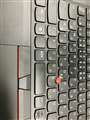
到着しました、LenovoのPCの問題ではないと思いますが、PCに残る手の脂ですが
使用中はどうしても付く場合があるとおもいますが、使用後にきれいにふき取る方法
なないでしょうか。
5/10日に注文し、6/20日到着しました。
予定より随分はやく到着したので、価格コム-Ryzenのキャッシュバックキャンペーンにも
間に合いそうです。(^^)
よろしくお願いいたします。
1点
ウェットティッシュ辺りがお手軽で手に入りやすくて適当かと思います。
除菌とまで行かなくてもいくらかアルコールの入っている製品は落ちやすいかと思います。
あとはウェットティッシュより落ちにくいとは思いますが、眼鏡やカメラのレンズ拭きなどもいいかもしれません。
書込番号:23482194
0点

マイクロファイバークロスでサッと拭き取ってます。
キーの間の溝もホコリが取れていつもきれいになります。
Amazonで10枚\544で買えます。
PC以外にもいろんな場面で便利に使えますよ。
汚れたら洗濯機にポイッと放り込んで洗えます。
書込番号:23482234 スマートフォンサイトからの書き込み
1点

無印のメガネ拭きが色々なものに使用できて便利です。
https://www.muji.com/jp/ja/store/cmdty/detail/4548718959402
汚れてきたら捨てればいいですし。
書込番号:23482297 スマートフォンサイトからの書き込み
0点

PCやスマホ用のウェットティッシュ
が、あります。
それと、エアダスターもあれば便利。
書込番号:23482709 スマートフォンサイトからの書き込み
0点
PC用のカバーや
保護フィルムなんかもありますよ。
書込番号:23482715 スマートフォンサイトからの書き込み
0点

私は毎回 使用前、使用後電源offの状態で、トレシー(マイクロファイバーの布)で乾拭きしています。
書込番号:23482999
0点
 |
 |
|---|---|
ありがとうございます。
皆さんいろいろ対策/対処されているんですね。
画像をUpしましたが、乾いた布系では取れないのでウェット系のもので
試したいと思います。
書込番号:23483040
0点
ティッシュ+無水エタノールで拭き取ったりします。
書込番号:23483106
0点
>乾いた布系では取れないので
だからマイクロファイバーの布を使うわけですが。
ウェット系はOAクリーナーを使わないと拭き筋が残りますよ。
書込番号:23483566
2点

>ジョリクールさん
サンワサプライ マイクロファイバークリーニングクロス グリーン CD-CC12G を購入して
ふいてみたところ、うっすら残りはしたものの、おおむねきれいになりました。
ウェット系はどこかに悪影響がでたらいけないので、クロスの方がいいですかね。
ありがとうございました。
書込番号:23492267
0点
ノートパソコン > Lenovo > ThinkPad E495 価格.com限定 AMD Ryzen 5・8GBメモリー・256GB SSD・14型フルHD液晶搭載 パフォーマンス 20NECTO1WW
元々付いている4GBを取り外した上で、新たに8GBx2枚=16GBを取り付けたいと考えています。
購入予定の販売店で安い順に並べかえたら何故かDDR4-3200が一番安かったのですが
本機はDDR4-3200でも問題なく動作しますか?
ほんの少しでもデメリットやリスクがあるのであれば避けたいと思っています。
5点
>>購入予定の販売店で安い順に並べかえたら何故かDDR4-3200が一番安かったのですが
>>本機はDDR4-3200でも問題なく動作しますか?
メモリー規格は、スペック表より。
>PC4-19200 DDR4 SDRAM SODIMM
https://www.lenovo.com/jp/ja/common/production-thinkpad-e495/
PC4-25600(DDR4-3200)は、PC4-19200(DDR4-2400)で動作します。
これを下位互換と言います。
書込番号:23478667
0点
ご返信ありがとうございます。
つまりデメリットやリスクは何もない。
もし将来的にPCを買い替えて、そのPCがDDR4-3200対応だったらメモリを流用できるし、
同じ値段なのであればDDR4-2400よりもDDR4-3200を買っておいた方がメリットにも成り得る。
という認識で良いのですね。
書込番号:23478713
0点
メーカーを書けば、不具合があった人が教えてくれる可能性があります。
しかし、購入予定品の形式や規格のみでは、あくまで理論的な情報しか集まりません。
>童顔氏さん が欲しいのが前者の情報なら、必要な情報を提示されることをお勧めします。
書込番号:23478725 スマートフォンサイトからの書き込み
1点
ご返信ありがとうございます。
上から安い順になります。
①Crucial PC4-25600 (DDR4-3200)260pin SODIMM 16GB(8GB×2枚) CT2K8G4SFS832A 7980円
②ADATA PC4-21300 (DDR4-2666)260pin DDR4 SODIMM 16GB(8GB×2枚) AD4S266638G19-D 7980円
③Team PC4-21300 (DDR4-2666)260pin DDR4 SODIMM 16GB(8GB×2枚) TED416G2666C19DC-S01 8127円
④Team PC4-19200 (DDR4-2400)260pin DDR4 SODIMM 16GB(8GB×2枚) TED416GM2400C16DC-S 8280円
⑤シリコンパワー PC4-19200 (DDR4-2400)260pin DDR4 SODIMM 16GB(8GB×2枚) SP016GBSFU240B22 9450円
質問させて頂いたDDR4-3200は①です。
わざわざ価格が高いDDR4-2400を選ぶ理由があるのか疑問に感じて質問させて頂きました。
宜しくお願い致します。
書込番号:23478767
0点
 |
|---|
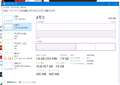
DDR4-2666を入れてますがDDR4-2400で動作しています。 |
実は私はDELL Inspiron 14 5480でCore i5 8265U、メモリー 8GBです。
https://bbs.kakaku.com/bbs/J0000028660/SortID=22717766/
マニュアルで、
>メモリ
>速度
>2666 MHz
>注: 2666 MHzのメモリは、第8世代インテルCoreプロセッサーの場合は2400 MHzで機能します。
https://www.dell.com/support/manuals/jp/ja/jpdhs1/inspiron-14-5480-laptop/inspiron_14_5480-setupandspecs/%E3%83%A1%E3%83%A2%E3%83%AA?guid=guid-9cd6d69d-68a5-4054-8c0e-e3966f67bdc4&lang=ja-jp
現在、PC4-21300(DDR4-2666) 8GBのメモリーを2枚入れていますが、PC4-19200(DDR4-2400)で動作しています。
これが下位互換です。
メーカーがPC4-19200(DDR4-2400)を入れているのは、コストの関係でしょう。
PC4-25600(DDR4-3200)のメモリーで問題ないでしょう。
書込番号:23478826
2点
PCの型番 E495と Crucial PC4-25600で検索すると,以下のメーカーページがヒットします。
https://www.crucial.jp/compatible-upgrade-for/lenovo/thinkpad-e495#memory
この中に,該当のメモリも入っているので,メモリメーカーも交換保証をしていることになります。
メモリなら,同じ価格で買えるなら不具合等での交換が迅速なアマゾンでの購入がおすすめですが,アマゾンだとご記入の価格ではないですね。
書込番号:23480716
1点
ノートパソコン > Lenovo > ThinkPad E495 価格.com限定 AMD Ryzen 5・8GBメモリー・256GB SSD・14型フルHD液晶搭載 パフォーマンス 20NECTO1WW

先週レノボのサイトでメモリーを標準の8gbから4gbに減らし44980円で購入しました。
メモリーは4GB DDR4 2400 SoDIMMをメーカーサイトで選択しましたが、
空きスロットにSODIMM DDR4 PC4-21300 16GB https://kakaku.com/item/K0000995398/
↑このメモリーを増設して4GB+16GB=20GBで使おうと考えていますが認識しますでしょうか?
2点

4GB×2=8GBのデュアルチャンネルと残り12GBがシングルチャンネルとして、併せて20GBとして認識します。
書込番号:23429106
2点
最大メモリ容量
最大32GB (PC4-19200 DDR4 SDRAM SODIMM)
ですから容量は問題ないでしょう。
ただ、規格的に揃えておいたほうがよいと思います。
https://kakaku.com/item/K0000881989/
書込番号:23429108
2点
一番のお勧めパターンはこうです。
4GBを取り外して、8GBx2を取り付けです。
そしてそれはDDR4-2666MHzにて動作、完全デュアルチャンネルで、帯域拡充・高速化になります。
https://kakaku.com/item/K0000995397/
書込番号:23429113
3点
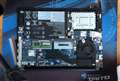
>近藤えり☆さん
認識はするでしょう。
一般用途なら、4GB+8GBくらいがおすすめですが。
書込番号:23429123
2点
>キハ65さん
早速の返信ありがとうございます。
認識するとの事で安心しました。
女性で裏蓋を開いて増設するには勇気がいりますがチャレンジしたいと思います(^^)
ありがとうございます。
書込番号:23429131
3点
分解レビューです。
>ThinkPad E495 分解レビュー メモリ増設 16GB/32GB化 SSD 交換・換装
https://readymade-net.com/440/thinkpad-e495-ssd-memory/
書込番号:23429137
2点
>あずたろうさん
早速の返信ありがとうございます。
>4GBを取り外して、8GBx2を取り付けです。
そしてそれはDDR4-2666MHzにて動作、完全デュアルチャンネルで、帯域拡充・高速化になります。
↑4GB一枚外してこの方法で16GBにしようと思います(^^)
大変参考になりました。有難うございます。
書込番号:23429139
0点
どうせ裏蓋開けるのなら、2TBHDDも追加したほうがいいですよ。
256GBじゃ少なすぎます。
書込番号:23429987
2点
4GBで使ってみて問題なければ4GBのままで良いと思うに一票。
使用用途がブラウザでネットサーフィンするくらいなら4GBでも良いでしょう。
私みたいにKVM等で仮想マシン数台同時に立ち上げるなら8GBではキツイ。
ほんの少し動作に重さを感じる程度なら、4GB足して8GBが正解でしょう。
16GBや32GBにしたところで、使用されないメモリの空き容量が増えるだけでしょう。
書込番号:23435193
3点
4GBと8GBじゃ全然違う。
ましてプラウザが一番メモリー喰うだけどね。
書込番号:23435997
4点
全然違うかは使い方による。
ブラウザゲームとか、ようわからんことに使用する前提?
前提が不明。。。
普通にWebページを数タブ開いてネットサーフィンするだけならメモリ使用数百MB、4GB切ってるくらいと思うが。
色々用途別にPC持っているが、レッツノートの超省電力CPU搭載、性能的に負けてるRZ・メモリ4GBモデルでも十分快適にネットサーフィンできるんだが。
一般的に64BitOSが主流になってから巷では4GBでは足りないという風潮が発生したなぁ・・・
とにかく4GBでは少ないと言っとけば正解と思っている人がいると思う。自分も10年ほど前はとりあえず8GB必要って思ってたわ。
でも、PC製造の専門家が今でも普通に4GBメモリ搭載PCを設計し新発売されていることを知るべきだ。
最近発売されたSurface Go 2 とか。(Surface Go 2正常進化していい感じよね。自分割と欲しい思っている。)
メモリが安くなった昨今、未だになぜ4GBが発売されるか・・・4GBでも十分問題ないユーザが居るからだよ。OK?
※製造コストを大きく下げるためだーとか、しょうもないことは言わないでね。最近のメモリの値段知っているよね。
別にスレ主は4GBのまま使い続ければいい、とは言っていない。
自分がどれくらいのメモリ容量を必要としているのか判断できないのなら、まず最初は実際使用してみて、
動作が重いと感じればメモリを足し(メモリがボトルネックかは確認して欲しいが)、動作に不満が無ければ足さなくて良いのではないですか、と言っている。
最初から自己満足、とにかくメモリを増やしたいんだ!っという目的だった場合、32GBとか足すのが正解。
サイズだけあーだこーだ言っても意味ない。大切なのは使用用途に足りるメモリサイズかどうかだ。
そのことに気づくタイミングがスレ主にあっても良いはずだ。
SSDのサイズも同様。使用用途による。大は小を兼ねるという言葉があるが、無駄に金を使う必要もない。
とにかく、静電気だけ気を付ければこのPCはメモリ交換自体は小学生でもできる。なので最終的には気の済むようにされたし(^^)/
書込番号:23436739
7点

>nikoniko_vvvさん
全く同感です。
当方は新たに購入したPCを決める際は、現行で使用中PCのスペックを基準ベースにしています。
例えば、現行PCのスペックはメモリ8GB、SSD256GB、11インチHD、5年前のモデルです。
加齢による視力低下により画面が見辛くなった為、入れ替えで現行PCのスペックを基準に新PCを検討したのですが、CPUの性能も5年前モデルの現行PCよりも遥かに向上していることから、メモリ8GB(4+4)、SSD128GB、14インチFHDのE495にしました。
メモリ8GBは現行PCの使用状況、稼働状態からして特に不満がなかったので現状維持としましたが、一方ストレージは現行PCがシステム込みで48GBしか使用していなかった為、新PCでは敢えて128GBにスペックダウンしています。(仮にストレージを仮想メモリとして使用する場面が発生したとしても突発的、一時的場面であって通常時では十分なサイズと捉えている為です。)
どの程度のスペックで満足できるかを知らないままハイスペック構成のPCにしてしまうと、次の購入の際にもそれまでのスペックが最低基準の構成スペックとなってしまい、自分にはハイスペックと分かったとしても怖くてスペックダウン出来ずに、いつまでも高額なPCを買い続ける癖がついてしまうと思います。
なので、使い方相応のPCが自分に適したPCだと当方も思いますので、ご意見に賛同します。
書込番号:23442070 スマートフォンサイトからの書き込み
3点
動作が重いと感じるといわれても、そういうものであってメモリが原因と分かるような一般人はそういない。
しかも初めて触るマシンではなおのこと。今、時ブラウザ立ち上げれば3Gの後半は消費されている。4Gで足りないことは明白。
書込番号:23442344
4点
メモリの値段なんてたかが知れているのだから、予算が許す限り入れればいい。そんなの買う人の懐の問題。
4GBは必要最低限の容量であり、うんちく垂れてわざわざギリギリのスペックで綱渡りさせて、不満なら増やせなんてアドバイスは自己満足にしか見えない。
書込番号:23442356
8点
 |
 |
 |
|---|---|---|
>nikoniko_vvvさん
>普通にWebページを数タブ開いてネットサーフィンするだけならメモリ使用数百MB、4GB切ってるくらいと思うが。
>サイズだけあーだこーだ言っても意味ない。大切なのは使用用途に足りるメモリサイズかどうかだ。
私も、nikoniko_vvvさんに、同意です。
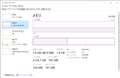
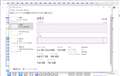
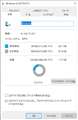
本日、本機の4G,SSD128Gが届きました。
何も起動していない状態でメモリの空きが1.9G、私は最大でもブラウザのタブは20個以上開くことは考えられないので、取り合えず20個、異なるページを開いてみました。掲示板を20個。
20個開くと、メモリの空きが少なくなりましたが、それでもまだ4Gで足りているようでした。
最初から2G空いているので、私の使用方法では4Gで、それ以上は不要なようでした。
SSDは91.8Gと無駄に容量が空いているので、カスタマイズで64Gで、もっと安くなるオプションもあってもよかったと思います。
データはNASに入れますので。
ネットサーフィン程度でブラウザのタブを20個までしか開かないような使い方なら4Gで十分でしたので、
最初から2Gも空いているので、メモリが必要な人だけが増設して、不要な人は、わざわざ無駄に増設する必要性はまったくないと思いました。
書込番号:23445837
1点
タスクマネージャー見たら、
8GB使用で、プラウザが50個で立ち上がっているよ。タブは10個くらいしかないよ。
プラウザ内に仕込まれた動画や写真データがあるからね。
外部GPUもついていないのだから、
快適なプラウザ同時起動数5個くらいじゃないの。
一番違いは判るのは、WINDWOSのアップデートの時じゃぞ。
1時間は作業中止レベルだけどね。失敗する事もあるしね。
書込番号:23448479
1点
>メモリが必要な人だけが増設して、不要な人は、わざわざ無駄に増設する必要性はまったくないと思いました。
そんなことは当たり前すぎること。問題は初心者がそれを判断できるかという話。
なんかしらんけど、こういうこと言う人はブラウザのみで使うという前提でしか話さないし、どういう使い方をするかは人それぞれ。
これが万単位出して16GB増設しろとかいう意見に対する反論ならわかるが、
3000円もしない4GBメモリの増設でなにをガタガタ言ってるのか理解できない。
書込番号:23448641
5点
32ビットOSならいいけどね。
最低でも8GBは必要じゃ。
iphoneとマイニング需要でちょっと前まで、4GBでも1万円とかしてたからね。
低価格モデルは4GBだったけど、ファイルサーバとしか使えないよ。
快適にするなら16GBは必要じゃない。
1GB動画ダウンロードでもすれば、窒息するよ。
書込番号:23448705
1点
横から失礼します。
スレ主さん的には、話題はクローズかもしれないですが、ほかに人が見たときに参考になるよう主観込みで初心者にわかるよう少々くどくメモリ容量別の用途を補足したいと思います(あまりにも雑然とした内容が多いので)
---------
まずメモリに対する認識ですが、よく「作業机の面積」に例えられます。Windows10の最小要件(https://support.microsoft.com/ja-jp/help/4028142/windows-10-system-requirements)ではこの大きさは2GBです。この2GBはWindows以外のChromeやOfficeなどを起動することは考慮されません。
4GBは2GBの倍の大きさがありますが、これはChromeやFirefoxで幾つかのタブを開く、またはExcelを動かすかなどの単独作業ではなんとかなります(ただし、記憶の引き出しの役割をするディスクがHDDよりかSSDであるといいでしょう)
8GBは普段PCで様々な業務的作業される方なら最低条件です。これはなぜかというと業務で必要なアプリケーションが裏で動作していることを考慮しなければいけないからです。メール作業するならOutlookやthunderbird、社内の情報共有にはMicrosoft TeamsやSkypeなどが用いられるかと思います。特にTeamsの場合は 0.5GB(500MB)ほど消費します。またChromeなどに拡張機能を入れる人は拡張機能も裏で動きますからそれも考慮すべきです。
パソコンチンプンカンプンな人は8GBにすべきです(主観)なぜなら自身でトラブルに対処することが容易ではないのに、容量不足によるトラブルが発生する可能性のある4GBはオススメする理由がないからです。逆に16GB使うような人はパソコンがチンプンカンプンではいけないですし、4GBで済ませるような人は現在のメモリ使用量をタスクマネージャーで確認出来て、どうすればパソコンのメモリが減るのかある程度知っている必要があると考えます。(ここら辺の説明わからないなら、とりあえず8GBです)
16GBはPC作業を生業としているような人の標準的な条件かと思います。Windows10の上で別のWindowsをシミュレーションしたりするからです。また、昨今普及しているリモートワークをしながら普段の作業を行ったり複数のソフトウェアや文書を横断的に利用する人はこれくらい必要です。むしろ16GBで余裕すらある場合があります(その場合は、8GB+4GBで12GBにされるケースがあります)
個人でゲームをしたりする場合は音楽聞きながらだったりゲーム仲間と通信しながらだったりするためそういう方もこれくらいでしょう。
32GBは高度なグラフィックを常時利用している人向けです。これは絵描きやゲーマーではなく、フルHD以上の動画編集や機械・建築などの3D設計図を生業としている人向けです。あとはマインクラフトのようなゲームをみんなで共有してやったする所謂サーバーですね。ただ逆に32GBくらいになるとメモリの故障率が上がる印象があります(主観・去年の台風で停電があった際にやられた経験があります)
64GBは変態的な高スペックパソコン好きです。彼らが何をしているのか僕にはわかりません。ただあり得るのは、ひとつのパソコンを複数人で作業したりする人には必要なスペックでしょう(1台のパソコンにインターネット越しに10人が接続するみたいなイメージでよいかと思います)
--------------------------------------------------------------------------------------------------------------
自身の主観込みですが、参考になれば幸いです。(ちなみに僕は16GB派です)
書込番号:23450849
8点


この後に4件の返信があります。


ノートパソコン > Lenovo > ThinkPad E495 価格.com限定 AMD Ryzen 5・8GBメモリー・256GB SSD・14型フルHD液晶搭載 パフォーマンス 20NECTO1WW
このページそのままの構成で購入したのですが、2.5インチのHDDは増設可能でしょうか?
また、裏蓋を開けたら保証対象外になりますか?
どこか保証について書いてあるページなど教えていただけるとうれしいです。
3点
>また、裏蓋を開けたら保証対象外になりますか?
裏蓋の封印シールみたいなのがなければ、ぶっちゃけ開けてもバレないかと。
>どこか保証について書いてあるページなど教えていただけるとうれしいです。
それはオーナーであるあなた自身が探すべき事です。
探す気がなければ分解は止めた方がいいです。
書込番号:23452214
3点

保証に関しては下記です。
https://support.lenovo.com/jp/ja/solutions/hf002441
ここはHDDを外して修理依頼するというオプションも選べたので、裏蓋を外しただけで保証がなくなるということはありません。
交換・増設はハードウェア保守マニュアルに従って行う必要があります。
https://www.google.com/search?q=https%3A%2F%2Fdownload.lenovo.com%2Fmobilesjp%2Fsp40t09992_j.pdf&oq=https%3A%2F%2Fdownload.lenovo.com%2Fmobilesjp%2Fsp40t09992_j.pdf
必要なパーツは本体内部に付属しているはずです。
書込番号:23452236
1点

この製品の最安価格を見る
ThinkPad E495 価格.com限定 AMD Ryzen 5・8GBメモリー・256GB SSD・14型フルHD液晶搭載 パフォーマンス 20NECTO1WW
最安価格(税込): 価格情報の登録がありません 発売日:2019年12月20日
 <488
<488
のユーザーが価格変動や値下がり通知、クチコミ・レビュー通知、購入メモ等を利用中です
クチコミ掲示板検索
新着ピックアップリスト
-
【欲しいものリスト】PCカレン
-
【欲しいものリスト】タフなやつ
-
【欲しいものリスト】はぁじぃめぇとぇのじさぁくぴぃいしぃ
-
【欲しいものリスト】252
-
【欲しいものリスト】252
価格.comマガジン
注目トピックス




(パソコン)
ノートパソコン
(最近1年以内の発売・登録)





4位IdeaPad Slim 5 Gen 10 AMD Ryzen 7 8845HS・32GBメモリー・1TB SSD・16型2.8K・OLED搭載 83HW000WJP [ルナグレー]


満足度4.75


