



35WN75C-B [35インチ]
- 21:9のアスペクト比を持つ35型の曲面ウルトラワイド(3440×1440)モニター。広くて快適な作業空間と視野を提供する。
- ゲームに適したリフレッシュレート100Hzに対応。16:9の画面では表示できない範囲の敵をいち早く発見し、ゲームを有利に展開できる。
- 「OnScreen Control」で広域な画面を有効活用できる。明るさなど基本設定やゲーミングモードの設定をWindows上で操作可能。


ショップが販売価格を掲載するまでお待ちください 価格推移グラフ
![35WN75C-B [35インチ]をお気に入り製品に追加する](https://img1.kakaku.k-img.com/images/itemview/item/itm_addfavorite_btn.png)
お気に入り製品に登録すると、価格が掲載された時にメールやMyページでお知らせいたします
モニタサイズ:35型(インチ) 解像度 (規格):UWQHD (3440x1440) パネル種類:VAパネル 表面処理:ノングレア(非光沢) リフレッシュレート(垂直走査周波数):100Hz 入力端子:HDMIx2/USB Type-Cx1/DisplayPort1.4x1
![35WN75C-B [35インチ]のスペック・仕様](https://img1.kakaku.k-img.com/images/itemview/item/btn_spec_detail.gif)

![35WN75C-B [35インチ]の満足度](https://img1.kakaku.k-img.com/images/itemview/item/ovBtn_review.gif)
![35WN75C-B [35インチ]のクチコミ](https://img1.kakaku.k-img.com/images/itemview/item/ovBtn_bbs.gif)

本ページでは掲載するECサイトやメーカー等から購入実績などに基づいて手数料を受領しています。
![35WN75C-B [35インチ]の価格比較](https://img1.kakaku.k-img.com/images/itemview/item/tab/tab01_nrw.gif "35WN75C-B [35インチ]の価格比較")
![35WN75C-B [35インチ]のスペック・仕様](https://img1.kakaku.k-img.com/images/itemview/item/tab/tab25_nrw.gif "35WN75C-B [35インチ]のスペック・仕様")
![35WN75C-B [35インチ]のレビュー](https://img1.kakaku.k-img.com/images/itemview/item/tab/tab03_nrw.gif "35WN75C-B [35インチ]のレビュー")
![35WN75C-B [35インチ]のクチコミ](https://img1.kakaku.k-img.com/images/itemview/item/tab/tab04_nrw_over.gif "35WN75C-B [35インチ]のクチコミ")
![35WN75C-B [35インチ]の画像・動画](https://img1.kakaku.k-img.com/images/itemview/item/tab/tab18_nrw.gif "35WN75C-B [35インチ]の画像・動画")
![35WN75C-B [35インチ]のピックアップリスト](https://img1.kakaku.k-img.com/images/itemview/item/tab/tab06_nrw.gif "35WN75C-B [35インチ]のピックアップリスト")
![35WN75C-B [35インチ]のオークション](https://img1.kakaku.k-img.com/images/itemview/item/tab/tab16_nrw.gif "35WN75C-B [35インチ]のオークション")
![35WN75C-B [35インチ]](https://img1.kakaku.k-img.com/images/productimage/l/K0001254032.jpg)


このページのスレッド一覧(全7スレッド)

| 内容・タイトル | ナイスクチコミ数 | 返信数 | 最終投稿日時 |
|---|---|---|---|
 背面にミニPCを搭載させたいのです 背面にミニPCを搭載させたいのです |
0 | 5 | 2023年4月22日 15:25 |
MacBookのモニター給電について |
4 | 10 | 2022年6月21日 23:40 |
| USB-c(alt)とDP同時接続 |
2 | 12 | 2021年2月20日 09:31 |
| MacBookにケーブル一本で接続できる |
1 | 1 | 2021年2月20日 09:12 |
| スピーカー |
6 | 8 | 2021年2月11日 19:03 |
| マイクロUSBポート2個 |
4 | 3 | 2021年2月2日 23:47 |

![35WN75C-B [35インチ]を新規書き込み](https://img1.kakaku.k-img.com/images/itemview/item/btn_write_new.gif)
![35WN75C-B [35インチ]をヘルプ付 新規書き込み](https://img1.kakaku.k-img.com/images/itemview/item/btn_beginner01.gif)



- 「質問の絞込み」の未返信、未解決は最新1年、解決済みは全期間のクチコミを表示しています


 お気に入りに追加


PCモニター・液晶ディスプレイ > LGエレクトロニクス > 35WN75C-B [35インチ]


このディスプレイの背面(またはアーム)にVESAマウント対応のミニPCを実装させる場合、やはりスタンドから交換しないと駄目でしょうか?
VESAの取付部が凹の中にあるので、普通の拡張VESA板?では取り付けられない気がしますが。
ちなみに取り付けようと思っているのは、NECのPC-MKM27Cです。
 0点
0点




こんなイメージでしょうか。
https://jp.mercari.com/item/m34697363051?mtm_source=ssc_reg&utm_source=google&utm_medium=cpc&utm_content=9515292974_19651432513___&utm_campaign=ssc2&gclid=CjwKCAjw6IiiBhAOEiwALNqncS3U8-Cdy75DeFGjFjIJ8WoI9cKtHdDnR_GDsO_va96RA2Fdp0gvAxoCOUgQAvD_BwE
NECのPC-MKM27CはLenovoのThinkCentre M75q Tiny Gen2の筐体とほぼ同じなのでVESAマウントに入る気はしますが、問題はモニタースタンドにClamp Bracketが取り付けることが出来ない。
書込番号:25231046
0点

https://store.shopping.yahoo.co.jp/pc-r-cube/116301024.html
このPCはモニター背部には無理でしょう。
https://store.shopping.yahoo.co.jp/dear-i/AINTBAR0000097.html
自分は、こういうもの使ってますが、USB挿し替え等あるのでモニター背部には付けません。
書込番号:25231071
0点

下記商品でできるかもしれませんが、レビューにあるように重さが心配です。
https://www.lenovo.com/jp/ja/p/accessories-and-software/tiny-accessories/tiny-brackets/4xh0n04098
VesaマウントサイズのMac Miniなら同じ方法ですっきり収めることができます。
https://applech2.com/archives/20230404-humancentric-dual-vesa-mount-for-mac-mini.html
モニタ下のスペースを利用する方が簡単かもしれません。
https://www.amazon.co.jp/dp/B08C37944Z
書込番号:25231194
0点
>キハ65さん
>チェムチャモンさん
>ありりん00615さん
皆さん、お返事ありがとうございます。
写真が中々出てこないのでご存じない方も多いようですが、このタイプMCはVESAマウントオプションがありまして、ディスプレイの後ろに実装することを想定したマシンです(オークション等でDVDドライブ付で出ているものはこのオプションが実装されていますね)。
https://pc.watch.impress.co.jp/img/pcw/docs/1432/127/html/H00_o.jpg.html
NECのカタログでもそういう写し方をされていますね。
https://japan.zdnet.com/image/l/storage/35082664/storage/2016/05/16/4db351ce22df1787decfdf53fcbbf7d1/160513nec4.jpg
実際、現時点ではIO・DATA機器のLCD-MQ271XDBの背面に付けて問題なく使用しています(職場持ち込みなので写真は撮れてませんが)。
今回、LCD-MQ271XDBでは画面が手狭になったので自宅で使っている35WN75C-Bにステップアップさせたいという要望が出てきたため、今回の質問になったわけです。
EIZOにはPCSK-03のようなオプションがありますが、このディスプレイにはそういうものはなさそうで、汎用品を使って上手く実装している方がいるか知りたくて質問しました。
私が思いついたのはこういう品物を使う方法ですが、
https://m.media-amazon.com/images/I/510DsCnoI-L._AC_SL1500_.jpg
このディスプレイだと取付部が凹の中にあるので、この品物は使えなさそうですし。
書込番号:25231440
0点
そのアダプタの取り付けについてはくぼみの分だけ長いネジを使えば行けそうですが、マウント部への荷重のバランスがおかしくなるため、画面破損等の原因になる可能性があります。
Lenovoのサンドイッチタイプならその心配はなさそうですが、形状がくぼみにあっていないため長めのねじが必要になるのは同じです。
書込番号:25231829
0点


PCモニター・液晶ディスプレイ > LGエレクトロニクス > 35WN75C-B [35インチ]

初めまして。初投稿失礼します。
現在、MacBook Pro14インチ2021を使って、LGの23インチのモニターを2枚繋げています。
USB Type-Cで接続するとMacBookに給電されるのですが、1枚だとMacBookの消費電力97Wに届かず、2枚接続すると97Wを遥かに超えてしまいます。
消費電力を超えるW数が給電されると、バッテリーに負荷がかかると思い、現在はMacBookに、純正MagSafeで給電、モニターはHDMIで接続している状況です。
本当なら、USB Type-Cを繋げて配線をコンパクトにしたいと思っているのですが、やはり、W数を超える給電はよろしくないのでしょうか?
ご教示いただけると助かります。
書込番号:24804676 スマートフォンサイトからの書き込み
0点

>きむきむきむち!さん
給電容量が消費電力を超えたとしても、消費電力を超える電力が給電されることはありません。
とMacBookの消費電力も、最大97Wであって常に97Wではありませんので。
書込番号:24804688
 1点
1点
回答ありがとうございます!
いくら調べてもなかなかしっくりくる答えが見つからず、ここを頼らせてもらいしました!すぐ解決できて嬉しいです。ありがとうございます😭>あさとちんさん
書込番号:24804704 スマートフォンサイトからの書き込み
0点

>きむきむきむち!さん
消費電力97Wとありますが、常時それだけ消費するわけではないです。うちではDellの65W給電のType-C1系統で同じくM1 Maxの14インチ問題なく給電されています。
書込番号:24804706
1点
>>現在、MacBook Pro14インチ2021を使って、LGの23インチのモニターを2枚繋げています。
>>USB Type-Cで接続するとMacBookに給電されるのですが、1枚だとMacBookの消費電力97Wに届かず、2枚接続すると97Wを遥かに超えてしまいます。
>>本当なら、USB Type-Cを繋げて配線をコンパクトにしたいと思っているのですが、やはり、W数を超える給電はよろしくないのでしょうか?
質問の意味が良く分かりませんが、質問の趣旨は35WN75C-B [35インチ]とMacBook Pro (14インチ, 2021) がUSB Type-C接続して問題ないかと言うことでしょうか?。
この場合は、35WN75C-BからのPD給電は94Wで、ACアダプターは96W同梱のMacBook Pro (14インチ, 2021)でずっと過負荷状態で使用しないので、別に問題はないでしょう。
それとも「LGの23インチのモニターを2枚」と何か関係有るのでしょうか?
書込番号:24804708
0点
>mickymacさん
ありがとうございました!とても参考になりました!!
書込番号:24804712 スマートフォンサイトからの書き込み
0点
すいません、35WN75C-B [35インチ]は関係ありません!!
今使っているモニターの給電が確か65Wなのですが、2枚接続して130W分が過給電され、MacBookのバッテリーに、負荷がかからないのか心配でして💦
書込番号:24804715 スマートフォンサイトからの書き込み
0点
自分はMacBook Pro(14インチ、2021、10コアCPUと16コアGPU搭載M1 Pro)とEIZO EV2785-WTとUSB Type-C接続していますが、EV2785-WTから60WのPD給電を受けており、別に電力不足にならず問題なく使用しています。
書込番号:24804720
1点
大丈夫なのですね!!
参考になります!!ありがとうございます!
書込番号:24804723 スマートフォンサイトからの書き込み
0点

そもそもMacbook ProのUSB PD充電は複数接続しても1つのポートからしか充電されないんじゃないの?
2つ繋げたら足し算でオーバーするようなことはないと思うけど。サポートの文書にもそう書いてあるし。
https://support.apple.com/ja-jp/HT212753
書込番号:24804735
1点
確かにEIZO EV2785-WTとACアダプターをUSB Type-C接続して、偶々PD給電を行ったことは有ります。
ただ、MagSafe 3は面倒くさいので、全然使っていません。
書込番号:24804743
0点
PCモニター・液晶ディスプレイ > LGエレクトロニクス > 35WN75C-B [35インチ]

macbookの作業とゲーム用途でUSB-cとdisplayportに接続した場合、画面の切替はPC上で手動でできるのか、もしくは自動でどちらかが優先されるのでしょうか?
0点
 |
|---|
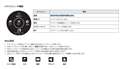
モニター底面にあるOSDジョイスティックを押して、メインメニューの表示させて入力選択で切り替えます。
取扱説明書11、13ページ参照。
https://www.lg.com/jp/support/product/lg-35WN75C-B
書込番号:23975509
1点
両方から信号が出ている場合、ディスプレイのOSDメニューにある「入力」からUSB-Cもしくはdisplayportを選ぶ必要があります。
表示していた方の信号が途絶えても、自動でもう片方の入力ポートを表示するようにはなっていませんので、この場合も改めてOSDメニューの方から入力切り替えをする必要があります。
新しく信号が入力された場合は画面上に切り替えるかどうかの表示がされますので、切り替えるならそのように選択する必要があります。
書込番号:23975512
1点
自分が他メーカーのモニターでは、
信号切れると信号ある入力に勝手に切り替わるし、
映像信号が入ると最初に認識したところが写るけど…
一般的な機能じゃ無いのですね。
>samsara7さん
そのような機能あるモニターも一応有りますよ。
書込番号:23976034 スマートフォンサイトからの書き込み
0点
LGは2014年から使用していて2台目になりますが、自動で切り替わりませんし、最初に認識した入力ポートの方が表示されるということもありません。
その前に使用していたAcerのディスプレイが確か自動で切り替わっていたので、始めてLGのディスプレイを使ったときは故障かと疑いました。
自動で切り替わってくれる方が便利ではありますけど、普段は1台しか接続しない環境ではどうでも良くなりました。
書込番号:23976079
0点
 |
|---|
取扱説明書8ページを見ると、
>入力端子の切替えは、OSDジョイスティックを押してメインメニューを表示させて
>[入力]を選択して、該当する入力端子を選択します。
と有ります。
「自動で切り替え」とは、取扱説明書のどこにも書いて有りません。
書込番号:23976100
0点
メーカーによってかなり違うんですね。
だから他メーカーと書きましたけど。
書込番号:23976105 スマートフォンサイトからの書き込み
0点
>>メーカーによってかなり違うんですね。
>>だから他メーカーと書きましたけど。
よろしければ、PCモニターのメーカー、型番をご教示願いたく幸いです。
書込番号:23976116
0点
https://s.kakaku.com/item/K0000576993/
これです。
この前の三菱も残っていませんが確か自動でした。
書込番号:23976139 スマートフォンサイトからの書き込み
0点
私はメーカーだけでは無く時期によっても対応が異なるように思っていてあのように書きました。
たまに自動切り替え出来るか質問があるときに調べると大抵切り替わらない製品で、確かそのメーカーは前は切り替わっていたはずなんだけど対応が変わったのかなと思うことが多いもので。
書込番号:23976193
0点

>samsara7さん
いずれにしても2系統以上信号が同時に入っているときはモニターのボタンで切り替える必要があります。
稀にPCとUSBで繋がってソフトをインストールしてあればマウスである程度メニューを操作できるものありますが、
切り替えまで出来るのかな?分かりません。
1系統だけ信号が入った時でも、この機種は前回と変える場合は手動で選択しないといけない様です。
説明書に
この機種はスイッチを入れる>入力信号を選ぶ
と書かれていますが、
自動で切り替わるメーカーのはスイッチ入れる>信号選択の表記が無く次のステップ
(フィリップス、BanQ、ASUSで一部の機種のみ確認しました。)
と言う書かれ方をしているようです。
これは自動で選ばれるのかな?と妄想しますが…
表示中勝手に切り替わったりするような有線順番と言うのは無いと思います。
スレ荒らし失礼しました。
>EPO_SPRIGGANさん
時期によっても変わるんですかね?
それほど色々触っていませんが液晶になってから自動でないモニター自分は記憶にありません。
LGモニター触ったことなかったので説明書読まずに使いだしたら同じように故障かもと思うかもしれません。
思い込みって危険ですね。(^_^;)
書込番号:23976411
0点
正:
メーカーによってはスイッチ入れる>信号選択の表記が無く次のステップ
(フィリップス、BanQ、ASUSで一部の機種のみ確認しました。)
と言う書かれ方をしているようです。
これは自動で選ばれるのかな?と妄想しますが…
書込番号:23976413
0点
>キハ65さん
頻繁に切替するわけではないので手動でも動作するのであれば大丈夫そうです。ありがとうございます。
書込番号:23977417
0点
PCモニター・液晶ディスプレイ > LGエレクトロニクス > 35WN75C-B [35インチ]

MacBookで給電までケーブル一本でできる
ワイドモニターを探しています。
こちらのモニターはケーブル一本で
MacBookの給電までできますでしょうか?
もし可能である場合、ケーブルはどのようなものを
購入すればよいか、教えて頂けますでしょうか?
書込番号:23977303 スマートフォンサイトからの書き込み
1点
>>こちらのモニターはケーブル一本で
>>MacBookの給電までできますでしょうか?
MacBookは4K出力が可能です。
なので3440×1440の出力は可能で、PD給電はされます。
>>もし可能である場合、ケーブルはどのようなものを
>>購入すればよいか、教えて頂けますでしょうか?
スペック表にアクセサリーとしてUSB Type-Cケーブル(1本)が有りますので、この付属品のUSB Type-Cケーブルを使って下さい。
書込番号:23977382
0点
PCモニター・液晶ディスプレイ > LGエレクトロニクス > 35WN75C-B [35インチ]

モニター画面下に収まるくらいがスッキリしそうなので、今使ってる高さの範囲内で探されるほうが良いのでは?
その高さが分かれば、その中でよいものをお勧めしやすいでしょう。
広々したデスクならモニターの脇でも構いませんが。
書込番号:23938891
1点
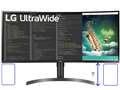
背が高いスピーカーでもモニターの背面へ置いたら問題ないでしょう。
例えば、
https://kakaku.com/prdcompare/prdcompare.aspx?pd_cmpkey=K0000519758_K0000277477&pd_ctg=0170
書込番号:23938911
1点
 |
|---|
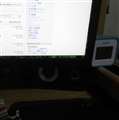
うちは無理してデスク限界の32インチを置いたので、スピーカーは寝せてます(笑)
そうしないとツィーター部分が隠れて、音質が籠ったような音になってしまいます。
恰好は悪いけど、今の状況ならこれで音にも満足して聴けてます。
書込番号:23938931
1点
1万円以下で低背(153mm)なら、これを推しておけば問題ないでしょう。
https://kakaku.com/item/K0000565941/?lid=20190108pricemenu_ranking_1
1万以上では、コアキシャル(同軸)スピーカーなら低背です。
https://kakaku.com/pc/pc-speaker/itemlist.aspx?pdf_se=11
このオルソニックの各スピーカーは定評があります。
書込番号:23938979
1点
予算があるならサウンドバーで。
ただし、スタンドの三日月形の台が画面よりかなり前に出っ張っているので
モニターアームが欲しいところです。
書込番号:23939070
1点

ありがとうございます。その観点で電気屋覗いてみます。
書込番号:23940885 スマートフォンサイトからの書き込み
0点
>脱落王さん
>あずたろうさん
追伸ですが、リモコン操作が必須と考えてるのでPCスピーカーはやめてサウンドバーにします。物色中です。
書込番号:23960116 スマートフォンサイトからの書き込み
0点
PCモニター・液晶ディスプレイ > LGエレクトロニクス > 35WN75C-B [35インチ]
背面写真
https://www.lg.com/jp/images/monitor/35WN75C-B/feature/35WN75C-B_tanshi.jpg
microUSBは付いていないですが。普通のUSB3.0x2のことですか?
このUSB3.0x2は、Type-Cの方をPCに繋いでおくと、モニターがUSB HUBとして使えるという機能です。PCの方に繋がないと意味が無いです。
書込番号:23943058
2点
取扱説明書9ページからです。
>USBデバイスの接続
>USBダウンストリーム端子は、USBハブとして機能します。
>モニターのダウンストリーム端子を使用する場合は、PCのUSB端子とモニターのアップストリーム端子をUSB Type-Cケーブルまたは、USB Type-C-A変換ケーブルで接続してください。
https://www.lg.com/jp/support/product/lg-35WN75C-B
書込番号:23943136
1点
またまたありがとうございます。
理解しました。MacじゃないのでタイプCはswitchに繋いでましたが、明日windowsパソコンにUSB接続してみます。
書込番号:23943164 スマートフォンサイトからの書き込み
0点

この製品の最安価格を見る
![35WN75C-B [35インチ]をお気に入り製品に追加する](https://img1.kakaku.k-img.com/images/itemview/item/btn_add_product.gif) <297
<297
のユーザーが価格変動や値下がり通知、クチコミ・レビュー通知、購入メモ等を利用中です
クチコミ掲示板検索
新着ピックアップリスト
-
【欲しいものリスト】PC
-
【欲しいものリスト】Abc
-
【欲しいものリスト】パソコン
-
【欲しいものリスト】エアコン
-
【Myコレクション】2026良コスパゲーミングPC(AMD)
価格.comマガジン
注目トピックス




(パソコン)
PCモニター・液晶ディスプレイ
(最近1年以内の発売・登録)






