



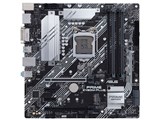
PRIME Z490M-PLUS
- Z490チップセットを搭載したエントリーモデルのMicro-ATXマザーボード(ソケットLGA1200)。第10世代Intel Coreプロセッサーに対応。
- 拡張スロットはPCIe 3.0×16(×16 mode)×1、PCIe 3.0×16(×4 mode)×1、PCIe 3.0 ×1×4。
- Intel I219-V ギガビットLANコントローラーを搭載。映像出力にはDisplayPort 1.2×1、HDMI 1.4b×1、DVI-D×1を装備している。

 |
 |

フォームファクタ:MicroATX CPUソケット:LGA1200 チップセット:INTEL/Z490 詳細メモリタイプ:DIMM DDR4





本ページでは掲載するECサイトやメーカー等から購入実績などに基づいて手数料を受領しています。









このページのスレッド一覧(全3スレッド)

| 内容・タイトル | ナイスクチコミ数 | 返信数 | 最終投稿日時 |
|---|---|---|---|
 PRIME Z490M-PLUS/U (英語版) PRIME Z490M-PLUS/U (英語版) |
1 | 0 | 2021年3月16日 14:36 |
 M.2 SSDからのWindowsブートができません M.2 SSDからのWindowsブートができません |
13 | 12 | 2020年11月6日 19:52 |
 Webサーバー機として。 Webサーバー機として。 |
1 | 0 | 2020年9月26日 23:53 |
最初|前の6件|次の6件|最後






- 「質問の絞込み」の未返信、未解決は最新1年、解決済みは全期間のクチコミを表示しています


 お気に入りに追加

マザーボード > ASUS > PRIME Z490M-PLUS


【ショップ名】
ドスパラ
【価格】
税込みで 13,970円
【確認日時】
いま
【その他・コメント】
マニュアルだけが英語版だそうですが。
UEFI BIOS内までは・・
https://www.dospara.co.jp/5shopping/detail_parts.php?bg=1&br=21&sbr=1476&ic=472016&lf=1
 1点
1点




マザーボード > ASUS > PRIME Z490M-PLUS

M.2スロットに取り付けたCrucial NVMe PCIe M.2 SSD CT500P1SSD8にDVD-ROMからWindows10をクリーンインストールし、
起動しようとしましたがPOST画面で起動が止まり、F2を押してBIOS設定に誘導されてしまい普通にブートできません。
BIOSのブートドライブ選択画面からのWindows起動は通常通り行えます。
BIOS設定はデフォルトのままですが、M.2 SSDからのOSブートについては、BIOSにて何かしら設定変更が必要でしょうか?
ストレージはこのM.2 SSDの他にSATA接続のBDドライブのみです。
ご教授をお願い致します。
0点

>rxc11232さん
DVDのインストールメディアがPCに対応できていない可能性が高いので、
https://www.microsoft.com/ja-jp/software-download/windows10
をよく読んで、USBのインストールメディアを作成して最新のWindows10を再度インストールする事をお勧めします。
書込番号:23767515
 2点
2点

UEFI/BIOSの Boot に関し,
Windows Boot Manager(SSD名・・)を 1st Bootに設定し,Save して退出。
書込番号:23767522
1点
>とにかく暇な人さん
ご教授ありがとうございます。
DVDメディアのバージョンは2004だったかと思いますが、MSからDLしてやってみます!
>沼さんさん
ご教授ありがとうござます。
ブートの優先順位は当該M.2 SSDを1stにしているのですが。。。。
その他でUEFI BIOSの設定で何かデフォから変更する所はありますでしょうか?
書込番号:23767681
1点

> ブートの優先順位は当該M.2 SSDを1stにしているのですが。。。。
ブートの優先順位は、インストールしようとしているメディアを第一順位にしなければいけません。
つまり、BDからインストールするならBDドライブを第一順位に、あるいは USBメモリからインストールするならUSBメモリを第一順位に設定して起動しなければ。
書込番号:23767714
1点
 |
|---|
憶測ですので,間違いなら御免!
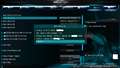
画像の様に,SSD関連が二種類ありませんか ?
Windows Boot Manager(SSD名・・)を 選択ですが ・・・・
参考
UEFI/BIOS 画面のスクリーンショットは,[F12]キーを押せば,USBフラッシュドライブに保存されます。
「ご教授」 → この程度は 精々 「教示」
書込番号:23767753
0点

>rxc11232さん
こんにちは。ユーザーではないですが。
現状って、
- SSDへのWindowsインストールは終わっている、
- 事前にboot優先順位の設定を最上位=SSDにしてあるにも関わらず、SSDにインストール済みのWindows10が自動起動しない、
- でもBIOSからのブート先選択画面を手動で経れば、SSD内のWindows10が起動する、
・・・って感じですね。
であれば、
BIOS/UEFI内でLegacy起動かUEFI起動かの選択項目があるか?を確認→それがデフォルト?のUEFIになっていたら、Legacyに変更する→再起動する→現状で正常にSSDから自動bootするようになる、って感じかもしれません。
DVDメディアでWindows10をインストールした場合、今時なUEFI対応ではないLegacyなインストールがされてしまうので。
なお、もし仮に上記後者の「Legacy」設定に変更することで正常起動したにせよ、
最終的にはBIOSをUEFIな設定に戻す→(上記 とにかく暇な人さん の仰るとおり)USBメモリーを使って再インストールする=本来のUEFI対応な状態でWindowsをインストールし直す、がベストかと思います。
お試しを。
書込番号:23767827 スマートフォンサイトからの書き込み
2点

自分的にはBoot PriorityとBoot Overlaidを使い分けした方が良いとは思います。
Boot PriorityはWindows Boot Manager固定にしてUSBから起動させる場合はBoot OverlaidでUSBメモリーから一度だけ起動させる方法が無難だと思います。
セットアップを終了してるのでBoot PriorityをWindows Boot Managerに変更すればWIndowsから起動するとは思うのですが、POST画面に戻ってるならUSBメディアがFirstBootに設定されてないならUEFIブート自体ができてないとも取れます。
UEFIの起動パーティションがきちんと書き込めてないとかもあるかもですが。。。
Dドライブも外してやってみてはいかがでしょうか?
書込番号:23768037
1点
 |
 |
|---|---|
上記、書込番号:23767714 で、誤解をしていました。
スレ主さんは、Windows 10 のクリーンインストールは正常に完了したものの、その後の SSDからの起動がうまく行かないという事ですね。
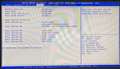
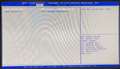
スレ主さんの BIOS 画面と 私の BIOS 画面は当然違うと思いますが、参考までに私の PC の BIOS 画面では以下のようになっています。
私の PC は HDD と SSD を搭載した PC ですが、
デフォルト設定では、Boot Device Priority の項目には、SATA HDD と SATA DVD のみが表示され、SSD は表示されていませんでした。(従って、起動ドライブとして SSD が指定出来ない状態)
下の方に有る Hard Disk Drive BBS Priorities という項目に入って、次の画面の Boot Option #1 で HDD ではなく SSD を指定して元の画面に戻ると初めて、Boot Device Priority の項目に SSD が表示されていて、Boot Device Priority の項目として SSD を選べるようになります。
スレ主さんの BIOS あるいは UEFI の Boot設定画面にも、同様の選択項目が必ず有るのではないかと思います、探してみて下さい。
また、SATA SSD と NVMe SSD では違った Boot 設定項目になっているかも知れませんが、同様の Bootドライブの指定項目があるかと思います。
書込番号:23768502
3点

ご教授頂いた皆様
お蔭様で通常通りブートできました。起動時間はASUSのロゴが表示されてから、W10ログイン画面までで10秒ほどです。
ありがとうございました。
BIOSをデフォに戻してからM.2 SSDをADATA製のものに差し替え、MSからDLしたW10をUSBメモリでブートさせまして
インストールし、特に問題もなくブートできました。他のドライブも認識されております。
DVDブートからのインストールだと、Legacy扱い?になってブートローダーが認識されないものなのでしょうか。。。
そのあたりが知識不足でよくわかりません。。。
因みにM.2 SSDを差し替えたのは問題があったからではなく、Crusial CT500P1の転送スピードがいまいちな感じで気分の問題です。
書込番号:23770849
0点
>rxc11232さん
ともあれ解決してよかったです。
BIOSをデフォに戻した、のbefore/afterも不詳ゆえにBIOSの設定に某か問題あったのか否かも不詳、
SSDを取り替えたことで上手くいったのかも不詳、
なんかモヤッとしてます。。。
もし時間あったらせめて、SSDをCrucialに戻しての検証もやってみることをお勧めします。
いったい何がそうさせたのか、の尻尾を掴んでおいて損はないでしょうから。
書込番号:23771278 スマートフォンサイトからの書き込み
1点
ASUSの場合は、Windows 10のインストールメディアをセットした状態で、
[F8]キーを連打しながら電源を入れるとブートデバイス選択メニューが
表示されるので、UEFIまたはEFIが付いたメディアを選択して起動すれば
UEFIブートでインストールできます。
付いていない方を選んだ場合は、Legacyブートでのインストールになります。
※BIOSのブート方法の設定も関係します。
どのメーカーもファンクションキー([F8][F11][F12]が多い)でブートデバイス
選択メニューが出せるので知っておくと失敗しないで済みます。
書込番号:23771625
1点
LegacyブートでインストールしたSSDからWindows 10 が起動できるなら、
Windows 10 の標準コマンド「MBR2GPT.exe」でGPTディスクに変換すると
UEFIブート用になります。(Legacyブートはできなくなります)
BIOSのWindows boot Managerに選択肢として表示されます。
書込番号:23771755
0点

マザーボード > ASUS > PRIME Z490M-PLUS
 |
|---|
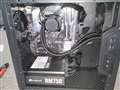
Webサーバー機用としてこのボードで作りました。
i7 2600Kのサーバーと交代です。
人気の無いM/Bのようですので書き込みしました。
内臓Intel 219V LANはESXI 7.0で認識せず、別途Intel製のボードを用意する必要がありました。
i7 10700K 水冷で温度がピーク75度くらいでした。
少し前に作ったWeb閲覧専用機(Ryzen9 3900X水冷)と温度は似たような状態です。
【OS】 VMware ESXI 7.0 ゲストOSx1
【CPU】Intel i7 10700K (LGA1200 3.8GHz 8コア)
【CPUクーラー】ASUS RYUO 120水冷
【M/B】ASUS PRIME Z490M-PLUS
【メモリ】64GB G.Skill F4-3200C16D-64GTZN
【グラフィック】Intel UHD Graphics 630
【SSD】512GB Intel SSD 760p M.2 PCIEx4 SSDPEKKW512G8XT
【HDD】6TB TOSHIBA MN05ACA600 (SATA3 7200rpm 128MB)
【電源】Corsair RM750 CP-9020195-JP 80PLUS GOLD
【PCケース】CoolerMaster MASTERBOX Q300L
書込番号:23689709 スマートフォンサイトからの書き込み
1点
最初|前の6件|次の6件|最後
この製品の最安価格を見る
 <25
<25
のユーザーが価格変動や値下がり通知、クチコミ・レビュー通知、購入メモ等を利用中です
クチコミ掲示板検索
新着ピックアップリスト
-
【欲しいものリスト】予算40万新規PC
-
【欲しいものリスト】高いけどDDR5で組む
-
【その他】Full White Build
-
【欲しいものリスト】pc メイン
価格.comマガジン
注目トピックス




(パソコン)
マザーボード
(最近3年以内の発売・登録)






