





ドライブベイ数:HDD/SSDx2 DLNA:○ LAN速度:1GbE






本ページでは掲載するECサイトやメーカー等から購入実績などに基づいて手数料を受領しています。







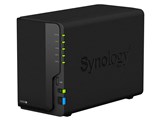

DiskStation DS220+Synology
最安価格(税込):¥103,800
(前週価格なし )
発売日:2020年 5月15日
)
発売日:2020年 5月15日


このページのスレッド一覧(全93スレッド)

| 内容・タイトル | ナイスクチコミ数 | 返信数 | 最終投稿日時 |
|---|---|---|---|
 DS220+と、DS720+420+及び920+仮想機能の違いについて DS220+と、DS720+420+及び920+仮想機能の違いについて |
4 | 1 | 2021年6月22日 13:43 |
| 購入を検討しています(初導入) |
1 | 9 | 2021年6月9日 17:49 |
| synology NAS同士のリンク方法 |
5 | 4 | 2021年5月16日 09:35 |
| 外付けHDDからの4TB 相当のデータ移行 |
5 | 6 | 2021年5月4日 15:30 |
| 【質問】DS220+で共有フォルダにアクセスできなくなった |
1 | 6 | 2021年4月18日 20:03 |
| DiskStation DS220+用 おすすめ互換性HDD4TB |
7 | 5 | 2021年4月12日 10:02 |






- 「質問の絞込み」の未返信、未解決は最新1年、解決済みは全期間のクチコミを表示しています


 お気に入りに追加

NAS(ネットワークHDD) > Synology > DiskStation DS220+


NASの買い替え検討しており、慣れ親しんだSynologyからDS220+を候補に上げています。
気になっているのが仮想マシン機能であり、Synologyの公表している仕様ではVirtual Machine Managerに対応し、アプリも用意されているようです。
絞り込みによる抽出
https://www.synology.com/ja-jp/products?bays=1%2C2%2C4%2C5%2C6%2C8&feature=aes_ni%2Cexpandable_ram%2Chot_swap_hdd&soft_feature=VMM
仮想可能数
https://kb.synology.com/ja-jp/DSM/tutorial/How_many_virtual_machines_can_I_run_on_my_Synology_NAS
しかしweb上には220+と、720+や420+、920+との仮想化機能は異なっていて差別化されているという記事が散見されます。
一例
https://gadgetrip.jp/2020/05/synology_ds220plus_ds720plus/
DS220+と、DS720+420+及び920+仮想機能の違いについて、具体的に何がどう違うのか分かる方はおられますか?
 0点
0点




 |
 |
|---|---|
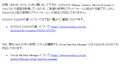
Synologyからの回答1 |
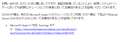
Synologyからの回答2 |
URLにも記載がありますが、Windows等の仮想化機能との互換性の話で、Virtual Machine Manager云々とは別の話かと。
ついでがあったのでSynologyに問い合わせておきました。
回答は画像の通りです。
要は、仮想システム…つまりNAS内に仮想マシン設けてWindowsやらLinuxやらインストールして色々実験する、皆がよくやる悪い遊びはDS220+でもDS420でも、Plusシリーズであれば問題なく出来ますよ、と。
(ただし、DS918+でやったことありますが快適とは言えません。)
Microsoft Hyper-Vなどを利用していて、仮想上のドライブとして利用するのであれば、DS220+は対応していないからDS420+以上を買ってくださいね、と言うことです。
他にもチョイチョイ違いがあるので参考までに比較表を貼っておきます。
DS220+/DS420+/DS720+/DS920+特徴の違い
https://www.synology.com/ja-jp/products/compare/DS220+/DS420+/DS720+/DS920+
書込番号:24201033
4点


NAS(ネットワークHDD) > Synology > DiskStation DS220+

NAS超初心者です。
子供も大きくなり幼稚園に通い始めたので、
これまでの思い出の写真やビデオを整理しようと思い、
NASの導入を検討しています。
やりたい事はおおよそ以下の通りです。
①スマホやデジカメで撮った写真を保管(今はPCに保管)
②スマホやビデオカメラで撮った動画を保管(今はスマホの動画はPC、ビデオカメラの動画はBDレコーダーに保管)
③これら写真や動画をスマホやタブレットで宅内外から視聴
④その他PCのファイル(ExcelファイルやWord文書等)をバックアップ
⑤スマホ(iPhone)やタブレット(iPad)のバックアップ ←iTunesやiCloudと同様のイメージ
※大切な思い出のバックアップの意味でもあります
今の所このような使い方を考えてこの機種を検討していますが、
他にお勧めの機種や運用方法などあったら教えて下さい。
また、NAS上に保存したデータのバックアップについて、RAID1のミラーリングで充分なのか、
それとも外付けのHDD又はSSDに定期的にバックアップを取った方がよいのか、
どちらが良いのでしょうか?
素人考えですが、せっかくHDDを2個積めるので一つをNASとして使い、
もう一つをバックアップ用に使えないのかな?と思った次第です。
(それが出来れば外付けのHDDのコストと設置スペースが不要になるのではと安易な考えです)
0点

>あおい&ほのかさん
RAID1のミラーリングは、HDDが1台壊れてもデータを保持できますが、誤操作やウィルスによる消去には無力です。
重要なデータは、別にバックアップを取ることをお勧めします。
安く上げるなら、HDD1台のNASとUSB-HDDの組み合わせが良いと思います。
書込番号:24174028
0点

>あおい&ほのかさん
HDDを2台積んで別ボリュームで割り当てる。同じファイルをそれぞれに置く。
これがやりたいことですか?
私は2台でRaid1を組む。あと一台NASを用意する。あとはiCloudを使う。
これで写真を3つに分散管理してます。
結局Raidを組んでも本体故障が起きるとアウト。
これUSBポートもあるので外付けUSB-HDDを別筐体として繋いでバックアップにする方法も取れそうですね。
書込番号:24174098
0点
>また、NAS上に保存したデータのバックアップについて、RAID1のミラーリングで充分なのか、
まずはっすね、「RAID」は、「バックアップ」としては、「屁のツッパリにもならない(;^_^A」ってところの認識は、心配ないでしょか。
「壊れたらどーするか」を心配するのではなくって、「コワレても、ダイジョウブなよーに」するのが、「まっとうな考え方」でございますよ。('◇')ゞ
・データがNASにしか存在しない場合には、たとえRAIDであってもそれはバックアップではありません。
・PCにデータが存在し、そのコピーということであれば、NASはバックアップとなりえます。
なので、NASにUSBハードディスクを接続するとか、別NASを準備するとか、クラウドとか、別途バックアップをすることを忘れずにね~。
アプリで、「自動バックアップ」できるっすからね。
データ保存を、NASだけに期待すると、いずれ悲しーことがおきてしまうっすよ~~。(T_T)
よく聞くオハナシがっすね、ハードディスクを2台入れて、RAID1にして、
「これで安心!予算がないのでUSBハードディスクはなくてもいいよね!」
ではなく、
「ハードディスク2台入るNASなんだけど、今はまだ予算が無いんで、RAIDではなく、あえてシングルドライブにして、ういたHD1台分の予算をバックアップ用USBハードディスクに回しました!」
っていうのもありだと考えます・・・つーかそうすべきだと思いますよ。
メーカーではっすね、ファームアップデート、RAIDハードディスクの交換、さえも、「バックアップを取ってから実行すること」って、明記しているっすよ。
「とあるメーカーの代理店」の、こんなところも、参考にねー。(^^)/
「RAIDはバックアップツ―ルではないというお話」
https://unistar.jp/column/2904/
書込番号:24174316
0点
>素人考えですが、せっかくHDDを2個積めるので一つをNASとして使い、
>もう一つをバックアップ用に使えないのかな?と思った次第です。
んで、この使い方はっすね、「ほぼほぼ、意味がナイ使い方」っす。(-_-メ)
「RAID」にするよりも、「さらに、アブナイ(;^_^A」使い方っすよー。
やめるべきっす。
NASは、ひんぱんに閲覧するものを入れておいて、更新することのない過去のデータは、NASに加えてさらにDVD、ブルーレイなどの別メディアにも保管しておくことをオススメします。
NASと外部メディアで、どちらが安心かといえば、ボクは「外部メディア」であると考えマッス。(*^^)v
書込番号:24174320
0点
あとは、NASのバックアップの基本的な考え方ってことで、
「バックアップ初心者から卒業! Synology NASで構築するPC・スマホのデータバックアップ環境」
http://www.itmedia.co.jp/pcuser/articles/1612/28/news079.html
「NASのバックアップ先は、外部HDD? それともクラウド?」
http://www.itmedia.co.jp/pcuser/articles/1701/31/news113.html
ちょっち古いんで、記事中の「Cloud Station」ってなってるとこは、「Synology Drive」っていうもんだと思ってちょー。
書込番号:24174323
0点
>あさとちんさん
>kockysさん
>Excelさん
ご返信ありがとうございます。
RAID1がバックアップにならない事はネットでも検索して理解しました。
ウィルスや誤操作でのデータ消失のリスクを減らす為に外部へバックアップするべきと改めて認識しました。
ではバックアップは何がいいのか?となると何だかモヤっとした感じですね。
クラウドにフルバックアップするのが最良なのでしょうがそんな余裕無いし・・・
落雷や水害水没、火災なんかに遭ってしまったらNASだけでなく家具家電全てがパーになるどころか、
命すら危ういですからね。
そんな所まで考慮したバックアップなんて考えなければ、外付けのUSB-HDDが
最も簡単でコスト的にも手頃なんでしょうね。
色々ネットも見ながらバックアップ方法は検討します。
ちなみにこの機種の対抗機でQNAPのTS-251Dがありますが、どちらが良いのでしょうか?
下位機種で言えばSynologyのDS220JとQNAPのTS-230といった所でしょうか?
どれが良いのか見れば見るほど分からなくなってしまいました。
書込番号:24176961
0点
ワタクシの、「勝手な」イメージっすけど、ザックリとはっすね、
・「おんなじお値段ならば」、QNAPのほうが、「ハードウェア能力は上。」
・「おんなじ能力ならば」、QNAPのほうが、「お値段が安い」
って場合が多いっすね。
ただ、「管理ソフトの作り込み」に関しては、「Synology」が、「2枚くらい(;^_^A」うわてに感じるっすよ。
・・・ゴメンナサイ、なーんの参考にもなっていないっすね。
まぁ、とっつきやすいのはSynology、
とっつきにくいけど、トニカク自分の力量でなんとかする~~って方だったら、QNAPってところかしら。
ヤッパリよくワカンナイっすよね。('◇')ゞ
「どれがいい?」
って聞かれれば、迷うことなく、
「Synologyにしときましょー」
ってお答えするっす。
よく売れていることにはワケがある・・・ってことでございまっす。(*^_^*)
書込番号:24177128
1点
>Excelさん
>あさとちんさん
アドバイスありがとうございます。
もう少し色々調べながら検討したいと思います。
使い勝手が良さそうなのはsynology、拡張性があって色々出来そうなのがQNAPって感じですね。
悩ましいです。
書込番号:24180302
0点
NAS(ネットワークHDD) > Synology > DiskStation DS220+

質問初心者です。お知恵をお借りしたいです。
DS218Jを使っています。この度、DS220+を新たに購入しました。DS218Jにある特定の共有フォルダをDS220+にリンク(同期)させる方法があればご教授頂けると幸いです。
このとき、DS218JとDS220+は物理的に違う場所(例えば自宅と職場)に設置し、DSMにあるVPN SERVERを使ってVPNで接続できればと考えています。
よろしくお願いします。
0点
それはすね、「Synology Drive ShareSync」っちゅーもんで、できるんでないかしら。
んで、ワタクシが、「つたない説明」をするよりも、「検索」してみたほーがいいと思うっすよ。
「検索」することを、おこたってはイケナイっすよ。('ω')ノ
(マタモヤ、タニンマカセカーイ(;^_^A)
書込番号:24137612
2点

『DS218Jを使っています。この度、DS220+を新たに購入しました。DS218Jにある特定の共有フォルダをDS220+にリンク(同期)させる方法があればご教授頂けると幸いです。』
以下の内容は、参考になりませんか?
『
Synology Drive Serverを介して複数のSynology NAS間でデータを同期する方法は?
目的
複数のSynology NASデバイス間でデータをシームレスに同期するには、Synology NASデバイスをホストサーバーにし、ペアリングしたSynology NASデバイスをそのクライアントデバイスにする必要があります。ここでは、Synology Drive Serverを介して複数のSynology NAS間でデータを同期する方法を説明します。
Synology NASを追加して接続を確立する:
1.ホストSynology NASデバイスのIPアドレス(またはQuickConnect ID)、ユーザー名、パスワードを入力してください。ドメインユーザーの場合は、ドメイン名/ユーザー名を使用してログインします。LDAPユーザーの場合は、「username@Base_DN」を使用してログインします。IPv6でもログインできます。
・ホストSynology NASとクライアントSynology NASデバイスが異なる場所にあり、外部IPアドレスを使用して接続を確立したい場合は、ポート転送が必要です。 Synology Drive Serverが接続に関係しているので、ポート6690をルーターで転送する必要があります。詳しくは、 こちらを参照してください。
・Synology Drive ShareSyncがSSL証明書を確認できない場合は、信頼されていない自己署名証明書があるか、誰かがあなたの接続を妨害しようとしている可能性があります。詳細は、 [DSMコントロールパネル] > [セキュリティ] > [証明書]を選択してください。 Drive ShareSyncは、SSL暗号化にRC4 128ビットとMD5を使用します。詳しくは、 こちらを参照してください。
』
https://www.synology.com/ja-jp/knowledgebase/DSM/tutorial/File_Sharing/How_to_sync_data_between_multiple_Synology_NAS_via_Synology_Drive
『
ファイルサーバの災害対策(Synology)
拠点(支店、工場)にネットワークでつながれていれば
SynologyファイルサーバのDrive ShareSyncを利用して
拠点間のファイルサーバを簡単に同期できます。
』
https://www.atc.jp/synology_nas_dr01/
書込番号:24137829
1点
>Excelさん
>LsLoverさん
早速のご教授、ありがとうございます。
「synology drive server」 「Synology Drive ShareSync」 ですね。
検索の仕方が悪かったのか、どう頑張っても見つけることができず、しかし、218jを購入する際に、どこかのサイトで、「synologyのNAS同士もリンクすることができる」と書いてあったのをうろ覚えしていたので、安易に「できるのだろう」と思っていました。
218jを使い出して3年ほど経ちますが、ここに来て220+購入、リンクをさせるべく今日に至っております。
Excelさんが言われるように、まさに検索は大事。そして、検索するためのボキャブラリー(?)もとても大事だと、改めて感じた次第です。
DSMで使うアプリのヒントがわかるだけでも、検索の幅が広がります。
LsLoverさんのご教授頂いたURLを見たところ、やりたい内容がまさにコレでした。ありがとうございます。
お二人にご教授頂いた内容を参考にしてチャレンジしてみようと思います。ありがとうございました。
書込番号:24137944
0点
『内容を参考にしてチャレンジしてみようと思います。』
ご希望の機能が実現できると宜しいですね。頑張ってください。
書込番号:24137946
2点
NAS(ネットワークHDD) > Synology > DiskStation DS220+

10年以上働いてくれたTime Capsuleがこの度永遠の眠りにつきましたので、これを機にDS220+の購入を考えていますが、過去20年分のたまった動画やら画像やら計4TB相当のデータの移行がどの程度簡単に出来るのかご教授いただけますと大変助かります。データは全て東芝の外付けHDDに入っておりますので、USBで直接DS220+に繋げての移行を考えています。HDDはMac OS Extended と APFS 形式でフォーマットされたものです。時間がかかるだけなら全く問題はないのですが、そもそもこのフォーマットでは移行できない、もしくはできてもかなり面倒という事で購入を考え直す必要があります。ご意見賜れますと幸いです。宜しくお願いします。
2点
--- 仕様表から引用 ここから ---
ファイル システム
内部ドライブ
Btrfs EXT4
外部ドライブ
Btrfs EXT4 EXT3 FAT NTFS HFS+ exFAT*
メモ
exFAT Access は、パッケージセンターで別途購入することができます。
--- 仕様表から引用 ここまで ---
非対応ファイルシステムの場合は、ネットワーク転送ですね。
書込番号:24117686
 1点
1点
HDDの対応フォーマットは公式に載っています。
https://www.synology.com/ja-jp/products/DS220+#specs
Macのフォーマットには対応していないようなので、Mac上でNTFS-HDDをつないでコピーするかLAN経由のどちらかになると思います。
書込番号:24117692
1点
『データは全て東芝の外付けHDDに入っておりますので、USBで直接DS220+に繋げての移行を考えています。HDDはMac OS Extended と APFS 形式でフォーマットされたものです。』
Synology NASは、APFS 形式には対応していませんので、NASのUSB端子に接続しても認識されません。
『
外部デバイス
外部ドライブ
システムに外部ドライブを接続することで、そのドライブの容量を、システムが作成した usbshare[番号](適用可能な場合、USB ドライブ用)または satashare[番号](適用可能な場合、eSATA ドライブ用)と言う名前の共有フォルダで共有することができます。
Synology NAS は次のフォーマットを認識します。Btrfs、ext3、ext4、FAT32、exFAT、HFS、HFS Plus、NTFS認識されない外部ドライブは、システムで使用する前にフォーマットする必要があります。
』
https://www.synology.com/ja-jp/knowledgebase/DSM/help/DSM/AdminCenter/system_externaldevice_devicelist
MacにUSB HDDを接続した状態で共有フォルダで共有できる状態にします。
『
Macでファイル共有を設定する
ネットワーク上のほかのユーザとファイルやフォルダを共有できます。Mac全体をすべてのユーザと共有することも、特定のユーザに特定のフォルダのみへのアクセスを許可することもできます。
』
https://support.apple.com/ja-jp/guide/mac-help/mh17131/mac
Synology NASへshell loginしてsmbmountやmount.cifsなどでUSB HDDの共有フォルダをmountして、ご利用ください。
『そもそもこのフォーマットでは移行できない、もしくはできてもかなり面倒という事で購入を考え直す必要があります。』
フォーマット形式exFATでしたら、Synology NASのUSB 端子に接続すれば認識されますので、exFAT形式のUSB HDDにデータを移行するのも一案かと思います。
ただし、有料版のexFAT AccessをSynology NASにインストールする必要があります。
書込番号:24117755
0点
>LsLoverさん
わざわざサイトから抜粋していただきありがとうございます。
データをexFAT形式のUSB HDDに移行する案は妙案ですね。
Mac経由共々トライしてみて、最終的にはどちか早い方で全データの移行を行いたいと思います。
書込番号:24117892
0点
NAS(ネットワークHDD) > Synology > DiskStation DS220+
DS220+を使っていて共有フォルダ「public」にアクセスできなくなり困っています(´;ω;`)
●経緯
DS220+はそれまで問題なく共有フォルダにアクセスできた。
本体周りを掃除で触っていて本体からLANケーブルが抜けた。
すぐに差しなおした。
共有フォルダにアクセスできなくなった!
正確に言うとはじめにSynologyAssistantでマウントしてエクスプローラーから使えるようにしていましたが同様にやってみたところDS220+は認識する → マウントを押してユーザー名とパスワードを入力→共有フォルダ「public」がこれまでは出てきたのに出てこない
●やってみたこと
パソコンの再起動
DSM最新バージョンにアップデート
別の共有フォルダ「test」を作成し、SynologyAssistantで↑のやり方でやってみる→testは出てくるpublicは出てこない
DSMの共有フォルダを見てみるとpublicには鍵マーク、testには鍵マーク無しの表示がありましたが、変更方法もよくわかりませんでしたし、そこが問題なのかもよくわからなかったです。
●その他
Windowsパソコン4台を繋いで社内のみで使っています。
外部アクセスの機能は使用していません。
これまでどおり共有フォルダpublicにアクセスできるよう、お教えいただければ幸いです。
よろしくお願いいたします。
0点
「スレ主さんとこの、環境は良く把握できていない」ってことはあるんっすけど、「リセットボタン、モード1初期化」をしてみるっちゅーのはどうでしょうか。('ω')
以下の手順で、「モード1」初期化をするっす。
「はじめる前に」ってとこは、すっ飛ばしてもいいっす。
「Synology NAS をリセットする方法」
「モード 1:管理者のログイン証明書とネットワーク設定をリセット」
https://www.synology.com/ja-jp/knowledgebase/DSM/tutorial/General_Setup/How_to_reset_my_Synology_NAS
んで、「NAS」のランプが安定したら、もっかい、ブラウザに「find.synology.com」ってするっす。
どうでしょうか。('ω')
書込番号:24086104
0点
>にんじんすきー2001さん
>DSMの共有フォルダを見てみるとpublicには鍵マーク、testには鍵マーク無しの表示がありましたが、変更方法もよくわかりませんでしたし、そこが問題なのかもよくわからなかったです。
参考:暗号化フォルダの編集 | Synology Inc.
https://www.synology.com/ja-jp/knowledgebase/DSM/help/DSM/AdminCenter/file_share_encrypt_edit
「鍵マーク」は暗号化されてるからだと思います。
上記参考に コントロールパネル -> 共有フォルダ で
「public」選択 -> 暗号化 -> マウント でアクセス出来るようになりませんか?
書込番号:24086683
0点
>DSMの共有フォルダを見てみるとpublicには鍵マーク、
ははぁ、たく0220さん、そーっすね。
「暗号化」した覚えはないっすか?
んで、「暗号化」するとっすね、「NAS電源入れなおし」とか、「NAS切断」とかすると、「すんなりとアクセスできなくなるっす。」(;^_^A
・「共有フォルダー」の、暗号化を解除するか、
・「[起動時にマウント] にチェックマークを付けて、起動時に暗号化された共有フォルダを自動的に暗号化解除します」
どっちかをしてみてどうっすか?
「Synology NAS で共有フォルダを暗号化および暗号化解除する方法」
https://www.synology.com/ja-jp/knowledgebase/DSM/tutorial/File_Sharing/How_to_encrypt_and_decrypt_shared_folders_on_my_Synology_NAS
「キーマネージャ」には、「暗号化フォルダー」は、追加済みでしょうか?
追加した、「暗号化フォルダー」に対して、「起動時にマウント」のチェックを付けるってことになるっすよ。
書込番号:24087033
0点
>たく0220さん
暗号化フォルダをマウントのやり方で共有フォルダにアクセスできるようになりました。
ありがとうございます。
なぜ暗号化していたのか?は?な部分が残りますが、LANケーブルの抜き差しで安全のため暗号化するという仕様なのでしょうか?
ともかく解決できてよかったです!
アドバイスありがとうございました。
>Excelさん
1つめのリセットは怖くてできなかったです。
2つめのアドバイスの暗号化を解除の方法で共有フォルダにアクセスできるようになりました。
アドバイスありがとうございました。
書込番号:24088280
0点
まずはオッケーってことっすね。
たく0220さんには感謝っすよね。(^_^)v
>1つめのリセットは怖くてできなかったです。
んで、ちょっと気になったのはっすね、「怖くて」ってことは、ひょっとしてひょっとしたらっすけど・・・、
もしもの時の、「別バックアップ」が、無かったりはするっすか?(?_?)
書込番号:24088307
1点
>にんじんすきー2001さん
こんばんは。
無事にアクセス出来たみたいで、よかったですね。
>LANケーブルの抜き差しで安全のため暗号化するという仕様なのでしょうか?
本体からLANケーブルが抜けると、それがDSM(OS)には通知されます。
差し直すとリンクアップの通知がDSMに伝わり、再起動が必要なサービス(アプリ等)は再起動されると思われます。
おそらくその時にファイル共有も再起動され、設定が起動時に暗号化解除してマウントするになっていなかったら
今回のように手動でマウントしないとアクセス出来ないかもしれません。
書込番号:24088534
0点
NAS(ネットワークHDD) > Synology > DiskStation DS220+

社内の小さい規模でNASの導入を検討しています。
私自身ハードディスクメーカーに詳しくなくおすすめのものを探しておりますがアドバイスいただければありがたいです。
4TB2枚でRAID1を組もうと考えていますが、求めるのは耐久性と書き込みスピードです。
最優先は耐久性で夏の暑い時期やほこり等に強いのがより良いです。
PCを運用している環境はしっかりとしたビルではなく夏の暑い時期、一般的なビルより暑くなりやすく、かつ、木を多少切ったりの作業があるのでほこりが若干舞います。
これらの環境でも大丈夫なものがいいと思います。
また、スピードについてはイラストレーターや画像関係の作成、保存が多いですが、ものすごく頻繁に読み書きするわけではないのでめちゃくちゃ早いものを求めているわけではありません。
メーカーにより壊れやすいとが耐久性が高いとかあると聞いたことがあるのでそういう観点からも知りたいです。
大変素人質問で申し訳ありませんが、もしアドバイスいただければと思います。
0点
>これらの環境でも大丈夫なものがいいと思います。
まずはっすね、「特別頑丈なモン」なんて、つごーのいいものは・・・、実はナイんでございますね。(;^_^A
なので、「ゼッタイに壊れない、オネダンの高いモン( `ー´)ノ」を選ぶっちゅーよりも、もっとずっと大切なことは、
・「壊れても、できるだけ短い時間で復旧できるよーに」
・「キチンとした、バックアップを整えること」
なんであるってところの、心配はないっすか。(・・?
具体的には、USBハードディスクとかをつないで、「日常的、バックアップ」をしておくってことっすね。
>ものすごく頻繁に読み書きするわけではないのでめちゃくちゃ早いものを求めているわけではありません。
そして、速度ってことに関してはっすね・・・、キホン的には、「ハードディスク」ではなくって、
・「LANの規格」「1Gbps」
ってところで決まってしまうっすよ。
イマドキのNASと、イマドキのハードディスクの組み合わせであればっすね、
・「ほぼほぼ、1GbpsLANの限界いっぱいの速度が出る」
んで、そんなに気にする必要はないっす。
「そんなこと言っても、何にしたらいーかがワカンナイんですぅぅ‥(:_;)」
ワカリマシタ。
迷うことのないよーに、「ズバリの選択!」を、お答えするっすよ。
・WD REDシリーズ
https://kakaku.com/pc/hdd-35inch/itemlist.aspx?pdf_ma=84&pdf_se=28
から、「必要容量」に応じて選べばいいんでないのかしらね。
スレ主さんの場合には、ヘタに、これ以外にすると、
「アァ・・あっちにしておけばよかったのかも・・・」
って後悔が、「必ず!」おきると思うっすよ
どうでしょうか。(^^)/
書込番号:24070542
1点
>ルパン33333世さん
最近、WD REDでRAID組みました。
容量的には10TB×2がコスパが良いと思うのですが。。如何でしょう?
書込番号:24070544
3点

>ルパン33333世さん
最後に購入したのは数年前なので参考になりませんが、日立や WD の Red Pro を使っていました。
4TB だと私なら WD Red Plus (WD40EFZX) を選ぶでしょうか。書き込み方式が CMR であるのも素性がいいです。
https://shop.westerndigital.com/ja-jp/products/internal-drives/wd-red-plus-sata-3-5-hdd#WD40EFZX
https://www.pro.logitec.co.jp/houjin/usernavigation/hddssd/20190207/
総額で 12,000円ほど増えますが、8TB のモデル(WD80EFBX) はキャッシュのサイズが倍(256MB)になります。予算が許せばこちらもお勧めです。
いずれも互換性リストに掲載されています。
https://www.synology.com/ja-jp/compatibility?search_by=products&model=DS220%2B&category=hdds_no_ssd_trim&p=1
EXCELさん が触れておられる NIC の件ですが、このモデルには NIC がふたつ付いていてバインドして使うことができます。
https://www.synology.com/ja-jp/products/performance#1_2bay
NIC がひとつだけの DS220j と比較するとその差は歴然です。
書込番号:24071624
1点
>木賃宿さん
>kockysさん
>Excelさん
皆さん貴重なご意見ありがとうございます。
どれにしようか迷っているというよりどれにしていいかわからなかったので、皆さんが同じメーカーを推奨されていらっしゃいますので、WESTERN DIGITALのHDDで検討したいと思います。
木賃宿さんがおっしゃる8TBでもそんなに高額ではないのでこちらも視野に入れたいと思います。
書込番号:24075818
0点

>PCを運用している環境はしっかりとしたビルではなく夏の暑い時期、一般的なビルより暑くなりやすく、かつ、木を多少切ったりの作業があるのでほこりが若干舞います。
HDDのことから少し離れますが,ご容赦を。
NASならば,PCの近くに設置する必要性は無さそうです・・・・エアコンの効いたオフィスの片隅にでも設置し,
PCを運用している環境とは,LANケーブル等で接続することで解決できそう・・・・・・・・
書込番号:24075842
2点
この製品の最安価格を見る
 <356
<356
のユーザーが価格変動や値下がり通知、クチコミ・レビュー通知、購入メモ等を利用中です



クチコミ掲示板検索
新着ピックアップリスト
-
【欲しいものリスト】今、自作PCを作るなら
-
【欲しいものリスト】canon移行案
-
【Myコレクション】windows11に対応で購入
-
【その他】原神用?
-
【欲しいものリスト】自作PC
価格.comマガジン
注目トピックス




(パソコン)
NAS(ネットワークHDD)
(最近3年以内の発売・登録)






