





ショップが販売価格を掲載するまでお待ちください 価格推移グラフ

お気に入り製品に登録すると、価格が掲載された時にメールやMyページでお知らせいたします
販売形態:パッケージ版






本ページでは掲載するECサイトやメーカー等から購入実績などに基づいて手数料を受領しています。







VEGAS Movie Studio 17 PlatinumMAGIX
最安価格(税込):ショップが販売価格を掲載するまでお待ちください 発売日:2020年 7月17日
VEGAS Movie Studio 17 Platinum のクチコミ掲示板
(22件)

このページのスレッド一覧(全3スレッド)

| 内容・タイトル | ナイスクチコミ数 | 返信数 | 最終投稿日時 |
|---|---|---|---|
 重い動作について 重い動作について |
0 | 0 | 2021年3月11日 13:08 |
 720*480をワイド画面いっぱいに表示 720*480をワイド画面いっぱいに表示 |
19 | 16 | 2020年7月30日 14:45 |
| VEGAS Movie Studio 17 と VEGAS Pro 17 |
14 | 3 | 2020年6月12日 06:41 |
最初|前の6件|次の6件|最後






- 「質問の絞込み」の未返信、未解決は最新1年、解決済みは全期間のクチコミを表示しています


 お気に入りに追加

動画編集ソフト・動画再生ソフト > MAGIX > VEGAS Movie Studio 17 Platinum


PC(Core i5 9300H/GTX1650/メモリ16GB)にインストールして利用しております。しかし、一部操作が重すぎて利用できません。
ようこそ画面から、「ガイド付きビデオクリエーター」をクリックすると、1分はフリーズ
クイックスタート画面から、[テキストとタイトル]-[クレジットロール]をタイムラインに配置すると、アイテムテキストが表示されて入力できずはずですが、入力欄をダブルクリックすると、応答なしになり、5分程度待っても操作可能な状態になりません。
販売元には問い合わせていますが、まだ回答がありません。
上記スペックでは、最新のPowerDirectorや、Premiereでも、同様に動作が重いのでしょうか。
 0点
0点



動画編集ソフト・動画再生ソフト > MAGIX > VEGAS Movie Studio 17 Platinum

ソフトはベガスプロ17です
パソコン内に保存している、レーザーディスクの動画720*480を
アスペクト比は無視して1920*1080ノモニター画面いっぱいに
表示できるように 編集できないでしょうか
画質が低下するのはかまわないのですが
パンクロップ レンダリングのテンプレート等ためしてますが、できません
よろしくお願いいします。
2点


そういうのは 無料ソフトの XMedia Recordで出来たと思います。
アスペクト比変更・解像度変更も。
https://www.gigafree.net/media/conv/xmediarecode-2.html#filter
書込番号:23527528
0点

出力の解像度設定を1920*1080にすればよいだけでは?
解像度の設定はありますよね?
後は720*480のままのファイルを動画の再生ソフトでアスベクト比無視で全画面表示させれば、何も変換処理をしなくていいと思うのですが。
書込番号:23528288
0点
>EPO_SPRIGGANさん
お返事ありがとうございました、
色々と検索しているとき時、このXMedia Recordは何度か目にしました
できればベガスプロ17でと思ったのですが、出来ないということですね、わかりました
上記ソフト ダウンロードするかは少し考えます。
>あずたろうさん
お返事ありがとうございました
ベガスプロ17を購入し、編集作業の方ばかり勉強していたので
再生ソフトは全く考えていませんでした。われながら頭が固いな-
できればアスペクト比を無視できる おすすめソフトを
教えていただけないでしょうか、
よろしくお願いします。
書込番号:23529980
0点

125h さん
Movie Studioの話かと思ってスルーしていましたがVegas Proの話ですね。
>720×480をアスペクト比は無視して1920*1080ノモニター画面いっぱいに表示できるように 編集できないでしょうか
編集でプロファイルを変更して動画ファイルに書き出すのは、どの動画編集ソフトでも出来ることです。
ましてや、画面アスペクト比やピクセルアスペクト比をいじれるVegas Proですから。
・Vegas Proの新規プロジェクトで1920×1080の幅・高さに設定。ピクセルアスペクト比は当然に1.0(矩形)<正方形>で。
・720×480の素材をタイムラインに配置すると、プロジェクト設定と異なるので警告画面が出ます。「はい」では折角プロジェクトをフルHDにしているのにプロジェクトが変更されてしまうので選択しないで、「いいえ」選択しフルHDのプロジェクトに乗せます。
・書き出しの名前を付けてレンダリングでは例えばMAGIX AVCであれば「インターネット HD 1080p 29.97fps」のテンプレートあたりでいいです。
これでピクセル比も正常で絵に歪みなく、1920×1080pで書き出せます。
当然、元動画が720×480の解像度ですからフルHDに作ってもスケールが拡大されてボケたフルHDになります。
尚、モニターがフルHDの場合で、元の720×480解像の動画は編集ソフトのプレビューやプレーヤーソフトの再生でそのままでも画角いっぱいに再生できます。元の画面アスペクト比が16:9でない場合はモニターの余白部分は黒帯表示になります。
書込番号:23530177
4点
>できればアスペクト比を無視できる おすすめソフトを
>教えていただけないでしょうか、
メジャーどころの動画再生ソフトであれば出来ると思いますけど。
一応GOM PlayerとVLC media playerは出来るのを確認しました。
うちは使いやすいのでGOM Playerを使っていますが、VLC media playerも人気のソフトです。
フリーなので一度お試しください。
書込番号:23530956
0点

>EPO_SPRIGGANさん
VLC media playerで思い通りの映像が見れました。
今まではウィンドウズ10に入っていたソフトでした、
>色異夢悦彩無さん
お返事ありがとうございます
上記の通り再生ソフトで見れましたが、試そうと思い、書かれている通りに入力しました
出来上がったデータのプロパティでは1920*1020になっていますが
映像は元のまま多分720*480で、左右に黒帯がはいっています。
違う動画で3回試しました、
再生ソフトを変えて今は映像が見れるのでokです。
書込番号:23531862
0点
125h さん
今晩は
>書かれている通りに入力しました。出来上がったデータのプロパティでは1920*1020になっていますが映像は元のまま多分720*480で、左右に黒帯がはいっています。
そりゃそうです。スレ主様の当初の「1920*1080ノモニター画面いっぱいに表示できるように 編集できないでしょうか」のご質問通り、編集においてフルHDの画面アスペクト比で書き出せないかということに対して、編集で行う場合を書きました。
フルHDで書き出せてますよね。但し、書きました通り元が4:3等の画面アスペクト比の素材であればフルHD(1920×1080)にすれば当然に左右に黒帯のサイドピラー表示になります。
>再生ソフトを変えて今は映像が見れるのでokです。
そりゃそうですね。元の720×480の動画のままでもPCプレーヤーでは画角いっぱいに表示できることも既に書きました。
Vegas Proで動画編集されるのですから、編集における画面アスペクト比とピクセルアスペクト比と解像(フレームサイズ)の関係について、一度ご認識を整理されることをお勧めします。編集上は混乱し易いですから。
やりとりで分かりましたが、元動画は画面アスペクト比が16:9ではない、ということですね。だから、編集上16:9のプロジェクトで作成すると左右が黒帯になるのです。もし元動画が720×480の解像度で画面アスペクト比が16:9であったなら貴方のフルHDモニターの左右いっぱいピッタリになります。
従って元の動画の画面アスペクト比通りに編集すればいいです。フレームサイズを720×480のプロジェクトで編集して、書き出しも720×480となる形式、テンプレートでレンダリングすればいいのです。
そうすれば、フルHDモニターで表示した場合もプレーヤー側で上下画角いっぱいに表示し、左右は空白です。
書込番号:23532466
2点
>色異夢悦彩無さん
度々ありがとうございます、
もし元動画が720×480の解像度で画面アスペクト比が16:9であったなら、のあたりで
え!そんな動画もあるのかと動画編集初心者の私の頭は混乱しております。
編集における画面アスペクト比とピクセルアスペクト比と解像(フレームサイズ)の関係について、一度ご認識を整理されることをお勧めします。編集上は混乱し易いですから
うーーん難しい どうしよう この歳から勉強 まあぼちぼちとやっていきます。
ありがとうございました。
書込番号:23534119
0点
125h さん
今晩は
そうですね。動画の仕組みや編集の取り扱いは最初は分かりにくいですね。
720×480の解像でも、4:3画面アスペクト比と16:9画面アスペクト比のものが標準的にあります。16:9はレンダリングのテンプレートで「ワイドスクリーン」と表示されているプロファイルです。
この辺はVegas Proの[名前を付けてレンダリング]画面で確認すれば分かり易いです。
720×480となる設定のフォーマット「MainConsept MPEG-2」のテンプレート「プログラムストリーム NTSC」を選択すると、テンプレート情報に解像度720×480とピクセルアスペクト比0.909が表示されます。これはDVD-Videoにする「DVD Architect NTSC ビデオストリーム」テンプレートでも同じです。
720×480の解像度は単純にフレームアスペクト比(FAR)では3:2であることは計算上お分かりになりますよね。
これの代表的なプロファイルはDVD-Videoです。ところがDVD-Videoでは画面(スクリーン)アスペクト比(DAR)は4:3なので合わないですよね。
そのためDVD-Videoは4:3で表示するため元のFAR3:2の動画を4:3に補正するよう画素のピクセルを変形して合わせる必要があります。この1個のピクセル自体の縦横比率を変える訳です。1個のピクセル自体の比率をピクセルアスペクト比と言います。ピクセルアスペクト比が1.0(1:1)ではなく0.909となっているのはピクセルの1つ自体を縦横比変形させているのです。つまり絵を歪めることなく表示するためです。
何でプレーヤー等がFAR3:2の動画をDVDのDAR4:3に自動的に表示するかというと動画にはその情報が記録されているからです。
又、「プログラム ストリーム NTSC ワイドスクリーン」のテンプレートの情報を見て下さい。解像度は720×480ですがピクセルアスペクト比が1.212に表示されます。これはピクセルを横にワイド変形させてFAR3:2を16:9の画面アスペクト比に合わせているのです。
動画編集する場合はあまりこの辺を意識しないでも行えますが、基礎知識としては把握しておく必要がありますね。
動画編集では元動画を読み込んで、タイムラインに乗せるとプロジェクト設定に合っていればそのまま、合わなければプロジェクトを動画のプロファイルに合わせるかを聞いてきます。
「はい」とすれば自動的に元動画に合わせてプロジェクトを設定変更してくれます。
つまり、元動画のプロファイル通りのプロジェクトで編集できます。
書込番号:23534643
2点
>色異夢悦彩無さん
またまたありがとうございます
元のFAR3:2の動画を4:3に補正するよう画素のピクセルを変形、ですが
720×480は3:2なので これをそのまま4:3のモニターで表示すると
たとえば 丸が縦長の楕円のように見えるので、ピクセルを横長に変形させ
丸に見えるようにする、ということでいいでしょうか
書込番号:23536242
0点

>125hさん
こんばんは。
色異夢悦彩無さん のレスは完璧なのですが、
別の観点から余計な事をちょっと・・・
間違ってるかも・・・ですが、
そうであれば、
色異夢悦彩無さん が訂正してくれるでしょう!
>720×480は3:2なので これをそのまま4:3のモニターで表示すると
今は、「4:3のモニター」は殆ど見かけませんね。
ブラウン管の時代が懐かしいですが、戻りたくありません。
SD画質(解像度)は 640×480(4:3)
因みに HD画質は 1920×1080(16:9)
従って、SD画質(解像度)の動画を
16:9のモニターに表示する場合は、
4:3 = 12:9 ⇒ 16:9
(16-12)/2 = 2
・・・という事で、16:9のモニター の左右に[ 2]の幅の黒帯が入ります。
DVDの規格(NTSCの場合)は、720×480(他にも×483 、×486等)で、
ピクセル(PictureCell)を「640×480(4:3) 」に合わせる必要がある(640/720≒0.9)という事。
*それぞれのピクセルは8bits×RGB=24bits(FullCollar) =3Bytes
SD画質の映像を(16:9)の画角に(拡張)変換しても、
各ピクセルは24bitsで変わりないので、画像がぼやけるだけ。
*これは、デジタル・ズームのカメラでよく経験することですね。
・・・・横やり 失礼。
・・・・請う、ご容赦。
書込番号:23536588
1点
>siniperca2さん
こんばんは
お返事ありがとうございます。
ピクセルを横長に変形させ丸に見えるようにする、ということでいいでしょうか
の後に書き込まれてるということは、そうでは無いと言うとでしょうか
siniperca2さんの文章の
合わせる必要がある(640/720≒0.9)という事。
ここまでの説明ですが 技術的と言うか 数学的な説明と言いますか
これはピクセルを横長に変形させる量のことを言われてる様な気がするんですけど
ちがうのかな?
その後のビットとかRGBのところは ちょっと難しいので今回はスルーということで。
それにしても 見るに見かねてと言う感じでしょうか、すみません!
書込番号:23538253
1点
125h さん
今晩は
>720×480は3:2なので これをそのまま4:3のモニターで表示すると たとえば丸が縦長の楕円のように見えるので、ピクセルを横長に変形させ 丸に見えるようにする、ということでいいでしょうか
いえ。動画はDV NTSCやDVD-Videoプロファイルであれば元動画自体にアスペクト比情報があるのでプレーヤー再生で正円は正円に見えます。絵が歪まないように撮影データをピクセル比変形して表示させる情報が入ってると思えばよいですね。
この辺を少し書きます。
グラフィックや画像の場合は少し違うので、動画の前提とします。
ご理解いただけるように上手く説明するのが難しいのですが。
・DV NTSCやDVD-Videoプロファイルの動画ファイルでは720×480フレームサイズのフレームアスペクト比3:2ですがピクセル比0.9091、画面アスペクト比4:3のプロファイルで撮影やレンダリング作成されてるので、プレーヤーはその情報を読んで絵を変形しない(歪まない)ように表示します。
・その結果、プレーヤー再生で画面4:3動画の場合、16:9モニター画面なら縦画角いっぱいに表示すると絵を歪めないでは横に隙間が出るので両サイド黒帯のサイドピラー表示スタイルになる。
逆に16:9動画の場合、4:3モニター画面なら横画角いっぱい表示で絵を歪めないでは縦上下の隙間に黒帯のレターボックス表示スタイルになる。
・ちなみに、TV放送でも送信データにアスペクト比情報が入ってるので、TV側で絵が縦横歪まないように表示できます。
例えば地デジ放送は1440×1080のフレームアスペクト比ですが1920×1080の16:9フルHD TVの縦横いっぱいに絵を歪めず表示されます。
で、動画編集ですが、編集に使う動画素材の諸元は予め把握していることが前提です。
本来はVegas Proの新規プロジェクトの各項目を動画素材の把握しているプロファイルに設定して開始します。
(Premiere Pro等ではシーケンスを素材のプロファイルに設定して開始する。)
しかし、普通はソフトが動画素材に合わせて自動的にプロジェクト等を設定してくれる操作をしますね。簡単だから。
タイムラインに素材をD&Dするだけです。もしプロジェクトが素材と違っていた場合は、プロジェクトを素材に合わせるか聞いてくるので簡単に自動でプロジェクト設定できます。
そして動画書き出しのレンダリングは、目的用途に応じたプロファイルに設定して書き出します。
こんな感じですね。
siniperca2 さん
今晩は
>SD画質(解像度)は 640×480(4:3)
>因みに HD画質は 1920×1080(16:9)
はい。その4:3、16:9はフレームアスペクト比ですね。
あと、NTSC 720×480のピクセル比もご説明通りですね。
書込番号:23538271
2点
>色異夢悦彩無さん
今晩は
720×480アスペクト比3:2ピクセル比0.9091、画面アスペクト比4:3と言う情報が動画データの中に有り
それを読み込んだ再生ソフトでは接続されているモニターの情報が解ってるので 歪まない様に映像を作っていると
言うことでいいでしょうか。
元々そんなに深く考えず解像度=画面のアスペクト比ぐらいに思っていたので、そんなに単純では
無いという事ですね。解ったような気がします、気だけですが!
何度もありがとうございます。
書込番号:23540432
1点
125hさん
今晩は
はい。大体そのご理解でいいと思います。
プレーヤーソフトが動画の解像度と画面アスペクト比情報を読んで、縦横変形しないように表示します。
モニターの解像度や画面の形に関係なく、プレーヤーソフトはソフトのビュー画面内に絵を歪めないように表示します。
書込番号:23540627 スマートフォンサイトからの書き込み
2点
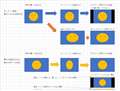 |
|---|
画面アスペクトの図解 |
>125hさん
皆さんの話を聞いて、すでに理解しているかもしれませんが、一応こんな図を作ってみました。
多分、一番下の状態になっていたか、再生ソフトが間違って4:3で表示していたかのどちらかが原因かと思います。
ちなみに、画面アスペクトが16:9ではない動画を無理やり16:9にする方法を調べたら、知恵袋の過去の回答がヒットしました。
私の図でいうとオレンジの矢印の変換やりたい場合の話ですね。
https://detail.chiebukuro.yahoo.co.jp/qa/question_detail/q13191989038
よく見たら、720x480は4:3ではありませんが、16:9のワイドではなく4:3のスクエア寄りなので、似たようなものでしょう。
書込番号:23568162
2点

動画編集ソフト・動画再生ソフト > MAGIX > VEGAS Movie Studio 17 Platinum

動画編集ソフトを購入するのは初めてです。
YOUTUBEに投稿する動画の編集に使用したいと考えております。
使用しているPCは自作のもので、CPU(Ryzen 7 3700X)・グラボ(Radeon RX590)です。
最初、Premiere Elements 2020 を購入しようかと考えたのですが、
Premiere Elements はRadeon と相性が良くないような口コミを見かけたので、
動作環境にRadeonがしっかりと記載されている VEGAS Movie Studio 17 を購入しようかと考えています。
現在、VEGAS Movie Studio 17 の新発売キャンペーンで VEGAS Pro も割引されています。
ソースネクストのホームページでは、現在下記の価格で販売されていますが、
価格的には下記の3商品のどれかにしようかと考えているものの
正直、どれが良いのかがわかりません。
ソースネクストのホームページにソフトの比較のページがありましたが、
VEGAS Movie Studioシリーズ内での比較、VEGAS Proシリーズ内での比較のみで、
VEGAS Movie Studio と VEGAS Pro の比較はされていないので、どっちが良いのかが?です。
VEGAS Proのほうが上位版だということは理解していますが、
価格が逆転しているので、VEGAS Pro はイマイチなソフトなのかとも思ってしまいます。
お勧めなどはありますでしょうか?
VEGAS Movie Studio 17 Platinum 6780円
VEGAS Pro 17 7980円
VEGAS Pro 17 EDIT 6480円
1点
2~3年前に買った時の状況で話してますので注意して読んで下さい。
結論だけ書くと VEGASは PRO のフルセットを買った方が良いです。
VEGASは14かな 2~3年前ですが、 PROのフルセットを購入しました。
普段は 何万円もするのですが、 キャンペーン期間に入るといきなり80% 90% 引かれたりしてたので
購入するならその辺も調べてフルセットを購入した方が良いと思います。
VEGASはとても動作が軽く、動画編集しやすいですが、元々はSONYが作ってたのかな 音をいじりたい人がついでに動画も切って貼ってする感じで使うなら良い感じですね。
音声編集ソフトと動画編集ソフトが一体になっているのがウリの一つでした。
(DVDのメニュー画面を作るアプリとかもフルセットに入ってたりしていかにもって感じです。)
(音楽編集ソフトは業界トップだと(広告によれば)書いてありました。確かに音をいじった時の質が良いと思いました。
動画編集ソフトって動画ばかり考えてしまいますが、ぶっちゃけ音も動画と同じくらい大事。)
今は改善されているかも知れませんが動画編集についてはPROでないと使えない機能があります。
それが無いとちょっと本格的にやろうとしただけですぐ頭打ちになります。
なので動画編集はPRO(上級のやつ)をオススメします。
(下位版は機能が制限されているだけでデメリットしかない。)
で、肝心の動画編集ソフトなのですが、
サードパーティが少ないので機能を追加する事がほぼ出来ません。
ソフトの質はとても高いのに残念なのですが
final cut とか プレミア とか 業界標準と言われるモノの方がサードパーティが沢山あり(何万円もしたりしますが)画像に効果を持たせようとする時には便利で簡単にカッコよく作れます。
(素材を切って貼ってちょっと文字を入れて、音を入れてってそれだけならVEGASの操作性はとても快適でした。)
私は自分が先生役になって講習の風景をとって パワーポイントで資料を 動画に入れたりするだけだったので
動画の見栄えに特殊な効果を持たせる必要が無かった。
まぁ、価格が価格なので入門としてはとても良いです。
特殊効果を使ったり本格的にやりたくなったらまたその時にソフトを買い直せば良いかと。
一つ忠告させて貰うなら、動画の編集は作業量が半端ないのでパソコンの環境を変えてでも気になるソフトを使える環境にした方が良いと思います。
どれでも体験版があるはずなので ショートカットキーを使いこなせるまで一通り編集作業をしてみるのをオススメします。
購入当時の話ですが、(プロ向けの高いアプリを外せば)アプリの軽さ、編集中に動画を再生する場所を移動する速度、ショートカットキーの便利さなどは VEGAS が圧倒的に一番でした。
書込番号:23461075
 5点
5点
しみとも さん
ソースネクストで日本語版の激安セールが頻繁に行われるようになって、昔は動画編集の世界メジャーソフトの一つであったVegas Proが国内でも復活しつつあると思います。
以下ご参考として書きます。
>動画編集ソフトを購入するのは初めてです。
動画編集自体が全くの初心者さんでしょうか。まあそれでもVegasは大丈夫と思います。
>YOUTUBEに投稿する動画の編集に使用したいと考えております。
編集予定の内容が分かりませんが、普通にビデオ撮影してカット、トリミング、タイトルテロップ、トランジション、色調整、BGM等の編集をされるなら、お書きの通常の動画編集ソフトですね。
>最初、Premiere Elements 2020 を購入しようかと考えたのですが、Premiere Elements はRadeon と相性が良くないような口コミを見かけた
そうかも知れません。AdobeはCPUがIntel、グラボがNVIDIAに最適化されてますしね。
Premiere Elementsはプロ仕様のPremiere Pro(Pr)をホームユース用に簡略化されたものですが、PrとはUIも操作感も別物のソフトです、そのくせPr並みに重いソフト。
>下記の3商品のどれかにしようかと考えているものの正直、どれが良いのかがわかりません。
あげられたVegasシリーズで区別して戴きたいのは、Movie Studioはホームユースのソフトで、Vegas Proはプロ仕様のソフトであること。
激安セールでは価格が接近していますが、本来の価格を比較すれば圧倒的に違いがあります。
BD、DVD等のビデオディスクを作成する同じDVD Architectが付属するバージョンの比較で、
本家Vegas CreativesoftwareサイトではMovie Studio 17 Platinumが約80ドル、Vegas Proが約600ドルです。
そしてこの価格差の違い通り機能や扱えるレベルに違いがあります。
それを似たような価格まで激安になっている以上はVegas Proにすべきなのは明白です。
尚、あげられたVegas Proの2つの内、Edit版が動画編集ソフト本体です。Pro版はこれにDVD Architectというオーサリングソフトが付属しているのが大きな違いです。
もしBDやDVDのビデオディスクを作成するオーサリングソフトをお持ちでないなら、Pro版にすべきです、僅かの価格差でオーサリングソフトも利用できます。
>VEGAS Movie Studio と VEGAS Pro の比較
Movie Studioの場合はPlatinam版以上を選択しないと、機能が充実していません。
そのMovie Studio Platinum版とVegas Proとの比較では、大きくは家庭用とプロ仕様の違いです。
比較表が別々なので分かりにくいと思いますが、プリントして比較チェックするしかないですね。
Vegas Proは各種業務用カメラの撮影データに対応し、編集後のファイル書き出しにも各種の中間コーデックを含む多くの形式・コーデックに対応します。又、プロキシ、プロジェクトネスト、プロジェクトアーカイブ、ベロシティ・エンベロープ、3Dソースアルファ等と機能も多い。
ただ、基本的な使い方はほぼ同様です。この辺はPrとPremiere Elementsが全く異なる操作なのとは違ってますね。
大は小を兼ねる。価格差が無いならVegas Proだと思います。
後々の話ですが、動画編集ソフトは外部プラグインも利用することで大きく編集拡大できたり簡単に目的表現が出来るようになります。
VegasはOpenFXに対応しますので、後々プラグインで拡張できるのもいいですね。メジャーなサードパーティープラグインは皆使えます。
但し、メジャーなプラグインは大変高価でVegas本体どころではありませんが。
当方が導入している外部プラグインでVegas Proでも使えるものとしては、
・BorisFXの各種BCCエフェクト
・エフェクト集プラグインのメジャー決定版Sapphire
・トラッカーのMocha Pro
・Red Giantのプラグイン集Universe
等です。
当方は動画編集ソフトにAdobeのPremiere Proも使ってますが、これ等のプラグインも同様に使います。
尚、Vegas Proは軽い動作です。編集操作が手早いことも特長でよく使ってます。
書込番号:23461682
6点
CBA01さん、色異夢悦彩無さん
ご返信ありがとうございました。
お二方の書いて頂いた内容を拝見し
VEGAS Proを購入する事に決めました。
VEGAS Proが物凄く割引されているので、穿った見方をしてしまいましたが、
VEGAS Proは割引前の値段の通り上位版であり、機能的にも出来る事が多く、
素直に上位版が割引されていてとてもお得と捉えて良いと理解しました。
操作感はVEGAS ProとVEGAS Movie Studio は似ていると理解しましたので、VEGAS Movie Studio を積極的に選ぶ理由は無さそうですね。
VEGAS Proを購入し、まずはショートカットキーを使いこなせるようにしようと思います。
お二方ともとても詳細なアドバイス、
ありがとうございました。
書込番号:23463112 スマートフォンサイトからの書き込み
2点
最初|前の6件|次の6件|最後
この製品の最安価格を見る
 <2
<2
のユーザーが価格変動や値下がり通知、クチコミ・レビュー通知、購入メモ等を利用中です
クチコミ掲示板検索
新着ピックアップリスト
-
【欲しいものリスト】pc メイン
-
【Myコレクション】MyホワイトPC(良い点悪い点)
-
【欲しいものリスト】あ
-
【質問・アドバイス】a
-
【欲しいものリスト】PC
価格.comマガジン
注目トピックス




(パソコン)
動画編集ソフト・動画再生ソフト
(最近3年以内の発売・登録)






