



TUF GAMING B460M-PLUS
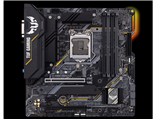
- B460チップセットを搭載したmicroATXマザーボード(ソケットLGA1200)。第10世代Intel Core、Pentium Gold/Celeronプロセッサーに対応。
- 高耐久PCI Expressスロット「SafeSlot Core+」を搭載し、重量のあるビデオカードを取り付けた場合も安心して長期間使用できる。
- CPUファンとケースファンの回転速度を温度に応じて細かく制御できるファンコントロール機能「Fan Xpert」を採用。



フォームファクタ:MicroATX CPUソケット:LGA1200 チップセット:INTEL/B460 詳細メモリタイプ:DIMM DDR4





本ページでは掲載するECサイトやメーカー等から購入実績などに基づいて手数料を受領しています。









このページのスレッド一覧(全3スレッド)

| 内容・タイトル | ナイスクチコミ数 | 返信数 | 最終投稿日時 |
|---|---|---|---|
 CSMを有効にできない。 CSMを有効にできない。 |
20 | 18 | 2021年8月18日 19:21 |
| realtek audio consoleがRPCサービスに接続できませんとなる。 |
6 | 24 | 2021年1月26日 23:58 |
| マイク音声 |
0 | 3 | 2021年1月2日 21:20 |
最初|前の6件|次の6件|最後






- 「質問の絞込み」の未返信、未解決は最新1年、解決済みは全期間のクチコミを表示しています


 お気に入りに追加

マザーボード > ASUS > TUF GAMING B460M-PLUS


Roon rockをインストールしたく
PCを組んで、USBからインストールしたのですが
BIOS画面のLoopに陥りました。
BIOSを確認したところ、CSMが有効にできないのが
原因なのかなと思い
有効にする方法を色々探したのですが、、、
有効にする方法があれば
教えていただけないでしょうか。
M/B: TUF GAMING B460M-PLUS
CPU: i9 10900
MEM: Crucial DDR4 3200 8G x2
電源: Seasonic 650W
HDD: WD NVMe Red 500GB/Blue 1TB
以上、よろしくお願いいたします。
書込番号:23512439 スマートフォンサイトからの書き込み
 2点
2点



 |
 |
|---|---|
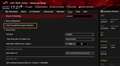
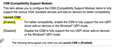
一つ前のB360マザーではここにあります。
同じかどうかわかりませんが見てください。
書込番号:23512456
0点
>あずたろうさん
ありがとうございます。
そこの項目がグレーアウトしてて
disabledのままで、、、
書込番号:23512471 スマートフォンサイトからの書き込み
2点
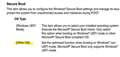
その下のSecure Bootが有効になってますか? そうなら一旦無効にしてください。
書込番号:23512478
1点
 |
 |
|---|---|
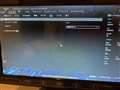
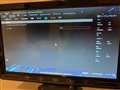
>あずたろうさん
非UEFIモードに変更して
再起動後、CSMのタブを確認しましたが
グレーアウトのままです。
書込番号:23512509 スマートフォンサイトからの書き込み
1点


単にWindows10のメディアをHPからダウンロードして作成してUEFIブートすればOKっていう落ちでは無いですよね?
https://www.microsoft.com/ja-jp/software-download/windows10
CSM=Disabledで起動は普通なので、USBでUEFIブートできれば良いのでは?と思ったんですが
書込番号:23512510
1点
※ Secure Bootを切り替えたっら、BIOSは入り直さないといけません。
書込番号:23512513
0点
Roon rock 知りませんが、 UbuntuもCSM 有効じゃないとインストールできませんからね。
書込番号:23512523
2点
>揚げないかつパンさん
CSM有効にしてlinux osのようなものをインストールしたく。。。
書込番号:23512536 スマートフォンサイトからの書き込み
1点
>あずたろうさん
試してみましたが、有効になりませんでした。
10th CPUは、有効にできないのかなー。
Z390は普通にインストールできたのに。
書込番号:23512543 スマートフォンサイトからの書き込み
0点
 |
 |
|---|---|
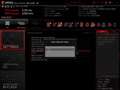
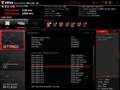
>Diego Iさん
そういえば若干10世代 Z490は異なっています(MSIでも)
Secure Boot自体が無く、 UEFI/CSM を選択できます。
そしてCSMにすれば従来通り、ブート項目で UEFIから始まるアイテムと、直接の名前のアイテム両方が表示されます。
書込番号:23512576
0点
>あずたろうさん
なるほど!MSIならいけそうですね!
この際、Asus->MSIに乗り換えようかな。。。
書込番号:23512601 スマートフォンサイトからの書き込み
0点
UEFIブートに対応したLinuxもありますが、対応しているかどうかをきちんと確認していますか?
Secure Bootに対応しているOSはほぼないですが、UEFIブートに対応しているOSは少なくないと思います。
書込番号:23512756
0点

ROCKはUEFIブート非対応、LEGACYブート必須です(ベースOSが古いっぽい)
素直にLEGACYでインストールしてください
ちなみに、今のOSでSecure Boot対応していないのはほぼ無いです
書込番号:23513356
0点
 |
 |
|---|---|
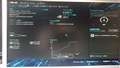
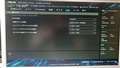
私も先日、自作PCを新たに組んで、以前から使っているSSDを接続し
起動してみようとした所、同じような症状になりました。
SSDを認識しているけど、起動ディスクとして認識してくれてない。
謎の症状にこまりましたが、
なんとか解決策を見つける事ができました。
って、もう需要ないですよね 笑
書込番号:24258806
4点

>にちれんさんさん
TUF GAMING B560M-PLUSにて同じ症状で困っています、是非ご教授お願いします。
書込番号:24269683
3点

>mikoto001さん
ツクモさんのサポートFAQによると、第10世代対応のマザーボードはグラボを搭載していないとCSMを有効に出来ない様です。
サポートFAQ(良くある質問) | マザーボードのCSM(Compatibility Supported Module)を有効にする方法(ASUS製マザーボード)
https://faq.tsukumo.co.jp/index.php?action=artikel&cat=92&id=309&artlang=ja
第11世代対応のマザーボードも同様の仕様ではないかと思います。
書込番号:24270009
2点
>にちれんさん
B560M-Aで同様の症状で困っています。
グラボ追加以外で対策があれば是非ご教示願います。
グラボ追加なら返品ですねー。
よろしくお願いいたします。
書込番号:24296503
0点

マザーボード > ASUS > TUF GAMING B460M-PLUS
ケース サーマルテイク h17
CPU corei5 10400F
GPU MSI GTX 1660super
モニターはACER KG241QAbiipです。
とこちらのマザボで一か月ほど前に初めて自作pcを組み立てました。その際にオーディオのドライバのインストールを忘れてしまったまま今まで使っており(USB接続のヘッドセットをケースのフロントパネルにusb接続して使っていました。)、イヤホンで作業をしようとしたところ、フロントパネルでも後ろのI/Oパネルに挿しても聞こえませんでした。
ASUSのHPからオーディオドライバをインストールし、解凍してインストールを行い再起動をかけ、デバイスマネージャでRealtekの方を既定にしようとしても表示されず、アプリのrealtek audio consoleもRPCサービスに接続できませんとなってしまいます。
そのデバイスマネージャのサウンドのところにはNVIDIAのであろうHigh Definition Audioデバイスがあり、これをNVIDIAのコントロールパネルからオフにしたのですが、デバイスマネージャからは消えません。
モニターには内臓スピーカーもイヤホン端子もないのですがグラボからHDMI端子でつないでいるせいか、デバイスマネージャのオーディオの出力と入力のところにはこのモニターが表示されてしまいます。
realtekを既定のサウンドデバイスにしてイヤホンで聞こえるようにしたいのですが、どのようにすれば良いのでしょうか。
2点
NVIDIAのであろうHigh Definition AudioデバイスはHDMIのAudioインターフェースなので有って正常なのです。
問題はRealtek Audioをデバイスマネージャで認識してないほうが問題だったりします。
RPCサービスに接続できませんについては下記動画で対処法を紹介しています。
https://www.youtube.com/watch?v=-7hsxM4xLMo
書込番号:23927935
1点
動画拝見しました。しかし、スタートアップの画面にもrealtek audioは出てこなかったですね....
書込番号:23927940
0点
自分のは出ましたが、サービスにRealtek Audio Universal Serviceも出てないという感じですかね?
これが出ないなら、Audioドライバーがちゃんと入ってないということになるんですが
書込番号:23928119
0点
 |
|---|
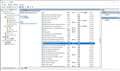
サービス |
やってみる順番としてはRealtek Audio Consoleのアンインストールして再インストールしてみる。
それでもダメならサウンドドライバーをデバイスマネージャから削除して再度セットアップする。
それでもダメならOSの入れ直しになってしまいますかね?
Windows10は最新を使ってますか?
書込番号:23928561
0点
 |
 |
|---|---|
ドライバ 展開 |
windows |
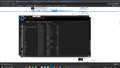
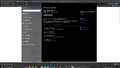
わかりました。今、ASUSからドライバをインストールしてすべて展開したのですが、このAsusSetupか、それとも下のSetupのどちらをクリックすればいいのでしょうか?
昨日はとりあえずAsusの方をクリックしてしばらくお待ちください。と出た後、何も起こらずそれが消えてしまうので、そのあとにSetupをクリックしてConsoleをインストールする感じでやっていました。
Windows 10で最新のに更新しています。
書込番号:23928582
0点
今の二枚目の画像、完全に更新プログラムが出ていましたね...今それを済ませました、失礼いたしました。
書込番号:23928589
0点
ドライバーはASUSのサポートページからダウンロードで良いと思いますよ。
https://www.asus.com/jp/Motherboards/TUF-GAMING-B460M-PLUS/HelpDesk_Download/
書込番号:23928592
0点
はい、そちらからドライバの圧縮ファイルをダウンロードをして、ファイルを展開した状態なのが先ほどの画像一枚目になるのですが、この後どのようにすればよいのでしょうか
書込番号:23928600
0点
setup.exeからセットアップするで良いと思います。
書込番号:23928610
1点
だめでした。デバイスマネージャにもコンピューターの管理のサービスのところにも、スタートアップアプリのところにも出てこなかったです。これはOSの再インストールしかないのでしょうか?
書込番号:23928624
1点
デバイスマネージャに出ないならOSを入れなおさないとダメかも。。。
ちなみに、デバイスマネージャには何も表示されないんですよね?BIOSでサウンドチップを切ってるとかもないんですよね?
普通は、LANがつながってなければRealtekのドライバーもOSがインターネットから持ってきてしまうケースが多いんです。
書込番号:23928636
0点
これに該当するものはデバイスマネージャーにあるのですか?
なければドライバーのインストールに問題が出るのも仕方がありません。
[Shift]キーを押しながら「シャットダウン」を押してください。(押したら[Shift]は離していいです)
その後ACケーブルを抜くか電源ユニットのマスタースイッチを切ってからCMOSクリアー、オンボードオーディオが有効になっていることを確認してから保存・終了してください。
それで起動して認識が改善しないか確認してください。
書込番号:23928652
0点
まあ、帯電してサウンドチップを見失ってるケースもあるので、その場合は、PCをシャットダウンした後でメインパワーを切ってしばらく放っておいて、電源を入れるといいんだけど(リチウム電池を抜く方が良いのだけど)
それでサウンドチップがデバイスマネージャに出ないならマザーがチップを認識してない。
ちなみにメインパワーを切る場合はShiftを押してのシャットダウンは必要ないし、リチウム電池抜く場合はCMOSクリアーされるのでそういう操作も要らないです。CMOS保持用の電池を抜くので帯電だったらこっちのほうが確実です。
書込番号:23928672
0点
 |
|---|
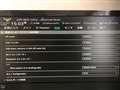
OS再インストールし、ドライバも全て入れ直してみても何も状況が変わらないです....biosはほぼいじってないので特にオフにしてないと思います
書込番号:23928691 スマートフォンサイトからの書き込み
0点

チップセットドライバーは入れてる?
デバイス認識が不完全い見えるけど
書込番号:23928701
0点
 |
|---|
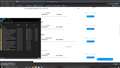
インストールしてあると思います、このIntel MEIというファイルであれば展開までしました
書込番号:23928723
0点
>三体さん
展開した後でセットアップはしましたか?展開してAsusSetupからセットアップするんですが。。。
書込番号:23928732
0点


この後に4件の返信があります。


マザーボード > ASUS > TUF GAMING B460M-PLUS
マイクをつけたのはフロントのマイク端子?リアの端子?
Realtek Audio Consoleでもマイクの入力は確認できた気はします
まあ、電源が入ってる時にマイクを挿すとメッセージでマイクかどうか聞かれた気がしますが
書込番号:23885212 スマートフォンサイトからの書き込み
0点
 |
|---|
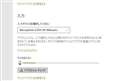
いまはWebカメラのマイク入力です |
Windowsのこの部分が、マイクの名前になってますか?
入力あれば、このようにレベル振れます。
書込番号:23885215
0点
解決いたしました。ドライバーを疑っていたのですが、OSのマイク切り替えで無効となってました。いろいろありがとうございました。
書込番号:23885365
0点
最初|前の6件|次の6件|最後

この製品の最安価格を見る
 <65
<65
のユーザーが価格変動や値下がり通知、クチコミ・レビュー通知、購入メモ等を利用中です
クチコミ掲示板検索
価格.comマガジン
注目トピックス




(パソコン)
マザーボード
(最近3年以内の発売・登録)






