



FlexScan EV3895-WT [37.5インチ ホワイト]
- フルHDモニター約3台分に相当するUWQHD+(3840×1600)高解像度を持つ37.5型ウルトラワイド曲面モニター。
- USB Type-Cケーブル1本の接続で、映像表示と同時にノートPCに最大85Wで給電する。USBハブは合計4端子を搭載。
- PbyP機能で最大3台のPCの画面を「WUXGA×2面分」や「UXGA縦×3面分」のように1つの大画面に並べて表示できる。


モニタサイズ:37.5型(インチ) パネル種類:IPSパネル 表面処理:ノングレア(非光沢) リフレッシュレート(垂直走査周波数):61Hz 入力端子:HDMIx2/USB Type-Cx1/DisplayPortx1/LANx1
![FlexScan EV3895-WT [37.5インチ ホワイト]のスペック・仕様](https://img1.kakaku.k-img.com/images/itemview/item/btn_spec_detail.gif)

![FlexScan EV3895-WT [37.5インチ ホワイト]の満足度](https://img1.kakaku.k-img.com/images/itemview/item/ovBtn_review.gif)
![FlexScan EV3895-WT [37.5インチ ホワイト]のクチコミ](https://img1.kakaku.k-img.com/images/itemview/item/ovBtn_bbs.gif)

本ページでは掲載するECサイトやメーカー等から購入実績などに基づいて手数料を受領しています。
![FlexScan EV3895-WT [37.5インチ ホワイト]の価格比較](https://img1.kakaku.k-img.com/images/itemview/item/tab/tab01_nrw.gif "FlexScan EV3895-WT [37.5インチ ホワイト]の価格比較")
![FlexScan EV3895-WT [37.5インチ ホワイト]のスペック・仕様](https://img1.kakaku.k-img.com/images/itemview/item/tab/tab25_nrw.gif "FlexScan EV3895-WT [37.5インチ ホワイト]のスペック・仕様")
![FlexScan EV3895-WT [37.5インチ ホワイト]のレビュー](https://img1.kakaku.k-img.com/images/itemview/item/tab/tab03_nrw.gif "FlexScan EV3895-WT [37.5インチ ホワイト]のレビュー")
![FlexScan EV3895-WT [37.5インチ ホワイト]のクチコミ](https://img1.kakaku.k-img.com/images/itemview/item/tab/tab04_nrw_over.gif "FlexScan EV3895-WT [37.5インチ ホワイト]のクチコミ")
![FlexScan EV3895-WT [37.5インチ ホワイト]の画像・動画](https://img1.kakaku.k-img.com/images/itemview/item/tab/tab18_nrw.gif "FlexScan EV3895-WT [37.5インチ ホワイト]の画像・動画")
![FlexScan EV3895-WT [37.5インチ ホワイト]のピックアップリスト](https://img1.kakaku.k-img.com/images/itemview/item/tab/tab06_nrw_none.gif "FlexScan EV3895-WT [37.5インチ ホワイト]のピックアップリスト")
![FlexScan EV3895-WT [37.5インチ ホワイト]のオークション](https://img1.kakaku.k-img.com/images/itemview/item/tab/tab16_nrw.gif "FlexScan EV3895-WT [37.5インチ ホワイト]のオークション")
![FlexScan EV3895-WT [37.5インチ ホワイト]](https://img1.kakaku.k-img.com/images/productimage/l/K0001292539.jpg)

FlexScan EV3895-WT [37.5インチ ホワイト]EIZO
最安価格(税込):¥179,800
(前週比:±0  )
発売日:2020年10月16日
)
発売日:2020年10月16日
FlexScan EV3895-WT [37.5インチ ホワイト] のクチコミ掲示板
(66件)

このページのスレッド一覧(全15スレッド)

| 内容・タイトル | ナイスクチコミ数 | 返信数 | 最終投稿日時 |
|---|---|---|---|
 複数のパソコンを一つのマウスやキーボードで使用する方法 複数のパソコンを一つのマウスやキーボードで使用する方法 |
3 | 9 | 2022年10月22日 23:59 |
| PC1台の入力で2画面表示 |
13 | 6 | 2022年3月21日 11:30 |
| Surface Laptop4(Ryzen) |
1 | 8 | 2021年8月10日 22:12 |
 EIZOダイレクトで¥183,920 EIZOダイレクトで¥183,920 |
1 | 0 | 2020年12月22日 19:33 |
M1 Mac mini |
39 | 6 | 2020年12月7日 02:53 |
| LGやDellから買い替えたかたいらっしゃいますか |
12 | 5 | 2020年11月18日 01:27 |

![FlexScan EV3895-WT [37.5インチ ホワイト]を新規書き込み](https://img1.kakaku.k-img.com/images/itemview/item/btn_write_new.gif)
![FlexScan EV3895-WT [37.5インチ ホワイト]をヘルプ付 新規書き込み](https://img1.kakaku.k-img.com/images/itemview/item/btn_beginner01.gif)



- 「質問の絞込み」の未返信、未解決は最新1年、解決済みは全期間のクチコミを表示しています


 お気に入りに追加

PCモニター・液晶ディスプレイ > EIZO > FlexScan EV3895-BK [37.5インチ ブラック]


パソコン初心者です。
現在、2台のパソコンをHDMI1、HDMI2に刺して使用してますが、本体のUSBケーブルにマウスやキーボートを指しても、どちらとも反応がありません。2台のパソコンを1つのマウスやキーボードで使用するには、どうすればよいでしょうか?
 0点
0点


https://www.amazon.co.jp/dp/B072R16Z6S/
有線式キーボードなら、このようなUSBキーボードですね。
出力先が2台のPCへ繋ぎ、スイッチでPCを切り替えるのです。
入力4ポートにキーボードやマウス、USBメモリなど挿して使用です。
書込番号:24916785
0点
>このようなUSBキーボードですね。 ×
>このようなUSB切り替え機ですね 〇
書込番号:24916786
0点
 |
|---|
>現在、2台のパソコンをHDMI1、HDMI2に刺して使用してますが、
HDMIしかさしていない、ということはないですよね?
それぞれのPCからモニターにUSBケーブルつないでいますよね?
その上でマニュアルの25ページにある「USB選択」で合わせてあげれば。
書込番号:24916907
0点

私は、エレコム KVMスイッチ キーボード・マウス用 手元スイッチ付 ブラック KM-A22BBK
で2台を切り替えて使用してます。(キーボードとマウス)
本体も切り替えSWもマグネットで固定できますし、切り替えSWのケーブルは長さがあるので手元で切り替えてできます。
書込番号:24917018
0点

ありがとうございます。
別売の切り替えスイッチがないと、共有ができないのですね。
書込番号:24917036 スマートフォンサイトからの書き込み
0点
>クールシルバーメタリックさん
パソコンからは、hdmiしか指しておりません。
モニターとパソコンを、hdmi以外でつなげたことは、今までありません。モニターは、映像と音を出すもと思っていました。モニターに、usbでつなぐとどうなりますか?
書込番号:24917045 スマートフォンサイトからの書き込み
0点
KVM機能を使うためには、PCと本モニターとはHDMIやDisplayPortでつなぐ他にUSB-B(アップストリーム)にも接続、モニターのUSB-A(ダウンストリーム)にマウスやキーボードを接続して使うのです。
マニュアル9ページの表の記述を元に説明すると、
キーボードやマウスを13.USB-Aコネクタ(ダウンストリーム)に接続
PCから映像を送るために15.HDMIコネクタにHDMIケーブルで接続
モニターに接続したキーボード・マウスとの接続のためにPCから18. USB-Bコネクタ(アップストリーム)に接続
これを2台分、2セット接続する
あとはマニュアル25ページを参照して関連付けしてあげれば、別売りのKVMスイッチは不要です。
書込番号:24917074
2点
>クールシルバーメタリックさん
詳しい説明ありがとうございます。
初めて聞く専門用語が多いですが、分かりやすかったです。アップストリーム、ダウンストリームを駆使すれば、切り替えスイッチの購入はしなくても、大丈夫そうですね。
皆さまのご意見を参考に、試してみます。
ちなみに、アップストリームの配線は、モニターの付属品にあるのでしょうか?
それとも購入するものですか?
書込番号:24917110 スマートフォンサイトからの書き込み
0点

>あきあきあき123さん
解決されたら失礼いたします。
必要のUSBケーブルは全て付属されています。
私はそれで3台のパソコンに繋いで切り替えて使っています。
書込番号:24976550
1点


PCモニター・液晶ディスプレイ > EIZO > FlexScan EV3895-BK [37.5インチ ブラック]
本製品の購入を検討しています。
仕事用のノートPCとusb-cで接続したうえで、
本ディスプレイ上で左右分割で2画面表示(デュアルディスプレイのように)
といった使い方はできませんでしょうか?
例えばTeams会議の際、
左半分に参加者の顔を表示、右半分に投影画面表示(pptxスライドショー)
という用途を考えています。
PCには物理的に2ディスプレイ接続してるように認識させないと、
こういう見え方にはできずでして…。
ご存じの方がいらっしゃれば教えていただけますと幸いです。
2点
Windowsの機能で画面分割されては?
・Windows10 ・・・ https://solution.fielding.co.jp/column/it/itcol04/201807_05/
・Windows11 ・・・ https://ascii.jp/elem/000/004/065/4065812/
書込番号:24590227
2点


 |
|---|
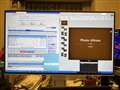
Windowsの画面分割以外に、PBP機能が有るので1つはUSB Type-C端子へ入力、もう1つはHDMI又はDispslayPort端子へ1つの同じPCで画面出力すれば、画面分割出来ます。
アップした写真は、EIZO EV2785-WTで、1つのPCにおいてPBP機能を使った画面分割の例です。
書込番号:24590261
 6点
6点
あずたろうさん
キハ65さん
早速のレスありがとうございます。
まさしくキハ65さんの方法でできないものかと考えていました。
試してみたいと思います!大変助かりました!
書込番号:24590287
0点
本機のEV3895-BKもEV2785-WTと同様なことが出来るでしょうが、同一のPCから1台への2画面入力(USB Type-C、HDMIなど)はイレギュラーな運用ですので、OSの画面分割機能を使った方が良いでしょう。
また、EIZOでは、画面分割機能を搭載した「Screen InStyle」を用意しているようです。
>なお、当社ではScreenSlicerに代わり、画面分割機能を搭載した「Screen InStyle」をご用意しております。
>Screen InStyleの画面分割機能は、プリセットの12種類のレイアウトからお好みの配置を選択できます。
>詳細についてはこちらよりご確認ください。
https://www.eizo.co.jp/support/db/faq/1755
>Screen InStyle モニターコントロールユーティリティ
>ビジネスモニターFlexScanをより快適に使うための、Windows OS専用の無償ソフトウェアです。
>モニターとPCをUSBケーブルで接続する必要があります。(USB Type-Cケーブルで接続する場合を除く)
https://www.eizo.co.jp/products/lcd/screeninstyle/
書込番号:24590309
1点

オフトピで恐縮なのですが、これはどのような手順で実行されていますか?
まさに下記のようなことをやりたいと考えていますが、やり方が分からず。。
>例えばTeams会議の際、
>左半分に参加者の顔を表示、右半分に投影画面表示(pptxスライドショー)
>という用途を考えています。
>PCには物理的に2ディスプレイ接続してるように認識させないと、
>こういう見え方にはできずでして…。
書込番号:24660365
0点
PCモニター・液晶ディスプレイ > EIZO > FlexScan EV3895-WT [37.5インチ ホワイト]
Surface Laptop4(Ryzen)と組み合わせて使ってる方はいますか?
仕様上は使えそうだと思い購入したのですが、現在正常に出力されず
(EIZO側に問い合わせても、動作未確認だからわからないと...)
0点
>>現在正常に出力されず
どんな状態ですか?
解像度は?
書込番号:24102639
0点

Type-C接続ですか?
このモニターのType-CはUSBではないので、USB-Aのコネクターから変換した場合、対応しないUSB HUBを経由して接続した場合は確実に使えません。
またUSB2.0のみ対応のUSBケーブルで接続しても映像は出ないでしょう。
書込番号:24102912
0点
突然質問失礼します。
PCにタイプAしかない場合、変換してCに接続して使用するものは存在しないのでしょうか?
HDMIで出力すると、モニターのHUB機能が使用できないので、どうにか使える手段を探しているのですが。
書込番号:24257487 スマートフォンサイトからの書き込み
0点

USB Alt ModeにPCのUSBポートが対応している必要があると思います。
お使いのPCのUSBポートがディスプレイ対応あるいはThundetBolt対応であるか確認されるとよいと思います。
ALT MODEに関しては 「USB ALT MODE」等で検索してみてください。
書込番号:24266799
0点
>bubu1さん
ありがとうございます。
ALT MODEというのですね。勉強になりました。
結論から申し上げますと、対応していないのです。
ですので、中間(PC USB-Aポート)にその役割を持った物をかませば映像が出せるのかと思い質問させていただきました。
やはり存在しませんかね。
それだと、モニター側のUSBとLANポートは機能しないですよね・・・
書込番号:24269246
0点
EV3895マニュアルのP45にドッキングステーション機能が紹介されています。
「この製品はドッキングステーション機能として、LANポートとUSBハブを搭載しています。USB-Cケーブ
ルを接続することで、LANポートを搭載していないノートPCやタブレット機器でも安定したネットワー
ク環境を利用できます。また、USB対応の周辺機器の利用やスマートフォンの充電ができます。」
こちらの機能を使えばディスプレイ表示を除きつかえそうですが。
USBアップストリームポートの割り当て等機能が多い機種ですので、EIZOのセンターに電話して確認されるのが一番かと思います。
書込番号:24271071
0点
>bubu1さん
回答ありがとうございます
読みました
これは、PCとモニターをUSB-Cで接続とあるので、その時点で無理だなと思ってしまいました。
PCにUSB-Aしかないので。
わたしが何か勘違いしていますでしょうか?
書込番号:24279457 スマートフォンサイトからの書き込み
0点
アップストリームポートは3つあり(USB-C, USB-Bの1 、USB-Bの2)はディスプレイ入力と連動しています。
出荷時の標準設定はディスプレイ入力がDisplayでもHDMI1、HDMI2のいずれの場合でもUSB-Cの2側がアップストリームポートと
ダウンストリームポートが連携するように動作します。
したがってPCからUSB-A‐ USB-Bケーブルを使いEV3895のUSB-Bの2側につないでおけばディスプレイのダウンストリーム側のUSB機器をPC側で認識できるはずです。
書込番号:24282948
1点

PCモニター・液晶ディスプレイ > EIZO > FlexScan EV3895-WT [37.5インチ ホワイト]

【ショップ名】EIZOダイレクト
【価格】¥183,920
【確認日時】2020年12月22日16時
【その他・コメント】
KVM機能の質問をEIZOコンタクトセンターにしたところ、
「KVM機能の概要につきましては、Windows機をDisplayPort+USBケーブル、Mac miniをUSB-Cケーブル(またはHDMI+USBケーブル)で接続することで、モニターのUSBハブに接続した周辺機器の利用が可能であり、かつ入力切り替えに連動いたします。」との回答と共に12%割引クーポンコードが送られてきました。
1%ポイント加算のカードで支払い、明後日来ます。
1点

PCモニター・液晶ディスプレイ > EIZO > FlexScan EV3895-BK [37.5インチ ブラック]

M1 Mac mini用にFlexScan EV3895-BKの所有者はそんなにいないでしょうから、EIZOコンタクトセンターへ問い合わせたらどうでしょうか。
https://www.eizo.co.jp/support/product/contact.html
書込番号:23806464
1点
これ持ってないけど3840x1600って4K(3840x2160)から縦を削っただけなんで使えない理由がないと思うけど
もし、Macの解像度変更で3840x1600という選択肢が出てこないとかあったとしてもDisplay Menu使えばいいんじゃない?
書込番号:23807439
1点


PCモニター・液晶ディスプレイ > EIZO > FlexScan EV3895-WT [37.5インチ ホワイト]
LGやDellから買い替えたかたいらっしゃいますか。
日に15時間くらいみても、とにかく目と首が疲れないことーが目的です。
下記と比べてますが結構な値段差なので悩み中です。
> dell U3818DW [37.5インチ]
140k円
LGのウルトラワイド37.5インチパネルでは一番安い
> LG 38WK95C-W [37.5インチ]
153k円
本家のLG。パネル作ってるのだから一番使いこなしているはず?
次点
> HP 34f Curved Display 価格.com限定モデル [34インチ ブラック]
54k円
3インチ小さいですが、とても安いです。なんでこんな安いのか・・・。
3点
>日に15時間くらいみても、とにかく目と首が疲れないことーが目的です。
個人差がありますから、お勧めされた製品がスレ主さんに合うかどうか。
店舗などで実際に自分の目で確かめないと。
できないなら、確認できるものから選ぶか、一か八かで買うか。
書込番号:23792683
0点
目が疲れないないPCモニターなら、少々お高めにはなりますがEIZOのモニターをお勧めします。
表示色が1677万色で他の「安いモニターは10.7億色に見劣りし、スペック的に見るとダメダメですが、やはり使ってみないと分かりません、
比較表
https://kakaku.com/prdcompare/prdcompare.aspx?pd_cmpkey=K0001292539_K0001070267_K0001042846_K0001258020&pd_ctg=0085
書込番号:23792931
2点

目や身体を休めるようにしないと無理と思うけど、他の方法で改善できるポイント。
一応、変な突っ込み入れてくる奴がウロウロしてるのでエクスキューズしておくけど、当然ながら人によって効果は違います。
◆文字を読むときに目の力を使わなくて済むようにする
でかいディスプレイがいいとは限らない。
作業領域を広くするためにはある程度の大きさのディスプレイは必定だけど、スケーリング100%にしている限り、文字が汚く潰れて識別するために目が頑張らなきゃいけない状況は変わらない。
スケーリング150%以上でピクセル密度を高くした方がいい。
◆ディスプレイの高さ
ディスプレイの高さは目線より少し上の方がいい。下を向くと首に負担が掛かる。
◆チェア
安いチェアは局所的に身体に負担が掛かるし、身体を支えるサポートが弱い。
アーロンチェアが理想だけど、そこまで行かなくてもコンテッサとかバロン程度が欲しい。
◆キーボード & マウス
キーボードやマウスが身体に馴染まないと知らぬうちにストレスが蓄積する。意図せず勝手に振れるとか、スクロールの動きが曖昧で画面が意図せずブレるなどは目にも負担が掛かる。
チェアと同じで安いデバイス使っていると局所的に負担が掛かってそこから痛みが出る。
キーボードは東プレかチェリー使ってる機種で。マウスは1万円程度のゲーミングが精度が高くて快適。
◆身体の使い方を変える
日本人はほとんどの人が猫背で、正しい姿勢が取れてないです。
肩甲骨を寄せて肩の力を抜き、お腹の出っ張りを引っ込めて背骨の上にまっすぐ体重が乗るように。
そのためには下腹の腹筋が必要になってくる。
内蔵をたるーんと前に出すと、肩に釣り下がる形になるので、肩から背中に全部負担が行きます。
最初は腰で支えてるけど、支えきれなくなると背中、肩、首と疲労が上がって行きます。首に来てるのは末期症状。
◆痩せる
上記と連動してますが、メタボは肩凝りの大敵です。
◆定期的な運動習慣
もうわかってると思いますが、定期的な運動習慣があるとないとでは、パフォーマンスが全然違ってきます。
MMORPGをやるためには、身体作りから出来てないとダメです。
書込番号:23793024
4点

15時間も見ておいて疲れないなんてありえません。
定期的に鍼灸整骨院などで身体のメンテナンスをしましょう。
身体が悲鳴をあげてからでは遅いです。
書込番号:23794296
2点

目が疲れないようにするには、
最近のモニターには機能として、ほぼついている、ブルーライト軽減モードにする。
首が疲れないようにするには、
目線が少し下になるように、モニターの位置(また椅子の高さ)を調整する。
(場合によってはモニターアームを使って高さを調整する)
ちなみに私なら、150k出せる予算があるなら、
5万円位のモニタに、10万円で大東あたりのマッサージチェアを買います。
EIZOモニタの評価ではなくて申し訳ありません。
書込番号:23794542
1点
この製品の最安価格を見る
![FlexScan EV3895-WT [37.5インチ ホワイト]をお気に入り製品に追加する](https://img1.kakaku.k-img.com/images/itemview/item/btn_add_product.gif) <131
<131
のユーザーが価格変動や値下がり通知、クチコミ・レビュー通知、購入メモ等を利用中です



クチコミ掲示板検索
新着ピックアップリスト
-
【おすすめリスト】2026Q2
-
【欲しいものリスト】PC
-
【おすすめリスト】ZEN5
-
【おすすめリスト】【2026最新】思い出を残す!おすすめDVD作成ソフト
価格.comマガジン
注目トピックス




(パソコン)
PCモニター・液晶ディスプレイ
(最近1年以内の発売・登録)






