



PowerDirector 19 Ultimate Suite 通常版

ショップが販売価格を掲載するまでお待ちください 価格推移グラフ

お気に入り製品に登録すると、価格が掲載された時にメールやMyページでお知らせいたします
販売形態:パッケージ版 ライセンス形式:通常版





本ページでは掲載するECサイトやメーカー等から購入実績などに基づいて手数料を受領しています。







PowerDirector 19 Ultimate Suite 通常版CYBERLINK
最安価格(税込):ショップが販売価格を掲載するまでお待ちください 発売日:2020年10月23日
PowerDirector 19 Ultimate Suite 通常版 のクチコミ掲示板
(59件)

このページのスレッド一覧(全9スレッド)

| 内容・タイトル | ナイスクチコミ数 | 返信数 | 最終投稿日時 |
|---|---|---|---|
 240Fpのスローモーションファイルや8Kファイルは未対応? 240Fpのスローモーションファイルや8Kファイルは未対応? |
0 | 1 | 2021年3月31日 11:31 |
| 所要時間の単独変更について |
14 | 6 | 2021年3月13日 11:36 |
| GPU使用率 |
12 | 17 | 2021年2月11日 22:08 |






- 「質問の絞込み」の未返信、未解決は最新1年、解決済みは全期間のクチコミを表示しています


 お気に入りに追加

動画編集ソフト・動画再生ソフト > CYBERLINK > PowerDirector 19 Ultimate Suite 通常版


ソニーα1とキャノンのR5で撮影した8Kファイル
そしてソニーα1で撮影した240Fpのスーパースローモーションファイルは
読み込む事が出来ませんでした。非対応なのでしょうか?
 0点
0点



仕様的には、8Kも240FPSも対応してるみたいだけど。
詳しいことはサポートに聞くのが一番。
書込番号:24052807
0点

動画編集ソフト・動画再生ソフト > CYBERLINK > PowerDirector 19 Ultimate Suite 通常版

 |
 |
 |
 |
|---|---|---|---|
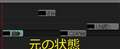
元の状態です |
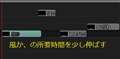
風か、を少し伸ばした状態。単独変更できている |
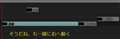
次のテロップ以上に長くしたら、上のそうだねも一緒にズレる |
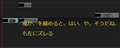
伸ばしたものを縮めたら、はい等他のものも左にズレる状態 |
あるテロップを右クリックし、所要時間を選択してから、所要時間を減らす(2秒→1秒)と、他のトラックのテロップもまとめて左にズレてしまいます。。。
しかし増やすとき(2秒→3秒)は他トラックはなぜか動きません。
他トラックに鍵マークをつけてロックした状態だと、減らしても対象トラック以外は動きませんので目的が達成されます。
また、あるトラックにあるテロップAとトロップBの間が3秒開いていたとして、Aを+2秒にした場合、該当トラックも他トラックも動きませんが、
Aを+5秒(Bにぶつかる)追加した場合、Bが右にズレると同時に、他のトラックのテロップも右にズレます。
そのAの所要時間を縮めると、今度は他トラックのテロップC、テロップDなどが一緒に左へズレます。
トラック上にあるテロップのみの所要時間を動かし、他のトラックや、同じトラック上の違うテロップを動かしたくないのですが、
どうすればよいでしょうか。
他のトラックをロックする方法がスタンダードでしょうか。
よろしくお願いいたします。
1点

ejijiさん
PDRはデフォルトでリップル編集ですから他のクリップは基本的にはついてくる動作になりますよね。
なので、タイトルクリップ等の伸縮はマウスでクリップ右端をつまんで行うのがいいです。
そのようにマウス操作で伸縮すれば、他のクリップやトラックをどうするか聞いてくるので、「トリミングのみ」を選択すれば、そのクリップだけの伸縮になります。
クリップの時間もマウス伸縮操作時に表示されるので、それを見て動かすのに慣れれば早いです。
書込番号:23981894
3点

>色異夢悦彩無さん
こんにちは。ご指導ありがとうございました!
マウス操作でやりたいことができました。
ちなみに、綺麗にぴったし3秒!で設定するときは右クリック、所要時間からの設定が正確、楽なのですが、やはり後ろにあるものがすべてズレてしまいます。
マウスは微妙な操作で上手く3秒!に調整するしかないのでしょうか。
書込番号:23991236
0点
ejiji さん
こんにちは
>マウスは微妙な操作で上手く3秒!に調整するしかないのでしょうか。
そんな微妙なことはないですよ。合理的な操作をされれば楽に早くできます。
これはどの動画編集ソフトでも同じ考え方ですが、PDRでの操作を書いてみます。
・まず編集点にしたいおよその位置にカーソルを持ってきます。
・そしてフレーム単位に細かくカーソル移動をする場合はタイムライン目盛を拡大すれば分かり易いので、目盛のところをマウスで右に伸ばすとカーソル位置を起点として目盛が拡大します。
・そして、「,」キーと「.」キーでカーソルをフレーム単位で左右移動させて、編集点を決めます。あるいは目盛を大きく拡大している状態ではキーを使わずマウスだけでフレーム単位に微妙に動かせるので楽に編集点を決められます。
・そして、他のソフトではカーソルを動かさないでクリップの端をマウス伸縮できますが、PDRではそれをやるとカーソル自体が動いてしまうので、マーカーを打ってやればいいです。
・マーカーはShift+Mキーでカーソル位置に打てます。INとOUTにマーカーを打てば、あとはクリップをその位置にマウス伸縮させるのが簡単です。マーカーにはマウス操作が吸い付くスナップが働くのでピタッと伸縮できます。
・タイムラインのメモリを大きく拡大した場合は位置決めが楽なので、直接マウスでクリップ伸縮するのが手っ取り早いです。
こんな感じで、文章説明ではややこしそうですが、慣れればチャッチャと簡単操作できます。
尚、テキストの表示時間の長さが皆同じでいいなら、基本設定でデフォルトの秒に設定しておけば遥かに楽です。
書込番号:23992109
4点
>色異夢悦彩無さん
ありがとうございます。
全部試しました!
・タイムラインのメモリを大きく拡大した場合は位置決めが楽なので、直接マウスでクリップ伸縮するのが手っ取り早いです。
→こちらが一番やりやすかったです!
色異夢悦彩無さんいろいろなところでサポートされておりますよね。
お礼ができず、すみません。助かりました。
もしお手すきな時に教えていただきたいのですが、
咳払いが入ったところをオーディオディレクターで修正したいのですが、咳払いしていないところの波形をコピーして、貼り付けると後ろの音がズレてしまいます。
例えば、2秒分コピーして、咳払いのところを範囲指定して貼り付けると、咳払いのところが2秒ではないからか、ズレてしまいます。
長さは変えずに、貼り付けたものを上乗せ?のようにできないものでしょうか。
インターネットでいろいろ検索したのですが、出てこず、公式サイトも簡単なコピーペーストしか紹介されていませんでした。
なお、音を下げるやり方は理解しており、下げたいところだけを下げれるので便利ですが不自然な感じになってしまいます。
できる限りネットで調べるよう心がけます。
書込番号:23992270
1点
ejijiさん
こんにちは
Audio Directorで「ゴホン」や「パン」といった余計な音を他の部分の音を貼り付けてカモフラージュするのは簡単ですよ。
波形やスペクトルでそのノイズ箇所を見て、その前後から同じ区間分をコピーし、ノイズをカバーように貼り付けるでけです。
当方のやり方ではコピーするパッチ区間とノイズ区間を同じデュレーションで行ってます。
マウスドラッグや区間のボタンで範囲をとっていくとき[長さ]を見ながら行い、ノイズ区間もマウスドラッグや区間ボタンで範囲を同じ長さで貼り付けします。
上書きなので全体のデュレーションに変わり無く、ズレもないですね。
書込番号:23994114
4点
>色異夢悦彩無さん
ご返信遅れ大変失礼しました。
実際、ソフトに触れてみてからお答えしようと思っていましたが、お返事を先に書いておけばよかったです。
〝コピーするパッチ区間とノイズ区間を同じデュレーション〟ご説明を読んで理解しました。
まだソフトに触れていないので、実際にやってみようと思います。
5秒のところに他のところから5秒分持ってくるイメージですね。
いつもありがとうございます。
書込番号:24018444
1点
動画編集ソフト・動画再生ソフト > CYBERLINK > PowerDirector 19 Ultimate Suite 通常版

出力時にGPUが0%のままです。
ハードウェア アクセラレーションの設定では一通りチェックは入れております。
マウスの5Nを使っており、グラボはGeForce RTX™ 2060です。
出力の際は基本的にはCPUのみなのでしょうか。
https://www.mouse-jp.co.jp/creator/note/5n/
0点
https://www.kagua.biz/seisaku/movie/rtx2070.html#GPU
真ん中あたりまでスクロールして、「GeForce優先にする設定をするも差は僅か」を確認ください。
書込番号:23931653
0点
ejiji さん
>出力の際は基本的にはCPUのみなのでしょうか。
いえ、PDR19はハードウェアアクセラレーションに対応します。
当方のPCは少し古いですが、GTXがしっかり働きます。
再エンコの例ですが、
・元素材・・・XAVC S 4K、Hi L5.1 29.97fpsプログレッシブ、130Mbps、デュレーション20秒を
・再エンコプロファイル・・・H.264 FHD 29.97fpsプログレッシブ、20Mbpsに再エンコレンダリングするテスト
このテストで出力所要時間を計測しました。
まず、CPUのみで書き出すと所要時間は10秒になり、実時間20秒の半分で出力しました。他の色々なソフトでは実時間より少し長くかかるので、再エンコレンダリングにCPUだけでもPDRは最速です。
次にGPU利用のハードウェアエンコで書き出すと所要時間は4秒の爆速で出力です。H.264ですからNVENCが働いているものと思います。実時間の5分の1程度の短時間出力です。
この時のCPU使用率は数%と小さく、GPU使用率は90%を超えてます。
実に速いですね。
尚、SVRTのスマートレンダリンクが出来るケースでは、言うまでもなく圧倒的速度で無劣化にレンダリングできますね。
書込番号:23931976
2点
 |
 |
 |
|---|---|---|
>色異夢悦彩無さん
>あずたろうさん
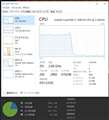
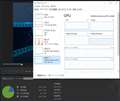
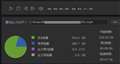
どうにかGPU設定できました。しっかり動いてくれました。
試しましたがGPUありが7分、なしが10分で、3割短縮できました。
ウィンドウズのグラフィック設定でアプリをPD19選択後に、ウィンドウズ自動ではなく高パフォーマンスを設定したところ、GPU動きました。
解決です。^^
画像はGPUありの開始と完了時、なしの完了時のスクショです。
書込番号:23932149
0点
 |
 |
|---|---|
① |
② |
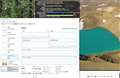
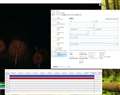
こんにちはです。 短縮できて何よりです。
ちょっと不可解なのはGPUエンコードじゃなく、デコードが振れてることです。
これは動画再生時のような状態です。
① Youtube 4k再生時の状態
② AviUtilでの4K NVEncエンコード中
書込番号:23932420
1点
>あずたろうさん
ありがとうございます。
デコードについて初めて触れましたが、私の画像を拝見いただき、違和感があるということですね。
なんなんでしょうね。。。謎です。
またいろいろ試してみます!
書込番号:23932435
1点
出力中にプレビューを表示する に、されてるからなのかな。
書込番号:23932522
0点
ejijiさん
こんにちは
タスクマネージャーのGPU分を拝見しましたが、やはり変ですね。
dGPU利用でもスレ主様のレンダリング速度があまり改善しないのは変だなと思ったら、dGPUによるDecodeが71%でEncodeが0%ということですからH.264やH.265であるとしたらNVDECは働いているがNVENCが働いていないということになってます。
で、再エンコレンダリングはDecodeとEncode両方の処理なので、ハードウェアアクセラレーション出来ていればどちらもグラフが立ち上がります。当方ではデコード・エンコードでdGPUは90%を超えます。
あずたろうさんのグラフはAviUtlでのものなのでGPU Decodeが0%になっていて少し特殊なケースです。
AviUtlはプラグインによりNVENCには対応しますが、NVDECは対応しないからです。AviUtlは基本的にハードウェアアクセラレーションに対応していないです。
しかしPDR19はハードウェアアクセラレーションに対応しているので再エンコにはデコード・エンコードが働いて爆速になります。
当方のPC環境は異なりますがレンダリング所要時間について、前の書き込みでCPUレンダリングでは実時間の半分、dGPUハードウェアエンコでは実時間の5分の1と書きました。つまりハードウェアエンコではCPUのみの書き出し所要時間の半分未満に大幅短縮されるということです。
dGPUのデコード・エンコードが稼働できるはずなので、もう少し検討が必要なのかも知れません。
書込番号:23932557
3点
 |
|---|
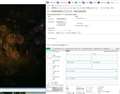
HandBrake で プレビューしながらのエンコです。
書込番号:23932640
0点
 |
|---|
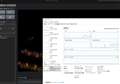
プレビュー出力中 |
体験版でやってみましたが、プレビュー有無関係無かったです。
書込番号:23932672
1点
>色異夢悦彩無さん
>あずたろうさん
非常にご親切な対応、恐縮です。
Windowsのグラフィック設定、グラフィックボードの設定、パワーディレクター19の設定を見直してみます。
またスクショ貼ってみます。
ありがとうございます。
書込番号:23932674 スマートフォンサイトからの書き込み
0点
>あずたろうさん>色異夢悦彩無さん
画像を複数枚載せられないので、結論だけ書きます。
ウィンドウズの設定でPD19に対して高パフォーマンスにして行ったところ、ある動画の出力に3分以上かかりました。
GPU動かさないでCPUだけだと2分ちょっとで速かったです。
そしてPD19をアップデートしたら、CPUだけ、GPU稼働それぞれ試したら、大して変らなくなりました。
アップデート後はGPU1に加え、GPU0も一緒に動くようになりました。前はGPU1のみでした。
グラボいらないですね。笑
書込番号:23956304
0点
 |
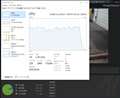 |
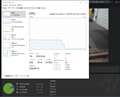 |
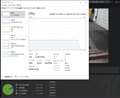 |
|---|---|---|---|
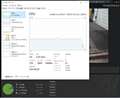
一枚目:CPUのみ
二枚目:GPU設定
三枚目:アップデート後CPUのみ
四枚目:アップデート後GPU設定
書込番号:23956313
0点
出力時しか比較していませんが、グラフィックボードの恩恵はどういうところであるのでしょう。
出力だけ見るとグラフィックボード要らなかったなー、と。
編集中も効果あるのでしょうか。
書込番号:23956334
0点
ejijiさん
こんにちは
うーん。ハードウェアアクセラレーションがちゃんと出来ていないみたいですね。
折角のRTXの力が発揮できていないようで、勿体ないです。
このようなGPU機能の可否はドライバーの要素が大きいと思いますのでご確認を。
NVIDIAの最新Studioドライバーにされてますか。
もし、最新Studioドライバーであるなら、前のドライバーに戻してみることも。
又、Studioドライバーで上手く行かないならGame Readyドライバーを1回試してみるのも手と思います。
Premiere Proの過去バージョン時での経験ですが、CUDAが働かなくなった時にGame Readyドライバーにしたら動くようになった経験もあったので。今のPrは本来のStudioドライバーで快適にハードウェアアクセラレーション出来てますが。
>出力時しか比較していませんが、グラフィックボードの恩恵はどういうところであるのでしょう。出力だけ見るとグラフィックボード要らなかったなー、と。編集中も効果あるのでしょうか。
いえ動画編集ソフトにおいてGPUアクセラレーションは重要と思いますよ。
書き出しレンダリングの高速化、編集作業自体の軽快化のために大切と思います。
編集作業上のデコードにも関係しますから。
GeForceでのハードウェアアクセラレーションであるNVENCとNVDECが正常に動作すれば快適な編集になります。
書込番号:23957463
1点
 |
|---|
>色異夢悦彩無さん
大変お世話になっております。ありがとうございます。
確認したところ、ゲームドライバのみでした!
いまスタジオドライバをインストールし、スタジオドライバを選択しました。
色異夢悦彩無さんは画像のどこをご覧になられて、〝発揮していない〟と思われましたか。
再度同じ動画を出力してみますね!
ぜひご確認いただけたら幸いです。
書込番号:23959582
1点
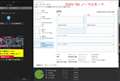 |
 |
|---|---|
DAIVノーマル、GPU設定無し、PD19verUP、グラボスタジオモード |
DAIVパフォーマンス、GPU設定無し、PD19verUP、グラボスタジオモード |
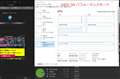
スタジオドライバ入れてスタジオモードで出力してみました。
DAIV 5Nのノーマルとパフォーマンスで比べましたが変りませんでした。
書込番号:23960298
1点
ejiji さん
今晩は
拝承です。
Studioドライバーの最新で上手くいかなかったら、少し前バージョンのStudioドライバーにして試してみてもいいと思います。
それとテストですが、素材動画にあまり長いのは非効率なので、1分程度の短い動画を用意して、再エンコを伴う[出力]を試すと簡単です。
例えばH.264素材でしたらMPEG-2に変換する出力をやってみて、その時ハードウェアエンコをOFFにしてCPUだけで書き出した所要時間とハードウェアエンコでの所要時間を比較すれば分かり易いです。
PDRはCPUだけで書き出しても他のソフトより最速のソフトですが、GPUが利用できると所要時間は更にその半分以下に短縮できると思います。
尚、貴方が#23956313でアップされた画像では、CPUのみで書き出されたものではなく、GPUも動いているような感じですね。CPUのみで書き出す場合にどうされてますか。
PDRの[出力]で、左下の[高速ビデオレンダリング技術]のチェックを外して書き出しすればCPUのみの出力になりますが。
そのCPUのみにすればタスクマネージャーのパフォーマンスの表示でGPUのグラフは上がりません。
CPUのみグラフが立ちあがります。そして出力の所要時間をメモしておきます。
次に[出力]の左下の[ハードウェアビデオエンコーダー]のドットボタンをONにして書き出すとRTXのグラフが立ち上がりCPUのグラフは殆ど動かないはずです。これも出力の所要時間をメモします。
この両者を比較すればCPU書き出しとGPU書き出しの所要時間が比較できますが、たぶんGPU書き出しの所要時間がCPUより半分くらいに短かくなると思います。
書込番号:23960573
1点
この製品の最安価格を見る
 <9
<9
のユーザーが価格変動や値下がり通知、クチコミ・レビュー通知、購入メモ等を利用中です
クチコミ掲示板検索
新着ピックアップリスト
-
【欲しいものリスト】安くて使い勝手重視
-
【欲しいものリスト】70万で盛れるだけ盛ってみる
-
【おすすめリスト】2026Q2
-
【欲しいものリスト】PC
-
【おすすめリスト】ZEN5
価格.comマガジン
注目トピックス




(パソコン)
動画編集ソフト・動画再生ソフト
(最近3年以内の発売・登録)






