





販売形態:パッケージ版 ライセンス形式:通常版






本ページでは掲載するECサイトやメーカー等から購入実績などに基づいて手数料を受領しています。







PowerDirector 19 Standard 通常版 のクチコミ掲示板
(53件)

このページのスレッド一覧(全5スレッド)

| 内容・タイトル | ナイスクチコミ数 | 返信数 | 最終投稿日時 |
|---|---|---|---|
 360度動画編集について 360度動画編集について |
4 | 3 | 2021年10月18日 18:49 |
| iPhoneで録画したmovファイルの取り込みについて |
2 | 11 | 2021年8月18日 23:00 |
| 動画サイズの編集 |
0 | 1 | 2021年4月4日 12:16 |
| メニューデザイン作成について |
0 | 4 | 2021年3月2日 21:15 |
| BD書き込み時不具合について※パワーディレクター15使用 |
19 | 29 | 2021年2月20日 18:29 |
最初|前の6件|次の6件|最後






- 「質問の絞込み」の未返信、未解決は最新1年、解決済みは全期間のクチコミを表示しています


 お気に入りに追加


動画編集ソフト・動画再生ソフト > CYBERLINK > PowerDirector 19 Standard 通常版


リコーthetaの360度動画をPCで編集する安価なソフトを探しています。PowerDirector 20 はUltra以上でないと360度動画の編集をできないようです。 PowerDirector 19 Standardも360度動画を編集できないのでしょうか。よろしくお願いいたします。
 1点
1点




ゴンベ2000 さん
当方Power Director(PDR)は毎回のバージョンでレビューを書き込ませてもらってますが、Standard版だけは避けるのが得策と思います。
Standard版はプロジェクトのアスペクト比種類が制限されているし、マルチカメラ編集、ビデオコラージュ、モーショントラッキング、H.265対応等の有用な機能が沢山削られていて、ご要望の360度編集にも対応していません。Ver.19でも同じです。
PDRはUltra版以上がまともなソフトと言えますね。
Ultra版等のパッケージ製品は来週に新バージョンである20が発売されるので、来週以降に購入されたらいいと思います。この価格コムでも板が出るでしょうから、またレビューしたいと思ってます。
尚、CyberLinkサイトではVer.20が既に出ています。サブスク版365も既に出てます。
来週には「乗り換え・アップグレード」版も出るでしょうから、CyberLinkの何かのソフトやバンドル版、他社のソフトをお持ちであれば、この乗り換え版が格安です。
書込番号:24400799
 2点
2点
>ゴンベ2000さん
THETA はモデル違いで5種類ほど使っていますが、
CyberLink社の PhotoDirector は頼りになるツールで愛用しています。
PowerDirector に関しては>色異夢悦彩無さん の仰るとおりで
Standard版が360°画像に対応しないのは
PhotoDirector も PowerDirector も一緒です。
そして
それは過去のバージョンから、そうです。
ところで、THETAのユーザーで居られるなら
スマホアプリで
「THETA+」、「IQUISPIN」は御存知ですよね。
THETA撮影の動画、静止画を座標変換したり、クロップしたり
ちょっとした効果を付け加えたり…はこれらで簡単にできます。
THETA公式動画
https://www.youtube.com/watch?v=IejjI5YgIFo
の3:30以降をご覧ください。
従って、パソコンのソフトでトラック編集する段階で
四角いフレームの一般的なビデオで良く、
THETAで撮影した画像はクロップしたり、リトルプラネット化した後に
素材の一つとしてはめ込んでゆく…というのであれば
上記の無料スマホアプリとの連携策も考えられ、
パソコンで使用する編集ソフトは、必ずしも360°サポートである必要は無い“かも”しれません。
まぁ、一般的には
>色異夢悦彩無さん
のアドバイスに従って
ご損は無いかと存じます。
書込番号:24400950
1点
エスプレッソSEVENさん、色異夢悦彩無さん、アドバイス有難うございます。お二人のアドバイス通りUltraを買うことにします。「Theta+」は使っていたのですが、「IQUISPIN」は使ったことがありませんでした。Thetaで撮った写真のオリジナルデータをパソコンに保存しているのですが、パソコンのデータをスマホに戻してTheta+で編集する方法がわからなかったため、パソコン用の編集ソフトを求めていました。IQUISPINならパソコンのデータをスマホに戻して編集できそうですね。ありがとうございました。
書込番号:24402336
0点

動画編集ソフト・動画再生ソフト > CYBERLINK > PowerDirector 19 Standard 通常版

お教えください。
iPhoneで録画したmovファイルを編集しようとして取り込んでも、「お使いのバージョンでは出来ないのでバージョンアップをお勧めします」というような文言が出ます。
ただ、対応のファイル形式を見るに、movも対応しているように思うのですが、
なにが原因で引っかかっているかわかる方いらっしゃいませんでしょうか?
書込番号:24291540 スマートフォンサイトからの書き込み
0点


>かったっちゃんさん
パソコンで、.MOV を MP4 に変換してから編集は出来ないですか?
書込番号:24291692
1点

>movからmp4へ変換する方法 Windows10の標準ソフトだけ使用
フォトを使ってmovをmp4に変換する方法です。
https://salaryman.xyz/mov_mp4
書込番号:24291862
1点
お返事ありがとうございます。
なるほど。コーデックの問題なんですね。
上位ライセンスだと対応してるってことなのかな‥
ちょっと手間ですが、前段で変換しアップロードするようにします。
書込番号:24293568 スマートフォンサイトからの書き込み
0点
お返事ありがとうございます。
おそらくそういうことが必要なんだろうなと思いつつ、スマホで撮った短い何百本もある子供の動画の編集になるので、手間なくやれる方法を探していました。変換ソフトを立ち上げてやるにしても、本数が多いと時間がかかるかなって思ってましたので‥
ffmpegだとコマンドラインでできるようなので、それで一回やってみます。
書込番号:24293575 スマートフォンサイトからの書き込み
0点
>キハ65さん
お返事ありがとうございます。
フォトでもできるんですね、勉強になりました。
ffmpegで上手くいかない場合に試してみたいと思います。
書込番号:24293582 スマートフォンサイトからの書き込み
0点
>まっすー@さん
>JAZZ-01さん
価格コムに不慣れですみません‥リプライ付かれてませんでした。
先の返事はお二方に当てたものでした。
初めてここで質問させていただきましたが、すぐの&丁寧な回答にとても感謝です!!
書込番号:24293585 スマートフォンサイトからの書き込み
0点

 |
|---|
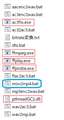
ffmpeg等格納フォルダ |
ffmpegで .mov から .mp4 への一括変換バッチファイル例です。
mov2mp4.bat
-----------------------------------------------------
@echo off
set /a N=1
:LOOP
ffmpeg.exe -y -i i:\video\%N%.mov i:\convert\%N%.mp4
if "%N%"=="10" (goto EXIT)
set /a N=N+1
goto LOOP
:EXIT
pause > nul
-----------------------------------------------------
上記例は
元ファイル10個を連番で 1.mov 2.mv 3.mov ・・・・10.movとして、
iドライブの[video]フォルダ(任意)に格納
[convert]フォルダに変換された 1.mp4 2.mp4 3.mp4 ・・・・10.mp4が
保存されます。
batファイルを1回Dクリックするだけです。
*書式(コマンド)を10回繰り返し実行して、コマンド停止
関連の必要な実行ファイル等は[赤枠]部分
書込番号:24293776
0点
 |
 |
 |
 |
|---|---|---|---|
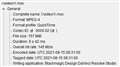
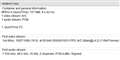
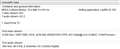
original_general info |
original |
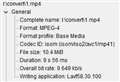
convert_general info |
convert |
書式にcodecの記述が抜けていました。
ffmpeg.exe -y -i i:\video\%N%.mov -vcodec h264 -acodec ac3 -ab 384k i:\convert\%N%.mp4
書込番号:24294760
0点
>siniperca2さん
ありがとうございます!まさにこれ作ろうと思って昨日仕事終わった後に苦戦してました。
‥ただ、ほんとに動画が多いのでリネームするのも手間だなと思い、「フォルダ内のファイルを全て変換する」というものを作ろうとしてまして。
で、頑張ってたのですが、元ファイル名にスペースが入っているせいか、うまく動作しなくて昨日は諦めました。。(調べたら、どうやらよくある上手くいかない例のようでした)
ってことで、今日はこの後リネームするスクリプト作ろうと思います。カッコ悪いですが、素人なので2段階で自動化します。。
書込番号:24296614 スマートフォンサイトからの書き込み
0点
|
|---|
|



 |
|---|
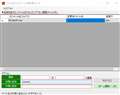
ファイル名ババババーっと書き換えツール |
>かったっちゃんさん
こんばんは。
>今日はこの後リネームするスクリプト作ろうと思います。
スクリプトを作成する必要はないでしょう。
一括リネーム・ソフトでリネームして、前述の通りバッチ一括処理でOKかと思います。
フリーソフト例:
「ファイル名ババババーっと書き換えツール」
.batファイル例
-------------------------------------------------------------------------------------------------------
@echo off
set /a N=1
:LOOP
ffmpeg.exe -y -i i:\video\convert_%N%.mov -vcodec h264 -acodec ac3 -ab 384k i:\convert\convert_%N%.mp4
if "%N%"=="3" (goto EXIT)
set /a N=N+1
goto LOOP
:EXIT
pause > nul
-------------------------------------------------------------------------------------------------------
アップ動画は DaVinciResolveで作成して、mov出力したものを上記方法でmp4変換
入力ファイル : convert_1.mov convert_2 等 _以下が連番
「convert」の部分は任意の語句を記述。
書込番号:24296871
0点
動画編集ソフト・動画再生ソフト > CYBERLINK > PowerDirector 19 Standard 通常版

現在、Xilisof究極動画編集ソフトを使用して、動画サイズの編集をしています。
1280☓720 -> 1920☓1080
このソフトは、この作業の場合、何という作業(名称)になりますか?
0点

動画編集ソフト・動画再生ソフト > CYBERLINK > PowerDirector 19 Standard 通常版

卒園式DVD作成をしているのですが、DVD作成にあたり、メニュー画面(チャプターごとのサムネイルとか全編再生など、DVD挿入したら最初に表示される画面)、を作りたいと思ってます。
メニュー画面の背景画像に子どもたちの写真を、BGMに子どもたちの歌声を使用したいのですが、このソフトでそういった編集は可能でしょうか…?
メニューデザインのテンプレートが決まっていて、背景画像やBGMは変更できないと困るので購入に踏み切れず悩んでいます。。
書込番号:23993266 スマートフォンサイトからの書き込み
0点
※追伸です…
スタンダードではできなくてもウルトラならできる、とか、他のソフトで上記が可能なものをご存知でしたら教えていただけると助かります。
よろしくお願いします。
書込番号:23993276 スマートフォンサイトからの書き込み
0点
「dvd メニュー 作成」でgoogle検索したら
メニュー作成するフリーソフトの紹介やら編集の仕方を解説してるサイトがゴロゴロ出てくるので
市販ソフトを買う前に試してみたら良いのでは?
書込番号:23993295
0点
MIFさん
ありがとうございます。
フリーソフトはいっぱいありすぎて、どれをダウンロードしたらいいか、ウイルスとか大丈夫かなど、信頼ができないタチでして、メーカーの有料ソフトを買いたいと思ってます。
DVD作成(DVDへのライディングというのでしょうか)までしたいと思っていて、メニュー画面作成とセットでできるソフトを探しています。
書込番号:23993318 スマートフォンサイトからの書き込み
0点

同ソフトのUltra版での質問により、無事解決できました!ありがとうございました。
書込番号:23998934 スマートフォンサイトからの書き込み
0点
動画編集ソフト・動画再生ソフト > CYBERLINK > PowerDirector 19 Standard 通常版
はじめまして。
パワーディレクター15を使用しています。
子供のスポ少卒団式用のスライドを作っているのですが、BDに書き込みを行うと、音楽でフェードアウトやフェードイン、その他音量調整していた箇所が何故か無効になってしまいます。編集モードど再確認すると設定自体はフェードアウトやインに設定されていますが、プレビューではディスク同様無効の状態に。
ディスク書き込み前からは、きちんとプレビューで確認できたのに。
原因、わかる方いらっしゃいませんか?
宜しくお願いいたします。
書込番号:23968044 スマートフォンサイトからの書き込み
0点
もえ~さん
もしPDRがこの板通りStandard版であれば、残念乍らBDオーサリングには対応していません。
Standard版は下記リンクの通り、多くの有用な機能が省かれている簡易版です。
CyberLinkサイトでも販売されてない。
https://jp.cyberlink.com/products/powerdirector-video-editing-software/comparison-standard_ja_JP.html
PDRはUltra版以上が動画編集ソフトとしてまともなソフトです。
書込番号:23968103
0点
>色異夢悦彩無さん
早速、ありがとうございます。
超ど素人なのでもう少し詳しく教えてください。
使用しているソフトは、PDR15のULTRAというものです。
ちなみにBD書き込み時の設定は以下のとおりです。
動画エンコード形式 H.264
画質 1920 1080 24p(適当に選択)
書込番号:23968163 スマートフォンサイトからの書き込み
0点
もえ~ さん
PDR15 Ultraでしたか。それは良かったです。
ただ、書き込まれた板が違ってますので、こちらに書かれた方が良いと思います。読む方が表題製品の情報を前提に考えますので。
https://kakaku.com/item/K0000911477/
PDR15も過去使ってましたが、代々更新してきて15はアンインストールしているので、現在の19とはボタン等少々異なるかも知れませんがBDのオーサリング作成について返信します。
少し質問。
・編集が完了したら、[編集]でのプレビューは正常でしょうか。
・[ディスク作成]でのプレビューは正常ではないということでしょうか。
・元動画のプロファイル仕様は何ですか。フルHDのAVCHD撮影でしょうか。
・[編集]から[ディスク作成]へ直行してませんか。であれば適切に[出力]でレンダリング書き出したファイルを使って[ディスク作成]することのステップ区別が大切です。
尚、フルHDのAVCHD撮影が素材とすればH.264で60i(29.97fps)で[出力]します。SVRTの無劣化スマートレンダリングで書き出しも出来るはずです。
書込番号:23968385
1点
>色異夢悦彩無さん
ありがとうございます。
編集時のプレビューでは、音楽のフェードイン等の動作は良好を確認してから、直接、ディスク作成に移行しています。
動画は一眼レフで撮影した写真が主になります。
出力というのは実施してないです。直接、ディスク作成にいってます。
出力で行う設定がイマイチわからないので、すみませんが手順を教えていただけませんか?
宜しくお願いします。
書込番号:23968402 スマートフォンサイトからの書き込み
0点
>色異夢悦彩無さん
最終的に、H.264 HD1920×1080 60i
LPCM 2チャンネルといった内容でBDに書き込みしたい場合、どのような手順を辿ればよろしいのでしょうか?卒団指揮まで時間がなく困っています。昨年、同じような作品を作った際には問題なく完成したのですが。
それとBDに書き込みすると、1日ぐらい時間を要しています。
まず、おっしゃるとおり、出力という過程を組みたいと思います。出力はどのように設定して、最終的にディスク作成するまでどのようにしたらいいのか教えて頂きたいです。すみませんが宜しくお願いします。
書込番号:23968430 スマートフォンサイトからの書き込み
0点
>色異夢悦彩無さん
それから、恥ずかしながら購入してからパッチとやらをやったことありません。
書込番号:23968562 スマートフォンサイトからの書き込み
0点
もえ~ さん
[出力]は編集後のレンダリング書き出しです。動画編集ソフトの主たる目的です。
PDRにおいて[ディスク作成]のオーサリング機能はおまけみたいなもんですね。
>BDに書き込みすると、1日ぐらい時間を要しています。
書き込みにそんなに時間はかからないです。時間がかかるのはオーサリング工程です。
オーサリングの際にBDMV形式非適合の素材の場合には適合させるために再エンコードを要するのでオーサリングに時間がかかる。しかしそんなに時間はかからないです。たぶんPC能力が不足しているのでは。
>購入してからパッチとやらをやったことありません。
アップデートでしょ。アップデートは必要ですが、バージョン15は古く、直近のアップデートパッチといっても2018年9月16日のビルド3929が最後ですね。
もしビルド3929より古いなら、3929にアップデートしてみる手はあります。
とりあえずBD作成までの手順ですが、ザックリと書いてみます。
1.編集完了
2.[出力]でH.264/AVCを選択し、ファイル拡張子(コンテナ)にM2TSを選択する。もし15で拡張子選択する操作が無かったら、プロファイルの選択でm2tsになるものを選択します。
尚、元がH.264の動画素材であればSVRTが可能で無劣化・高速に書き出せますが、スライドショー・フォトムービーを作られているようなので、写真からは全て再エンコになりSVRTは不可です。
プロファイルには「AVC 1920×1080/60i (24Mbps)」を選択する。ビットレートが少し高めですが綺麗です。
3.これで指定した保存先に[開始]で書き出します。[高速ビデオレンダリング技術]が使えれば書き出しは速い。
4.書き出すと拡張子.m2tsのファイルが出来ます。これをPCプレーヤーで再生し、編集の出来具合を確認します。
5.OKであれば、次に[ディスク作成]で一旦[コンテンツ]にあるタイトルはゴミ箱に捨て、追加読み込みで先に書き出しておいたm2tsファイルを読み込む。チャプターを打ちたければ、このディスク作成で入れる。
6.メニューを作成するなら作成する。
7.[2Dディスク]で、BDを選択し、形式選択、エンコード形式、プロファイルを[出力]で設定したのと同じに選択する。
音声の下にサラウンドを有効にするのチェックボックスがありますが、これにはチェックしない。
8.再生モードを設定して[2Dで書き込み]しますが、ディスクへ書き込みとイメージ保存にはチェックせず、フォルダーの作成で指定したHDDに最終出力する。そうするとBDMVフォルダとCIRTIFICATEフォルダが出力されます。
9.PowerDVD等の形式フォルダ再生できるPCプレーヤーでこのフォルダを再生して、メニュー動作等を再確認する。
10.OKであれば、初めてBDメディア(製造国日本Panasonic推奨)を入れて、別のライティングソフトで必要枚数を書き込む。
この段では書き込みだけなので、再度オーサりングは不要で、書き込みだけの短い時間で済みます。
このように書けば大変ですが、慣れていればどうということのない操作です。
書込番号:23969015
1点
>色異夢悦彩無さん
ご丁寧にありがとうございます。
まずは、やってみます。
ご報告いたします。
書込番号:23969100 スマートフォンサイトからの書き込み
0点
 |
 |
|---|---|
>色異夢悦彩無さん
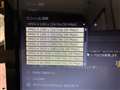
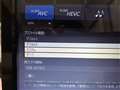
プロファイル種類は、デフォルト、カスタム、すべての3種。
プロファイル名/画質の選択は、添付の写真のとおりです。
どうしたらいいですか?
書込番号:23969332 スマートフォンサイトからの書き込み
0点
>色異夢悦彩無さん
おはようございます。
とりあえず、プロファイルを「すべて」を選択し、1920×1080 24pを選択しやってみました。残念ながら60iは選択肢にありませんでした。ディスク作成の項目にはきちんと選択肢としてあるのですが。
今、データ出力中ですが、拡張子はmp4のものが作成されています。
困りました‥。DVDに書き込み時はきちんとフェードアウトやフェードインになっているのに。
書込番号:23969576 スマートフォンサイトからの書き込み
0点
>色異夢悦彩無さん
何度もすみません。
このままおっしゃるとおりに進めていくとしても、別のBDライティングソフトはないので、これまでと同じように、PDRのディスク作成をすることになるのですが、それだとまたオーサライズから始まってしまいますよね。ホントど素人ですみません。パッチやったのでそれで改善するのを祈しかないです。
書込番号:23969579 スマートフォンサイトからの書き込み
0点
もえ~さん
こんにちは
上げられた画像で[H.264]ボタンの下に[MP4]表示されてる箇所があるでしょ。
ここがコンテナ・拡張子選択する部分です。
これをMP4ではなくM2TSに設定して下さい。MP4コンテナのプロファイルではBD向けになりません。
M2TSコンテナを選択すれば、デフォルトのプロファイル選択にAVC 1920×1080/60i (24Mbps)は出てきます。
>別のBDライティングソフトはないので
BDドライブやPCにライティングソフトは付属していませんか。
Win10 OSでもライティングはできます。まあライティングソフトを使うのがいいですが。
Power2Goの無料体験版を使ってみればいいです。
https://jp.cyberlink.com/downloads/trials/power2go-platinum/download_ja_JP.html
体験版では30日経過後はオーサリング機能は使えなくなりますが、ライティング機能はそれ以後も使えるので便利です。貴方の場合はPDRでオーサリングするのでライティング機能だけあればいい訳ですから。
PDRでオーサリングしてフォルダ作成したBDMVフォルダとCIRTIFICATEフォルダをPower2Goを使ってBDに書き込みます。
書込番号:23970000
1点
>色異夢悦彩無さん
返事が遅くなってしまい申し訳ありません。
わかりやすい説明ありがとうございます。
帰ってから早速やってみます。
書込番号:23970762 スマートフォンサイトからの書き込み
0点
>色異夢悦彩無さん
すみません!
Power2Goをダウンロードしたいと思います。
お手数ですが、詳しく使い方を教えていただけると助かります。できれば写真付きが助かります。
宜しくお願いします。
書込番号:23970785 スマートフォンサイトからの書き込み
0点
>色異夢悦彩無さん
何回もしつこくてすみません。
不明な点をいくつか質問させていただきます。
①出力したデータは、ディスクに書き込む前に映像確認できるもんなのでしょうか?例えば、今回のフェードインやフェードアウトが上手くいってるとか、チャプターがちゃんと入っているとか。
②データなのでチャプターをどのように確認すればいいかわからいですが、ディスク書き込み前のチャプター設定方法がわかれば教えてください。
宜しくお願いします。
書込番号:23970795 スマートフォンサイトからの書き込み
0点
>色異夢悦彩無さん
おはようございます。
情報です。
出力で誤って作成してしまったmp4は、問題なくフェードがなされていました。
ただし、編集に戻り、編集時プレビューで確認すると、フェードが無効になっている箇所がいくつかありました。
やっぱりソフトがおかしくなってしまったのでしょうか。
書込番号:23971671 スマートフォンサイトからの書き込み
0点
 |
|---|
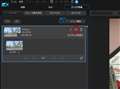
ディスク作成でのチャプター設定 |
もえ~さん
こんにちは
Power2Goは多機能なライティングソフトで使い方はここでは説明しきれませんので、ライティング部分のみの下記動画をご覧になったら良いと思います。
https://www.youtube.com/watch?v=5r8GIQSMCkU&feature=youtu.be
注意点として、このチュートリアルでは100GBのディスクにデータ書き込みする例ですが、PDRでオーサリングが済んでいるものは、このデータ書き込みと同じ要領で、[データディスク]の「ブルーレイ ディスク」の操作で行います。
そして、画面上半分のエクスプローラ表示でPDRでオーサリングして保存したHDDのフォルダ(BDMVとCERTIFICATE)を選択して下半分のディスク内容にD&Dして進めます。
>①出力したデータは、ディスクに書き込む前に映像確認できるもんなのでしょうか?例えば、今回のフェードインやフェードアウトが上手くいってるとか、チャプターがちゃんと入っているとか。
編集して[出力]で書き出した.m2tsファイルはWMP等のPCプレーヤーで再生確認します。これは既に返信しました手順の4.に書いてます。
又、メニューを付ける等して[ディスク作成]でオーサリングしフォルダ作成で書き出したフォルダはPowerDVD等のフォルダ再生できるプレーヤーで、ディスクと同じ操作を確認できます。これは手順の9.で書きました。
チャプターの動作も確認できます。
>②データなのでチャプターをどのように確認すればいいかわからいですが、ディスク書き込み前のチャプター設定方法がわかれば教えてください。
まず、チャプターですが今回のワークフローでは[出力]でレンダリングするので、[編集]で打ったチャプターは消えてしまいます。ですので[ディスク作成]でチャプターを打ちます。
画像の赤枠で示しましたボタンです。
>ソフトがおかしくなってしまったのでしょうか。
不安定な挙動ですね。考えられるのは。
・貴方のPCスペックが書かれていないので分かりませんが、動画編集向きでない低スペックPCであった場合のハード問題。
・PDR15は古いバージョンで最近のアップデートもなく、更新されていくOS等に対応が難しくなって不具合が出る。
でしょうかね。そこそこのPCをお使いならば最新のPDR19Ultraにアップグレードされた方がいいと思いました。機能も進化してるし。
書込番号:23972044
1点
>色異夢悦彩無さん
ご丁寧にありがとうございます。
実践してみます。
mp4ではあったものの、思ったとおりの内容で出力されていたので、これをコンテンツをブルーレイ仕様のものに変えてやれば、なんとかいけそうな気がします。
結果はご報告いたします。
PDRの載せ替えは、卒団式まで間に合わないので今回はなんとか15で頑張りたいと思います。
書込番号:23972118 スマートフォンサイトからの書き込み
0点
>色異夢悦彩無さん
すみません!ここの操作を詳しく教えてください。
5.OKであれば、次に[ディスク作成]で一旦[コンテンツ]にあるタイトルはゴミ箱に捨て、追加読み込みで先に書き出しておいたm2tsファイルを読み込む。チャプターを打ちたければ、このディスク作成で入れる。
ディスク作成画面で、ファイルを読み込むことってできるんですか?
ゴミ箱には何を捨てるのでしょうか?
何度も質問ばかりで、すみません。
書込番号:23972172 スマートフォンサイトからの書き込み
0点
>色異夢悦彩無さん
余談ですが、カスタマーサポートに問い合わせをしているのですが、回答が未だなしです。
書込番号:23972292 スマートフォンサイトからの書き込み
1点
>色異夢悦彩無さん
何度もすみません。
勉強のため、宜しければ教えてください。
【出力】の時のレンダリング、オーサリングの動作と、【ディスク書き込み】の時のレンダリング、オーサリングの動作は別物なのでしょうか?
それから、配布するディスクはBDの他にDVDも予定してます。DVDにする際は、【出力】でどのように選択すればファイルが作成されるのでしょうか?
ホント質問ばかりですみませんが宜しくお願いします。
書込番号:23972362 スマートフォンサイトからの書き込み
0点
ありゃあ・・・色異夢悦彩無さんにお礼しないとね。
使った事はないけど、色異夢悦彩無さんがレスされるまでに何かされたいなら
>ディスク作成画面で、ファイルを読み込むことってできるんですか?
>ゴミ箱には何を捨てるのでしょうか?
今編集中のを破棄して、保存したファイルを取り込みましょうって事かと。
(ディスク作成画面で取り込めるかは分かりません)
>【出力】の時のレンダリング、オーサリングの動作と、【ディスク書き込み】の時の
>レンダリング、オーサリングの動作は別物なのでしょうか?
それが怪しいので、段階踏んでやってみましょうって事かと。
書込番号:23972566
1点
>ありゃあ・・・色異夢悦彩無さんにお礼しないとね。
その通りですね。
ここで、よく見る表現ですが、「ご回答有難うございます」。
「ご回答有難う」ではなくて、「ご教示有難う」が妥当な表現ですよね。
ここは、サポート・サイトではなくて、
情報交換あるいは相談サイトだと思います。
私は色異夢悦彩無さんとはここで長くお付き合い頂いていますが、
懇切丁寧に最後まで「優しく(易しく)」説明されます。
それなりの時間と労力(理解してもらう為の)は大変なものだと察します。
先ずは、色異夢悦彩無さんに
自分で教えて頂いた通りやってみることでしょうね。
書込番号:23972841
1点
 |
|---|
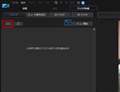
ディスク作成での追加読み込み |
もえ~ さん
今晩は
苦心されてますね。失礼乍ら動画編集やオーサリングのビギナーさんで、いきなり期限のある本番編集をするのは少し厳しいと思いました。本当はユーザーガイド等をじっくりと一通り、おさらいされてからが良いのですが。色々と基本的なところで引っ掛かっておられるように思えます。
さて、
>ディスク作成画面で、ファイルを読み込むことってできるんですか?ゴミ箱には何を捨てるのでしょうか?
[ディスク作成]でファイルを読み込むのは画像の赤枠で示しましたボタンです。
そしてゴミ箱の話は、[編集]からいきなり[ディスク作成]に行くと、編集でのタイムラインの内容がコンテンツに読み込まれています。
このまま進めるとそれを対象にディスク作成されていくので、安全のため一旦それをデリートして画像のように何もない状態にしてから追加ボタンで[出力]でレンダリング書き出した.m2tsファイルをあらためて読み込む方が良いということです。
PDRでは編集とディスク作成を1つのソフトで出来るものですが、本来は別ソフトです。動画編集ソフトとオーサリングソフトは別なのです。ですから動画編集ソフトで編集(エディット)して、書き出した動画をオーサリングソフトで読み込んでディスク作成していく流れです。
PDRの[編集]と[出力]のステップが動画編集ソフト部分で、[ディスク作成]ステップがオーサリングソフトにあたります。
>【出力】の時のレンダリング、オーサリングの動作と、【ディスク書き込み】の時のレンダリング、オーサリングの動作は別物なのでしょうか?
いや、混乱されてますね。前記の通り[出力]はレンダリング書き出しする操作です。オーサリングではありません。又、[ディスク作成]は前記の通りレンダリンクではなくオーサリング操作です。但し、オーサリング時に目的の形式でない素材の場合は再エンコードして、対象の形式に適合する変換を自動的に行ってくれます。
レンダリングとオーサリングの意味はご理解されてるでしょうか。
>DVDにする際は、【出力】でどのように選択すればファイルが作成されるのでしょうか?
編集はどのような画面アスペクト比でやられていますか。仮に16:9アスペクト比であればBDでは16:9の綺麗なフルHDで観られます。
その編集をDVD-Videoに作ると16:9のワイドスタイルになりますが、フルHDではないのでガタッと解像と画質が低下しますがご承知の上として。
[出力]では[MPEG-2]を選択し、プロファイルは「DVD HQ 720×480/60i (8Mbps」のデフォルトで書き出します。
書き出すと.mpgの動画ファイルが出来ます。
これを[ディスク作成]で読み込み[2Dディスク]で[DVD Video]を選択し、形式はDVD-Video、ワイド画面(16:9)に、エンコードと画質選択はMPEG-2、HQ 720×480/60iに設定してオーサリングします。
書込番号:23972966
4点
>siniperca2さん
すみません。
決まりがわからず不愉快な気持ちにさせてしまいました。
大変申し訳ありません。
以後、気をつけます。
書込番号:23973315 スマートフォンサイトからの書き込み
0点
>色異夢悦彩無さん
何から何まですみません。
本当に丁寧に教えて頂きありがとうございます。
これからは自分で調べられるところはやってみたいと思います。
大変、お手数をおかけして申し訳ありませんでした。
書込番号:23973318 スマートフォンサイトからの書き込み
0点
>Musa47さん
色々とすみません。
以後、気をつけますので。
この度はありがとうございます。
書込番号:23973375 スマートフォンサイトからの書き込み
0点
>色異夢悦彩無さん
こんにちは。
この度は、色々細かいところまで丁寧に、また親切に教えてくださいまして誠に有難うございました。
おかげさまで、BDに目的の動画を書き込みすることができました。
出力の時のレンダリングは問題なくできていました。
今、同じようにDVDの制作に取り掛かりました。なんとか2月27日の卒団式に間に合いそうです。
思うようにいかなくて、もうダメかなと思っていたところ、本当に助けていただき感謝しております。
本当にありがとうございます。
書込番号:23977735 スマートフォンサイトからの書き込み
3点
もえ~さん
今晩は
BDオーサリング作成は上手くいかれたようで、よかったですね。
あと、DVDももう一息。作業の流れは同じです。
書込番号:23978327
5点
最初|前の6件|次の6件|最後

この製品の最安価格を見る
 <5
<5
のユーザーが価格変動や値下がり通知、クチコミ・レビュー通知、購入メモ等を利用中です
クチコミ掲示板検索
新着ピックアップリスト
-
【欲しいものリスト】Abc
-
【欲しいものリスト】パソコン
-
【欲しいものリスト】エアコン
-
【Myコレクション】2026良コスパゲーミングPC(AMD)
-
【Myコレクション】2026良コスパゲーミングPC(インテル)
価格.comマガジン
注目トピックス




(パソコン)
動画編集ソフト・動画再生ソフト
(最近3年以内の発売・登録)






