




 |
 |
 |
 |


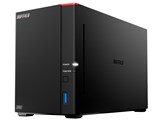
ドライブベイ数:HDDx2 容量:HDD:4TB DLNA:○ LAN速度:2.5GbE






本ページでは掲載するECサイトやメーカー等から購入実績などに基づいて手数料を受領しています。








LinkStation LS720D0402バッファロー
最安価格(税込):¥72,800
(前週比:+820円↑ )
発売日:2020年12月上旬
)
発売日:2020年12月上旬
LinkStation LS720D0402 のクチコミ掲示板
(286件)

このページのスレッド一覧(全34スレッド)

| 内容・タイトル | ナイスクチコミ数 | 返信数 | 最終投稿日時 |
|---|---|---|---|
 ファームウェア1.98以降にHDD換装 ファームウェア1.98以降にHDD換装 |
2 | 9 | 2026年10月7日 10:49 |
| WINDOWS11のエクス王ローラー上のネットワークに表示されない |
8 | 9 | 2025年12月3日 01:33 |
IPv6では使えないとのこととルーターへのつなぎ方について |
6 | 10 | 2025年10月9日 23:43 |
| 初期設定後?サーバーアイコンクリックしても無反応、開かず。 |
0 | 3 | 2025年9月14日 19:14 |
| Synology nasのバックアップ先として利用したい。 |
0 | 4 | 2025年8月25日 19:08 |
| 購入を考えています |
3 | 3 | 2025年6月24日 14:10 |






- 「質問の絞込み」の未返信、未解決は最新1年、解決済みは全期間のクチコミを表示しています


 お気に入りに追加


NAS(ネットワークHDD) > バッファロー > LinkStation LS720D0402


HDDなしの中古を購入しました。
2026/10/1現在の最新ファームウェアバージョンは2.04になっています。
2TBのHDD2つを汎用のHDDに換装したいのですが、
https://review.kakaku.com/review/K0001312403/ReviewCD=1981141/
の情報を参考に
古いls-series-1.75:https://www.buffalo.jp/support/download/detail/?dl_contents_id=60849
を利用して1.98のファームウェアアップデータでのEMモード解消が成功できません。
どなたか成功できた方はいらっしゃいませんか?
書込番号:26562073 スマートフォンサイトからの書き込み
 0点
0点




状況が把握できないのですが...。
『
古いls-series-1.75:https://www.buffalo.jp/support/download/detail/?dl_contents_id=60849
を利用して1.98のファームウェアアップデータでのEMモード解消が成功できません
』
新規HDDへのファームウェアの書き込みが完了していないので、EMモードで起動していると思われます。
だふさんさんのレビュー内の「フォーマット確認ダイアログにはOKする。」を実施されたのでしょうか?
『
8. NASが見つかったらファームウェア更新ボタンを押す。フォーマット確認ダイアログにはOKする。
』
https://review.kakaku.com/review/K0001312403/ReviewCD=1981141/
書込番号:26562270
0点
参考情報となります。
絢なぎさんの「LinkStationのHDD交換と初期設定について」は、LinkStation 700シリーズ ファームウェアアップデータLS700-202.exeで記載されています。
LS700-202.exeをls700-204.exeで読み替えて内容をご確認ください。
『
LinkStationのHDD交換と初期設定について
』
https://note.com/ayanagi_hyperx/n/ndecd0f9aa731
書込番号:26562291
1点
追加情報となります。
『
LS720Dの内蔵HDD*2台を新規HDD*2台換装して容量拡大を完了
:
LSUpdater.exeのバージョン情報
ls700-104内のLSUpdater.exe:Ver.1.9.3.0 デバッグモードで「 」完全フォーマットはチェック不可
ls700-120内のLSUpdater.exe:Ver.1.9.3.0 デバッグモードで「 」完全フォーマットはチェック不可
ls700-146内のLSUpdater.exe:Ver.1.9.6.0 デバッグモードで「 」完全フォーマットはチェック不可
ls700-150内のLSUpdater.exe:Ver.1.9.6.0 デバッグモードで「 」完全フォーマットはチェック不可
ls400-v187内のLSUpdater.exe:Ver.1.7.9.0(2013/01/23) デバッグモードで「レ」完全フォーマットはチェック可
ls400-v188内のLSUpdater.exe:Ver.1.9.3.0(2021/12/15) デバッグモードで「 」完全フォーマットはチェック不可
ls_series-v175内のLSUpdater.exe:Ver.1.7.11.0(2015/01/23) デバッグモードで「レ」完全フォーマットはチェック可
ls200-v175内のLSUpdater.exe:Ver.1.9.2.0 デバッグモードで「 」完全フォーマットはチェック不可
ls200-v176内のLSUpdater.exe:Ver.1.9.2.0 デバッグモードで「 」完全フォーマットはチェック不可
ls200-v178内のLSUpdater.exe:Ver.1.9.3.0 デバッグモードで「 」完全フォーマットはチェック不可
ls200-v184内のLSUpdater.exe:Ver.1.9.6.0 デバッグモードで「 」完全フォーマットはチェック不可
』
https://review.kakaku.com/review/K0001312403/ReviewCD=1650699/
書込番号:26562298
0点
[ 書込番号:26562291 ]の内容を訂正させて頂きます。
https://bbs.kakaku.com/bbs/K0001312404/SortID=26562073/#26562291
【誤】LS700-202.exeをls700-204.exeで読み替えて内容をご確認ください。
【正】LS700-202をls700-204で読み替えて内容をご確認ください。
書込番号:26562302
0点
情報ありがとうございます。
バージョン1.98を経由する必要があると思っていましたが、そのような必要もなさそうですね。
バージョン2.04に1.75のアップデータを上書きしてiniファイルを変更して、同様にやったつもりでしたが、再度トライしてみます。
書込番号:26562309 スマートフォンサイトからの書き込み
0点
『
バージョン1.98を経由する必要があると思っていましたが、そのような必要もなさそうですね。
』
絢なぎさんの「LinkStationのHDD交換と初期設定について」では、ファームウェアバージョンLS700-202で新規HDD×2台へファームウェアのインストールを完了したようですので、ファームウェアバージョン1.98をインストールする必要は無いようです。
『
バージョン2.04に1.75のアップデータを上書きしてiniファイルを変更して、同様にやったつもりでしたが、再度トライしてみます。
』
ファームウェアアップデータ実行後、下記のメッセージが表示される必要があります。
「HDDのパーティション情報が確認できませんでした
HDDをフォーマットし、ファームウェアのアップデートを行います
※HDDの内容は完全に消えてしまいます
HDDのフォーマットをおこなってもよろしいですか?」
書込番号:26562356
 0点
0点
>LsLoverさん
ありがとうございます。
同じ手順でバージョン2.04に無事にアップデートできました。
公式サイトでは1.98を経由する必要があるとの記述でしたが、経由しなくてよいのですね!
1.75のLSUpdater.exeがあればということと理解しました。
書込番号:26562561
0点
『
同じ手順でバージョン2.04に無事にアップデートできました。
』
問題を解決できたようで何よりです!!
『
公式サイトでは1.98を経由する必要があるとの記述でしたが、経由しなくてよいのですね!
』
これは、LS710D/LS720Dのファームウェアバージョン1.9xを適用している場合には、ファームウェアバージョン1.98適用してから、ファームウェアバージョン2.0xを適用するという注意書きかと思います。
従いまして、ファームウェアバージョン2.0xを新規インストールする場合には、ファームウェアバージョン1.98を適用する必要は無いかと思います。
書込番号:26562588
0点
>ジョディーくんさん
クチコミを「解決済」にしてください。
『
【クチコミ掲示板】クチコミを「解決済」にしたい(Goodアンサー)
:
3. Goodアンサーを選択し(最大3件まで)「内容を確認する」ボタンをクリック
※Goodアンサーを選択せずに「内容を確認する」ボタンをクリックし「解決済」にすることもできます。
』
https://support.kakaku.com/%E3%80%90%E3%82%AF%E3%83%81%E3%82%B3%E3%83%9F%E6%8E%B2%E7%A4%BA%E6%9D%BF%E3%80%91%E3%82%AF%E3%83%81%E3%82%B3%E3%83%9F%E3%82%92%E3%80%8C%E8%A7%A3%E6%B1%BA%E6%B8%88%E3%80%8D%E3%81%AB%E3%81%97%E3%81%9F%E3%81%84%EF%BC%88Good%E3%82%A2%E3%83%B3%E3%82%B5%E3%83%BC%EF%BC%89-684157a0f25262967e5dd621
書込番号:26564515
1点

NAS(ネットワークHDD) > バッファロー > LinkStation LS720D0402

Windows11のエクスプローラーのネットワークにアイコンが表示されません。
Link Stationには繋がりデータは見えます。
SMB1.0 は有効化しドライブの割り当てもできましたが
ネットワークになぜか表示されません。
わかられる方ご教授していただければ幸いです。
0点

Windows11でSMB1.0を有効化してますか?
https://www.buffalo.jp/support/faq/detail/124161238.html
書込番号:26352861 スマートフォンサイトからの書き込み
2点
『
Windows11のエクスプローラーのネットワークにアイコンが表示されません。
Link Stationには繋がりデータは見えます。
SMB1.0 は有効化しドライブの割り当てもできましたが
ネットワークになぜか表示されません。
』
LintStation/TeraStationでは、NASNavigator2(Windows、Android、iOS、MAC)が公開されている増すので、NASNavigator2を起動して、共有フォルダにアクセスする仕様となっているようです。
NASNavigator2を起動すると、以下のような機能をサポートしています。
・共有フォルダを開く
・Web設定画面を開く
・IPアドレス/ネットマスク/デフォルトゲートウェイアドレスを設定する
・ネットワークドライブの割り当て
・ネットワークドライブの切断
WindowsのネットワークにNASの共有フォルダを表示するには、SMB1.0を有効にする時期もありましたが、SMB1.0の脆弱性が指摘され、現時点ではWindowsではSMB1.0を無効に設定されています。
WSD(Web Service on Devices)は、Windowsからネットワーク上のにある周辺機器にアクセスするための仕様の一つで、WS-DiscoveryというプロトコルでNASが探索されます。
LS710D/LS720Dでは、NAS側でWSDサーバを起動する必要がありますが、標準では非対応のようです。
『
LS720D0402にGitHubのwsdd.pyをインストール
:
これで、Windows 11のエクスプローラのネットワークにLS720Dが表示されるようになりました。
』
https://bbs.kakaku.com/bbs/K0001312404/SortID=25821343/
LS720D0402の共有フォルダをネットワークドライブに割り当てれば、ネットワークには表示されませんが、以降、ネットワークドライブをエクスプローラで開けば、共有フォルダにアクセス可能となります。
書込番号:26353000
3点

「\\コンピューター名」でアクセスできるなら、
クイックアクセスにピン留めする手もあります。
書込番号:26353112
1点

>kokekoko30さん
>LsLoverさん
>> WS-Discovery
このプロトコルは「WS-Discoveryフラッド」と呼ばれるDDoS攻撃に悪用されることもあるかと思います。
書込番号:26353194
1点
追記
メーカーにでんわしてみましたが
あくまでもマイクロソフト側の問題であるとしかいいませんでした。
OSとに対応させないのかと聞いても
OS上の問題でありバッファロー川の問題ではないそうです。
要はさせる気はないようですね。
あくまでドライブの割り当てで表示させることしかできないというか
させるきがないそうです。
書込番号:26353266
0点
バッファローとしては、ユティリティとしてNASNavigator2を公開しており、NASNavigator2を起動すると、以下のような機能をサポートしています。
・共有フォルダを開く
・Web設定画面を開く
・IPアドレス/ネットマスク/デフォルトゲートウェイアドレスを設定する
・ネットワークドライブの割り当て
・ネットワークドライブの切断
ですので、LinkStation/TeraStationがエクスプローラのネットワークに表示されなくても事足りるというスタンスなのかも知れませんネ。
書込番号:26353551
1点
>kokekoko30さん
>> あくまでドライブの割り当てで表示させることしかできないというか
>> させるきがないそうです。
Windowsのファイアフォール絡みを確認されては如何でしょうか?
当方の確認では、
VMのWindows10でSMB1.0クライアントを有効化すると、
エクス王ローラー上のネットワークにLANに繋がっているLS210D0401G、
他NAS連中が表示されます。
書込番号:26354133
0点
20年以上前のバッファローの初代NASとWindows 11 Pro 25H2で試してみました。
最後に電源を入れたのが記憶に無いが、Windows 11では初めて。
①SMB1.0有効/無効に関係無くpirg(IP & コンピューター名)は通る。
②SMB1.0を有効にするとエクスプローラーで「\\コンピューター名」でアクセスでき、
左ペインのネットワークの下にコンピューター名が表示される。
③コンピューター名を右クリック → クイックアクセスにピン留めするで、ピン留め。
④以降、クイックアクセスのコンピューター名クリックでアクセスできる。
私は、すべてのPC(Windows 11 Pro 25H2)に共有ドライブを作成し、
それぞれのPCのコンピューター名をクイックアクセスにピン留めして
アクセスしているので、SMB1.0の有効化を除けばアクセス手順は同じ。
※そのため、ネットワークへの表示有無は気になりません。
初代NASでの検証なので、現行NASも同じかは不明。
書込番号:26354559
0点

NAS(ネットワークHDD) > バッファロー > LinkStation LS720D0402

ネット環境はとくとくBBau光10Gです。
こちらの製品の導入を検討しているのですが次の2点について教えて下さい。
①こちらの製品のレビューにて「設置場所がIPv6環境では使えない商品だと言われIPv4環境でないと
外部接続はできないと言われた。」との書き込みがあるのですが、そもそもそのIPv◯というものがわ
かってないのですけど、auひかりの契約情報を見てもIPv◯の表記はありませんし、auひかりのサービ
ス案内のページで「IPv6対応」とだけ書いてます。
これはつまり、ルーター等の設定でIPv4に設定とかすればいいということなのでしょうか。
②私の環境で当製品が使える場合、以下のように接続すればいいのでしょうか。
ONU/ルーター →LANケーブル→ Wi-Fiルーター(ブリッジモード) →LANケーブル → LS720D0402
以上、よろしくお願いします。
0点

大丈夫です。
コマンドプロンプトでIPCONFIG /ALLと入力してイーサーネットアダプタのところにIPv4アドレスが表示されていれば使えます。
WebAccessを使うのでしょうか?
位置はAPの下で問題ありません。(WIFIルーターのLAN側、PCと同じ側)
書込番号:26312236
1点
>揚げないかつパンさん
こんばんは。
Wireless LAN adapter Wi-Fi:のところでIPv4 アドレス・・・・・・XXX.XXX.X.X(優先)ってなってますが
これで大丈夫でしょうか
あと、WebAccessというのはPCからWi-FiでNASにアクセスするということでしょうか。
もしそうでしたらはいです。
書込番号:26312250
0点
IPv4はその通りです。
WebAccessは自宅の外から接続する場合の話です。
WiFiは関係ない話です。
書込番号:26312258
1点
>揚げないかつパンさん
今ちょっとこちらのサイトを見ててよくわからないなと思ってたところです笑
https://www.buffalo.jp/support/other/webaccess-1.html
なるほどです、外出先からアクセスは特に考えてませんした。
つまり、現状私の環境はプライベートIPv4アドレス環境であり、家庭内のWi-Fiでの接続
なら問題ないという解釈でよろしいでしょうか。
書込番号:26312261
1点
家庭内Wi-Fiなら問題ありません
外出先からアクセスするにはポート開放が必要ですが家庭内Wi-Fiからなら問題ありません
書込番号:26312271 スマートフォンサイトからの書き込み
1点
>ニコイクスさん
こんばんは。
なるほどです。家庭内のWi-Fi接続なら問題ないのですね良かったです。
今ちょっとポート開放というものを調べてみましたが難しそうなのでやるとしてもそれはまた
別の機会にします笑
書込番号:26312274
0点
その通りですね。
WebAccessは多分DDNSを使ってつなげてると思うのですが、それにはIPv4出ないと接続できないのでは?と思います。
WIFIがセグメントが違う可能性はありますが、IPv4で接続できると思います。
書込番号:26312275
1点
>揚げないかつパンさん
承知しました。WebAccessについては今後の課題にしておきます。
(多分必要ないと思いますけど)
>揚げないかつパンさん
>ニコイクスさん
こちらの製品を導入できそうということがわかって良かったです。
どうもありがとうございました。
書込番号:26312280
0点
ルーターのマニュアルでポート開放(ポートマッピング)設定見つけました
https://www.aterm.jp/function/bl3000hm/guide/web_portmapping.html
書込番号:26312281 スマートフォンサイトからの書き込み
1点
>ニコイクスさん
わざわざありがとうございます。
ポート開放にチャレンジする機会がありましたら活用させていただきますね。
書込番号:26312286
0点
NAS(ネットワークHDD) > バッファロー > LinkStation LS720D0402

 |
|---|
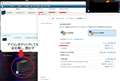
ネットワークサーバ(の初期設定中に
サーバーアイコンが反応しない(開かなくなりました)
ネットワークサーバーを設置して初期設定中、画像のように
サーバーは認識。プロパティ等も閲覧ができますが、
何故かアイコン(画像黒のHDD)をクリックしても開きません。
→カーソルをアイコン上に移動しても砂時計マークにもならず
開かなくなりました。
・PC再起動してもダメ。
・「NAS Navigator2」の削除.再インストしてもダメ。
・IPアドレスを変更すれば開くとの知恵袋のQAを見て
変更してもダメ
・他のアプリやフォルダーアイコンは正常に空きます。
何をどうすれば良いのやら・・どなたかお助けください。。
0点
因みに家族の他のPCで設定をしたら問題なくサーバー内の
フォルダーが空いたので私のPC自体の問題と思われます。
書込番号:26288907
0点
『
因みに家族の他のPCで設定をしたら問題なくサーバー内の
フォルダーが空いた
』
ご家族のPCからLS720D0402の共有フォルダにアクセスできるようですので、Web設定画面にもログインできる状態でしょうか?
LS720D0402のIPアドレスを確認してください。
ご自身のPCでエクスプローラを開いて、アドレス欄に[ \\(LS720D0402のIPアドレス) ]を入力してエンターキーを押下して、共有フォルダにアクセスできませんか?
書込番号:26290192
0点
追加設定となりますが、ご自身のPCでエクスプローラを開いて、アドレス欄に[ \\(LS720D0402のIPアドレス) ]を入力してエンターキーを押下して、共有フォルダにアクセスできましたら、ネットワーク->LS720D0402のIPアドレスを右クイックメニューから[クイックアクセスにピン留めする]をクリックして登録してください。
書込番号:26290215
0点
NAS(ネットワークHDD) > バッファロー > LinkStation LS720D0402
先日までメインで使用していたls720dですが、この度メインでSynology ds223jにしました。
まだまだls720dが使用できるのでds223jのバックアップ先として利用したいと考えています
ls720dには既にアカウント設定済み、共有フォルダ作成し、smbおよびバックアップにレ点チェック済み。
Synology設定画面に入力した内容を投稿します。
rsync互換サーバ ls720dのipアドレス
暗号化 オフ
ポート番号 873
ユーザー名 ls720dで作成したユーザー名
パスワード ls720dで作成したユーザ名パスワード
上記を入力し、バックアップモジュールを選択したところ、モジュールがありませんと表示されました。
過去の投稿も確認し検索したのですが見つからずご相談させていただきたく投稿いたしました。
よろしくお願いします
書込番号:26272184 スマートフォンサイトからの書き込み
0点

逆にしてみてはどうですか?
それでうまく行かない場合は無理です。基本的に他社製品なのでどちらかのサイトに互換性リストに書かれている場合を除いては
無理でしょう
書込番号:26272317
0点
『
過去の投稿も確認し検索したのですが見つからずご相談させていただきたく投稿いたしました。
』
diskStation DS224+からLinkStation LS720DへのHyperBackupについての書き込みは、参考になりませんか?
『
他社のNASへバックアップできますか
』
https://bbs.kakaku.com/bbs/K0001553362/SortID=26005694/
書込番号:26272874
0点
 |
 |
 |
|---|---|---|
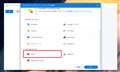
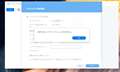
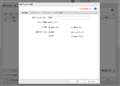
Synology側のhyperbackup1 |
Ds223jにLinkstationの設定入力後 |
LS720Dのフォルダー設定 |
>LsLoverさん
今回、いろいろと調べている中でお知らせいただいたアドレスは確認しました。
あえてユーザー名およびパスワードもDS223jおよびLS720Dにして実行(テストとして)
結論から言うと画像2になりますが、バックアップモジュールがないという表示がされました。
教えていただいたアドレスから投稿者さんやほかの皆さんのやりとりを拝見。
結論として
Synology DS223j → Linkstation LS720D
(192.168.1.xx) (192.168.1.xxx)
DS223jのHyperBackupからLinkstation側のrsyncが確認できず
書込番号:26272940
0点
『
結論から言うと画像2になりますが、バックアップモジュールがないという表示がされました。
』
そうですか...。
以下の書き込みは、参考になりませんか?
『
Synology NAS から他社NASへのバックアップ方法(概要)
』
https://bbs.kakaku.com/bbs/K0001001330/SortID=22131026/
書込番号:26272977
0点
NAS(ネットワークHDD) > バッファロー > LinkStation LS720D0402
【使いたい環境や用途】
既存の外付けHDDをRAID1のある本機へ移行し、家族写真を安全に保存したい。
家族のスマホデータ(主に写真や動画)をそれぞれに保存したい。
【重視するポイント】
使いやすさ
【質問内容、その他コメント】
家のルーター(イオ光)に繋いで、アプリを使えばそれで使えるのでしょうか?
素人ゆえ、抽象的な質問ですみません。
書込番号:26218520 スマートフォンサイトからの書き込み
0点
安全と使い易さは手間、費用や準備と日常の作業等にも依るでしょう
外付け固定ディスクでの保存を本機でミラーリングに移行すれば、安全度が直ちに大きく高くなることでもありません
移行で移動ではなく、外付け固定ディスクには写真や動画等は残したままで本機にコピーが安心寄りです。本機にファイルを移動するときに作業にミスがあってロストがあれば悲惨です
外付け固定ディスクは暫くは残しておけるならば、
あるいはそのままずっと残したままも良いでしょう
無停電電源装置やサージ対策等は検討して用意ができたら
ミラーリングならば、故障に備えて予め交換用のドライブを用意するのかどうか
どのみち5年くらいを経過したら企業では装置は新しいものに更新です。交換用のドライブは入手できないかもしれませんし
ミラーリングで動作するドライブ以外のハードウェアやソフトウェア等に異常があれば、復旧ができないこともあるかもしれません。単純にひとつのドライブだけではないだけに、トラブったらユーザでは解決はできないことはあるでしょう。故障していなくても、ドライブの交換作業を経験しておいたら良いと思います
この装置以外にも、スケジュールを決めて写真や動画等を別の記録媒体にバックアップは必要でしょう
結局は現状の外付け固定ディスクに集約、バックアップの方が簡単、単純で効果は大きいかもしれません
スマートフォンから本機にファイルをコピーするのは本機の提供するサービスと、スマートフォンのアプリケーション次第でしょう。簡単に操作が出来ないようであれば続きません。取扱説明書を読んで出来そうか判断する
全体の運用を考えることが重要でしょう
ミラーリングはその中の手段のひとつです
家庭でミラーリングだけで安全対策は難しいと思います
書込番号:26218690 スマートフォンサイトからの書き込み
1点
『
家のルーター(イオ光)に繋いで、アプリを使えばそれで使えるのでしょうか?
』
LS720D0402をeo光ルーターに有線接続してWebアクセスの設定を完了すれば、WebAccess i/WebAccess AでLS720D0402へアクセス可能です。
ご自宅内でLS720D0402へアクセスする場合には、X-plore、FolderSyncなどのアプリケーションで共有フォルダにアクセスした方が操作性は良いかと思います。
『
保存したデータに、外出先からもアクセス可能な 「WebAccess」
:
Webアクセスについて詳しくは各特集ページをご覧ください
特集 iPhone/iPod touch/iPad用:WebAccess i
特集 Android用:WebAccess A
』
https://www.buffalo.jp/product/detail/ls720d0402.html
LS720D0402の「導入ガイド」は、以下をご参照ください。
『
導入ガイド
』
https://manual.buffalo.jp/buf-doc/35022137-02.pdf
Webアクセス機能の設定方法は、以下のユーザーマニュアルをご参照ください。
『
ユーザーマニュアル
:
Webアクセス機能を設定する(P154)
』
https://manual.buffalo.jp/buf-doc/35022157-09.pdf
外出先からLS720D0402をWebAccessで使用する場合には、ルーターにポート変換(ポート開放・アドレス変換)の設定を行う必要があります。
ご自宅のネットワークにスマートフォンを接続した場合と外出先からLS720D0402へアクセスする場合も同一の手順でご利用可能なユーザーインターフェイスとなっております。
『
LinkStation/TeraStationにWebアクセスする方法(ポート変換利用) 2
1.LinkStation/TeraStationのIPアドレスを固定する
2.Webアクセスで使用するユーザーを登録する
3.ルーターにポート変換(ポート開放・アドレス変換)の設定を行う(このページ)
4.LinkStation/TeraStationのWebアクセス機能を有効にし、BuffaloNAS.comネーム・キーを登録する
5.外出先でBuffaloNAS.comにアクセスし、LinkStation/TeraStationにアクセスする
』
https://www.buffalo.jp/support/faq/detail/15883.html
書込番号:26219112
1点
外付け固定ディスクがNASに変わることで、それぞれが大事だと考えるスマートフォンの写真、動画やその他のファイルのコピー、バックアップが外付け固定ディスクよりも簡単に実行できるように準備できれば、
利用機会の拡大は大きなメリットかもしれません
本機に重要なファイルが集まるのであれば、本機のデータを日常的に他の記録媒体にバックアップは欠かせません。自動で実行できるようにすることもできるでしょう
運用に辺り管理者の選任が必要です
各人に専用の保管先を用意して他人からは見えない様に設定したとしても、管理者は全員のファイルを閲覧できます。それは全員に予め案内してからでしょう
各人が個別にファイルを暗号化して、パスワードで秘匿することはできます
書込番号:26219133 スマートフォンサイトからの書き込み
1点
この製品の最安価格を見る
 <194
<194
のユーザーが価格変動や値下がり通知、クチコミ・レビュー通知、購入メモ等を利用中です


クチコミ掲示板検索
価格.comマガジン
注目トピックス



(パソコン)
NAS(ネットワークHDD)
(最近3年以内の発売・登録)






