



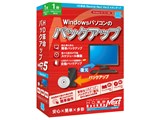


販売形態:パッケージ版 ライセンス形式:通常版





本ページでは掲載するECサイトやメーカー等から購入実績などに基づいて手数料を受領しています。








HD革命/BackUp Next Ver.5 Standard 通常版 1台用アーク
最安価格(税込):¥2,809
(前週比:±0  )
発売日:2020年12月11日
)
発売日:2020年12月11日
HD革命/BackUp Next Ver.5 Standard 通常版 1台用 のクチコミ掲示板
(150件)

このページのスレッド一覧(全11スレッド)

| 内容・タイトル | ナイスクチコミ数 | 返信数 | 最終投稿日時 |
|---|---|---|---|
 復元するときのPCの条件 復元するときのPCの条件 |
3 | 5 | 2025年12月26日 23:54 |
| Windows PE起動用ディスクが作成できない |
2 | 12 | 2025年12月9日 20:18 |
| 部分的にファイルを復元することはできないのか? |
4 | 2 | 2025年6月11日 12:03 |
| Windows AIK/ADK がダウンロードされていません。 |
4 | 3 | 2025年6月10日 03:58 |
| Windows PE起動用ディスクについて |
47 | 44 | 2025年6月8日 00:55 |
| USBメモリを認識せず、Windows PE 起動用ディスクが作れません |
9 | 7 | 2025年5月20日 16:48 |






- 「質問の絞込み」の未返信、未解決は最新1年、解決済みは全期間のクチコミを表示しています


 お気に入りに追加


バックアップソフト > アーク > HD革命/BackUp Next Ver.5 Standard 通常版 1台用


【困っているポイント】
【使用期間】購入してすぐ
【利用環境や状況】Windowws11
【質問内容、その他コメント】バックアップソフトをつかって復元するときは、バックアップをした同じ条件のPCでないと復元できませんか。それともWindowws11であれば、メモリ SSDなどの条件が変わっても復元できますか?また起動用ディスクはどうのようなときに使用するのでしょうか。基本的な質問ばかりで申し訳ありません。
 0点
0点



復元だけなら他のPCでもできるでしょうけど。あるPCの起動ディスクを他のPCに復元したところで、実際に起動するかはやってみないことにはわかりませんし。そのPCのOSを上書き消去してまですべきことでも無いと思います。
実際には動くことも多いですが、保証されていないやり方ですので。動いたらラッキーくらいで。私ならやりません。
普通、PCが壊れたから…ということなら、データがサルベージできれば御の字くらいで考えておくべきですし。そういう目的のバックアップなら、C:丸ごとではなく、普段から必要なデータを自分でわかるように個別にバックアップしておくべきです。
>起動用ディスク
そのディスクから起動して、バックアップデータを書き戻すのに使います。PCが起動しないことには何もできませんから、バックアップ書き戻し専用で起動するわけですね。
まぁそんなことになる前にできることをすべきだとは思いますが。
書込番号:26374260
0点

>玄象さん
Apple MacのTimeMachine見たく
復元は保証出来ないかと思います。
出来たとしても、デバイスが大きく変化すると、
ライセンス認証が無効になる可能性もあるかと思います。
昔の場合は、電話でライセンス認証を再認証手続きしていました。
今の対応は、わかりませんけど。
書込番号:26374269
0点

>玄象さん
ソフトが起動できるPCであれば、メモリやSSDなどの条件が変わっても復元できます。
ただし、復元するPCのSSDやHDDは、もとのSSD等の使用容量より大きな容量が必要です。
システムドライブを復元する場合は、Windowsのライセンス規約に違反しないよう注意が必要です。
書込番号:26374272
 2点
2点
皆様 ありがとうがざいます。今回新品購入したDELLのPCが5年ほどでマザーボードが故障し、全く起動しなくなりました。しっかりバックアックをとっていなかったので落胆し、二度とこんなことはないようにと思いバックアップソフトを購入しました。HDDが今より大きい容量であれば、新しいPCに、バックアップソフトをインストールさえすれば、データーを復元できると知って、大変参考になりました。
書込番号:26374455
0点
初心者向けにわかりやすい解説
Windows11 バックアップ USBメモリに丸ごとバックアップ(HD革命/BackUp Next Ver.5)USBにイメージバックアップ保存
https://youtu.be/c5vjLux3ENA
Windows標準バックアップとメーカー製バックアップの比較 3つの大きな違いを解説(システムイメージバックアップと HD革命/BackUp Next Ver.5)
https://youtu.be/PD2CnqMaNrQ
書込番号:26374581
1点

バックアップソフト > アーク > HD革命/BackUp Next Ver.5 Standard 通常版 1台用
 |
 |
|---|---|
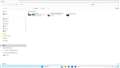
PCの内部 |
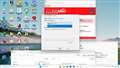
PCにないGしか選択できないHD革命の画面 |
【困っているポイント】PCにはC.D.Eの3つがあるのですが、図のようにHD革命のWindowsPE起動用ディスクの起動ディスクの作成先とライブは「USBドライブG」があるのみで変更できません。どうしたらよいかお教えいただけれると幸いです
【使用期間】購入してすぐ
【利用環境や状況】Win11
0点

どこlに作成したいのですか?
装着したUSBメモリーがGドライブとして
認識されているなら合っていますよ。
書込番号:26359449
0点
さっそくのお返事ありがとうございます。PCにはローカルディスクC・CDドライブD/DVDドライブEがあり、このEに空にCDを入れ作成しようとしても、HD革命のほうはこれらは認識せず、全くないGが表示されています。まったくかみあっていない状態です。
書込番号:26359568
0点
CD-RやDVD-Rに直接作成することができるのですか?
できなくてもisoファイルの出力ができるのなら、isoファイル
を出力し、Windows 11の標準機能でCD-R/DVD-Rに
書き込めば、希望のものが作成できます。
エクスプローラーでisoファイルを右クリック → ディスク
イメージの書き込み。
私はこのソフトを持っていないので、あとは持っている
人からの回答を待ってください。
書込番号:26359635
0点

 |
|---|
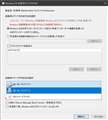
私のHD革命BackUp Next5の「Windows PE 起動用ディスクの作成」の画面表示とは違いますね。 ???
書込番号:26359639
0点

>CDを入れ作成しようとしても、
画像が小さすぎて読み取れないですが、作成方法を推奨の回復環境からファイルを取得にしていたなら、CD-R/RWには収まらないねで、DVD-R/RW、BD-R/REにしてみれば?
書込番号:26359644
0点
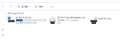 |
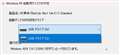 |
|---|---|
PCの内部 |
HD革命でPCにないGしか選択できない画面 |
画像が小さすぎたので再度掲載します。PCにはC/D/Eの3つがあり、EのDVDドライブにCD-ROMを入れて作成したいのです。しかしHD革命はC/D/Eいずれの表示も現れず、PCにはないGのUSBドライブが表示されるのみで、はC/D/Eいずれもででこないです。どうしたらこのHD革命にGではくEが現れ選択できるようになるかを伺っています。よろしくお願いいたします。
書込番号:26359705
0点
バージョンが旧いですね。
最新にアップデートしましょう。
・HD革命/BackUp Next アップデータダウンロード
https://www.ark-kakumei.jp/hdbackupnext-dltop
書込番号:26359714
1点
このソフトの詳しい使いかたは、下記が詳しいです
USBに保存するためには、2つの方法があります
単に、データだけを保存する方法と、起動用とイメージ保存の方法
下記では、起動用とイメージ保存が解説されてます
Windows11 バックアップ USBメモリに丸ごとバックアップ(HD革命/BackUp Next Ver.5)USBにイメージバックアップ保存
https://youtu.be/c5vjLux3ENA?si=_hN5vd_wB-0NLGyj
書込番号:26359764
0点
大きなお世話かもしれませんが、USBメモリーの方が何かと便利だと思うのですが・・・
書込番号:26359951
0点

>EのDVDドライブにCD-ROMを入れて作成したい
なぜCD-ROMを入れるのか疑問
CD-Rでは無く一体何を
書込番号:26360093
0点
上で書きましたが、DVD-R/RWを入れるか、USBメモリを挿していても同じなんでしょうか?
あと、ADKのバージョンが古いので、「Windows ADKのダウンロードとインストールを行い作成」から行う、それでダウンロードされたものであるなら、HD革命/BackUp Nextのバージョンが古いのでHD革命のアップデート。
書込番号:26360139
1点
バックアップソフト > アーク > HD革命/BackUp Next Ver.5 Standard 通常版 1台用
こちら、データ用にしているDドライブのSSDを丸ごとバックアップしました。
復元時ですが、例えば昔使っていたAcronisのバックアップソフトだと、SSD単位でバックアップしても、その中の
一部のファイルを選択して復元できていたのですが、HD革命の場合、ドライブごとバックアップすると、
ドライブをそっくりそのままでしか復元できないのでしょうか?
一部分だけ復元するには、その一部のバックアップを作成しておかないと無理なのでしょうか?
そうだった場合、Acronisより異様に値段が安い理由がわかります。
1点
>流々舞さん
>復元時間ゼロ!バックアップファイルから直接ファイルを取り出せる・開ける
となっているので、できると思います。
書込番号:26206209
1点

ドライブのバックアップから特定のファイルやフォルダーを取り出すのは簡単です
エクスプローラーで拡張子が.hdbのバックアップファイル本体をダブルクリックで開いていくと
バックアップされたファイル構造そのまま表示されるので
必要なファイル or フォルダー をコピーして任意のフォルダーに貼り付けるだけです
あと今更ですが何か違和感があるなあと思ったら
流々舞さんが使用しているのってProfessiona版ですよね?
ここってStandard版の板なので本来は以下の場所になります
HD革命/BackUp Next Ver.5 Professional 通常版 1台用
https://bbs.kakaku.com/bbs/K0001319939/
書込番号:26206909
2点
バックアップソフト > アーク > HD革命/BackUp Next Ver.5 Standard 通常版 1台用

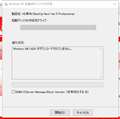 |
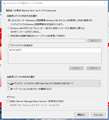 |
|---|---|
現在のPCでこの画像が出ます |
以前出ていた画像 |
どうもこんにちは、PC環境を数ヶ月前に戻して、もう一度HD革命をインストールして
Windows PE起動用ディスクを作ろうとしたのですが、今度は、
「Windows AIK/ADK がダウンロードされていません。」という画面が出てきました。
Windows AIK/ADK というものがインストールされていない場合、
以前は、二番目のWindows ADK のダウンロードとインストールを行い作成。という画面が出てくるはずですが、
今回はこの画面でず、インストールされていません。となって何もできません。
これはどういうことでしょうか?PC環境は以前と変わっていなはずなのですが・・・
インストールされていないなら、2番目の画像が出るはずですよね?
1点
どんな環境か不明ですが。
現在のOS環境に問題があるかどうか、OSをクリーンインストールして
作成できるか確認してみては?
クリーンインストールは実機じゃなくても、仮想マシンやUSB接続の
SSDやHDDでも可能です。
書込番号:26205547
1点
>猫猫にゃーごさん
その言い分だと、通常はこのようなことはないということでしょうか?
書込番号:26205652
1点
バックアップソフト > アーク > HD革命/BackUp Next Ver.5 Standard 通常版 1台用
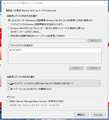 |
 |
 |
|---|---|---|
まず、Windows PE起動用ディスクですが、こちらはAcronisでいうブータブルメディアみたいに、
OS自体が起動しなくなった場合、BIOSのブートメニューから、
CDやUSBを起動してHD革命を起動させるもので間違いありませんよね?
(このソフト自体、復元に失敗してOSが起動できなくなることがありますが)
USBで、Windows PE起動用ディスクを作ったのですが、途中で何故かフォーマットを要求されます。
(もともとフォーマット済み)
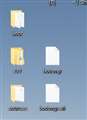
フォーマットを選んで進めると、デスクトップにファイルが5つほど出来ます。
これ、おそらくUSB内に出来ないといけないファイルじゃないんでしょうかね。
もちろん邪魔なのですぐに削除します。
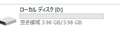
そして、出来上がった肝心のUSBですが、中に何も入っておりません。
しかも4GBと容量がパーティションに分けられています。元は32GBのUSBです。
1点


この間に24件の返信があります。


=======================================
③EFIシステムパーティションにブートファイルを作成する。
コマンドプロンプト(管理者用)で行う。
Microsoft Windows [Version 10.0.19045.5854]
(c) Microsoft Corporation. All rights reserved.
C:\Windows\system32>diskpart
Microsoft DiskPart バージョン 10.0.19041.3636
Copyright (C) Microsoft Corporation.
コンピューター: ************-PC
DISKPART> list vol
Volume ### Ltr Label Fs Type Size Status Info
---------- --- ----------- ---- ---------- ------- --------- --------
Volume 0 D DVD-ROM 0 B メディアなし
Volume 1 E システムで予約済み NTFS Partition 159 GB 正常 システム
Volume 2 C NTFS Partition 159 GB 正常 ブート
Volume 3 NTFS Partition 564 MB 正常 非表示
Volume 4 F NTFS Partition 179 GB 正常
Volume 5 J EFI-SP FAT32 Partition 100 MB 正常 非表示
DISKPART> exit
DiskPart を終了しています...
C:\Windows\system32>bcdboot F:\Windows /s J: /f UEFI
ブート ファイルは正常に作成されました。
C:\Windows\system32>diskpart
Microsoft DiskPart バージョン 10.0.19041.3636
Copyright (C) Microsoft Corporation.
コンピューター: WIN10P64VM1-PC
DISKPART> list disk
ディスク 状態 サイズ 空き ダイナ GPT
### ミック
------------ ------------- ------- ------- --- ---
ディスク 0 オンライン 160 GB 0 B
ディスク 1 オンライン 160 GB 1024 KB
ディスク 2 オンライン 180 GB 0 B *
DISKPART> select disk 2
ディスク 2 が選択されました。
DISKPART> list part
Partition ### Type Size Offset
------------- ------------------ ------- -------
Partition 1 システム 100 MB 1024 KB
Partition 2 予約 16 MB 101 MB
Partition 3 プライマリ 179 GB 117 MB
DISKPART> select part 1
パーティション 1 が選択されました。
DISKPART> remove letter=J
DiskPart はドライブ文字またはマウント ポイントを正常に削除しました。
DISKPART> exit
DiskPart を終了しています...
C:\Windows\system32>exit
=======================================
④すべて完了したら、対象ディスクをPCに内蔵し、
UEFIブートでWindows 10が起動するか確認する。
書込番号:26189396
1点
 |
 |
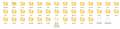 |
|---|---|---|
作ったUSBメモリーを今朝再度PCに挿して中身を見てみると、不可視領域と思われた先頭4GBにドライブレターが付き中身が見えるようになっていました。???
書込番号:26189488
1点
パーティションクローンに使用したソフト(無料版)は、↓です。
・Hasleo Backup Suite Free v5.2.2.3
https://bbs.kakaku.com/bbs/-/SortID=26186486/
書込番号:26189541
1点
 |
 |
|---|---|
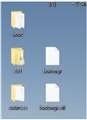
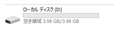
>流々舞さんの最初の書き込みからの図で、左図のフォルダ・ファイルを右図の4GBの、多分FAT32のUSBドライブにコピーすれば、起動するかもしれません。可能性は高いと思います。
書込番号:26189719
1点
 |
 |
 |
|---|---|---|
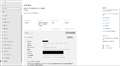
皆さん、色々検証していただいてありがとうございます。私には難しくてよく分からないのですが、
恐らくP6X58D-Eのマザーボードが古すぎるので、仕方ないのかもしれませんね。
USBのブータブルメディアですが、USB2.0ポートに入れて、作成してみたら、正常に最後まで
作れる動作はしました(多分ですが)
しかし、実際BIOS画面から起動させようとしても、動画の通りになって起動しません。
(USB3.0ポートに刺して作ると、デスクトップにファイルが作られます。
仮にUSB内に移動させても動作しませんでした)
動画をアップロードしました。
https://85.gigafile.nu/0530-f06f2a0d30893a8c9306eee7e2028741
サポートに、問い合わせた結果、こんな回答でした。
「革命シリーズ製品サポート担当の中島と申します。
この度はご不便をお掛け致しまして、誠に申し訳ございません。
お問い合わせ頂いた件について、ご回答させて頂きます。
ご用意頂いた動画を開発にて確認させて頂きました。
BIOSの挙動はコンピューター毎に異なりますので、一律にご案内は
難しいところでございますが、下記の可能性が考えられるとの事でした。
USBデバイスから起動しようとして、ブート設定がそもそも見当たらないために
そのうち内蔵の方から起動する動作に見えます。
表示からMBR環境ではないかと思いますが、USBデバイスの先頭に標準ブート
コードがかけていないのか、あるいはご利用のPCが「標準ブートコードでは
起動しない特殊なPC」なのかもしれません。
単一で作ったパーティションにbootmgrやEFIフォルダーなど、前回の5点の
ファイルがあるかご確認頂けますと幸いです。」
しかし、USBの中身は空です。
画像をアップロードします。PCのスペックも撮りました。
書込番号:26191238
1点
Z790のマザーボードのPCの方でWindows PE 起動用USBメモリーを作ればよろしいんじゃ? Z790の方はWin11?
因みに、Win8.0以降、OSを他のPCに移植しても、そのWindowsの標準ドライバで起動だけはしますが、適正なドライバが当たってないので(特にビデオドライバ)表示が最初は大きくなります。デバイスマネージャーを見ても!マークがいくつも出てると思います。
私の場合、IObit Driver Boosterという無料ソフトでいっきに自動的に全部(20~30)適正最新のドライバに入れ替えます。その後細かいメンテナンス、例えばDDUとか。
>流々舞さんの場合、新しいマザーボード(Z790)ではそろそろUEFIにしたらよろしいんじゃ? 一旦レガシーで移動した後下記の方法でUEFIに変換
https://bbs.kakaku.com/bbs/-/SortID=25903201/#tab
書込番号:26191461
1点
書込番号:26188964 kazu-pさん の方法で作成しては?
あと、ASUSのマザーボードは、[F8]キーを連打しながら
電源ONすることで、ブートデバイス選択画面が表示されるので、
そこでUSBメモリーを選択してブートすれば良いです。
Legacyブートは、EFI or UEFIが付かないUSBメモリーを選択。
UEFIブートは、EFI or UEFIが付いたUSBメモリーを選択。
尚、Rufusで書き込むときは、Legacy/UEFIブート別に作成
しないと、ブートできません。
書込番号:26191476
1点
自分が所有している P6X58D Premium は P6X58D-E とは兄弟機で
P6X58D-E の方が廉価版として3ヶ月程後に発売された物でほとんど構成が同じなんですけどね
薄々気付いていたのですが確認したところGPT構成ではブートできないので
使用するUSBメモリーはMBRである必要があります
BackUp Next Ver.5 でそのまま作成してしまうとGPT構成になるので当然起動しません
ちなみにUSBメモリーをMBR構成でフォーマットした状態のものに
BackUp Next Ver.5 の作成でUSBメモリー内に出来たフォルダー&ファイルをコピーすれば
起動可能な状態になります
なので Rufus を使用した方法が簡単で確実なのです
ちなみに作成した起動USBメモリーはそのままMSIのZ790マザーボードで起動の確認までは出来ています
これから予定があって一旦離れるのでこのあたりにしておきます
書込番号:26191743
1点


最終的にUSBでの起動ができないときはOSをクリーンインストールしてソフトをイストールしてバックアップデーターで復元すれば元に戻ります。nextバージョン以前からにっちもさっちもいかないときはみんなそうしてました(たまに行いましたが)。古くからこのソフトを使っていますがPEはほとんど使ったことはないです。一台用というのはPEが一台分しか作れないという意味のようです。 このソフトはコピードライブと併用して使うソフトですね。
使い物にならないPEを作るのなら作らなければ良いと思います。期待しないほうが無難です。
書込番号:26191887
1点
 |
 |
 |
 |
|---|---|---|---|
元のP6X58D Premium |
BackUp Next Ver.5での復元直前画面 |
復元後のデバイスマネージャー |
復元後の設定での詳細情報 |
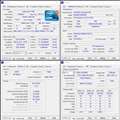
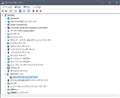
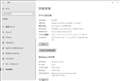
折角なのでP6X58D Premiumで保存してあったWindows10のドライブバックアップデータを
Z790マザーボード(MSI MPG Z790 CARBON WIFI II)にBackUp Next Ver.5で復元してみました
(データはちょっと古いですが22H2で2023年12月のものです)
元々のP6X58D PremiumのCドライブは Crucial CT1000MX500SSD1
復元先のZ790のCドライブは Western Digital WD_Black SN850X NVMe SSD WDS100T2X0E
Windows PE 起動ディスクは自分が紹介した方法で作成したものを使用し復元は特に何事もなく完了
ただしマザーボードがUEFIモードのままでは当然起動ドライブとしては認識しないので
CSMに切り替えて起動順位を変更後Windows10は普通に起動
あとはマザーボードメーカーからあらかじめダウンロードしておいたドライバーを当てて終了
一つだけ[!]が残っていますがおそらくWi-Fiのドライバーだと思います
テストのために探すほどでもないかなと思い放置しています
ちなみにライセンスが絡むので完全にオフライン状態での確認です
使用していく過程で不具合があるかもしれないので
実際のところは流々舞さんが使用してみて判断するしかないでしょうね
とりあえず FF14 黄金のレガシー ベンチマーク だけ回してみましたが
元の Windows11 & UEFIモード環境と比べるとスコアは900ほど低い35381です
まあ Resizable BAR が無効になっていますからね
(Z790で使用のグラフィックボードはRTX5070Ti)
ちなみにWindows PE 起動ディスクですが
Z790マザーボードの時は40秒ほどで起動してメインの操作画面が出てきますが
P6X58Dの場合は2分20秒ほど掛かります(Windows ADK から作成の場合)
試しにWindows11の回復環境から作成したものを使用した時には5分5秒ほど掛かっています
まあ今の世代と比べると転送&処理速度の差がもろに出ている感じですね
書込番号:26192908
1点
皆さんお返事ありがとうございます。
ただ現在のところ、BIOS画面からHD革命が起動しない状態なので、そこをクリアしないといけません。
Z790から作る場合、まずこちらにWindows10を新規インストールしないといけず、手間がかかります。
というか、そちらで作っても、P6X58Dの方では起動しないんじゃないですかね。
https://85.gigafile.nu/0530-f06f2a0d30893a8c9306eee7e2028741
なぜこの動画の状態になってしまうのかです。
>kazu-pさん
>薄々気付いていたのですが確認したところGPT構成ではブートできないので
>使用するUSBメモリーはMBRである必要があります
>BackUp Next Ver.5 でそのまま作成してしまうとGPT構成になるので当然起動しません
こちらは、HD革命で作成したブータブルメディアは強制的にGPT構成になるということでしょうか?
作ったUSBを確認してみたのですが、MBRの状態でした。
もちろん、作成前のUSBも、プロパティを確認すると、MBRでした。
>ちなみにUSBメモリーをMBR構成でフォーマットした状態のものに
>BackUp Next Ver.5 の作成でUSBメモリー内に出来たフォルダー&ファイルをコピーすれば
>起動可能な状態になります
>なので Rufus を使用した方法が簡単で確実なのです
こちらは、BackUp Next Ver.5 の作成で、とは、なんの作成をしたものでしょうか?
Rufusというのは、使ったことはありませんが、USBメモリからOSを起動できるようにするソフトですよね?
HD革命をUSBから起動したいのとはまた別ではないでしょうか?
書込番号:26193332
1点
 |
 |
|---|---|
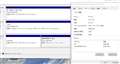
あとこちらは、ブータブルメディアの作成には一応成功しているということでよろしいのでしょうか?
画像をアップロードします。BIOS画面から起動しないということは、
そもそも、P6X58D-Eでは起動不可ということでよろしいでしょうか?
書いている途中で気が付きましたが、>kazu-pさんがやってくれていますが、
バックアップしたCドライブを、新しいM.2 SSDに復元すればいいだけですかね?
また、確認として、他の方法としては、にゃーごさんが紹介してくれた、Hasleo Backup Suite Free v5.2.2.3という
クーロンソフトを使うという手もあるのですね。
ただ疑問なのが、こちらは、OSの起動中に、その対象のCドライブをそのままコピーすることなんて出来るのでしょうか?
書込番号:26193344
1点
 |
|---|
図のようになってれば良いのですが・・・
>流々舞さんのは、N:APKPETOOLのパーティションが不可視になってます。もちろん人間から見えなくても、コンピューターは読みに行くので大丈夫。このパーティションにBOOTフォルダやら何やらが入ってないのでしょうか? 見えないのでわかりませんが。
あと最後にすごく乱暴なことを一つ。
新しいPCに旧PCのSSDをそのまま繋いで起動する。多分旧PCのSSDはSATA2.5Inchのものだと思うのですが、新しいPCのシステムディスクはNVMeではないでしょうか。
起動後、Aomei Partition AssistantのV3.5だったと思うのですが、この無料ソフトでSATAからNVMeに、MBRをGPTに変換しながらコピーする。または有料ですが、HD革命Copy DriveでMBRからGPTに変換しながらコピーする。終わったらSATAは外す。
書込番号:26193414
1点
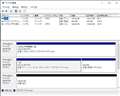 |
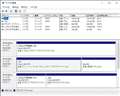 |
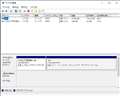 |
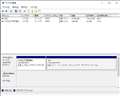 |
|---|---|---|---|
システムクローン前 |
システムクローン後 |
起動 |
Eドライブ文字削除 |
Hasleo Backup Suite Free v5.2.2.3 でシステムクローンすれば
標準パーティション構成化(回復パーティション無し)できます。
条件1 : クローン先SSDは内蔵のこと。USB接続は有料版の機能。
条件2 : GPT変換は有料版の機能。
既に紹介されている AOMEI Backupper Standard 3.5 を使用すれば、
標準パーティション構成化したSSDをUSB外付けSSDにGPT変換
クローン可能。
尚、AOMEI Backupper Standard 3.5 のシステムクローン機能は、
ロック解除が必要。
※古いソフトなので今も解除できるかは不明。
書込番号:26193552
1点
皆さん回答ありがとうございます。
OSのデータですが、P6X58D-Eのwindows10でバックアップを作成し、
M.2 SSDに復元することでクローンを作ることが出来ました。
このM.2 SSD、Z790に戻して起動させるわけですが、
実行中はパソコンで調べ事ができないので念入りに確認しておきたいのですが、
Z790では、初期のままでは起動しないのですよね?
>kazu-pさんが仰ってくれていますが、
Z790は、初期がUEFIモードのままなので、起動ドライブとしては認識しないので
CSMに切り替えるという作業が必要ということですよね。
やり方は、
PCの電源を入れる直後に[Del]キーを連打してBIOS(UEFI設定画面)に入る
BIOS画面が開いたら、上のタブから
➡「Advanced Mode(F7)」に切り替える
「Boot(起動)」タブを選ぶ
CSM(Compatibility Support Module)**の項目を探して開く
- CSM Support → Enabled(有効)
- Boot Device Control → Legacy Only または UEFI and Legacy どちらかを選んでF10で保存して起動する
これだけでよろしいでしょうか?
書込番号:26193582
1点
 |
|---|
ソフトとは正直関係ありませんが、ようやく、Z790を導入いたしました。
バックアップしてM.2 SSDにリカバリー後、動作は成功しました。
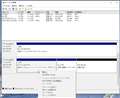
しかし、バックアップ前のSATAのSSDは500GBで、バックアップ後のSSDは、1TBなので、
その分の未割り当て領域をディスク管理で使おうとしているのですが、画像のように
ボリュームの拡張がグレードアウトして選択できません。
以前、SSDを変えたときは、普通に選択できていたのですが、どうすればいいでしょうか?
書込番号:26196360
1点
私だったら、回復パーティションなんていらないので即消去、「ボリュームの拡張」でパーティションを拡大します。だってバックアップ、レストアできるのだから。
でもどうしても残したいなら、Aomei Partition Assistantで移動する。
書込番号:26196499
1点
>uechan1さん
お返事ありがとうございます。そういえば、回復パーティションっていつの間にか出来ていたものでした。
Windows10のアップグレードを繰り返すうちに自然と作られていたものなのでしょうかね?
削除して問題ないものなのですね?
書込番号:26197063
1点
すでにZ790に移行していると思いますが共通事項になると思うのでお答えしておきます
>こちらは、HD革命で作成したブータブルメディアは強制的にGPT構成になるということでしょうか?
>作ったUSBを確認してみたのですが、MBRの状態でした。
>もちろん、作成前のUSBも、プロパティを確認すると、MBRでした。
これに関しては自分の作業ミスです
たまたま手元にあるUSB切替器経由で作成していたためなぜかGPTになってしまっていたようです
ケースフロントのUSB2.0ポートでやり直したところMBRで正常に作成されて
BOOTでの起動確認も問題ありませんでした
ちなみにテストついでに回復パーティションを復活させて回復環境での作成も行いましたが
こちらもBOOTでの起動確認は問題ありませんでした
ただこのときに最新のWindows10をダウンロードし作成したUSBメモリーから
アップデートインストールを行いましたが
Windows ADKでの作成でエラーが発生し途中で止まるようになりました
これについてはHD革命BackUpでダウンロードするADKのバージョンが古くて
現状の環境と整合性がとれないことが原因と思われたので
最新のADKを改めてインストールし直すことで解決しています
同様の対応で元々Windows11で動かしているZ790マザーボードでの
Windows ADKでの作成でエラー発生の問題も解消しています
なおWindows ADKにこだわっているのは回復環境から作成するより
若干起動時間が速いからです
[ASUS P6X58D Premium] USB2.0
回復環境から作成 → 3分21秒 / Windows ADKから作成 → 2分48秒
[MSI MPG Z790 CARBON WIFI II] USB3.2 Gen1 (5Gbps)
回復環境から作成 → 41秒 / Windows ADKから作成 → 36秒
>Rufusというのは、使ったことはありませんが、USBメモリからOSを起動できるようにするソフトですよね?
>HD革命をUSBから起動したいのとはまた別ではないでしょうか?
あまりにも Windowsインストールに対しての機能を強化させているがために
そういう感覚になっておられるのかもしれないですね
近年はUSBメモリーからブートさせてユーティリティなどを動作させるといったことが増えていますが
昔はWindowsインストールはもちろんのことこのHD革命BackUpの起動ディスクやmemtest86(+)など
CDやDVDからBOOTさせるといったことが当たり前だったと思います
これを速度の速さや利便性が有利なUSBメモリーから簡単にブートできるようにするために
作られたのがRufus というアプリケーションです
BOOT可能なCD&DVDのISOや入手したISOからBOOT可能なUSBメモリーを作成するのが
Rufusの機能です
書込番号:26203447
2点
バックアップソフト > アーク > HD革命/BackUp Next Ver.5 Standard 通常版 1台用

 |
|---|
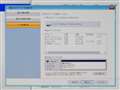
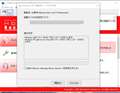
Windows PE 起動用ディスクを作ろうとしているのですが、USBメモリを挿入しても、
画像のように、HD革命が認識してくれず、作成作ドライブがクリックできず、ディスクを作成できません。
USBの中身はフォーマット済みで空です。8GBと32GBを試してみましたが、どちらも認識しません。
付属のCDでも挑戦してみましたが、作成にかなり時間がかかってなかなかバーが進まないので、
「USB フラッシュ ドライブと同じように使用する」を選んでフォーマットして、再挑戦すると、
今度は「空のディスクを挿入してください」となってしまい、そのCDでも作ることができなくなりました。
どうすれば、起動用ディスクを作成できるのでしょうか?
(USBメモリで作成したいのですが)
2点
その前段階で、設定をまちがってるかもです、ディスク選択をよく確認してみてください
下記が詳しく参考になります
Windows11 バックアップ USBメモリに丸ごとバックアップ(HD革命/BackUp Next Ver.5)USBにイメージバックアップ保存
https://youtu.be/c5vjLux3ENA?si=xgUr8YvtMNfNwaAE
書込番号:26184415
1点
 |
|---|
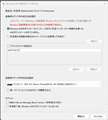
画面が私のとちょっと違うようですが・・・
書込番号:26184445
1点
>ヘルベル2さん
下記が公式サイトの説明です。
https://learn.microsoft.com/ja-jp/windows-hardware/manufacture/desktop/winpe-create-usb-bootable-drive?view=windows-11
書込番号:26184591
1点
お返事ありがとうございます。PCにあまり詳しくないのですが、つまりどうすればいいのでしょうか?
USBメモリなどを、ボリュームというのに表示させないといけないのでしょうか?
書込番号:26184729
1点
 |
|---|
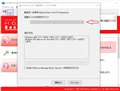
少なくとも、ここにUSBメモリーが表示されないと・・・
すでにADKはダウンロードされインストールされているので、あとは簡単です。
書込番号:26184945
1点
>yawasuoniwaさん
メモリを挿入しても、何も表示されません。
ちゃんとエクスプローラーは認識しているのですが
HD革命サポートに問い合わせても、
基本的にはWindows側で正しく認識されていれば作成先にも反映されますので、
現時点でははっきりとした原因は不明でございます。
という回答でした。
書込番号:26184948
1点
最新バージョンは5.1.5です。アップデートはちゃんとしてますか?
書込番号:26184968
1点

この製品の最安価格を見る
 <33
<33
のユーザーが価格変動や値下がり通知、クチコミ・レビュー通知、購入メモ等を利用中です



クチコミ掲示板検索
新着ピックアップリスト
-
【おすすめリスト】時々1440pゲームする人向け
-
【おすすめリスト】おススメ用
-
【欲しいものリスト】新技術お試し機の自作PC
-
【欲しいものリスト】DDR4で妥協構成
-
【欲しいものリスト】AM5
価格.comマガジン
注目トピックス




(パソコン)
バックアップソフト
(最近5年以内の発売・登録)






