



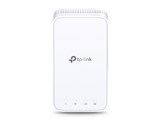
RE330
- 867+300Mbpsの広範囲Wi-Fi中継機。「OneMesh」に対応し、同じく「OneMesh」対応のTP-Link製ルーターとつなげて簡単にメッシュWi-Fi環境を構築できる。
- デュアルバンド(2.4GHz、5GHz)に対応し、最大20台までの接続が可能。ハイスピードモードや有線LAN接続で有線LANコンバーターとしても使える。
- 「APS(Adaptive Path Selection)」により、すべてのデバイスに最適な通信帯域を割り当てる。スマホアプリで簡単につながる。

 )
)

無線LAN規格:Wi-Fi 5 (11ac) セキュリティ規格:WPA2/WPA 暗号化形式:WEP 無線LANアクセスポイント:○ 無線LAN中継機:○





本ページでは掲載するECサイトやメーカー等から購入実績などに基づいて手数料を受領しています。










このページのスレッド一覧(全1スレッド)








- 「質問の絞込み」の未返信、未解決は最新1年、解決済みは全期間のクチコミを表示しています


 お気に入りに追加

無線LAN中継機・アクセスポイント > TP-Link > RE330


ブリッジモード(ルーター→有線→本体→WiFi無線)で使用する目的で購入しました。
無線中継器としての使用を前提としているためか、説明書にブリッジモード使用での説明がありませんでしたのでこちらに書いときます。
ブリッジモードに変更するためにはスマホアプリ「Tether」での設定が必要です。
ブリッジモードの設定方法(ところどころうろ覚えですので悪しからず)
①スマホアプリをスマホにインストールし、アカウントを新規作成もしくはログインする。
②本体をコンセントにさし、本体にルーターから出ているLANケーブルをさす
③アプリの説明通りに本体の設定をし、手順通りに進むと無線中継器としての設定をする画面(メインのWiFiルーターを探す画面)になる
④ここで一旦設定を中断し、メイン画面に戻る
⑤メニュー(左上)をタップし、「マイデバイス」をタップする
⑥RE330があるはずなのでタップする
⑦画面右下にある「ツール」をタップする
⑧「動作モード」をタップ
⑨「アクセスポイント」を選ぶと本体が再起動し、ブリッジモードとして機能します。
※注意※
上の設定のままだと暗号化されていないフリーWiFiポイントになっていました。
なので先ほどの「ツール」画面の上部にある「ワイヤレス」ををタップし、2.4Gと5Gの二つ分パスワード(任意の英数字)を設定してください!
このパスワードが本体とスマホ等にWi-Fi接続するときのPASSとなります。
以上です。
今のところ感度は上々です。
 38点
38点



>QとPさん
私はイオ光と契約しておりまして
eo光ルーターとTP-Link Archer A10を
LANケーブルで接続して
Wi-Fi環境を運営しております。
ブリッジモード設定の質問なのですが
ルーター
↓
有線
↓
本体(RE330)
↓
Wi-Fi無線
上記の接続順で
最初のルーターですがRE330とLANケーブルで接続するのはeo光のルーターですか?
それともTP-Link Archer A10ですか?
書込番号:25286904 スマートフォンサイトからの書き込み
0点

ブリッジモードを使用したくてこの機種を買ったものの、設定が分からず長らく衣装ケース入りとなっていました。
QとPさんの投稿により、無事設定することができました。
捨てずに有効活用できるようになりました。
QとPさん、ありがとうございますm(__)m
書込番号:25417878
1点

最初|前の6件|次の6件|最後




クチコミ掲示板検索
新着ピックアップリスト
-
【欲しいものリスト】Abc
-
【欲しいものリスト】パソコン
-
【欲しいものリスト】エアコン
-
【Myコレクション】2026良コスパゲーミングPC(AMD)
-
【Myコレクション】2026良コスパゲーミングPC(インテル)
価格.comマガジン
注目トピックス




(パソコン)
無線LAN中継機・アクセスポイント
(最近3年以内の発売・登録)






