



IdeaPad Slim 360 82KT00CGJP
- Ryzen 3 5300Uプロセッサーを搭載した14.0型ノートパソコン。メモリー8GB、SSD 256GBを採用している。
- オーディオ機能にはインテル ハイデフィニション・オーディオ(Dolby Audio対応)を採用。充電時間は約3.5時間、使用時間は約10.0時間。
- Type-C USB3.0×1、USB3.0×1、USB2.0×1、HDMI×1を装備。プライバシーシャッター付きカメラを搭載。


ショップが販売価格を掲載するまでお待ちください 価格推移グラフ

お気に入り製品に登録すると、価格が掲載された時にメールやMyページでお知らせいたします
- CPU/メモリ/SSD
-
- Ryzen 3/8GB/256GB
- Ryzen 5/8GB/512GB

- Office詳細
-
- Office無し
画面サイズ:14型(インチ) CPU:AMD Ryzen 3 5300U/2.6GHz/4コア ストレージ容量:M.2 SSD:256GB メモリ容量:8GB ビデオチップ:AMD Radeon Graphics OS:Windows 10 Home 64bit 重量:1.5kg






本ページでは掲載するECサイトやメーカー等から購入実績などに基づいて手数料を受領しています。







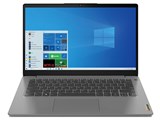
IdeaPad Slim 360 82KT00CGJPLenovo
最安価格(税込):ショップが販売価格を掲載するまでお待ちください 発売日:2021年 6月 8日
IdeaPad Slim 360 82KT00CGJP のクチコミ掲示板
(37件)











- 「質問の絞込み」の未返信、未解決は最新1年、解決済みは全期間のクチコミを表示しています


 お気に入りに追加


ノートパソコン > Lenovo > IdeaPad Slim 360 82KT00CGJP





指紋認証も面倒くさいと感じる場合は、
>Windows 10で起動時のパスワード入力を省略する方法
https://support.lenovo.com/uy/ja/solutions/ht104079
書込番号:25163693
 0点
0点
>>11にアップデートしています
11 → Windows 11
改めてURLを貼ります。
>指紋センサーで Windows 10 、11にログインする- ideapad, ThinkPad
https://support.lenovo.com/hr/ja/solutions/ht503652
>Windows 10/11 からログインパスワードを省略するには
https://support.lenovo.com/jp/ja/solutions/ht503518-how-to-remove-login-password-from-windows-10
英語のUIが分からないなら、富士通の以下サイトを参照。
https://www.fmworld.net/cs/azbyclub/qanavi/jsp/qacontents.jsp?rid=47&PID=7411-3148#tejun2
書込番号:25163724
1点

>ynnedfさん
確か、Windows10 20H2以降(Windows11を含む)では、netplwizの設定画面にてパスワード省略に必要なチェック
ボックスが表示されない場合があります。
この場合は手動でレジストリを書き換えて、必要なチェックボックスを表示させてパスワード省略にしてください。
Windows 11 PC 起動時の PIN やパスワードを省略して自動ログインさせる方法
https://tanweb.net/2021/11/19/44058/
Windows 11 netplwiz 自動ログインの設定が表示されない時の対処法
https://www.billionwallet.com/windows11/systems/show-netplwiz-automatic-login/
書込番号:25164246
0点

ノートパソコン > Lenovo > IdeaPad Slim 360 82KT00CGJP
 |
|---|
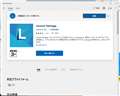
Lenovo Vantageがインストールされていませんか?
>Lenovo Vantage を使ってThinkPad のバッテリーや電源設定を調整するには
https://support.lenovo.com/jp/ja/videos/VID500054
プリインストールされていなかったら、Microsoftストアからダウンロードして下さい。
書込番号:25052779
 1点
1点

管理アプリのLenovo vantageを使えばバッテリー保護モードの設定をすることで100%充電しない設定にすることはできますが、ideapadの場合充電しきい値に任意の数字を選ぶことはできず60%で固定だった気がします。
ThinkPadは充電しきい値を任意に選べますが。
ただこれは過去そうだったという話なので、現在はideapadでも任意に選べるかも知れません。Lenovoのサポートに本機種が任意の充電しきい値設定に対応しているかお尋ねになるのが一番いいと思います。
書込番号:25052974
0点

Lenovoのモバイルは発火事故と無縁ではないから気になりますね。
電池は大丈夫か。過充電防止はされているのか。
書込番号:25053138
0点
ノートパソコン > Lenovo > IdeaPad Slim 360 82KT00CGJP
レノボサポートへ交換依頼する場合、
「修理サービス - 引き取り修理の修理概算料金」
https://support.lenovo.com/hn/ja/solutions/hf00098
から、
「概算修理料金」 = ①作業費 (\18,920)+ ②送料 (\3,410自分で発送する場合は\1,760)+③部品代(\6,930)=¥29,260(自分で発送する場合は¥27,610)
となります。
書込番号:25030907
1点
ノートパソコン > Lenovo > IdeaPad Slim 360 82KT00CGJP

電源はコード単体じゃなく、ACアダプターでしょう。
メーカーにてそれが補修パーツとしてあるなら買えますが、
無ければ今の電圧・出力ワット・コネクター形状を基に、
市販品で探る事に成ります。
書込番号:24963359
0点
ACアダプター 定格電圧 AC 100-240V(50/60Hz) 質量 約 210g ■最大消費電力(W):65
他としては、USB Type-Cで電源供給という手もあります。
https://www.amazon.co.jp/dp/B09FLFVQLK/
これと、Type-Cケーブルで。
書込番号:24963362
0点
IdeaPad Slim 360(14)のHPを見ると、USB Type-Cは残念ながらPD給電やDisplayPort Alt Modeに対応していないようです。
なので、PD給電器は使えません。
オプションのLenovo 65W ACアダプター \2,490を購入っしてください。
https://www.lenovo.com/jp/ja/p/accessories-and-software/chargers-and-batteries/chargers/gx20l29762
IdeaPad Slim 360(14)の商品紹介HP
https://www.lenovo.com/jp/ja/p/laptops/ideapad/ideapad-slim-3-series/ideapad-3-gen-6-(14-inch-amd)/len101i0018
書込番号:24963392
1点

ノートパソコン > Lenovo > IdeaPad Slim 360 82KT00CGJP
Windows11アップデート時に
TPM2.0がこのPCでサポートされ有効になっている必要があります。
と表示されてアップデート出来ません。
解決方法を教えて下さい。
書込番号:24933518 スマートフォンサイトからの書き込み
0点
https://support.lenovo.com/jp/ja/solutions/ht512623-lenovo-devices-supported-for-windows-11
抑々「ノートブックIdeaPad」の対応リストに載ってないので、
BIOS内のTPM変更手順については、メーカーさんへ尋ね、回答得るしかないでしょう。
本来は、自分でBIOS内セキュリティを項目を自分でつぶさに探して、自己責任で維持ることなのですが。
書込番号:24933529
1点
以下サイトを参考にして下さい。
https://support.lenovo.com/jp/ja/videos/nvid500332-checking-and-enabling-tpm-20
書込番号:24933533
0点
https://support.lenovo.com/jp/ja/videos/nvid500332-checking-and-enabling-tpm-20
TPMを有効にする方法
Windows 設定から「更新とセキュリティ」を選択します。
「回復」を選択します。
「PCの起動をカスタマイズする」の「今すぐ再起動」を選択します。
「トラブルシューティング」を選択します。
「詳細オプション」を選択します。
「UEFI ファームウェアの設定」を選択します。
「再起動」を選択します。
BIOSの「Security」タブを選択します。
「Security Chip」を選択します。
「Security Chip Type」が TPM 2.0 で、「Security Chip」 が Enabled(有効)になっていることを確認します。
書込番号:24933540
0点

単にWindows11対応のBIOSにしていないだけではないでしょうか?
UpdateはLenovo Vantageから行うことができます。
書込番号:24936526
0点
ノートパソコン > Lenovo > IdeaPad Slim 360 82KT00CGJP
Lenovo PCの純正部品を買う場合、自分で部品型番を調べなければなりません。
まず使っている製品の型番を確認しておき、LenovoのHPに行って、サポート→PC→「PC製品サポートへ」を押して型番を入力します(82KTなど頭文字4から5文字を入力すれば合致する製品を示してくれます)。
製品のサポートページが出てきたら、先に左のメニュー一覧から「マニュアルとヒント集」を選択し、「Hardware Maintenance Manual」をダウンロードし目を通しておいてください。これには分解作業手順が書かれており、HDD/SSD増設に必要な部品をこれで確認できると共に分解作業の参考になります。私が見る限り2.5inchHDDの増設にはHDD Cable、HDD Bracket、ネジ(14インチモデルの場合 M2xL5 4本、M3xL3 4本の計8本、15インチモデルの場合はネジが少し異なる)が必要のようです。ネジの方は市販のものでも構わないかも知れませんが、よくわからないのであればLenovoに頼むのが確実ではあります。
必要な部品の確認ができたら、次は同じく左のメニュー一覧から「サービス部品」を選択し、部品番号を確認します。「部品の種類」 という欄で部品の種類を選択できるので、「HDD部品」だけに絞ると選択しやすいです(ネジは別の種類で調べてください)。ここで部品番号がわかるので、部品番号横に添付の写真とサービスマニュアルの写真を見比べて同じものであるか確認し、それぞれの部品番号をメモしておきます。
そこまでできたら、後はレノボ スマートセンターに電話して部品番号を伝え、売ってくれるよう頼むだけです。但し、物によっては売ってくれないことがありますし、一旦販売を承諾してもらっても在庫がない場合キャンセルされることがありますのでその点はご承知おきください。スマートセンターの連絡先は下記URLに記載されています。
https://support.lenovo.com/jp/ja/solutions/hf001521
私個人としては、これでLenovoから純正部品を買うのが一番確実な方法だと思います。そして、そこで売ってくれないとなった場合はAmazonなりAliexpressやebeyなど海外通販などで部品を取り寄せるしか無いでしょう。先程確認した部品番号は、そういうECサイトで検索する際にも使えますので確認しておいたほうがいいです。
但し、特にそういった通販サイトで売られている部品はLenovo純正と保証できないので、何かあった場合自己責任です。脅すわけでは有りませんが、製品保証が無くなることがあることは覚悟しておいてください。
書込番号:24583625
2点
言い忘れていましたが、レノボスマートセンターに部品を電話注文する際には先程調べた部品番号に加え、部品名称・機種型番・使用しているPCのシリアルNo.が必要になると思うので、予め調べてメモを用意しておいてください。ですので先のコメントでサポートページから部品番号を調べると言いましたが、同時に部品名称も確認しておいてください。
シリアルNo.は管理ソフトのLenovo Vantageを起動させればわかるはずです。
書込番号:24584017
2点
>あずたろうさん
探しているのですが、IdeaPad Slim 360用というのが見つからないのです。。。
350用はAliexpressで見つけたのですが、形状が合わなそうです。
書込番号:24585679
0点
 |
|---|
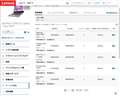
検索結果 |
>KS1998さん
ありがとうございます。
部品番号の検索ができるのですね。
さっそく検索してみたのですが、部品の種類で”HDD部品”にするとHDDブラケットしかなく、”内蔵ケーブル”を追加してもHDDケーブルがありませんでした。。(泣)
書込番号:24585702
1点
 |
|---|
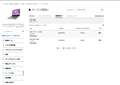
HDD部品のパーツリスト |
それは「初期搭載」にしているからなのでは?「HDD部品」を選択した状態で「互換性あり」にすれば、ケーブルが出てくると思いますが…
部品名称HDD Cable L 82KA 部品番号: 5C10S30217
というのが出てきませんか?
ついでに言えば、初期搭載でブラケットの方は表示されているということは、ケーブルはなくてもブラケットはついているということかも知れませんね。二重で買わなくてもいいようにあるかどうか確認しておいた方がいいかも。
書込番号:24585736
5点
>KS1998さん
なるほど!!
中を見ましたが、確かにブラケットは付いていました。
これでケーブルを入手できそうです。
ありがとうございました。
書込番号:24586295
0点
この製品の最安価格を見る
 <71
<71
のユーザーが価格変動や値下がり通知、クチコミ・レビュー通知、購入メモ等を利用中です
クチコミ掲示板検索
新着ピックアップリスト
-
【おすすめリスト】時々1440pゲームする人向け
-
【おすすめリスト】おススメ用
-
【欲しいものリスト】新技術お試し機の自作PC
-
【欲しいものリスト】DDR4で妥協構成
-
【欲しいものリスト】AM5
価格.comマガジン
注目トピックス




(パソコン)
ノートパソコン
(最近1年以内の発売・登録)






