



S2722QC [27インチ プラチナシルバー]
- HDRをサポートするUHD(3840×2160)解像度の27型ディスプレイ。高さや上下左右の角度調整、縦横の回転が行える。
- 最大60Hzのリフレッシュレートを実現する「AMD FreeSyncテクノロジー」により、スムーズでちらつきのない操作性を実現する。
- USB-C接続と65Wの電源供給により、ノートパソコンの充電と接続が可能。また、デュアル3W内蔵スピーカーを備えている。


ショップが販売価格を掲載するまでお待ちください 価格推移グラフ
![S2722QC [27インチ プラチナシルバー]をお気に入り製品に追加する](https://img1.kakaku.k-img.com/images/itemview/item/itm_addfavorite_btn.png)
お気に入り製品に登録すると、価格が掲載された時にメールやMyページでお知らせいたします
Dellの直販サイトで購入するメリット
- お得な学割や、ポイントプログラム”Dell Rewards”をご用意!
- すぐ届く!即納モデルは国内倉庫から最短当日出荷
- ニーズに合わせて本体と周辺機器、サポートのカスタマイズが可能
モニタサイズ:27型(インチ) 解像度(規格):4K(3840x2160) パネル種類:IPSパネル 表面処理:ノングレア(非光沢) リフレッシュレート(垂直走査周波数):76Hz 入力端子:HDMI2.0x2/USB Type-Cx1
![S2722QC [27インチ プラチナシルバー]のスペック・仕様](https://img1.kakaku.k-img.com/images/itemview/item/btn_spec_detail.gif)

![S2722QC [27インチ プラチナシルバー]の満足度](https://img1.kakaku.k-img.com/images/itemview/item/ovBtn_review.gif)
![S2722QC [27インチ プラチナシルバー]のクチコミ](https://img1.kakaku.k-img.com/images/itemview/item/ovBtn_bbs.gif)



S2722QC [27インチ プラチナシルバー] の後に発売された製品![S2722QC [27インチ プラチナシルバー]とS2725QC [27インチ]を比較する](https://img1.kakaku.k-img.com/images/spacer.gif)
![S2725QC [27インチ]](https://img1.kakaku.k-img.com/images/productimage/m/K0001681913.jpg)


本ページでは掲載するECサイトやメーカー等から購入実績などに基づいて手数料を受領しています。
![S2722QC [27インチ プラチナシルバー]の価格比較](https://img1.kakaku.k-img.com/images/itemview/item/tab/tab01_nrw.gif "S2722QC [27インチ プラチナシルバー]の価格比較")
![S2722QC [27インチ プラチナシルバー]のスペック・仕様](https://img1.kakaku.k-img.com/images/itemview/item/tab/tab25_nrw.gif "S2722QC [27インチ プラチナシルバー]のスペック・仕様")
![S2722QC [27インチ プラチナシルバー]のレビュー](https://img1.kakaku.k-img.com/images/itemview/item/tab/tab03_nrw.gif "S2722QC [27インチ プラチナシルバー]のレビュー")
![S2722QC [27インチ プラチナシルバー]のクチコミ](https://img1.kakaku.k-img.com/images/itemview/item/tab/tab04_nrw_over.gif "S2722QC [27インチ プラチナシルバー]のクチコミ")
![S2722QC [27インチ プラチナシルバー]の画像・動画](https://img1.kakaku.k-img.com/images/itemview/item/tab/tab18_nrw.gif "S2722QC [27インチ プラチナシルバー]の画像・動画")
![S2722QC [27インチ プラチナシルバー]のピックアップリスト](https://img1.kakaku.k-img.com/images/itemview/item/tab/tab06_nrw_none.gif "S2722QC [27インチ プラチナシルバー]のピックアップリスト")
![S2722QC [27インチ プラチナシルバー]のオークション](https://img1.kakaku.k-img.com/images/itemview/item/tab/tab16_nrw.gif "S2722QC [27インチ プラチナシルバー]のオークション")
![S2722QC [27インチ プラチナシルバー]](https://img1.kakaku.k-img.com/images/productimage/l/K0001378199.jpg)
- 価格推移グラフを見る
- お気に入り登録3016
最安価格(税込):ショップが販売価格を掲載するまでお待ちください 発売日:2021年 8月27日
S2722QC [27インチ プラチナシルバー] のクチコミ掲示板
(631件)

このページのスレッド一覧(全91スレッド)

| 内容・タイトル | ナイスクチコミ数 | 返信数 | 最終投稿日時 |
|---|---|---|---|
 3.5mmジャックについて 3.5mmジャックについて |
3 | 4 | 2023年7月11日 18:23 |
 下がった 下がった |
5 | 0 | 2023年7月10日 09:41 |
| 消費電力について・・・ |
17 | 6 | 2023年4月16日 21:53 |
| MacbookAir2017と繋いで、リフレッシュレートが60Hz出力されない |
3 | 10 | 2023年4月11日 19:52 |
16:10と16:9について |
2 | 5 | 2023年4月9日 10:48 |
 macで4K macで4K |
5 | 6 | 2023年4月6日 13:15 |

![S2722QC [27インチ プラチナシルバー]を新規書き込み](https://img1.kakaku.k-img.com/images/itemview/item/btn_write_new.gif)
![S2722QC [27インチ プラチナシルバー]をヘルプ付 新規書き込み](https://img1.kakaku.k-img.com/images/itemview/item/btn_beginner01.gif)



- 「質問の絞込み」の未返信、未解決は最新1年、解決済みは全期間のクチコミを表示しています


 お気に入りに追加


PCモニター・液晶ディスプレイ > Dell > S2722QC [27インチ プラチナシルバー]


教えてください。
外付けスピーカーから音を出したいために3.5mmジャックにケーブルを指しても音が出ず、常にモニター内臓スピーカーからしか音が出ません。何か設定があるのでしょうか?
ケーブルの結線、外部スピーカーの正常性は確認済みです。
 0点
0点



パソコンのところから設定をしないとできません。 やり方は忘れました。
書込番号:25339911
1点
設定→デバイス→サウンド(右上の方にあります)
あとは自分の使っているものを設定するだけだと思います。
書込番号:25339917
1点

OSDにスピーカーの有効/無効設定があります。
無効に設定すると出力ポートから信号が出るのでは?
・Dell S2722QC モニター ユーザーズ ガイド
https://dl.dell.com/content/manual25334435-dell-s2722qc-monitor-%E3%83%A6%E3%83%BC%E3%82%B6%E3%83%BC%E3%82%AC%E3%82%A4%E3%83%89.pdf?language=ja-jp
書込番号:25339958
 1点
1点

皆様、貴重なご意見ありがとうございます。
結論、オーディオ→スピーカーオフにて解決いたしました。
前回使用していたモニターが3.5mmイヤフォンジャックの抜き差しだけで出来ていたので、、、
最近のモニターは高機能になって、マニュアルなんか見なくても大丈夫って思っていた自分が恥ずかしい限りです。
書込番号:25339967
0点



PCモニター・液晶ディスプレイ > Dell > S2722QC [27インチ プラチナシルバー]

こちらのモニターですが、DELLの仕様詳細ですと
消費電力(ONモード時) 24.8W
消費電力 (最大) 155W と表記されてますが、
ネット閲覧などをしている時は、おおむね25Wと考えていいのでしょうか?
155Wと消費電力が電力高くなる時はどのような時でしょうか?
表示される色、映像で電力は変わりますか?
2点

>4.USB Type-Cアップストリーム ポート(DisplayPort 1.4でのAltモード、電源供給最大65 W)
https://www.dell.com/ja-jp/shop/accessories/apd/210-BCDD?gacd=9643257-23732657-5785552-266271997-127759547&dgc=af&VEN1=/Vv6e0WKODg-at*T08BPu0moouaOPyvveA&dclid=CjgKEAjwlumhBhCcg-fH44De2GESJAAs44E85SPd1HRx9zijVLd0hK96cDzAm0Dc0ssf20m97FJOCPD_BwE&nclid=P3VrGonyY6TIwpgA6sR9C7MT75jS5UmMwDzeJroapJkLqsSsT5S6Gak2yMuBoRDF
>>155Wと消費電力が電力高くなる時はどのような時でしょうか?
USB Type-C接続でノートPCへPD給電している場合65Wが含まれるでしょう。
残りの90WがS2722QCの最大消費電力でしょう。
書込番号:25223680
2点

ネット閲覧などをしている時は、おおむね25Wと考えていいのでしょうか?
→ これはメーカーでのテスト方法が不明なのでどのような時になるかは不明です。
155Wと消費電力が電力高くなる時はどのような時でしょうか?
応答速度を最速にして、リフレッシュレートを最大にして、出せる色数を最大にしたときで負荷が最大だけど、負荷がどうしたら最大になるかは分からないけど、応答速度、リフレッシュレート、色数を最大にすることでモニターに負荷が一番かかるのでこの時のどこがが最大だと思う。
書込番号:25223691
2点
>表示される色、映像で電力は変わりますか?
変わります。
IPSパネルですから、電力消費は、色だけで言えば白>黒となります。
また、明るくなれば、そのぶん消費電力も増えます。
>ネット閲覧などをしている時は、おおむね25Wと考えていいのでしょうか?
液晶が付いて、最小での値と思います。
明度など一番暗い状態です。実際の使用は、そこまで暗くはなりませんので、消費電力はもう少しあがると思います。
書込番号:25223759
3点
 |
|---|
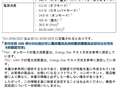
マニュアルで最大消費電力の注記です。
>2 すべての USB ポートにおいて、最大電力入力の最大輝度およびコントラストの設定です。
書込番号:25223790
2点
 |
 |
|---|---|
こんばんは、
みなさまご返答ありがとうございます。
今 使用しているモニターは I-O DATA の EX-LDQ273DBS です。
WQHD解像度に対応した、27型ワイド2560×1440です。
こちらの通常使用時(オンモード)は18.9Wと記載されていますが、
わたしの使用時はだいたい15Wくらいです。
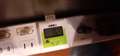
テレビは SONY の BRAVIA XRJ-55X90J で同じく
消費電力208Wと記載されていますが 実際は80~90Wくらいです。(画像2枚あり)
こちらの、DELL S2722QCは実際どれくらいか知りたいのです。
たぶん、25~30Wくらいと思ってます・・・・・。
各自の設定などで変わることはわかりました。ありがとうございます。
書込番号:25224400
2点
>消費電力208Wと記載されていますが 実際は80~90Wくらいです。(画像2枚あり)
ワットチェッカー付きOAタップは、新東電器 JH-M505TPだと思いますが、1~2割程度は測定値が低く出ます。
>こちらの、DELL S2722QCは実際どれくらいか知りたいのです。
あまり実測値を測る人は少なく、気にする人も少ないので、この液晶で・・・という情報は得れない可能性が高いです。
似たような液晶だと、35W±2Wくらいかな。
ttps://milumilu-zakki.com/gaming-monitor-power-consumption-19178
書込番号:25224457
4点
PCモニター・液晶ディスプレイ > Dell > S2722QC [27インチ プラチナシルバー]

初めまして。現在このDell S2722QCとMacbookAir 2017を繋いで、「リフレッシュレートが60Hz出力されない」ことに困っています。
4K解像度で表示はされましたが、リフレッシュレートが30Hzで上限となってしまっています。Mac上からディスプレイのリフレッシュレートを変更する際に、「30Hzより上の項目が表示されていない」です。
この製品の他の方の質問で、「ディスプレイ設定でデフォルトに変更」したら60Hz出力されたとあり、それも試しましたがダメでした。
今の状況は以下の様になります。
■ 構成
Macbook Air 2017 ---(MiniDisplayport to HDMI2.0変換ケーブル 4K60Hz対応)--- S2722QC
・[Macbook Air 2017のスペック] OS: Monterey ver.12.6.4, グラフィックス: Intel HD Graphics 6000
・[MiniDisplayport to HDMI2.0変換ケーブル 4K60Hz対応] サンワダイレクト https://direct.sanwa.co.jp/ItemPage/500-KC020-2
■ 考えていること
・Macbook Air 2017は外部ディスプレイ出力で4K60Hzに対応しているので、正しい環境なら4K60Hz出力できるはず
参考: https://support.apple.com/kb/SP753?locale=ja_JP
・ケーブルは、規格(HDMI2.0)やスペック(4K60Hz)が明記されていて問題ない
・Macのグラボ Intel HD Graphics 6000 関係の問題か??
・Intel HD Graphics 6000はHDMI出力で、60Hz出るのか?
・Intel HD Graphics 6000は、Displayportでモニターに繋げないと60Hz出ない?
・Macのリフレッシュレートの変更項目に「30Hzより上が表示されていない」ことから、PC側から何か制限されている?
・このモニターのディスプレイ情報を見ると、「HDMI2.0」と画面に出るため現場のHDMI出力でも60Hz出るはずだが、もしかするとUSB-Cで接続しなければ60Hzされない?
このように考えていますが、正直なぜ「60Hzできずに30Hz上限になっているのか」がよく分かりません。
アドバイス、コメントなどなんでも良いので頂けますと、大変嬉しいです。
冗長な文になってしまい申し訳ありませんが、よろしくお願いします。
1点
サンワサプライの備考欄にMacの対応について下記の注意書きがあります。
https://direct.sanwa.co.jp/ItemPage/500-KC020-2
※3 4K(3840×2160)@30Hzに対応しています。(Surface Pro4は4K@60Hzに対応しています。)
4Kでの出力には4K@60Hzまたは4K@30Hz対応のテレビやディスプレイ、プロジェクターが必要です。
このアダプタ、Appleだと4K 60Hzにしか対応してないのでは?
疑問なのはこのモニターってthunderboltをそのまま出力はできないモニターですか?
書込番号:25214411
0点
SANWAの変換ケーブルは、Amazonでは評価が有りません。
https://www.amazon.co.jp/dp/B076BPXTQW
下記の変換アダプタの方が良いのではないでしょうか。
>iVANKY Mini DisplayPort to HDMI 変換アダプタ【4K@60Hz/20cm】Thunderbolt to HDMI Apple Mac, MacBook Air/Pro, iMac, Surface Pro/Dock対応 Minidisplay ミニディスプレイポート HDMI/Mini DP HDMI 変換ケーブル 黒
https://www.amazon.co.jp//dp/B089GFTH13?th=1
書込番号:25214434
0点
>揚げないかつパンさん
ご返信いただきありがとうございます!!
> ※3 4K(3840×2160)@30Hzに対応しています。(Surface Pro4は4K@60Hzに対応しています。)
>4Kでの出力には4K@60Hzまたは4K@30Hz対応のテレビやディスプレイ、プロジェクターが必要です。
> このアダプタ、Appleだと4K 60Hzにしか対応してないのでは?
Appleだと4K30Hzにしか対応していないのでは?ということですよね。ちゃんとこの注意書きを読み取れていませんでした。これによるとSurface Pro4は4K60Hz対応しているが、※3のApple製品は30Hzっぽいですね・・・悲しい。
> 疑問なのはこのモニターってthunderboltをそのまま出力はできないモニターですか?
できないです。出力ポートは USB-C, HDMI2.0, USB3.2しかなくて。。
参考: https://www.dell.com/ja-jp/shop/dell-27%E3%82%A4%E3%83%B3%E3%83%814k-uhd-usb-c%E3%83%A2%E3%83%8B%E3%82%BF%E3%83%BC-s2722qc/apd/210-bcdd/%E3%83%A2%E3%83%8B%E3%82%BF%E3%83%BC-%E3%83%A2%E3%83%8B%E3%82%BF%E3%83%BC%E3%82%A2%E3%82%AF%E3%82%BB%E3%82%B5%E3%83%AA%E3%83%BC
接続オプション
ポートとスロット
1. セキュリティロックスロット | 2.電源コネクター | 3.HDMI 2.0ポート(2) | 4.USB Type-Cアップストリーム ポート(DisplayPort 1.4でのAltモード、電源供給最大65 W) | 5.音声ライン出力ポート | 6.超高速USB 5 Gbps(USB 3.2 Gen 1)Type-Aポート | 7.スピーカー(2)| 8.超高速USB 5 Gbps(USB 3.2 Gen 1、BC 1.2充電対応)
ケーブルも実はサンワダイレクト以外にもiVANKYのものを変換アダプタかまして繋いだりしたんですが(miniDisplayport-HDMI-HDMI)、同様の症状で。。今どき miniDisplayport to HDMI 4K60Hzってあまりないですね。
結局最初にお教えいただいた「このアダプタがApple製品には4K60Hz対応していない」ことが原因っぽいですかねぇ
書込番号:25214442
0点
>キハ65さん
ご返信ありがとうございます!
わざわざ検索までしていただきお手数をおかけしました。最初の質問に記載せずに申し訳なかったのですが、教えていただいた変換アダプタ(以下①)は実は購入済みで、先にそちらで試しましたが同様の症状でダメでした。。次に質問したSANWAケーブルを購入してダメなのが今の状況です。
※ Macbook Air 2017--(①iVANKY Mini DisplayPort to HDMI 変換アダプタ)--(② iVANKY HDMItoHDMI 4K60Hz)--Dell S2722QC と繋ぎました。
② Amazonのリンクがエラーになったので、製品名「 HDMI ケーブル【2M/4K60Hz/6種長さ】iVANKY HDMI2.0規格 PS5/PS4/3,Xbox, Nintendo Switch, Apple TV, Fire TVなど適用18gbps 4K60Hz/HDR/3D/イーサネット対応 テレビ ハイスピードプレミアム」
調べてくださりありがとうございます!
書込番号:25214452
0点
>揚げないかつパンさん
少し正確じゃなかったので追記ですが、
> 疑問なのはこのモニターってthunderboltをそのまま出力はできないモニターですか?
できないです。出力ポートは USB-C, HDMI2.0, USB3.2しかなくて。。
USB-C(≒ thunderbolt3)は出力できるが、私のPCに必要なthunderbolt2(≒ miniDisplayport)は出力できないです。
書込番号:25214456
0点
大変に失礼しました。
変換ケーブルもなさそうなので、困りましたね。
書込番号:25214573 スマートフォンサイトからの書き込み
0点
>マヌルぬこさん
双方向 USB Type-C DisplayPort変換ケーブル(またはアダプタ)とMiniDisplayPort DisplayPort変換アダプタを組み合わせる方法が考えられます。(検証した訳ではありませんので、保証はいたしません)
例
>Club3D USB Type C to DisplayPort 1.4 8K 60Hz HDR 1.8m 双方向 ケーブル (CAC-1557)
https://www.amazon.co.jp/dp/B07Q76DGNH/
>Cable Matters Mini DisplayPort DisplayPort 変換アダプタ Mini DP DP 1.4 変換アダプタ 8K解像度 Thunderbolt 2対応 ブラック
https://www.amazon.co.jp/dp/B00HNF0KF0/
書込番号:25214702
1点
>揚げないかつパンさん
いえいえ。キハ65さんが教えてくれた方法の、USB-Cでモニタに出力で試してみようと思います。
>キハ65さん
教えていただいたアダプタとケーブル購入しました。miniDiplayportをDisplayportに変換すれば、USB-C出力できたのですね!しかもアダプタが双方向なのがいいですね。自分で調べた時はなかなか見つからなかった。
これで上手くいくことを祈るしかない、、USB-C出力なら60Hz出てくれるといいのですが。
商品到着後、問題が解決したかをまた書かせて頂こうと思います。
書込番号:25215499
0点
自分もそれは考えたんですが、ダメというアダプタも多かったので躊躇しました。
書込番号:25215522
0点
>キハ65さん
お教えいただいた変換アダプタと双方向ケーブルを繋いだところ、やっと「4K60Hz出力」されました!ここまで試したケーブル類の費用が無駄にならず、本当に嬉しく思います!有難うございました!UI擬似解像度が1080pの場合も60Hz出力されており普段使いも快適になりました。
>揚げないかつパンさん
色々お教えいただき有難うございました!
私の環境ではポイントになったのは、「HDMI2.0規格の出力では30Hzまでしか出力されず、USB-Cで出力した時のみモニタターに60Hz出力される」という点でしたね。
不思議だ、HDMIの場合もケーブルやポート全て2.0規格対応したもの(iVANKY)を使って60Hz出力されるはずなのに。
他の方の参考になるかわかりませんが、最終的に上手く行った構成を以下にまとめておきます。
■ 構成
Macbook Air 2017 ---(①MiniDisplayport to Displayport変換アダプタ)---(②USB-C to DisplayPort 双方向ケーブル IN:DP OUT:USB-Cで使用)--- S2722QC
①>Club3D USB Type C to DisplayPort 1.4 8K 60Hz HDR 1.8m 双方向 ケーブル (CAC-1557)
https://www.amazon.co.jp/dp/B07Q76DGNH/
②>Cable Matters Mini DisplayPort DisplayPort 変換アダプタ Mini DP DP 1.4 変換アダプタ 8K解像度 Thunderbolt 2対応 ブラック
https://www.amazon.co.jp/dp/B00HNF0KF0/
■ポイント
・結果として4K「60Hz」出力するためには、モニターにUSB-Cで出力する必要があった
・モニターがHDMI2.0規格に対応しているため、HDMI2.0でもスペック上は4K60Hzで出力されるはずであった。しかし私の環境では、iVANKYの変換アダプタとケーブルを使いHDMI2.0で繋げると4K「30Hz」まででしかモニターに出力されなかった。
・PCが古いので IN: miniDisplayport OUT:USB-Cにする必要があったが、最近の製品はUSB-CをIN(PCからの入力)とするものが多く困った。最近のMacはUSB-Cを映像出力端子としているため。
書込番号:25218090
1点

PCモニター・液晶ディスプレイ > Dell > S2722QC [27インチ プラチナシルバー]

よろしくお願いします。
昨日2ヶ月待ちで待ちに待ったのS2722QCが
届いたのですが、なんとなく気になることがありまして…。
使用しているパソコンはノートで、hpのノートパソコン。
機種は HP Pavilion Aero 13-beです。
USB給電が出来てハブもついているのでAmazonで
購入し、やっと昨日到着したのですが、
4Kで接続したところ、元々の希望していた使用用途の
USB-C給電と映像出力はできました。
しかし、いざモニターに接続すると、左右と上に
空白が空いてしまいます。
これは仕様なのでしょうか?
PC自体が16:10でディスプレイ本体の設定が
16:9なので、仕方ないのですかね?
ちなみに付属のケーブルの他、HDMIケーブルを
試してみましたがやはり空白ができてしまいます。
皆様の知恵をお借りしたく投稿しました。
宜しくお願い致します。
書込番号:25198607 スマートフォンサイトからの書き込み
0点

4Kモニターを「拡張」したのなら、そのモニターの解像度で表示されるはずです。
ノートPCのモニターを「複製」したのなら…16:10の画像を16:9のモニターに表示したら、黒帯が出るのはとうぜんですが。「複製」したいのですか?
Windowsのどこかで右クリック→ディスプレー設定 にて、繋げたモニターについて「デスクトップをこのディスプレーの拡張する」になっているか、「ディスプレーの解像度」が3840x2160になっているか。まずここの確認を。
書込番号:25198614
1点
>昭和ハンサムさん
Catalyst Control Centerで、スケーリングのオーバースキャンを0%にしてください。
書込番号:25198618
1点
 |
|---|
>>PC自体が16:10でディスプレイ本体の設定が
>>16:9なので、仕方ないのですかね?
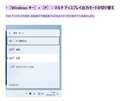
[Windows キー]+[P]を同時押しすれば、マルチ ディスプレイ出力モードの切り替えが出来ます。
拡張やPC画面のみを選択すれば、ノートPC側のディスプレイは16:10の画面で表示されます。
複製の場合は致し方がないです。
https://www.microsoft.com/ja-jp/biz/smb/column-shortcuts-using-windows-key.aspx#:~:text=%E3%83%BB%EF%BC%BBWindows%20%E3%82%AD%E3%83%BC%EF%BC%BD%2B%EF%BC%BBP%EF%BC%BD%EF%BC%9A%E3%83%9E%E3%83%AB%E3%83%81%20%E3%83%87%E3%82%A3%E3%82%B9%E3%83%97%E3%83%AC%E3%82%A4,%E3%83%9A%E3%82%A4%E3%83%B3%E3%82%92%E8%A1%A8%E7%A4%BA%E3%81%97%E3%81%BE%E3%81%99%E3%80%82
書込番号:25198629
0点
元の画面を大きくしたいなら、16:10になるし、元の画面とは別に拡張したいなら16:9には出来ます。
モニターで何をしたいかによります。
あとはKAZU0002さんのおっしゃる通りなので、Windows上で右クリックして画面設定で確認してください。
書込番号:25198632 スマートフォンサイトからの書き込み
0点
返信頂いた皆様、お礼が遅くなり申し訳ありませんでした。
みなさまにベストアンサーを差し上げたいぐらいですが、
今回は一番最初にレスのあった>KAZU0002さん
にさせて頂きます。
訳あって、質問してからすぐにディスプレイのない生活
になってしまい、昨日帰宅しました(汗
仕組みは理解できたので、また試してみます。
書込番号:25214805 スマートフォンサイトからの書き込み
0点

PCモニター・液晶ディスプレイ > Dell > S2722QC [27インチ プラチナシルバー]

MacBookAIrをクラムシェルで使おうとモニター物色中です。
4K表示した際、マックではメニューやソフトのパレット等の文字が小さくなりすぎるようですが、みなさまどのように対応されていますか?
解像度を少し下げる?というのも一つ手ですが、何やらサードパーティーでメニューの文字の大きさ等変えられるという噂を聞きました。ご存知の方ご教授ください。
0点
文字の大きさを変えられるのは、OSの基本機能です。
書込番号:25193680
1点
 |
|---|
>>4K表示した際、マックではメニューやソフトのパレット等の文字が小さくなりすぎるようですが、みなさまどのように対応されていますか?
解像度の設定。
あまり使用したことがありませんが、ommandキー+プラス(+)キー、またはCommandキー+マイナス(ー)キーを押して、テキストサイズを調整。
https://support.apple.com/ja-jp/guide/mac-help/mchld786f2cd/mac#:~:text=Mac%E3%81%A7%E3%83%86%E3%82%AD%E3%82%B9%E3%83%88%E3%81%AE%E6%96%87%E5%AD%97%E3%82%92%E5%A4%A7%E3%81%8D%E3%81%8F%E3%81%99%E3%82%8B&text=%E3%81%95%E3%81%BE%E3%81%96%E3%81%BE%E3%81%AA%E3%82%A2%E3%83%97%E3%83%AA%E3%82%B1%E3%83%BC%E3%82%B7%E3%83%A7%E3%83%B3%E3%81%A7%E3%83%86%E3%82%AD%E3%82%B9%E3%83%88,%E3%82%92%E7%A2%BA%E8%AA%8D%E3%81%97%E3%81%A6%E3%81%8F%E3%81%A0%E3%81%95%E3%81%84%E3%80%82
書込番号:25193707
1点
4Kの解像度だと、macの解像度の設定が出ないようですが...
今日実際に店頭で接続してみたのですが、4K出力だと解像度の設定という項目が表示されず、店員さんもmacは未対応とおっしゃっていたので...。
コマンド+(+)でテキストの文字の大きさは変えられても、メニューの文字の大きさも変えられますか?
書込番号:25193730
0点
>>コマンド+(+)でテキストの文字の大きさは変えられても、メニューの文字の大きさも変えられますか?
確かにメニューの文字の大きさは変えられません。
私もEIZOの27インチ4Kモニター EV2785-WTのユーザーですが、MacBook Pro 14インチ 2021に接続したときの設定はシステム設定でディスプレイの解像度で2560×1440、Windows PCに接続したときは4K(3840×2160)のときスケーリング150%で解像度が2560×1440相当で使用しています。
書込番号:25193763
1点
やはりそうですか。そうすると4Kの意味が少しですよね笑。
ただこのメニューの大きさを変えられるサードパーティーの機能拡張みたいのがあると今日某量販店店員さんから聞いたので調べてるところです。
書込番号:25193817
1点
macOS 13 Ventura の場合
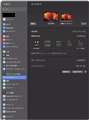
キハ65さんが貼ったmacOS Ventura のスクショにある
文字を拡大、スペースを拡大の左右の選択肢でメニューやデフォルトの文字サイズを選ぶことができます。
ディスプレイの最大解像度に対して特定の比率でメニューフォントサイズが調整されるものです。
4k のシャープさを保ったまま好きな大きさ感で使うことができます。
この選択肢を option clock するか右クリックすることでさらに選択肢をリスト表示することができます。
このリストに出てくる解像度は上記と同じように仮想のディスプレイ解像度と出力解像度の比率によって
フォントサイズを変えることになります。
この下の全ての解像度を表示トグルスイッチでさらにリストが出ますが低解像度とあるのはボケた画になるので特別な理由がない限りはあまり使う必要がありません。
ディスプレイハードウェア信号の出力解像度を直接変える選択肢は閉じられているようですね。
書込番号:25211130
1点
この製品の最安価格を見る
![S2722QC [27インチ プラチナシルバー]をお気に入り製品に追加する](https://img1.kakaku.k-img.com/images/itemview/item/btn_add_product.gif) <3016
<3016
のユーザーが価格変動や値下がり通知、クチコミ・レビュー通知、購入メモ等を利用中です
クチコミ掲示板検索
新着ピックアップリスト
-
【欲しいものリスト】今、自作PCを作るなら
-
【欲しいものリスト】canon移行案
-
【Myコレクション】windows11に対応で購入
-
【その他】原神用?
-
【欲しいものリスト】自作PC
価格.comマガジン
注目トピックス




(パソコン)
PCモニター・液晶ディスプレイ
(最近1年以内の発売・登録)






