



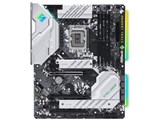
Z690 Steel Legend
- Z690チップセット搭載のATXマザーボード(ソケットLGA1700)。第12世代インテル Coreプロセッサーに対応。
- PCIe5.0対応PCIe×16スロット、フロントUSB3.2 Gen2×2 Type-C、2基のPCIe4.0×4接続対応M.2スロット、PCIe3.0×4接続対応M.2スロットを装備。
- ネットワーク機能にはRealtek 2.5GbEを搭載。RGB LEDイルミネーション機能を備えている。


ショップが販売価格を掲載するまでお待ちください 価格推移グラフ

お気に入り製品に登録すると、価格が掲載された時にメールやMyページでお知らせいたします
フォームファクタ:ATX CPUソケット:LGA1700 チップセット:INTEL/Z690 詳細メモリタイプ:DIMM DDR4





本ページでは掲載するECサイトやメーカー等から購入実績などに基づいて手数料を受領しています。









このページのスレッド一覧(全13スレッド)

| 内容・タイトル | ナイスクチコミ数 | 返信数 | 最終投稿日時 |
|---|---|---|---|
 SSDの相性問題について SSDの相性問題について |
0 | 4 | 2024年4月13日 21:13 |
グラフィックボードの装着について |
6 | 14 | 2023年3月14日 22:52 |
| 12世代から13世代に |
4 | 20 | 2022年12月24日 11:36 |
| マザボ上への接続について教えてください |
4 | 7 | 2022年11月20日 16:54 |
| 12600K→13600K変更でベンチマークが下がる。 |
6 | 12 | 2022年11月17日 21:24 |
| M.2 SSDを増設したい |
8 | 5 | 2022年11月7日 15:00 |






- 「質問の絞込み」の未返信、未解決は最新1年、解決済みは全期間のクチコミを表示しています


 お気に入りに追加

マザーボード > ASRock > Z690 Steel Legend


間違えてwifiバージョンの方に書き込みしてしまいました。wifiバージョンでも同じかもしれませんが、こちらのマザーボードの相性問題の起きないssdを探しております。アスロックのこちらのマザーボードのサポートssdを見ても古い機種ばかりでなかなか良いssdが見つかりません。
条件はシステム(cドライブ)に使用、Gen4
で1TBのSSDで実際に認識動作したSSDがあればご報告よろしくお願いいたします。
WD SN770を使いたいと思ってます。
書込番号:25698074 スマートフォンサイトからの書き込み
 0点
0点



>kankotaさん
WD SN770でも大丈夫かと思いますが、このマザーボードでの互換性を保証しているCrucial P3 Plus 1TBあたりでいかがでしょうか。
https://www.crucial.jp/compatible-upgrade-for/asrock/z690-steel-legend
書込番号:25698106
0点

主さん、SSDの用途はゲームのインストールですか?それならWDのSN580でも殆ど速度差が無く発熱もハイエンドと比べて落ち着いてるのでこちらもお勧めです。Gen4で100GB単位のファイルコピーも凄く安定しているので、安心です。動画編集もストレスフリーで対応可能です。
https://kakaku.com/item/K0001552205/
書込番号:25698161
0点
追記です。相性問題は今はもう全く気にしなくて良いです。動かないのは全て初期不良か故障として処理したほうが確実です。今はどのメーカーで組み合わせても相性問題が起きないように出来てます。もしWDのSN580を差し込んで使えなければ販売店に初期不良を申し出てください。正常品なら必ず使えるはずです。使えない場合は故障です。
書込番号:25698180
0点


Crucialのサイトで確認するとT500は動作する様です。
まあ、SSDに何を求めるか?によるでしょう。
DRAMなしのSN770で良いか?とかQLCのP3で良いか?
などなど、個人的にはT500はDRAM付きで自分が試した結果では割と速かったし、Crucialのサイトでも互換性ありと出てるので良いとは思います。
SN770はDRAMなしで2000円差なら個人的にはDRAM付きのT500にするかな?
232層のNANDでランダムもそこそこ速度出てますし
書込番号:25698182 スマートフォンサイトからの書き込み
0点



マザーボード > ASRock > Z690 Steel Legend
現在PC組み立て中なのですが、グラフィックボードがうまく挿入できていないような感じです。
ASRock Z690 Steel Legend
玄人志向 RTX3060Ti
ケースにNZXT H510 ELITATを使用しています。
グラボ挿入時にメモリの時のようにラッチが戻らず、しっかりとグラボが挿入されている感じがしていないです。
挿入が甘いせいか、ケース側拡張スロットのネジ穴からもグラボが若干ずれています。
かなり体重を乗せてグラボを挿入しているのですが、まだ荷重が足りないのでしょうか。
他に原因がありそうでしたら教えていただきたい所存です。
あと確認になるのですが、そもそもこのマザーボードであればグラボ挿入時しっかりと挿入できていれば、
メモリの挿入時と同様にラッチは元に戻りますか。
回答のほどよろしくお願いします。
0点
このマザーに限らず、どれもしっかり挿入された時の状態は同じです。
一般にはグラボ外すときに、うまく外れずに引っかかるようなことはありますが、
逆のことはあまり聞きません。
下にも2か所のx16スロットあるのだから、挿し込み具合の確認や練習は出来るでしょう。
もちろん下のスロットで使えと言ってるのではありません。
書込番号:25178765
1点

>グラボ挿入時にメモリの時のようにラッチが戻らず
ビデオカードスロットのロックは、パチンとなることはないですが。引っ張っても抜けないような位置に自動的になるはずです。
どうしても不安なら、いちどマザーをケースから出した状態で、横から見ながらビデオカードを挿してみましょう。
ついでに。自作の定石として、この最小構成でBIOS画面が出るかどうかの確認と最新BIOSの更新を済ませます。ケースに入れてから動かないではいろいろ面倒ですから。
>ケース側拡張スロットのネジ穴からもグラボが若干ずれています。
ずれるというはよりは遊びが大きいですね。実際にモニターへのケーブルをさした状態でネジの締め付けをすることを薦めます。
書込番号:25178776
 1点
1点

>ゆーけー17さま
正しい名前は知りませんけど(ラッチなの?)奥まで入れれば戻ります。ちゃんとシッカリ奥まで入れるんです。
ちなみに、メモリのような硬さをグラボでは経験した事ないですけど。ヌルって入ります。
補助電源ケーブルで押されてるとか、なんかケーブル類干渉してませんかね?
ところでチェムチャモンさまが仰る通り、
>> グラボ外すときに、うまく外れずに引っかかるようなことはあります
を読んで、外れずイライラした事思い出してしまいました。最近は3スロットくらい占有して下見えないので外しにくくイラっとします。
書込番号:25178787 スマートフォンサイトからの書き込み
3点
グラボのラッチってパチンと嵌る感覚はないですよね。
ちゃんと嵌って、ねじで固定できるくらいにはまればOKだったと思う。
あまり、上から押さえつけると逆に問題が発生するとかありそうだから無理は禁物だと思うし、体重とかかけて抑えてふとひねったりするとコネクタが壊れる恐れもあるような気もする。
後、入らないときはケースにブラケットが当たってて入ってないとかあるから、それならケースのブラケットの固定穴にちゃんとグラボのブラケットが入ってるか確認した方が良いですよ。
※ 自分のは、これが嵌ってないことが多いです。
ラッチはちゃんと入れば上がります。
書込番号:25178815
0点

>ゆーけー17さん
言われてみれば、グサッと入ってもネジ穴が微妙にズレてるってときありますね。使いまわししているPCケースが古いのかな(自分のことです)
書込番号:25178823
0点
マザーのねじが少しずれてるなんてことはないですよね?
書込番号:25178831
1点
みなさま返信ありがとうございます。
まず>KAZU0002さん
のコメントをもとにケースからマザーボードを外した上で当該スロットにグラボを挿入してみましたが、相変わらず手応えはありませんでした。またケースから外したうえでやったみたので>タキステルクリカワさんや>揚げないかつパンさん
の考慮するケーブル等の干渉も原因ではないように思えました。
>チェムチャモンさん
の指摘をいただいて、下の×16スロットで試したみたところラッチが戻り、しっかりとさせている感じは得られました。
書込番号:25178871
0点
まぁ、「ラッチ」折ったりして壊したことはありますし、無くてもネジ止めで外れることもないので、
そのまま使用したことありますけどね。
最初からそうだったのか、何度か付け外ししてるうちに緩くなった感じなのかは知りませんし、
販売店へ問い合わせできるものかも分かりかねますが。
書込番号:25178884
0点
それなら、スロットがダメってことじゃないですかね?
不良なら販売店に相談するしかなさそうですね。
書込番号:25178887
0点
 |
|---|
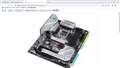
スリット? |
>ゆーけー17さん
見づらいかもしれませんが、ここに細いスリットのようなものがあります。そこにグラボの右側にある(引っ掛けるやつ?)を入れるんじゃないですか。
書込番号:25178895
0点
言ってはなんだけど、そこ入れないでグラボ固定できないでしょ?
そもそも右側は固定なんだから、そこに入れなかったらグラボが斜めになるから電源入れちゃダメなレベルだと思う。
というは普通にセットしたら、入れるしかない感じになると思うけど
書込番号:25178915
0点

ケースから出した状態で確認したがいいですよ。
正しい状態を実際に目で見て、手で触ると、実際にケースに組み込んだ時に状態がわかりやすくなります。
>かなり体重を乗せてグラボを挿入しているのですが
体重なんてかけたら、グラボやマザーが壊れますよ(^^;
今回無事だといいのですが、、、
書込番号:25179086
0点

>ゆーけー17さん
別のマザーになりますが、チップセットのヒートシンクとグラボが干渉して同じ様な状況になったことがあります。個体差によるものなのかどうか分かりませんが、、、
しっかり刺さっていない感じで気持ち悪かったですけど問題は出なかったのでそのまま使用していました。
書込番号:25179257
0点
みなさまご返答ありがとうございます。
どうやらラッチの片側が欠けているようでそのためうまく刺さった感じがしなかったようです。
グラボ挿入時に指でラッチが戻るのを補助したところラッチが上がったため組み立てを続行してみました。
一応起動はできたので今回の原因はラッチにあったのではないかと思います。
ご相談に乗っていただきありがとうございました。
書込番号:25181567
0点
マザーボード > ASRock > Z690 Steel Legend
こちらのマザーにはBIOS FLASHBACKがついてるのでマニュアル起債の方法でBIOSをUSBにいれてから、BIOS FLASHBACKしてみてください。
その前にCMOSクリアーは試してみてもいいとは思いますが
方法はありますので、頑張ってください。
書込番号:25057865
0点
お助けありがとうございます。
BIOS FLASHBACKで更新したんですが、再度ってことでしょうか?
CMOS試したいんですが、そちらを先にしたほうが良いのでしょうか?
書込番号:25057872
0点
とりあえず、CMOSクリアーから試してみてください。
書込番号:25057880
0点
CMOSクリアしましたが、症状に変化なしです。
再度、BIOS FLASHBACKしました。
電源の入るような「カチ!」っと一瞬音がしますが、ファンLEDが一瞬点灯するだけで、
症状に変化見られません><
書込番号:25057947
0点
マザーお亡くなりになりましたね。
昔、インターネット更新でやったことありますわ。
若しかしたら、助けがあるかもなので、ASRockに尋ねてみたら如何でしょう?
書込番号:25057957
1点
ほかのバージョンのBIOSは試してみましたか?
壊れたとかないといいのですが。。。
書込番号:25057958
0点
現在更新したのが、バージョン8.03ですが、
2.01で試したほうがいいでしょうか?
書込番号:25057966
0点

マザーボード の正式な型番は 「Z690 Steel Legend/D5」ではありませんか?
「Z690 Steel Legend」とは,BIOS Version が微妙に異なるのですが・・・・・
また,BIOS FLASHBACK の方法は,マニュアル等に指示されている方法を厳格に守り実施して下さい !
書込番号:25058050
0点
>あずたろうさん
やはりメーカー問い合わせですかね。
>揚げないかつパンさん
Z690 Steel LegendD5(2.03)ROMをインストールして12世代に交換してみます。
>沼さんさん
D5でした…
版を間違えてすみません。
実際は、Z690 Steel LegendD5(8.03)ROMをインストールしてます。
書込番号:25058116
0点

>Zen4さん
https://www.asrock.com/mb/Intel/Z690%20Steel%20LegendD5/index.jp.asp#BIOS
Z690 Steel Legend/D5
BIOS version9.03 では・・・
最新で更新して出来ないか?ですね(苦笑)
書込番号:25058479 スマートフォンサイトからの書き込み
0点
>nogakenさん
やってみます。
はぁ…最初から790買えばよかった…
書込番号:25058526 スマートフォンサイトからの書き込み
0点
>Zen4さん
https://www.dospara.co.jp/service/share.php
自力で解決出来なければ・・・
問い合わせ!ですね。
色々経験すれば解ります!(苦笑)
解らなければ・・・BTOパソコン選べば良いだけ!
自立が鍵です!(笑)
書込番号:25059264 スマートフォンサイトからの書き込み
0点
>nogakenさん
まぁトラブルはつきものですが、苦労しながら自己解決した時の
満足感は至福の時ですね(笑)
書込番号:25059342
0点
BIOSのファイル名「CREATIVE.ROM」じゃなくて「creative.rom」なのか…
書込番号:25059764
0点
ASRock BIOS Flashback 機能を使用した BIOS更新 に,失敗している・・かどうかがハッキリしません!
下記は,マニュアルの抜粋ですが,このとおり「完了」は確認出来ていますか ?
正常完了しているなら,起動できないのは他に原因があります。
例えば,
>電源の入るような「カチ!」っと一瞬音がしますが、ファンLEDが一瞬点灯するだけ・・・
この症状からは,何処かで回路がショートしている・・・ATX12Vのケーブルを誤って グラボ用ケーブルを挿入・・・何てことも考えられます。
記
◎ ASRock BIOS Flashback 機能を使用すれば、システムの電源を投入せずに、CPU がなくても BIOS を更新できます。
次の手順に従って USB BIOS Flashback 機能を使用します。
1. ASRock のウェブサイトから最新の BIOS ファイルをダウンロードします : http://www.asrock.com
2. BIOS ファイルを USB フラッシュドライブにコピーします。
USB フラッシュドライブのファイルシステムが FAT32 であることを確認してください。
3. BIOS ファイルを圧縮ファイルから抽出します。
4. ファイル名を「creative.rom」に変更します。
5. 24 ピン電源コネクタをマザーボードに接続します。
次に、電源供給装置の AC スイッチをオンにします。
* システムの電源を投入する必要はありません。
6. 次に、USB ドライブを USB BIOS Flashback ポートに接続します。
7. BIOS Flashback スイッチを約 3 秒間押し続けます。
LED が点滅し始めます。
8. LED が点滅しなくなるまで待ちます。
BIOS のフラッシングが完了すると LED が点滅しなくなります。
* LED ライトが緑色に点灯する場合は、BIOS Flashback が正しく動作していないことを意味します。
USB ドライブが USB BIOS Flashback ポートに接続されていることを確認してください。
** LED がまったく点灯しない場合は、システムの電源を切り、マザーボードからCMOS バッテリーを数分間取り外します。
電源とバッテリーを再接続して、再試行してください。
書込番号:25059848
0点
返信大変遅くなりました。
>沼さんさん助言ありがとうございます。
配線等確認しましたが問題なし。
沼さんのショートという言葉にヒントがありました。
1,CPU13世代⇒12世代⇒症状に変化なし。
2,仕方なくマザボをZ690⇒Z790⇒症状に変換なし。
3,ATX電源を旧品に交換接続⇒おおお起動!
と、いうわけでATX電源の初期不良だったようです…
遠回りしましたが、今現在無事起動しております。
こんなこともあるんだなたと経験できました。
無駄にお金がかかってしまいましたが、一段落です。
皆さん本当にありがとうございました。
13700Kが無駄にならなくて良かったの一言です(笑)
書込番号:25066376
0点
>と、いうわけでATX電源の初期不良だったようです…
今一よう解らん状況ですが,電源ユニットは新規購入でしたか ?
まあ,正常作動なら結果 OK!
「解決済」処理をしておきましょう。
書込番号:25066604
0点
マザーボード > ASRock > Z690 Steel Legend
初めての自作を行おうとパーツを選んでいます。
こちらのマザボを検討しているのですが、2点調べてもよくわからなかった点があり教えていただきたいです。
(このマザボに限られない質問ですが・・・)
①フロントパネル用にType-C USB 3.2 Gen2x2 ヘッダーについて
現在選ぼうとしているケースのフロントパネル端子がType-C USB 3.2 Gen2になっています。
・接続したらフロントパネルの端子はType-C USB 3.2 Gen2として使えるのか
・物理的に直接接続できないのか
・接続すると壊れる可能性があるのか
など教えていただきたいです。
②CPU電源(ATX12V?)のピンが2つある点について
説明書だと2つ目はオプションのような記載がありました。
電源から2本つなげることはできるので刺そうと思っているのですが
メリットデメリット、そもそも2本目が意味がないなど教えていただきたいです。
※CPUは13600KですがOC予定はありません。
よろしくお願いします。
0点
①について
・接続したらフロントパネルの端子はType-C USB 3.2 Gen2として使えるのか → ケース側がType-C Gen3.2なら3,2になる、
・物理的に直接接続できないのか → x2接続できるようにならないか?という意味なら、何かケースのコネクタではないuSB Type-Cのコネクタが用意できるならできますが、自分はそういうものを知らないです。
・接続すると壊れる可能性があるのか → ありません。自分はB650 AERO Gでx2をケースのGen3.2につないでます。
②について
オプションの8ピンに関しては、i5 13600Kではあまり意味はないです。まあ、つないで置けば少しは安定するかも程度だと思われます。
そもそも、200W前後までなら8ピン1個で給電できます。
i9 13900KをOCすると300Wを軽く突破するので、そちら用みたいなところはあります。
書込番号:25017027
2点
>揚げないかつパンさん
わかりやすく教えていただきありがとうございます。
①
速度の仕様が違うだけでケース側の仕様のほうが遅ければそちらの仕様で動くということですね。
リアだけでなくフロントのTypeCも使いたいなと思ってたのでうれしい情報です。
すでにそのような運用をされていると聞くと安心でありがたいです。
②
1つで200Wまで給電できるとは知らなかったです。
13600Kが最大180W前後なうえそこまで連続使用することもないし1つで十分そうですね。
これであとは値段を見てパーツをそろえていくだけになりました。
ご回答いただきありがとうございました!
書込番号:25017046
1点
 |
|---|
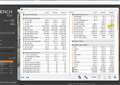
MPG Z690 CARBON WIFIを使用してますが、現在はテストで10日ほど8pin 1か所で使用中です。
OCはしてませんが300W近くでも問題ありませんよ。
書込番号:25017057
0点

①フロントパネル用にType-C USB 3.2 Gen2x2 ヘッダーについて
> ・接続したらフロントパネルの端子はType-C USB 3.2 Gen2として使えるのか
使える
> ・物理的に直接接続できないのか
変換ケーブルがあると思うので、それ(あれば)を使えばいけると思うが
質問の意図がよく分からない
> ・接続すると壊れる可能性があるのか
貴方の扱い方次第、、としか言いようがない。
②CPU電源(ATX12V?)のピンが2つある点について
1本でもいいと思うけど、延長ケーブルはあった方がいい
ケース一番下に電源ユニットがあるタイプだと届かない場合が多い。
書込番号:25017060
0点
>あずたろうさん
ありがとうございます。
むしろそこまで対応しているなら逆についてることに何の意味があるのだろう・・・と感じました。
しかし画像を見させていただくと13900Kで300Wなのに温度77℃MAXというのが驚きです。
>令和の小心者さん
書き方が分かりづらくすみません。
そもそも私がgen2x2とgen2で端子の形状が同じかどうかもわかっておらず、端子の物理的仕様が違うのか(USB3.0と2.0のように)
同じ場合には差したらとしたら、使えるのかそれとも差すと壊れる(マザボに被害が出る)のかを伺いたかったということです。
ケーブルの長さまではあまり気にしていませんでした。確認してみようと思います。
ありがとうございます。
書込番号:25017260
0点
USB 3.2 Gen.2x2はUSB Type-Cコネクターの特性を利用した転送方法です。
Type-Cコネクターは両面に電極を持つことで裏返しても使えるのですが、転送は片方しか使っていません。
それを両面使うことで2倍の転送能力を得ることが出来るという方式です。
ケーブルやコネクター自体は同じものを使って転送能力を上げるので特に問題なく使えます。
書込番号:25017868
0点
>uPD70116さん
端子部分の仕様について教えていただきありがとうございます。
Gen2x2が全部の線を使うみたいな説明は目にしたのですが、そういう意味だったのですね。
今回の場合だと基盤上のヘッダは両面使える設計なものの、ケース側がただのGen2x1ということは繋げたら片側だけ使う(ただのGen2x1)というイメージが湧きました。
USB2.0とUSB3.x Gen1とUSB3.xGen2の違いと出口のコネクタの違いの説明はたくさん見たのですが
Gen2x1とGen2x2の違いは速度(とx2は仕様的にTypeAがない)という説明しか確認できなかった理由が何となく腑に落ちました。
書込番号:25017927
1点
マザーボード > ASRock > Z690 Steel Legend
 |
 |
|---|---|
12600K |
13600K |
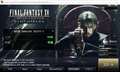
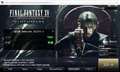
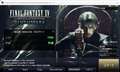
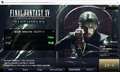
先日13600Kを購入し、先ほど12600Kから載せ替えを行いベンチマークを行いました。
MB:Z690 Steel Legend
GB:RTX 3080 Gigabyte
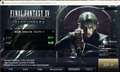
ファイナルファンタジー15で高品質4Kフルスクリーンで検証した結果、数値が下がりました。(写真)
微増を想定しておりましたが、下がるとは思っておらず、13世代CPUは「Z790」でなければ本来の性能がでないのでしょうか?
ちなみに、高品質1920X1080フルスクリーンでは、結果16116→16752に上がっております。
0点
 |
 |
|---|---|
12600K |
13600K |
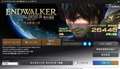
FF14ベンチ1920X1080最高品質フルスクリーンの場合、13600Kに変更して大幅にアップしておりました。
※FF14ベンチでは4Kを試したことがなくデータなし。
書込番号:25013488
0点
多分ですが、4KだとCPUにかかる負荷が少ないので、グラボにばかり負荷がかかるのでCPUでのスコアはほとんど変わらないかと思います。
FHDの方はフレームレートが上がる関係上、CPU負荷などが非常に関係しますが。。。
電力的にはi5 13600Kの方がかかりますが、それが関係してるとも思えないですが、Z790にしてもそれほど変わるとも思えないです。
たまたま負荷が高い時にやってしまったとかでもないなら、E-Coreに負荷が大きくかかって処理が遅くなったなども考えられなくもないです。
OSはWindows11ですか?
書込番号:25013512
2点

>揚げないかつパンさん
コメントありがとうございます。
Windowsは11proです。
4Kの場合、CPUへの負荷がかからないとのことで、なんとなく理解しました。
フルHD、3Dマークなどは軒並み上がっていたので、なぜ4Kのみ下がるのが気になった次第でした。
書込番号:25013524 スマートフォンサイトからの書き込み
1点
 |
|---|
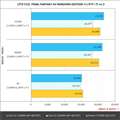
グラボが違うので単なる比較はできないかとは思いますが、12600Kと13600Kでベンチ比較したのサイトがあります。
https://pc.watch.impress.co.jp/docs/column/hothot/1449952.html
4Kだと差は少ないですが、それでも13600Kのほうが上回っています。
書込番号:25013556
0点
>あずたろうさん
データ提供およびコメントありがとうございます。
12600K→13600Kに変更し、シネベンチ、FF15ベンチ、FF14ベンチ、3Dマークと試した結果、
ほぼすべてで数値がアップしているのですが、FF15のFHDは微増、4Kは下がったので、
何かあるのか?と気にした次第です。
たまたま今朝見たYouTube動画で12700Kと13600Kの比較を行っており、軒並み13600Kの方が性能は高いが
FF15ベンチでは12700Kの方が性能が高く、13世代はZ690では合わないようなコメントもあったので質問したところです。
書込番号:25013580
0点
Z790がもちろん最適化されているとは思うのだけど。。。
特にDDR5のメモリー周りなどは最適化されてるとは思う。
それはZ170とZ270とかZ490とZ590とか、その世代に合わせてチップセット、マザーが出るのだからこれから買うなら700番台になると思う、
変えるかえないについては本人の自由なので。。。
まあRTX4090でもそれほど差が出てないのでRTX3080ではほとんど差は出ないと個人的には思うけど・・・
RTX4090は高すぎるし電力も高いので手は出ないですが。。。
書込番号:25013591
0点

グラボの場合連続してベンチ回すと熱でだれてくるので、FF15の場合それくらいの差かと思います。
もう一度起動したてくらいに計って見られたらどうでしょうか。
書込番号:25013871
0点
 |
 |
 |
|---|---|---|
立ち上げ1回目 |
2連続 |
3連続 |
>Solareさん
コメントありがとうございます。
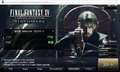
いただいた情報をもとに立ち上げから3連続ベンチを行いました。
尻上がりに微増となりました。誤差のばらつきかなと。
4KとFHDを比較した結果、稼働しているGPUクロックの幅が異なっていることに気づきました。
4K時はクロックが上がりにくいようです。影響があるか不明ですが。
4K時
・GPUクロック1905~2025Mhz(1935~1950の幅がメイン)
・GPU温度 MAX66℃
・消費電力最大 353W
FHD
・GPUクロック1950~2040Mhz(1980~1995の幅がメイン)
・GPU温度 MAX72.0℃
・消費電力最大 352W
書込番号:25013912
0点
FF15の4Kの場合CPUの影響はFF14より影響少ないので、そう気にすることもないと思います。
Z790はGen5のM.2を使うようなったら少しはありがたみも出てくるでしょうが、今のところDDR5でクロックが7000MHz以上あげれるのが一番の差です。
これはFF14みたいなメモリーの効くベンチやゲームでは効果は出ますが、費用対効果だとどうかなというところですね。
自分はほしいZ790マザーが出たら買おうとは思ってますが、メモリーも7000MHz以上は結構するのでマニア向けですね(^^;
書込番号:25013927
2点
 |
 |
|---|---|
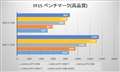
何らかの、おかしさがあると思います。
https://www.pc-koubou.jp/magazine/52913
CPU/ ちょい古いi9 10900K + RTX3080
このCPUと同じくらいでは、足を引っ張ってることになりますね。
https://www.youtube.com/watch?v=9EGQG8b0Fco
然しながらi9 12900K + RTX3080 では、7500ほどのスコアだそうなので、
もしかしてそちらの12600Kでのスコアって何かデフォルトじゃないことされてませんか?
書込番号:25013956
1点
 |
 |
|---|---|
12900K + 3070 |
13900K + 3070 |
因みに うちのは能力低い3070なので4Kテスト記録は残ってないですが、
https://pcgamebto.com/geforce-rtx-3070/
こちらにある 12900K +3070のデータ借りて・・
自分の13900Kでのスコアで比較です。
書込番号:25013989
0点
>あずたろうさん
データありのコメントありがとうございます。
12600kについて、BIOS上では特に何もしておらずシネベンチでも16000台の前半でした。
とはいえ、4Kで8000台が出てるのも異常な気がします。
※頂いたデータの12900Kと今回の13600Kの数値が近しいため。
アスロックのA-tuningはいずれのCPUでも常時ONにしておりますので、何らかの作用があったのかもしれません。
書込番号:25014146 スマートフォンサイトからの書き込み
0点
マザーボード > ASRock > Z690 Steel Legend
現在OSインストール用としてM.2 SSDを装着しています。
別途ゲーム用にM.2 SSDを増設したく、質問させてください。
このマザーボードには3箇所M.2スロットがあると思っていて、
中段のスロットのみヒートシンクが無いと認識しております。
下段はヒートシンクがありますが、ロング?形状となっていますが、
そこに2つ目のM.2 SSDを設置してゲーム用として使用できますでしょうか?
1点
マザーボードの仕様表に
>- 1 x ハイパー M.2 ソケット (M2_3, Key M), タイプ 2242/2260/2280/22110 PCIe Gen4x4(64 Gb / s)モード対応*
とあります。
一般的なType2280のサイズのM.2 SSDも使用可能です。
書込番号:24998730
2点
>>下段はヒートシンクがありますが、ロング?形状となっていますが、
>>そこに2つ目のM.2 SSDを設置してゲーム用として使用できますでしょうか?
スペック表から。
>>CPU:
- 1 x ハイパー M.2 ソケット (M2_1, Key M), タイプ 2260/2280 PCIe Gen4x4(64 Gb / s)モード対応*
>>Chipset:
- 1 x ウルトラ M.2 ソケット (M2_2, Key M), タイプ 2230/2242/2260/2280 SATA3 6.0 Gb /sおよび PCIeGen3x4(32 Gb / s)モード対応*
- 1 x ハイパー M.2 ソケット (M2_3, Key M), タイプ 2242/2260/2280/22110 PCIe Gen4x4(64 Gb / s)モード対応*
一番下の3番目のM.2ソケットは、PCIe Gen4x4の高速タイプのM.2 SSDが使用出来ますので、ゲーム用には向いています。
書込番号:24998733
1点
他の方々も言われてるように、ゲームストレージとして使用は向いてますよ。
当方は起動用にGen4 6600MB/s(Read)、ゲーム用でGen3 3500MB/sのSSDですが、
FF14のローディングタイムは6秒後半で出来ています。
ゲーム用もGen4高速なものだったら、4秒台くらいまで早くなるかもですね。
書込番号:24998754
2点

特に問題は無いです。
自分はGen3をゲーム用して使ってますがGen4よりはちょっと遅いくらいですね。
1-2msくらいは遅かったと思います。
書込番号:24998835 スマートフォンサイトからの書き込み
1点
この製品の最安価格を見る
 <97
<97
のユーザーが価格変動や値下がり通知、クチコミ・レビュー通知、購入メモ等を利用中です
クチコミ掲示板検索
新着ピックアップリスト
-
【欲しいものリスト】pc メイン
-
【Myコレクション】MyホワイトPC(良い点悪い点)
-
【欲しいものリスト】あ
-
【質問・アドバイス】a
-
【欲しいものリスト】PC
価格.comマガジン
注目トピックス




(パソコン)
マザーボード
(最近3年以内の発売・登録)






