



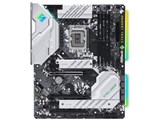
Z690 Steel Legend
- Z690チップセット搭載のATXマザーボード(ソケットLGA1700)。第12世代インテル Coreプロセッサーに対応。
- PCIe5.0対応PCIe×16スロット、フロントUSB3.2 Gen2×2 Type-C、2基のPCIe4.0×4接続対応M.2スロット、PCIe3.0×4接続対応M.2スロットを装備。
- ネットワーク機能にはRealtek 2.5GbEを搭載。RGB LEDイルミネーション機能を備えている。


ショップが販売価格を掲載するまでお待ちください 価格推移グラフ

お気に入り製品に登録すると、価格が掲載された時にメールやMyページでお知らせいたします
フォームファクタ:ATX CPUソケット:LGA1700 チップセット:INTEL/Z690 詳細メモリタイプ:DIMM DDR4





本ページでは掲載するECサイトやメーカー等から購入実績などに基づいて手数料を受領しています。









このページのスレッド一覧(全8スレッド)

| 内容・タイトル | ナイスクチコミ数 | 返信数 | 最終投稿日時 |
|---|---|---|---|
 グラフィックボードの装着について グラフィックボードの装着について |
6 | 14 | 2023年3月14日 22:52 |
| 12世代から13世代に |
4 | 20 | 2022年12月24日 11:36 |
| マザボ上への接続について教えてください |
4 | 7 | 2022年11月20日 16:54 |
| M.2 WIFI が認識しない |
10 | 18 | 2023年10月28日 22:46 |
| 互換性について |
9 | 5 | 2022年4月29日 08:44 |
| ウルトラUSBパワーが出来ない |
6 | 18 | 2022年4月27日 17:25 |






- 「質問の絞込み」の未返信、未解決は最新1年、解決済みは全期間のクチコミを表示しています


 お気に入りに追加


マザーボード > ASRock > Z690 Steel Legend


現在PC組み立て中なのですが、グラフィックボードがうまく挿入できていないような感じです。
ASRock Z690 Steel Legend
玄人志向 RTX3060Ti
ケースにNZXT H510 ELITATを使用しています。
グラボ挿入時にメモリの時のようにラッチが戻らず、しっかりとグラボが挿入されている感じがしていないです。
挿入が甘いせいか、ケース側拡張スロットのネジ穴からもグラボが若干ずれています。
かなり体重を乗せてグラボを挿入しているのですが、まだ荷重が足りないのでしょうか。
他に原因がありそうでしたら教えていただきたい所存です。
あと確認になるのですが、そもそもこのマザーボードであればグラボ挿入時しっかりと挿入できていれば、
メモリの挿入時と同様にラッチは元に戻りますか。
回答のほどよろしくお願いします。
 0点
0点


このマザーに限らず、どれもしっかり挿入された時の状態は同じです。
一般にはグラボ外すときに、うまく外れずに引っかかるようなことはありますが、
逆のことはあまり聞きません。
下にも2か所のx16スロットあるのだから、挿し込み具合の確認や練習は出来るでしょう。
もちろん下のスロットで使えと言ってるのではありません。
書込番号:25178765
1点

>グラボ挿入時にメモリの時のようにラッチが戻らず
ビデオカードスロットのロックは、パチンとなることはないですが。引っ張っても抜けないような位置に自動的になるはずです。
どうしても不安なら、いちどマザーをケースから出した状態で、横から見ながらビデオカードを挿してみましょう。
ついでに。自作の定石として、この最小構成でBIOS画面が出るかどうかの確認と最新BIOSの更新を済ませます。ケースに入れてから動かないではいろいろ面倒ですから。
>ケース側拡張スロットのネジ穴からもグラボが若干ずれています。
ずれるというはよりは遊びが大きいですね。実際にモニターへのケーブルをさした状態でネジの締め付けをすることを薦めます。
書込番号:25178776
 1点
1点

>ゆーけー17さま
正しい名前は知りませんけど(ラッチなの?)奥まで入れれば戻ります。ちゃんとシッカリ奥まで入れるんです。
ちなみに、メモリのような硬さをグラボでは経験した事ないですけど。ヌルって入ります。
補助電源ケーブルで押されてるとか、なんかケーブル類干渉してませんかね?
ところでチェムチャモンさまが仰る通り、
>> グラボ外すときに、うまく外れずに引っかかるようなことはあります
を読んで、外れずイライラした事思い出してしまいました。最近は3スロットくらい占有して下見えないので外しにくくイラっとします。
書込番号:25178787 スマートフォンサイトからの書き込み
3点


グラボのラッチってパチンと嵌る感覚はないですよね。
ちゃんと嵌って、ねじで固定できるくらいにはまればOKだったと思う。
あまり、上から押さえつけると逆に問題が発生するとかありそうだから無理は禁物だと思うし、体重とかかけて抑えてふとひねったりするとコネクタが壊れる恐れもあるような気もする。
後、入らないときはケースにブラケットが当たってて入ってないとかあるから、それならケースのブラケットの固定穴にちゃんとグラボのブラケットが入ってるか確認した方が良いですよ。
※ 自分のは、これが嵌ってないことが多いです。
ラッチはちゃんと入れば上がります。
書込番号:25178815
0点

>ゆーけー17さん
言われてみれば、グサッと入ってもネジ穴が微妙にズレてるってときありますね。使いまわししているPCケースが古いのかな(自分のことです)
書込番号:25178823
0点
マザーのねじが少しずれてるなんてことはないですよね?
書込番号:25178831
1点
みなさま返信ありがとうございます。
まず>KAZU0002さん
のコメントをもとにケースからマザーボードを外した上で当該スロットにグラボを挿入してみましたが、相変わらず手応えはありませんでした。またケースから外したうえでやったみたので>タキステルクリカワさんや>揚げないかつパンさん
の考慮するケーブル等の干渉も原因ではないように思えました。
>チェムチャモンさん
の指摘をいただいて、下の×16スロットで試したみたところラッチが戻り、しっかりとさせている感じは得られました。
書込番号:25178871
0点
まぁ、「ラッチ」折ったりして壊したことはありますし、無くてもネジ止めで外れることもないので、
そのまま使用したことありますけどね。
最初からそうだったのか、何度か付け外ししてるうちに緩くなった感じなのかは知りませんし、
販売店へ問い合わせできるものかも分かりかねますが。
書込番号:25178884
0点
それなら、スロットがダメってことじゃないですかね?
不良なら販売店に相談するしかなさそうですね。
書込番号:25178887
0点
 |
|---|
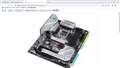
スリット? |
>ゆーけー17さん
見づらいかもしれませんが、ここに細いスリットのようなものがあります。そこにグラボの右側にある(引っ掛けるやつ?)を入れるんじゃないですか。
書込番号:25178895
0点
言ってはなんだけど、そこ入れないでグラボ固定できないでしょ?
そもそも右側は固定なんだから、そこに入れなかったらグラボが斜めになるから電源入れちゃダメなレベルだと思う。
というは普通にセットしたら、入れるしかない感じになると思うけど
書込番号:25178915
0点

ケースから出した状態で確認したがいいですよ。
正しい状態を実際に目で見て、手で触ると、実際にケースに組み込んだ時に状態がわかりやすくなります。
>かなり体重を乗せてグラボを挿入しているのですが
体重なんてかけたら、グラボやマザーが壊れますよ(^^;
今回無事だといいのですが、、、
書込番号:25179086
0点

>ゆーけー17さん
別のマザーになりますが、チップセットのヒートシンクとグラボが干渉して同じ様な状況になったことがあります。個体差によるものなのかどうか分かりませんが、、、
しっかり刺さっていない感じで気持ち悪かったですけど問題は出なかったのでそのまま使用していました。
書込番号:25179257
0点
みなさまご返答ありがとうございます。
どうやらラッチの片側が欠けているようでそのためうまく刺さった感じがしなかったようです。
グラボ挿入時に指でラッチが戻るのを補助したところラッチが上がったため組み立てを続行してみました。
一応起動はできたので今回の原因はラッチにあったのではないかと思います。
ご相談に乗っていただきありがとうございました。
書込番号:25181567
0点

マザーボード > ASRock > Z690 Steel Legend
こちらのマザーにはBIOS FLASHBACKがついてるのでマニュアル起債の方法でBIOSをUSBにいれてから、BIOS FLASHBACKしてみてください。
その前にCMOSクリアーは試してみてもいいとは思いますが
方法はありますので、頑張ってください。
書込番号:25057865
0点
お助けありがとうございます。
BIOS FLASHBACKで更新したんですが、再度ってことでしょうか?
CMOS試したいんですが、そちらを先にしたほうが良いのでしょうか?
書込番号:25057872
0点
とりあえず、CMOSクリアーから試してみてください。
書込番号:25057880
0点
CMOSクリアしましたが、症状に変化なしです。
再度、BIOS FLASHBACKしました。
電源の入るような「カチ!」っと一瞬音がしますが、ファンLEDが一瞬点灯するだけで、
症状に変化見られません><
書込番号:25057947
0点
マザーお亡くなりになりましたね。
昔、インターネット更新でやったことありますわ。
若しかしたら、助けがあるかもなので、ASRockに尋ねてみたら如何でしょう?
書込番号:25057957
1点
ほかのバージョンのBIOSは試してみましたか?
壊れたとかないといいのですが。。。
書込番号:25057958
0点
現在更新したのが、バージョン8.03ですが、
2.01で試したほうがいいでしょうか?
書込番号:25057966
0点

マザーボード の正式な型番は 「Z690 Steel Legend/D5」ではありませんか?
「Z690 Steel Legend」とは,BIOS Version が微妙に異なるのですが・・・・・
また,BIOS FLASHBACK の方法は,マニュアル等に指示されている方法を厳格に守り実施して下さい !
書込番号:25058050
0点
>あずたろうさん
やはりメーカー問い合わせですかね。
>揚げないかつパンさん
Z690 Steel LegendD5(2.03)ROMをインストールして12世代に交換してみます。
>沼さんさん
D5でした…
版を間違えてすみません。
実際は、Z690 Steel LegendD5(8.03)ROMをインストールしてます。
書込番号:25058116
0点

>Zen4さん
https://www.asrock.com/mb/Intel/Z690%20Steel%20LegendD5/index.jp.asp#BIOS
Z690 Steel Legend/D5
BIOS version9.03 では・・・
最新で更新して出来ないか?ですね(苦笑)
書込番号:25058479 スマートフォンサイトからの書き込み
0点
>nogakenさん
やってみます。
はぁ…最初から790買えばよかった…
書込番号:25058526 スマートフォンサイトからの書き込み
0点
>Zen4さん
https://www.dospara.co.jp/service/share.php
自力で解決出来なければ・・・
問い合わせ!ですね。
色々経験すれば解ります!(苦笑)
解らなければ・・・BTOパソコン選べば良いだけ!
自立が鍵です!(笑)
書込番号:25059264 スマートフォンサイトからの書き込み
0点
>nogakenさん
まぁトラブルはつきものですが、苦労しながら自己解決した時の
満足感は至福の時ですね(笑)
書込番号:25059342
0点
BIOSのファイル名「CREATIVE.ROM」じゃなくて「creative.rom」なのか…
書込番号:25059764
0点
ASRock BIOS Flashback 機能を使用した BIOS更新 に,失敗している・・かどうかがハッキリしません!
下記は,マニュアルの抜粋ですが,このとおり「完了」は確認出来ていますか ?
正常完了しているなら,起動できないのは他に原因があります。
例えば,
>電源の入るような「カチ!」っと一瞬音がしますが、ファンLEDが一瞬点灯するだけ・・・
この症状からは,何処かで回路がショートしている・・・ATX12Vのケーブルを誤って グラボ用ケーブルを挿入・・・何てことも考えられます。
記
◎ ASRock BIOS Flashback 機能を使用すれば、システムの電源を投入せずに、CPU がなくても BIOS を更新できます。
次の手順に従って USB BIOS Flashback 機能を使用します。
1. ASRock のウェブサイトから最新の BIOS ファイルをダウンロードします : http://www.asrock.com
2. BIOS ファイルを USB フラッシュドライブにコピーします。
USB フラッシュドライブのファイルシステムが FAT32 であることを確認してください。
3. BIOS ファイルを圧縮ファイルから抽出します。
4. ファイル名を「creative.rom」に変更します。
5. 24 ピン電源コネクタをマザーボードに接続します。
次に、電源供給装置の AC スイッチをオンにします。
* システムの電源を投入する必要はありません。
6. 次に、USB ドライブを USB BIOS Flashback ポートに接続します。
7. BIOS Flashback スイッチを約 3 秒間押し続けます。
LED が点滅し始めます。
8. LED が点滅しなくなるまで待ちます。
BIOS のフラッシングが完了すると LED が点滅しなくなります。
* LED ライトが緑色に点灯する場合は、BIOS Flashback が正しく動作していないことを意味します。
USB ドライブが USB BIOS Flashback ポートに接続されていることを確認してください。
** LED がまったく点灯しない場合は、システムの電源を切り、マザーボードからCMOS バッテリーを数分間取り外します。
電源とバッテリーを再接続して、再試行してください。
書込番号:25059848
0点
返信大変遅くなりました。
>沼さんさん助言ありがとうございます。
配線等確認しましたが問題なし。
沼さんのショートという言葉にヒントがありました。
1,CPU13世代⇒12世代⇒症状に変化なし。
2,仕方なくマザボをZ690⇒Z790⇒症状に変換なし。
3,ATX電源を旧品に交換接続⇒おおお起動!
と、いうわけでATX電源の初期不良だったようです…
遠回りしましたが、今現在無事起動しております。
こんなこともあるんだなたと経験できました。
無駄にお金がかかってしまいましたが、一段落です。
皆さん本当にありがとうございました。
13700Kが無駄にならなくて良かったの一言です(笑)
書込番号:25066376
0点
>と、いうわけでATX電源の初期不良だったようです…
今一よう解らん状況ですが,電源ユニットは新規購入でしたか ?
まあ,正常作動なら結果 OK!
「解決済」処理をしておきましょう。
書込番号:25066604
0点
マザーボード > ASRock > Z690 Steel Legend
初めての自作を行おうとパーツを選んでいます。
こちらのマザボを検討しているのですが、2点調べてもよくわからなかった点があり教えていただきたいです。
(このマザボに限られない質問ですが・・・)
①フロントパネル用にType-C USB 3.2 Gen2x2 ヘッダーについて
現在選ぼうとしているケースのフロントパネル端子がType-C USB 3.2 Gen2になっています。
・接続したらフロントパネルの端子はType-C USB 3.2 Gen2として使えるのか
・物理的に直接接続できないのか
・接続すると壊れる可能性があるのか
など教えていただきたいです。
②CPU電源(ATX12V?)のピンが2つある点について
説明書だと2つ目はオプションのような記載がありました。
電源から2本つなげることはできるので刺そうと思っているのですが
メリットデメリット、そもそも2本目が意味がないなど教えていただきたいです。
※CPUは13600KですがOC予定はありません。
よろしくお願いします。
0点
①について
・接続したらフロントパネルの端子はType-C USB 3.2 Gen2として使えるのか → ケース側がType-C Gen3.2なら3,2になる、
・物理的に直接接続できないのか → x2接続できるようにならないか?という意味なら、何かケースのコネクタではないuSB Type-Cのコネクタが用意できるならできますが、自分はそういうものを知らないです。
・接続すると壊れる可能性があるのか → ありません。自分はB650 AERO Gでx2をケースのGen3.2につないでます。
②について
オプションの8ピンに関しては、i5 13600Kではあまり意味はないです。まあ、つないで置けば少しは安定するかも程度だと思われます。
そもそも、200W前後までなら8ピン1個で給電できます。
i9 13900KをOCすると300Wを軽く突破するので、そちら用みたいなところはあります。
書込番号:25017027
2点
>揚げないかつパンさん
わかりやすく教えていただきありがとうございます。
①
速度の仕様が違うだけでケース側の仕様のほうが遅ければそちらの仕様で動くということですね。
リアだけでなくフロントのTypeCも使いたいなと思ってたのでうれしい情報です。
すでにそのような運用をされていると聞くと安心でありがたいです。
②
1つで200Wまで給電できるとは知らなかったです。
13600Kが最大180W前後なうえそこまで連続使用することもないし1つで十分そうですね。
これであとは値段を見てパーツをそろえていくだけになりました。
ご回答いただきありがとうございました!
書込番号:25017046
1点
 |
|---|
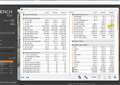
MPG Z690 CARBON WIFIを使用してますが、現在はテストで10日ほど8pin 1か所で使用中です。
OCはしてませんが300W近くでも問題ありませんよ。
書込番号:25017057
0点

①フロントパネル用にType-C USB 3.2 Gen2x2 ヘッダーについて
> ・接続したらフロントパネルの端子はType-C USB 3.2 Gen2として使えるのか
使える
> ・物理的に直接接続できないのか
変換ケーブルがあると思うので、それ(あれば)を使えばいけると思うが
質問の意図がよく分からない
> ・接続すると壊れる可能性があるのか
貴方の扱い方次第、、としか言いようがない。
②CPU電源(ATX12V?)のピンが2つある点について
1本でもいいと思うけど、延長ケーブルはあった方がいい
ケース一番下に電源ユニットがあるタイプだと届かない場合が多い。
書込番号:25017060
0点
>あずたろうさん
ありがとうございます。
むしろそこまで対応しているなら逆についてることに何の意味があるのだろう・・・と感じました。
しかし画像を見させていただくと13900Kで300Wなのに温度77℃MAXというのが驚きです。
>令和の小心者さん
書き方が分かりづらくすみません。
そもそも私がgen2x2とgen2で端子の形状が同じかどうかもわかっておらず、端子の物理的仕様が違うのか(USB3.0と2.0のように)
同じ場合には差したらとしたら、使えるのかそれとも差すと壊れる(マザボに被害が出る)のかを伺いたかったということです。
ケーブルの長さまではあまり気にしていませんでした。確認してみようと思います。
ありがとうございます。
書込番号:25017260
0点
USB 3.2 Gen.2x2はUSB Type-Cコネクターの特性を利用した転送方法です。
Type-Cコネクターは両面に電極を持つことで裏返しても使えるのですが、転送は片方しか使っていません。
それを両面使うことで2倍の転送能力を得ることが出来るという方式です。
ケーブルやコネクター自体は同じものを使って転送能力を上げるので特に問題なく使えます。
書込番号:25017868
0点
>uPD70116さん
端子部分の仕様について教えていただきありがとうございます。
Gen2x2が全部の線を使うみたいな説明は目にしたのですが、そういう意味だったのですね。
今回の場合だと基盤上のヘッダは両面使える設計なものの、ケース側がただのGen2x1ということは繋げたら片側だけ使う(ただのGen2x1)というイメージが湧きました。
USB2.0とUSB3.x Gen1とUSB3.xGen2の違いと出口のコネクタの違いの説明はたくさん見たのですが
Gen2x1とGen2x2の違いは速度(とx2は仕様的にTypeAがない)という説明しか確認できなかった理由が何となく腑に落ちました。
書込番号:25017927
1点
マザーボード > ASRock > Z690 Steel Legend
INTEL WIFI6E AX210NGW [GIG+] MODULEをマザーボードに付けましたが認識しません。
デバイスマネージャーで確認しても見つかりません。
BIOSの設定が必要でしょうか?
ご教授いただければ幸いです。
書込番号:24774656 スマートフォンサイトからの書き込み
1点
一般的には挿せば動作すると思うのですが。。。
BIOSにそういう設定が無いなら、挿せば動作すると思います。
CNViもPCIeも両方対応みたいだし。。。
とりあえず挿し直しとかは何度かしてみましたか?
書込番号:24774684
0点
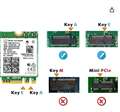
WiFi スロット Key- Eでダメなら、返品交換依頼しましょう。
書込番号:24774701
0点
え?
- 1 x M.2 ソケット (Key E), タイプ 2230 WiFi/BT PCIe WiFi モジュール および Intel® CNVi (統合 WiFi/BT)
これのことじゃないの?
書込番号:24774703
0点
まあ、そうですね。何回か抜き差ししてダメだったら返品かな?
書込番号:24774707
0点
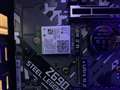 |
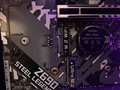 |
|---|---|
>揚げないかつパンさん
レスありがとうございます。
数回抜き差ししましたがダメでした。
>あずたろうさん
レスありがとうございます。
key Eだと思います。
初期不良ですかね。
書込番号:24774712 スマートフォンサイトからの書き込み
0点
カードかマザーの初期不良な気がします。
とりあえず、カードの方を代えてみましょう。
書込番号:24774727
0点
ハード的に挿して起動するだけで、デバイスマネージャには何かしらの
ネットワークアダプター表示orそれに準じるハード不認識の表示が出ます。
何も出ないと、当然にドライバーインストールを受け付ける環境になっていません。
書込番号:24774738
0点
>あずたろうさん
>揚げないかつパンさん
ありがとうございます。
予備の機材が無いので一度お店に相談して見ます。
書込番号:24774754 スマートフォンサイトからの書き込み
0点

説明書を見ると、BIOSの設定に
WAN Radio(WAN ラジオ)
WiFi モジュールの接続を有効または無効にします。
ってのがあるみたいだけど。
書込番号:24774770
1点
あれ?
本当ですね。気が付かなかった。
ありますね。
書込番号:24774782
0点
>MIFさん・揚げないかつパンさん
ありがとうございます。
確認してみます。
書込番号:24774792 スマートフォンサイトからの書き込み
1点
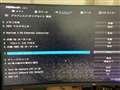
BIOSのバージョン6.03に上げてます?
Improve WiFi Module compatibility.
ってあるのでモジュールの互換性向上してるようですけど。
書込番号:24774819
2点
>MIFさん
バージョン2.10でした。
上げてみます。
書込番号:24774824 スマートフォンサイトからの書き込み
0点
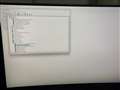 |
|---|
BIOSを6.03に上げました。
BIOSのメニューは増えませんでしたが
デバイスマネージャーにて接続を確認しました。
繋がってよかった。
>MIFさん
>揚げないかつパンさん
>あずたろうさん
皆さま、ありがとうございました。
これにて本当に解決済みです。
書込番号:24774944 スマートフォンサイトからの書き込み
5点

私もh610で、ax210が繋がらず苦戦しておりました。
biosアップデートでいけたのですね。
とても参考になりました。
私もアップデートしてみます。
書込番号:25481554 スマートフォンサイトからの書き込み
0点

マザーボード > ASRock > Z690 Steel Legend
Z690 Steel LegendのチップセットはCore i7 12700F BOXを対応しません。
初自作挑戦中の者です。
自分なりに調べてパーツの構成をしてみたのですが、とあるサイト(構成のチェックや見積もりをシミュレーションできる)で、
上記のメッセージが表示されてしまいます。
メーカーHPのZ690 Steel Legendの製品紹介ページには12世代のintel Coreプロセッサーに対応と記載があります。
マザーボードもしくはCPUの変更をした方がいいのでしょうか?
ご教授いただければ幸いです。
ほかのパーツの構成が必要でしたら、後ほど投稿いたします。
0点
サポートページにはi7 12700FはちゃんとサポートCPUになってます。
https://www.asrock.com/mb/Intel/Z690%20Steel%20Legend/index.jp.asp#CPU
当然グラボはいるのだけど、ASRock公式にサポートすると記載があるので問題ないと思います。
メーカーの言う事と、販売店が言う事のどちらが本当かは言うまでもないと思います。
多分、i5の間という変な位置にあるので見落としただけかと思われます。
書込番号:24722153
2点
>キハ65さん
レスありがとうございます。
シミュレーションできるWEBサイトで、ビデオカードも含めすべてのパーツを選択しております。
>揚げないかつパンさん
レスありがとうございます。
メーカーが正しいのだと、頭ではわかっているのですが、なにぶん初めての自作(まだ構成を考えている段階ですが・・・)で、
メーカーHPの記載も私の理解不足で変に勘ぐってしまって、こうして質問させていただいた次第です。
「Z690 Steel LegendのチップセットはCore i7 12700F BOXを対応しません。」
↑のメッセージは気にしないで、引き続きやっていこう思います。
書込番号:24722163
1点
メーカーサイトの公式情報を疑っておいて、
謎の見積もりサイトに表示される情報を鵜呑みにして信じるって意味わからんのだけど。
書込番号:24722278
6点
>MIFさん
レスありがとうございます。
謎のサイト…なのですね。
初の自作に挑戦している私には、こんなに便利なサイトがあるんだ!!と感動したのですが…。
今後はあくまで参考程度にします。
書込番号:24722378 スマートフォンサイトからの書き込み
0点
マザーボード > ASRock > Z690 Steel Legend
ウルトラ USB パワーが出来なくて悩んでいます。
USBの差込口はリアパネルの最上段2つが対象だと思うのですが、電源をオフにすると給電されなくなってしまいます。
biosの設定にそういったオンオフの設定もないように思えて、他の対処作とかありませんでしょうか。
BIOSは6.03にアップデートしてみましたが、症状は改善されませんでした。。
書込番号:24710257 スマートフォンサイトからの書き込み
0点
DEEP SLEEPをOFFで、PC電源OFF時でも給電されませんか?
書込番号:24710304
1点
DeepSleepが入ってるとUSBに給電されないので、これはオフにしないと無理なんですが、そもそも、給電が止まるのか止まらないのかはハードの設計次第なところが有ります。
出来ないのは出来ないし。。。
書込番号:24710360 スマートフォンサイトからの書き込み
0点
>USB3_1_2 ポートでウルトラUSBパワーに対応します。
>USB3_1_2 ポートではACPIウェークアップ機能に対応しません。
ウルトラUSBパワーは当機に限らず,ACPIウェークアップ機能に対応しない仕様になって居ります。
書込番号:24710365
0点
いろいろご返信ありがとうございます。
deep sleep をdisableにしてみましたが、改善しませんでした。
ちなみに、Windows11起動後にスリープにしても給電状態になりませんでした。
謎です。。
書込番号:24710404 スマートフォンサイトからの書き込み
0点
>キキョウ♪さん
CFDさんのB450 Steel Legend取り扱い開始のニュースリリースにウルトラ USB パワーの説明がありました。
https://www.cfd.co.jp/product/motherboard/amd-motherboard/b450_steel_legend/release/
>背面USBポートの+5V電圧は+12Vパワーレールから変換されているため、USBハブやハイエンドデバイスに十分な電流が供給されます。
ウルトラ USB パワー機能のあるマザーボードは使用していませんので実機で確認は出来ておりませんが、この機能はUSB端子の電源供給に電源ユニットから供給される12Vを5Vに変換しているとの事ですので、スリープ変移時・電源オフ時に電源ユニットの12V出力は停止してしまう為、ウルトラ USB パワー対応端子も電源供給は停止すると思います。
他のUSB端子はPC電源オフ時でも常時5Vが供給される電源ユニットの5VSB系統を使用していると思いますが、この5VSBは電源ユニットにより供給出来る電流に差は有りますが、それ程大きな電流は流せません。(2~3A程度)
このマザーボードでの対処方法は分りませんが、ウルトラ USB パワー対応端子以外のUSB端子にセルフパワーハブを取り付けて使用するくらいでしょうか。
書込番号:24710993
0点
>キキョウ♪さん
電源をオフにすると給電されなくなってしまいます。
↑
電源ってどこの電源ですか?
書込番号:24711341
1点
挙動としては、
atx電源は落としていません。あくまでシャットダウンしただけです。
キャッシュは増やせないさんさんがおっしゃるとおり、シャットダウンやスリープをすると、atx電源から一切電源が来てないようにも見えます。(マザーボードのrgbが消えました)
書込番号:24711478 スマートフォンサイトからの書き込み
1点
12Vが来てないというかS3モードからS5モードに入れると12Vを限りなく切る設計というのは普通なので、果たして最近の設計でCPUやチップセットを動作させるような電力を動作させるように設計するのか?という問題だと思うのだけど、USBの給電をするだけなら12Vは不要だけど、USBが電源オフ(S5モード)で使えるマザーって最近は本当に少ないと思う。
ここ数年のマザーで何回か試したけど、S3やS5モードでUSBが使えるマザーが少ない。
これが使えるならキーボードパワーオンなどをできるはずだけど、今どきPS2が付いてるマザーだけだから、やっぱりUSBを切ってると思うのだけど
書込番号:24711492
0点
>キキョウ♪さん
>この記述がありました。コピペすいません。
下記は無効化する手順ですが、逆の手順を行えば給電するのでは?
[マザーボード] USB接続機器の待機電力を無効にする方法
以下の手順に従ってください。
1. コンピュータの電源を入れた後、すぐにキーボードの「delete」キーを押して、下図のようなBIOSアドバンスモードに入ります。(例:ROG STRIX X570-F GAMING)
2. 下図のように[Advanced]設定ページの[APM Configuration]オプションを選択します。
3. 下図のように、「ErP Ready」が「Disabled」に設定されていることを確認してください。
(ErPは欧州におけるエネルギー関連製品のエネルギー効率要求量)
4. キーボードのESCキーを押して[Advanced]設定画面に戻り、下図のように[Onboard Devices Configuration]オプションに入ります。
5. 下図のように、ソフトオフ状態(S5)でのUSB電源供給を無効に設定します。
6. キーボードのF10キーを押して[OK]をクリックし、下図のように保存して再起動します。
7. Windows 10 システムに入ったら、左下のウィンドウズアイコンを右クリックし、下図のように[電源オプション]を選択します。
8. 下図のように、電源・スリープページの右側にある「その他の電源設定」をクリックします。
9. 電源ボタンを押したときの動作を選択する」をクリックします。
10. 下図のように「現在使用できない設定を変更する」をクリックします。
11. 下図のように、シャットダウン設定メニューの[高速スターツ(推奨)をオンにする]のチェックを外し、[変更を保存]をクリックすると、シャットダウン状態でUSBポートの待機電源をオフにする方法の設定が完了します。
書込番号:24711566
0点
根本的な勘違いとしてその機能がスリープ時に電力を供給することではないということです。
そして+12Vから給電するというのなら+12Vはシャットダウン・スリープ時には停止するので給電はされなくなるでしょう。
スリープからの復帰が出来ない仕様ということは、むしろそのときの給電がされないことの証拠であると考えられます。
書込番号:24711713
0点
>atx電源から一切電源が来てないようにも見えます。(マザーボードのrgbが消えました)
ウルトラUSBパワーポートは,シャットダウンしちゃうと,USB電源の供給が止まります。
よって,引用くだりは合ってますょ。
>USB3_1_2 ポートではACPIウェークアップ機能に対応しません。
引用の注釈くだりは,Webの製品情報,取扱説明書に記載されてます。
但し,ウルトラUSBポートは統一されてなく,マザーボード銘柄でポート先が変わります。
で,ウルトラUSBポートはUSBオーディオ装置に使うと,極々普通のUSBポートに繋げるよりもPC負荷変動に強く,音質アップが見込めますょ。
書込番号:24713055
1点
>キキョウ♪さん
B550 Steel Legendはシャットダウン後もマザーのイルミは点滅状態だけどねw
書込番号:24713583
0点
どうやら、ウルトラUSBパワーは、シャットダウン時給電の意味ではないというのが勘違いだったみたいです。
上の2ポートは大電圧を供給できるポート=ウルトラusbなのですね。
その他のポートは、代理店に問い合わせているのですが、給電可能な仕様のようです。
ただ、やはり給電はできませんでしたが。
進展があったら報告しようと思います。
いろいろ調査いただきありがとうございます。
書込番号:24713591 スマートフォンサイトからの書き込み
0点
>キキョウ♪さん
この機種ならSマークがシャットダウン後も点灯・点滅させる事が出来たと思いますが
ウルトラUSBが基本的にシャットダウン後も使用できると書かれているのはどこにあるのでしょうか?
書込番号:24713594
0点
>キキョウ♪さん
イルミの話は、最近のマザーではよくある話であれは、SB電力で光らせてるので12Vが来なくても実現可能です。
まあ、BIOSの設定で切れるのですが、12Vでは無いのでシャットダウンしてるS5状態でも動作します。
書込番号:24713595 スマートフォンサイトからの書き込み
0点
>キキョウ♪さん
https://bbs.kakaku.com/bbs/K0001332726/SortID=24329551/
過去スレで【>キャッシュは増やせないさん】が説明してるのが正しいと思いますが
使えるもの使えないものがあるだけで、それだけの問題ではないのかな?
設定の問題ですね。
書込番号:24713601
0点
ウルトラUSBパワー機能は,当社のマイクロマザーボード,ITXマザーボードには付いて居りません。
ATXマザーボード中上級クラスに付加された機能です。
で,主さん最初の出来なくての悩みって何でしょう。
書込番号:24713692
0点
返信が遅くなりすみません。
代理店に問い合わせをしました
・「Ultra USB Power」機能に関しては電力を多く必要なデバイスにて利用される機能
・Ultra USB Powerーは背面最上段2ポート。
・上記以外のポートはキーボード、マウスの給電のみ可能。
とのことでした。
以下が回答です。
======
シャットダウン・スリープ時のUSB給電(キーボード・マウス等)に関しては対応しておりますが
USB充電には非対応との事でございました。
申し訳ございませんが、DeepSleepを無効に設定頂いた場合でも電源ON時のUSB充電のみ
対応可能との事ですので何卒ご了承のほどお願い致します。
======
半分私の勘違いがありまして、皆様を混乱させてしまいました。
申し訳ございませんでした。
書込番号:24720246
2点

この製品の最安価格を見る
 <97
<97
のユーザーが価格変動や値下がり通知、クチコミ・レビュー通知、購入メモ等を利用中です
クチコミ掲示板検索
新着ピックアップリスト
-
【欲しいものリスト】安くて使い勝手重視
-
【欲しいものリスト】70万で盛れるだけ盛ってみる
-
【おすすめリスト】2026Q2
-
【欲しいものリスト】PC
-
【おすすめリスト】ZEN5
価格.comマガジン
注目トピックス




(パソコン)
マザーボード
(最近3年以内の発売・登録)






