



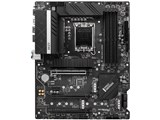
PRO Z690-A DDR4
- Z690チップセットを搭載しコストパフォーマンスにすぐれたATXマザーボード(ソケットLGA1700)。Intel第12世代Coreプロセッサーに対応。
- 高速データ転送を実現するPCI Express 5.0×16スロット、最大20Gbpsの転送速度を実現するUSB 3.2 Gen 2×2 Type-Cポートを備えている。
- PCI Express 4.0×4の帯域を使用し最大64Gb/sの転送速度を実現できるLightning M.2スロットを装備。2.5ギガビットイーサネットを搭載。


ショップが販売価格を掲載するまでお待ちください 価格推移グラフ

お気に入り製品に登録すると、価格が掲載された時にメールやMyページでお知らせいたします
フォームファクタ:ATX CPUソケット:LGA1700 チップセット:INTEL/Z690 詳細メモリタイプ:DIMM DDR4





本ページでは掲載するECサイトやメーカー等から購入実績などに基づいて手数料を受領しています。









このページのスレッド一覧(全12スレッド)

| 内容・タイトル | ナイスクチコミ数 | 返信数 | 最終投稿日時 |
|---|---|---|---|
 前面パネル 前面パネル |
1 | 5 | 2025年6月20日 10:07 |
| windows認証 |
0 | 4 | 2025年4月30日 10:10 |
intel 13世代での運用に関して |
14 | 9 | 2023年11月15日 04:12 |
| キーボードorマウスからのスリープ復帰について |
5 | 9 | 2023年5月17日 18:26 |
| 対応メモリーについて |
0 | 3 | 2022年9月4日 18:13 |
| CPUの選択について |
2 | 7 | 2022年4月28日 08:00 |






- 「質問の絞込み」の未返信、未解決は最新1年、解決済みは全期間のクチコミを表示しています


 お気に入りに追加


マザーボード > MSI > PRO Z690-A DDR4





メーカーのホームページは見ましたか?
https://jp.msi.com/Motherboard/PRO-Z690-A-DDR4/Specification
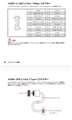
USB3.2 Gen 1と記載があるので5Gbps仕様ですね。
Type-CはGen2と記載があるので10Gbpsですね。
書込番号:26215214 スマートフォンサイトからの書き込み
 0点
0点


 |
|---|
マニュアルより
https://jp.msi.com/Motherboard/PRO-Z690-A-DDR4/support#manual
書込番号:26215219 スマートフォンサイトからの書き込み
 0点
0点
仕様書にはUSB(FRONT)と記載がありましたが。。。
まあ、そこを見てください。
書込番号:26215225 スマートフォンサイトからの書き込み
1点

差せても現実問題、ケースの良し悪しにも左右されちゃうんだよなぁ😔
書込番号:26215256
0点

マザーボード > MSI > PRO Z690-A DDR4


[BIOSアップデート後にWindows 11ライセンス認証問題を解決する方法]
https://ittrip.xyz/windows11/bios-update-windows11-activation
ここら辺りを、参考に・・・
書込番号:26164421
0点
Windows 7/8のプロダクトキーでインストールしていた場合は、どうなるのかな?
書込番号:26164430
0点
電話認証なんだけど、Windows7/8のプロダクトキーなら失効してるからどうなるんでしょうね。
Windows10用なら電話認証は割と簡単
書込番号:26164468 スマートフォンサイトからの書き込み
0点

マザーボード > MSI > PRO Z690-A DDR4
初めまして。自分自身で調べてある程度は理解したつもりですが、購入してから後悔をしたくないのでお詳しい方々に念のために質問させて頂きたいです。
初歩的な質問でお恥ずかしいですが、ご回答頂けますと嬉しいです。
①13600kfで組むのを検討しているのですが、12世代CPUなどは持ち合わせておりません。
この製品はflash biosの機能がついているので、電源やUSBメモリを用意できてさえいれば、CPUがなくても13世代対応のBIOSに更新できるという認識でよろしいでしょうか?
②MSIのホームページでBIOS更新用のデータをダウンロードして用意するという認識ですが、ダウンロードするデータはその時の最新のものであれば問題ないのでしょうか?
あるいは、13世代CPUにはじめて対応した際の過去のBIOSでなければならないのでしょうか?
③13世代CPUをZ690あるいはZ790で運用する際の違いについてですが、Z690の場合で挙げられるデメリットとしては何がありますでしょうか?
以上となります。宜しくお願い致します。
書込番号:25268356 スマートフォンサイトからの書き込み
1点
①その通りです
②大方その通りです。正式対応している方が良いでしょう。
③IOの配分などが違うけど回路が最適化されていると言う方が存在理由として大きいと思う。
DDR4版ならその程度かな?
書込番号:25268366 スマートフォンサイトからの書き込み
2点
このマザーも一時期使用してました。
MSIのBIOS項目は一部で動作的に正しく機能しない項目が残されたままになったりがあります。
例えばCPU電圧オフセットでは、Adaptive + Offsetはキチンと動作するが、通常のOffsetだと電圧入れた分だけ、
パフォーマンスがガタ落ちになる動作不良が、いつまでも残されたりとかあります。
何もBIOS項目触らないデフォルトで使用の方なら気にすることはないですが。
①その通りです
②全くその通りです
③Z690を13世代CPUで使用されるデメリットは、DDR4メモリーならありません。
DDR5なら動作クロックの最高値が変わります。
書込番号:25268379
0点
③ 追記:
MSIのキャンペーン対象マザーは700シリーズのマザーボミなので、600シリーズは恩恵(2,000円キャッシュバック)を得られません。
書込番号:25268382
0点
そのためにわざわざ高いMB選んで、CPUで節約しているなら画竜点睛に欠けます。
他に高価なMBにしなければならない理由があるなら止めませんけど。
今の市況では、DDR4の最大のメリットはMBが安い事なので。
BIOSのコンパチビリティに関しては、パーツ屋に保証させれば良いだけで、発注して自分の欲しいものが手に入るか確認するのは発注側の権利です。
Win-Winの商取引のためのコミュニケーションなので、それを面倒がるような店で買ったら後々後悔することになります。スペックどうり動くことを保証してくれる店で買いましょう。
または、MBにそこまでの金額出せるならDDR5行った方が良いでしょう。使いようによっては性能が違ってきますし、最新の方が後々メモリーの使いまわしもしやすいです。
書込番号:25268684
1点
皆様早速のご回答ありがとうございます。
親切に教えて頂き、感謝しております。
安心する一方で、まだまだ勉強不足を感じたので
もう少し検討を重ねてみたいと思います。
書込番号:25268745 スマートフォンサイトからの書き込み
0点

私の購入したものは、BIOSが13世代CPUに対応していませんでした。
このため、下記の方法でBIOSのアップデートを行いました。
-----------------------------------------------------------------------
Flash BIOSボタンでのBIOSアップデート
1. MSIのWEBサイトから最新のBIOSファイルをダウンロードします。
2. BIOSファイルの名前をMSI.ROMに変更します。それをUSBメモリのルートフォルダに
コピーします。
3. 電源を CPU_PWR1とATX_PWR1コネクターに接続します。 (電源ユニット以外を取り
付ける必要はありません。)
4. MSI.ROMファイルを含むUSBメモリをマザーボードのFlash BIOSポートに挿入します。
5. Flash BIOSボタンを押すとBIOSの書き込みが始まり、LEDが点滅し始めます。
6. BIOSアップデートが完了するとLEDの点滅が止まり、オフになります。
-----------------------------------------------------------------------
この結果、COUを認識し起動に成功しました。
購入した、SSDはBIOSが認識しているのに、OSがインストールできず、他のSSDを使用
するという相性問題か?というトラブルがありましたが、現在は順調に稼働しています。
書込番号:25276766
7点
最安のツクモの販売ページには、代理店アスクにより23年9月BIOSにアップデート済みの記載があります。
私はツクモで買って、13世代i5-13500をそのままポン付けで無事に動作しています。
書込番号:25489735
2点
 |
|---|
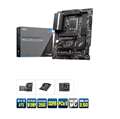
JoshinにもIntel13世代のロゴあるので、対応BIOSになっているようです。
ちなみにJoshinのマザーも買ってみましたがシリアルナンバー末尾が098、
ツクモで買った13世代対応済みマザーのシリアルナンバーの末尾が285でした。
また末尾が違うだけで他はナンバーは一緒でした。
書込番号:25506045
0点
マザーボード > MSI > PRO Z690-A DDR4

 |
|---|
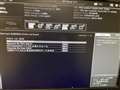
スリープからの復帰でキーボードorマウスを使用したかったんですが、BIOSを見てみたところ『USBによるS3S4S5ステートからのレジューム』しか項目がみあたりません。
これを有効にすると、シャットダウン状態でもキーボードorマウスが反応します。
このマザーの場合は、スリープのみでキーボードorマウスを使って復帰する事はできないのでしょうか?
自作初心者のため、詳しい方ご教授願います。
書込番号:25262965 スマートフォンサイトからの書き込み
0点
最近のMSIはドキュメントが非常は手抜きなので、わかる人には分かるのだけど、どう言う項目があるのかが分からない。
一般的なマザーだと初期状態でS3からの復帰はマウスとキーボードはできるものだけど
できないんですよね?
書込番号:25262999 スマートフォンサイトからの書き込み
1点
 |
 |
|---|---|
① |
② |
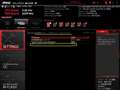
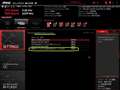
色んなパターンで検証はしてませんが、自分のマザーでは現状はスリープ時のみマウス・キーボードで復帰します。
電源OFF時は効きません。
① こちらの画面から(今はグレーアウトしてますが)、黄色の項目を有効に。 Erpも一緒に有効ですが。
② Wake Up イベントで、黄緑の項目を有効に。
再起動で、①はグレーアウトです。
書込番号:25263011
2点
メーカーが異なるので関係ないとは思いますがASROCKのマザーボードの場合は、PS/2コネクタの2つ隣のUSBポートだけがBIOSやデバイスマネージャーの設定に関係なくS3/S4からの復帰が可能でした。
書込番号:25263163
1点
>ありりん00615さん
>チェムチャモンさん
>揚げないかつパンさん
みなさんありがとうございます。
チェムチャモンさんの言われた通りにやると、キーボード・マウスからスリープ時のみの復帰ができました。
ただ、常に通電しているようで、シャットダウン時もUSB機器が光りっぱなしになってます。w
過去に使用していたPCでは当たり前の機能でしたので、こんな設定が必要だとは思いもしませんでした。
勉強になりました。
書込番号:25263169
0点

S3がスリープです。
S4が休止状態、S5が電源オフです。
従ってその項目を有効にすれば復帰が可能になる筈です。
個人的には日本語化したUEFIは大した役に立たないのでお薦めしません。
情報が得難い、日本語表記の情報は殆どなく、英文の表記との対応も判らないので英文の~を変更してとなっても何を変更すればいいのかが判らなくなります。
表記に違和感を感じることがある、日本人が使わない表現になっていることがあります。(文字が中国のものだったり片仮名表記が日本人が使わないものだったり)
英訳ではなくカタカナ語になっている、片仮名になっただけなので~って何だよとなったり、Right、Light、Writeが全部一緒になったりと判り辛くなることもあります。
書込番号:25263794
0点
ASROCKの場合は、対応するUSBポートが一つだけなのでそこにキーボードを接続しておけばS4時に光るのはキーボードだけとなります。使用しているキーボードはロジクールのK270ですが、このキーボードは5分経過するとスリープ状態になり、ランプが消えます。この状態でもキーを押した瞬間にランプがつき、10秒後にはロック画面が表示されます。
BIOSの表記は「USB Standby Power at S4/S5」の方がわかりやすいですね。
https://macha795.com/msi-uefi-bios-setting/#toc17
書込番号:25263884
1点
>ありりん00615さん
ありがとうございます。
ポートを変えて試してます。
書込番号:25264043 スマートフォンサイトからの書き込み
0点
>uPD70116さん
なるほど、英語表記に慣れるようにしてみます。
書込番号:25264050 スマートフォンサイトからの書き込み
0点
みなさんありがとうございました。
>チェムチャモンさん に教えていただいた方法で思うような動作はできましたので、解決済みとさせていただきます。
書込番号:25264057 スマートフォンサイトからの書き込み
0点
マザーボード > MSI > PRO Z690-A DDR4
PC4-25600くらいなら大抵のものは動作すると思います。
それなりのメーカーのものを選んでおけば間違いないです。
書込番号:24908205
0点
メモリーがたくさんあるので高価なものしか確認できてないだけだと思います。
QVLにはたくさんのメモリーがあるので割と安い商品も紹介されてます。
良いメモリーが最初に出るのは愛嬌みたいなものです。
JEDEC 3200くらいで2枚挿しなら大抵動作します。
書込番号:24908230
0点
マザーボード > MSI > PRO Z690-A DDR4

おはようございます。連続質問失礼します。
このマザーで利用するCPUで
Intel Core i7-12700K
と
Intel Core i7-12700 (無印)
とで悩んでいます。
時々、24時間つけっぱなしにして高負荷にしたいことがあるのですが、
通常利用ではKW電力を下げて、なるべくファンの音も静かに
利用したいのです。
高負荷とは、お仕事で時折行う長時間CPU計算です!
そのような切り替えを利用時期に応じてしたい場合、
どちらがよいのでしょうか?
また、インテル純正 CPUクーラーを考えていましたが、
Noctuaのほうがいいのでしょうか?
ご教授お願いいたします。
0点
まず、i7 12700Kには付属するクーラーは無いので、なにか買う必要性はあります。
どちらを使うにしても付属するクーラーでは力不足だと思います。
i7 12700を使う場合には、Z690でなくてもH670やB660のやや電源フェーズの多いものでも大丈夫です。
性能がどれほど必要なのかは分かりませんが、結局は性能重視にするならMTPの性能維持の時間の問題もあるので大きな空冷などを設置した方が良いと思います。
CPUはコスパはi7 12700ですが連続して性能を出したい用途ならi7 12700Kの方がやや向くかな?とは思います。
電圧制御やTDP制御をして電力を下げてi7 12700で使う方法もあります。
自分的には、こういう用途では用途にもよりますがRyzenの方が向くと思うのですが。。。
書込番号:24718130
1点
 |
|---|
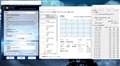
BONICのような分散型コンピューティング使用なら、電力的にはCinebench R23の88%程度の負荷が掛かります。
i7 12700K でしたら電圧設定など弄らずに、そのままにやってたら160W以上の負荷になると思われます。
空冷のクーラーどころでは間に合いません。(ケースのカバー開放で、常に風を外から充ててやってるなら行けます)
その電力はK なしの12700でもさほど変わりませんよ。
余程上手く電圧絞って電力も抑え気味で使用なら、130W程度で行けるかもしれません。
画像は自分の12900Kだけど140Wになってますね。 簡易水冷360mmのファン音も五月蠅いです。
まるでCPUでのマイニングのような状況です。
長時間の使用動作なら能力は落ちても電力の低めなCPUで見す検討も含めて、冷却対策に重点置くことをお勧めします。
誰も居ない自宅で、長時間稼働はリスクもありそうです。
書込番号:24718175
0点
寧ろi5 12400や、Ryzen 5 5600X辺りで行うと、70W未満で実行できて程よい効果と電力的な安心も両立しそうです。
書込番号:24718203
0点
 |
|---|
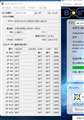
見てないときに、一時電力増えたのかCPU温度が90℃に達してました。
書込番号:24718217
0点
コアが必要な処理ならRyzen7 5700Xは割に低消費電力で電力の割に処理能力が高いので良いと思うのだけど
書込番号:24718292 スマートフォンサイトからの書き込み
1点
>揚げないかつパンさん
> CPUはコスパはi7 12700ですが連続して性能を出したい用途ならi7 12700Kの方がやや向く
ありがとうございます! 参考になりました。
>あずたろうさん
>i7 12700K でしたら電圧設定など弄らずに、そのままにやってたら160W以上の負荷になると思われます。
>寧ろi5 12400や、Ryzen 5 5600X辺りで行うと、70W未満で実行できて程よい効果と電力的な安心も両立
なるほど、こういう考えもありですね。
改めて考えなおしてみます!
書込番号:24719909
0点
マイニングでもしたいんだろうか、、、
であれば、ガッツリ計算しないとすぐに赤字になりますよ。
なんせ日本は電気代が高いんで。
一定時間内に終わらなくていいなら、一番電力コストが低いのはARM、次はAMDです。
なので、場合によってはMac買った方がいいかもね。
あと、デスクトップは電力管理は比較的ルーズなんで、24h運転で本当に消費電力下げたいらノート用のパーツで構成することを考えたほうがいいかもしれません。
本当にノートPCを使うのは、ファンの寿命がもたないのでお勧めしませんけど。(macbook airはファンレスだから例外)
全ては計算次第。
静音化は、程度によるけど、消費電力を下げることと、小さく組まないこと、エアフローを工夫することと、静かなファンを使うことです。
noctuaは風量のわりに静かではあります。高いけど。
でも寝室に置くのは無理がありますよ。
書込番号:24720960
0点

この製品の最安価格を見る
 <117
<117
のユーザーが価格変動や値下がり通知、クチコミ・レビュー通知、購入メモ等を利用中です
クチコミ掲示板検索
新着ピックアップリスト
-
【欲しいものリスト】安くて使い勝手重視
-
【欲しいものリスト】70万で盛れるだけ盛ってみる
-
【おすすめリスト】2026Q2
-
【欲しいものリスト】PC
-
【おすすめリスト】ZEN5
価格.comマガジン
注目トピックス




(パソコン)
マザーボード
(最近3年以内の発売・登録)






