



Surface Pro 7+ TFN-00012
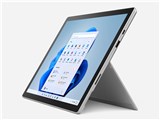
- 第11世代Intel Core i5プロセッサーを搭載し、最大約15時間の長時間バッテリーに加えて急速充電にも対応した12.3型タブレットPC。
- 片手で持ててA4サイズのバッグにもすっぽり収まる薄さ8.5mm、軽さ約770g。USB-AとUSB-Cを搭載し、さまざまな周辺機器を接続できる。
- 「Dual far-fieldスタジオ マイク」により音声が聞き取りやすく、Dolby Atmos対応スピーカーを搭載。「Office Home and Business 2021」が付属する。

 |
 |
ショップが販売価格を掲載するまでお待ちください 価格推移グラフ

お気に入り製品に登録すると、価格が掲載された時にメールやMyページでお知らせいたします
画面サイズ:12.3インチ 画面解像度:2736x1824 詳細OS種類:Windows 11 Home ネット接続タイプ:Wi-Fiモデル ストレージ容量:128GB メモリ容量:8GB CPU:Core i5 1135G7/2.4GHz





本ページでは掲載するECサイトやメーカー等から購入実績などに基づいて手数料を受領しています。








Surface Pro 7+ TFN-00012マイクロソフト
最安価格(税込):ショップが販売価格を掲載するまでお待ちください 発売日:2022年 2月 8日


このページのスレッド一覧(全1スレッド)








- 「質問の絞込み」の未返信、未解決は最新1年、解決済みは全期間のクチコミを表示しています


 お気に入りに追加

タブレットPC > マイクロソフト > Surface Pro 7+ TFN-00012


 |
 |
 |
 |
|---|---|---|---|
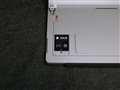
SSDカバーのフタ取り外し |
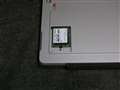
新しいSSDへ交換 |
換装(512GB)直後のCドライブ容量(使用可能領域) |
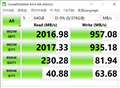
CrystalDiskMarkによるベンチ計測 |
Type 2230のSSDが先日秋葉原などで安く手に入ったので、Surface Pro7+のSSDを換装してみることにしました。
2230規格のSSDはAmazonなどで購入できるようです。
ただ、個人でのSSD換装は保証の対象外になる可能性もあるのであくまで自己責任で行いました。
[必要なもの]
・新しいType 2230 M.2 SSD
・Surfaceの回復イメージをインストールしたUSBメモリ(16GB以上)
・T3 トルクスドライバ
まずは事前にMicrosoftのサイトからSurfaceの回復イメージをダウンロード。
展開したファイルをUSBメモリのルートへコピー。
これで回復イメージのUSBメモリの作成は完成。
続いてSSDの交換。
今回使用したSSDはTranscendの「TS512GMTE300S」。9980円でした。
リード最大 2,000MB/s/ライト最大1,100 MB/sのType2230 M.2 SSD 512GBです。
Surface Pro7+のSSD換装は非常に簡単です。
SSDは背面左下に格納されており、先の細いピンなどで丸穴をプッシュするとフタが外れます。
ただ、SSDを留めているネジを外すにはT3サイズのトルクスドライバが必要です。
ネジを外してSSDを交換。これで換装終了です。
そして回復イメージの入ったUSBメモリを挿して起動すれば
Windows11のインストール画面が始まり、後は設定を進めていけば完了です。
インストール直後の使用可能領域(Cドライブ)は約475GBとなっており、
この後Cドライブを100GB、残りをDドライブに振り分けました。
サブ機なので512GBで十分かなと思っています。
 9点
9点



最初|前の6件|次の6件|最後
この製品の最安価格を見る
 <119
<119
のユーザーが価格変動や値下がり通知、クチコミ・レビュー通知、購入メモ等を利用中です
クチコミ掲示板検索
最適な製品選びをサポート!
[タブレットPC]
新着ピックアップリスト
-
【欲しいものリスト】予算40万新規PC
-
【欲しいものリスト】高いけどDDR5で組む
-
【その他】Full White Build
-
【欲しいものリスト】pc メイン
価格.comマガジン
注目トピックス




(パソコン)
タブレットPC
(最近1年以内の発売・登録)






