



AT-CSP1
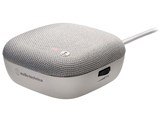
- 手のひらサイズのUSBスピーカーフォン。付属のUSB Type-A/Type-CのケーブルをPCにつなぐだけで通話が始められ、Web会議もハンズフリーで参加できる。
- 通話中にはスピーカーフォン本体にあるボリュームで音量を、スイッチでマイクミュートのON/OFF操作ができる。
- クリアで自然なスピーカーの音質と360度収音できるマイクで、1人用としても複数人用としても使える。


 )
)

タイプ:その他 総合出力:2W 電源:USB





購入の際は販売本数をご確認ください
本ページでは掲載するECサイトやメーカー等から購入実績などに基づいて手数料を受領しています。















 お気に入りに追加

PCスピーカー・アクティブスピーカー > オーディオテクニカ > AT-CSP1


Windows 11になってからマイク音量を100%にしても音量が小さすぎる。ファームウェアのアップデートは来ないと使い物にならない。
書込番号:25478753 スマートフォンサイトからの書き込み
 7点
7点



その機種じゃないですが、自分の経験では USB オーディオインターフェースに変なタイミングで変なドライバーが当たることがありました。
https://bbs.kakaku.com/bbs/K0000954805/SortID=24999901/#tab
書込番号:25478903
0点
Intel GNA(スマートサウンドテクノロジー)は切ってるんですがダメですね。
書込番号:25480333 スマートフォンサイトからの書き込み
0点

マイクブースト(AGC)を有効にして、しばらく会議通話しましたが、極めてわずかに音量が上がるくらいです。
ほぼかわってませんでした。
書込番号:25486628
0点
サウンドのプロパティーと、ソフト側の設定と、両方ともいじらないといけないとか。
書込番号:25486629
0点

 |
|---|
>Scratch oneさん
次の方法で改善されないでしょうか?
① 画面右下のスピーカーアイコン上で右ボタンをクリックし、「サウンドの設定」を選ぶ。
② サウンドの画面が開くので、下の方へスクロールし、「サウンドの詳細設定」をクリックする。
③ サウンドのウィンドウが開くので、「録音」タブをクリック。「マイク配列」(または「マイク」)を選択し、右下の[プロパティ]ボタンをクリックする。
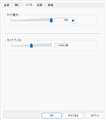
④ プロパティのウィンドウが開くので、「レベル」タブをクリックする(上図)。「マイク配列」の方はWindowsの音量調整の値ですでに100%(?)。それでも不足なら「マイクブースト」を上げ、[ OK ]ボタンを押す。上げすぎると歪むかもしれないので適切に調整する。
書込番号:25488898
0点
マイクブーストの項目が表示されないですね。AGCのみ表示されてます。
書込番号:25496141
1点



このスレッドに書き込まれているキーワード
「オーディオテクニカ > AT-CSP1」の新着クチコミ
| 内容・タイトル | 返信数 | 最終投稿日時 |
|---|---|---|
  Windows 11になってからマイク音量が小さい Windows 11になってからマイク音量が小さい |
9 | 2026/02/22 12:04:58 |
  USBハブ接続について USBハブ接続について |
1 | 2022/11/05 10:36:42 |




クチコミ掲示板検索
新着ピックアップリスト
-
【欲しいものリスト】パソコン
-
【欲しいものリスト】エアコン
-
【Myコレクション】2026良コスパゲーミングPC(AMD)
-
【Myコレクション】2026良コスパゲーミングPC(インテル)
-
【欲しいものリスト】生成AI用
価格.comマガジン
注目トピックス




(パソコン)
PCスピーカー・アクティブスピーカー
(最近5年以内の発売・登録)






