



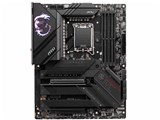
MPG Z790 CARBON WIFI
- Z790チップセットを搭載したATXマザーボード(ソケットLGA1700)。第13/12世代Intel Coreプロセッサーに対応。
- Direct 19+1+1フェーズ 105A SPS対応の堅牢な電源回路を搭載。Intel 2.5G LAN + Wi-Fi 6Eを搭載し、高速なネットワーク環境を構築できる。
- 最大5基のM.2を搭載可能で、そのうち1基はPCIe 5.0 M.2に対応。伝導率の高いサーマルパッドを両面に貼付した「M.2 Shield」が強力に冷却する。


ショップが販売価格を掲載するまでお待ちください 価格推移グラフ

お気に入り製品に登録すると、価格が掲載された時にメールやMyページでお知らせいたします
フォームファクタ:ATX CPUソケット:LGA1700 チップセット:INTEL/Z790 詳細メモリタイプ:DIMM DDR5





本ページでは掲載するECサイトやメーカー等から購入実績などに基づいて手数料を受領しています。









このページのスレッド一覧(全8スレッド)

| 内容・タイトル | ナイスクチコミ数 | 返信数 | 最終投稿日時 |
|---|---|---|---|
 マルチディスプレイ出力に関して マルチディスプレイ出力に関して |
0 | 4 | 2024年6月5日 22:43 |
| CPU Lite Load Mode5でCPUパッケージ92℃ |
8 | 52 | 2024年2月23日 13:17 |
| 立ち上がらず |
0 | 8 | 2023年12月20日 09:16 |
| グラフィックカードを挿すと、UEFIに入れずデバッグコードA1 |
5 | 12 | 2023年10月22日 11:51 |
| JUSB3: USB 3.2 Gen 1コネクターに関して |
0 | 3 | 2023年8月29日 00:39 |
ネットワークが出来ない |
15 | 6 | 2023年3月13日 23:27 |






- 「質問の絞込み」の未返信、未解決は最新1年、解決済みは全期間のクチコミを表示しています


 お気に入りに追加


マザーボード > MSI > MPG Z790 CARBON WIFI





と言うか、Z790のそれも良いマザーで内蔵GPUの出力で2画面化を期待されるのですか?
グラボを積んでそちらからの出力を考えないのでしょうか?
書込番号:25761977

 0点
0点

その通りではありますが。当然ながらCPUの方にGPU内蔵である必要がありますし。4万円超えのマザーにビデオカード無しで使う人もそういないのでは無いかと。
なんてこのマザーを候補に?
書込番号:25761979
0点

USB Type-Aタイプのた外付けグラフィックアダプターを接続する。遅延が有ります。
https://kakaku.com/prdcompare/prdcompare.aspx?pd_cmpkey=K0000785398_K0000534541_K0000534540_K0001045529_K0001127397_K0000322853_K0001045530_K0000857589_K0000857590_K0000794257_K0001593648&pd_ctg=0550
ビデオカードを増設する。
https://kakaku.com/pc/videocard/itemlist.aspx
書込番号:25761982
0点
皆様が言われるように順当なところとしてはグラボで対応かと思います。ただ、まだグラボが届いていなくてそれが届くまでのつなぎとして何か簡単な方法がないかなと期待して質問させていただきました。
やはりグラボが届くまで待つのが良さそうですね。ご回答いただきありがとうございます。
書込番号:25761987
0点

マザーボード > MSI > MPG Z790 CARBON WIFI

 |
 |
 |
|---|---|---|
皆さん先日はビデオカードからDP出力でのUEFI表示の件でのご協力ありがとうございました。
おかげさまで苦労なくUEFIの設定が弄れるようになりました。
今回は、皆さんがこのマザーをどのような設定で運用されているかをお尋ねしたく、お付き合い
いただける方がいらっしゃいましたらよろしくお願いします。
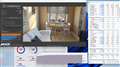
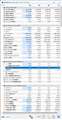
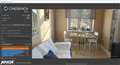
CINEBENCH R23で10分ベンチマークをとりながら検証していました。
ネット上の13900Kでの皆さんのデータだと上記の条件でのベンチマークで80℃台でスコア40,000台の
報告がありますが、私の環境ではサーマルスロットリングはされないものの
・CPU Lite Load Mode5 設定
・室内温度28℃
の状態で
・CINEBENCH R23スコア 39,000前後
・CPUパッケージ最大温度 92℃
・CPUコア最大温度 92℃
・CPUパッケージの消費電力 291.9W
という状態でした。
VF-Pointのマイナスoffset設定やその他もいろいろ弄ってみましたが、CINEBENCHが完走
できなかったりCPUパッケージ温度が100℃でしばらく張り付いたりと、まだまだ検証が足りない
かもしれないのですが、ちょっとお手上げになってきてます。
もちろん、当方の13900KやLS720がハズレ個体である可能性はありますが、UEFIの調整で
何とかなるのであれば皆さんの経験から勘どころをご教示いただければと思い投稿させて
頂きました。
お付き合いいただける方がいらっしゃいましたらよろしくお願いいたします。
■室内気温
28℃
■CPUグリス
マスキングして数度塗りなおし。問題ないと思われる。
■UEFI設定変更
CPU Lite Load Mode5 のみ (現時点)
■利用環境
CPU Core i9 13900K BOX
CPUクーラー R-LS720-BKAMNT-G-1 (FAN追加のサンドイッチ等は無し)
CPUグリス ナノダイヤモンドグリス JP-DX1
マザーボード MSI MPG Z790 CARBON WIFI(BIOS:7D89v18 最新)
電源 SUPER FLOWER LEADEX VI PLATINUM PRO 1000W
SSD(M2) WD_Black SN850X NVMe SSD WDS100T2X0E
メモリ VULCAN DDR5 DESKTOP MEMORY RED 32GB(2x16GB) 6000MHz CL28 - TEAMGROUP (teamgroupinc.com)
PCケース Graphite Series 780T フルタワーPCケース (corsair.com)
ケースFAN ARCTIC P14 PWM PST [White] × 3
LANカード ASUS XG-C100C V2
グラフィックカード ASUS STRIX-GTX1060-DC2O6G
0点


この間に32件の返信があります。



 |
 |
|---|---|
>Ryou_ryouさん
外れ個体でしたか
本当におみくじですよね
asusマザーボードだとSP値など数字で出るのですがね
他のメーカーでは出ないので自分はasus購入しました
後、クーラーですが簡易水冷に関しては360mmでしたらさほど変わりは無いような
自分は現在 alphacool icebearを使ってます
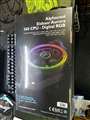
ラジエター液を補充出来る珍しいクーラーです
自分はdeepcool tharmaltake corsairと所持してますが
おそらく1番冷えると思います(オマカン)ですけど
電圧落として普通に使えれば良い石なんですけどね!
何せ当たり外れ有るので これ!が無いもので(笑)
昨夜も最近めっぽう冷えて来たのでOC日和と思い電圧盛ったらOS飛びました(汗)
調子こくとしっぺ返し来ますのでね
何だか最近は定格でも… なんて思ってますが
最高速度も覗かないと面白くもなんとも無いですからね
Intelに取り付かれたのかも?(笑)
無理なく家庭と両立しながら楽しんで下さい
書込番号:25503078 スマートフォンサイトからの書き込み
0点
>Solareさん
> Intel Dynamic Tuning Technology・・・DTTの方は設定できると思います。
Z790 CARBON Wi-Fiではその項目が見当たりませんでした。
14世代のCPUを挿さないと出てこない項目なのかもしれません。
色々とご教示ありがとうございます。
>Miyazon.comさん
> 自分の例を上げるとですが
> UEFI BIOS調整したらプロファイルに一旦記憶させ
> それからcmos clearする習慣つけてます
> 何故だか分かりませんが 順調に稼働しても次の日にブルースクリーンになったり
> 電圧が極端に盛られたりとかですね
> マザーボードに上書きされると思います
今回、この頂いていた情報が生きました。
水冷クーラーを交換して特に何も考えずにCINEBENCHを試してみたら
今までの設定で完走せず。
「え?そんなアホな」と再起動してUEFIに入ったところ
「BCLK 100MHz Lock On」「CPU BCLK Setting」
の項目がセッティングリストから消えていて目が点になりました。
もちろん直ぐにCMOSリセットして復旧しました。
情報を頂いていたことですぐに気づき助かりました。ありがとうございます。
> asusマザーボードだとSP値など数字で出るのですがね
前々回組んだ時はASUSでした。
メーカーPC ⇒ ASUS ⇒ ASRock ⇒ MSIと毎回マザーが違います。(;^_^A
> 後、クーラーですが簡易水冷に関しては360mmでしたらさほど変わりは無いような
> 自分は現在 alphacool icebearを使ってます
> ラジエター液を補充出来る珍しいクーラーです
確かにそこまで違いはありませんでした。(;^_^A
それにしてもラジエーター液補充できるなんて珍しいですよね。
昔は水冷なんて、そう簡単に手が出せなかったのに。
車だったら2層から3層にラジエーター交換したことあるんですけどねぇ。
書込番号:25508409
0点
>Ryou_ryouさん
自分の環境でRyou_ryouさんの設定の再現を試してみましたがひとつ気になったことがあります
[Adaptive + Offset + Advanced Offset Mode (VF Point)] で設定しているようですが
おそらく [Adaptive + Offset] の設定部分(3カ所)は [Auto] のままではないかと思います
[BIOS設定]
DigitALL Power
CPU Core Voltage Mode
CPU Core Voltage ---------------- ※Adaptive + Offset 選択で表示される部分
CPU Core Voltage Offset ---------- ※Adaptive + Offset 選択で表示される部分
CPU Core Voltage Offset Mode ----- ※Adaptive + Offset 選択で表示される部分
Adaptive + Offset + Advanced Offset Mode (VF Point)
ここが [Auto] 状態では Adaptive + Offset は機能していないと思われるので
CPU Core Voltage Mode の設定は [Advanced Offset Mode (VF Point)] でいいのではと思います
というのもこの Adaptive + Offset は挙動が読めない上どこかの設定と連動しているらしく
変にいじると電圧が盛られた状態で元に戻らないといった現象が発生したりします
正常なプロファイルをロードするかCMOSクリアで元に戻りますが・・・
あと以前の調整方法で VF Point の x58 の3個 の数値 をシングル動作で
1.300V になるように調整と記載していましたが
高めの1.350V ぐらいになるように調整したほうが良さそうなので
時間があって気が向いたらやってみてください(ダメそうなら即終了で)
------------------------------------------------------------------------------------------
>確かにそこまで違いはありませんでした。(;^_^A
>それにしてもラジエーター液補充できるなんて珍しいですよね。
>昔は水冷なんて、そう簡単に手が出せなかったのに。
自分も360mmの簡易水冷は以下の使用で冷却性能はたいして変わりなかったですね
Corsair iCUE H150i ELITE CAPELLIX
MSI MEG CORELIQUID S360
DEEPCOOL LT720
続き420mm使用で ※ケース内には収まらないのでケース外上部にラジエーター配置
[ARCTIC Liquid Freezer II 420] (フィンピッチが広くスカスカで水路本数が少ないので思ったほど冷えない)
[Alphacool Eisbaer Pro Aurora 420 CPU AIO]
デフォルトではたいして冷えないのは想定内だったので(フィンピッチ&水路本数 事前確認)
一応そのままテストした後 420mm×45mm厚のラジエーターに交換して使用(後にもう1本ラジエーター追加)
Miyazon.comさんのAlphacool Eisbaer もそうですが
Alphacool のAIOの中には液補充ができるのはもちろんクイックリリースが元々接続されていて
ラジエーターやGPU用水冷ブロックを追加することも可能なものも存在しています
また使用しているチューブ&フィッティング&ラジエーターなどは取り外すことができ(保証対象外)
パーツ単体も販売されています(安くはないですけど)
ただ Alphacool ってドイツの会社なのですがパーツの入手が面倒です
現在は最終的にソフトチューブ使用で本格水冷に移行中です
360mmの簡易水冷と比べると4~5℃程度CPU温度は下がっていますが
費用がかなりかかるのでコストパフォーマンスはよくないですね
書込番号:25517570
0点
>Solareさん
MSI の CPU Lite Load に関して解釈にずれがあるように感じましたので情報として記載しておきます
ASUSのマザーボードのBIOS設定で
IA AC Load Line / IA DC Load Line という項目があると思いますが
これをプリセット化したものが MSI の CPU Lite Load になります
もちろんMSIでも設定を切り替えることで数値を直接入力することが可能です
プリセット化という点ではMSI独自なのかもしれませんが
設定自体は他のメーカーにもあるいたって普通のものかと思います
数100個のCPUを確認して設定されているのは
最低限この値であればデフォルトでほぼ100%動作可能であろうとするプリセット値で
例えばZ790で13900K(KS)であれば [Auto] で [Mode9] にセットされますが
これは確認の結果[Mode2]~[Mode9] の間で個体差のばらつきを
ほぼカバーできるということを意味していると推定できます
ちなみに[Mode1]は他の設定と連動して使用されていたりするので特殊なものと思われます
また[Mode9]は100%カバーするためのマージンのような感じだと思います
あと14900Kはデフォルトが [Mode10] らしいので個体差のばらつきが広がっているのではと考えられます
CPU Lite Load ですがZ390の頃には実装されていたらしく
この時点で海外のフォーラムで解説している方もいました
■Z790 での CPU Lite Load プリセット値 (HWiNFO確認)
[Mode1]
IA Domain Loadline (AC/DC) : 0.010 / 0.010 mΩ
[Mode2]
IA Domain Loadline (AC/DC) : 0.100 / 0.800 mΩ
[Mode3]
IA Domain Loadline (AC/DC) : 0.150 / 0.800 mΩ
[Mode4]
IA Domain Loadline (AC/DC) : 0.200 / 0.800 mΩ
[Mode5]
IA Domain Loadline (AC/DC) : 0.250 / 0.800 mΩ
[Mode6]
IA Domain Loadline (AC/DC) : 0.300 / 0.800 mΩ
[Mode7]
IA Domain Loadline (AC/DC) : 0.350 / 0.800 mΩ
[Mode8]
IA Domain Loadline (AC/DC) : 0.400 / 0.800 mΩ
[Mode9]
IA Domain Loadline (AC/DC) : 0.500 / 0.800 mΩ
[Mode10]
IA Domain Loadline (AC/DC) : 0.600 / 0.800 mΩ
・
・
・
[Mode23]
IA Domain Loadline (AC/DC) : 1.900 / 1.900 mΩ
書込番号:25517582
0点


>kazu-pさん
自分はMSIのマザーをインテルでは使ったことないので、詳しく設定を確かめることはできませんが、自分が書いた内容はMSIの中の人のYouTubeと清水君の説明の受け売りです。
その話によるとCPU Lite LoadはAC/DC LLCだけを調整してるのではなく電圧オフセットやってるような言い回しでしたので、VFPointといっしょに設定すると上書きされてVF-Pointの方がきっちり動作しなんじゃないかという事です。
清水君の設定のやり方見てるとVF-PointやるときはCPU Lite LoadをOFFにしてたと思いますので。
ROGマザーでもAiTunerとかあってインテルではありませんが、RyzenだとCPUの電圧オフセットとコアブースト等の設定をプリセットの中から選んでくれますが、これをやりつつ手動での設定はほぼ効かなくなりますし、GIGABYTEでも同じような設定はありますが、これも同じです。
CPU Lite Loadだけでどれか選んでそれでOKなら良いと思いますが、それよりもっと詰めてみたいと思ったときには、OFFにして手動が良いかなとは思いますが、自分は使ったことないので良くは分かりません。
書込番号:25517649
1点
>Solareさん
言葉尻をとっているようで申し訳ないのですが CPU Lite Load を [Auto] のままということならまだわかるのですが
(といっても実際にはMode選択されて数値が設定されていることには変わらない訳ですけど)
CPU Lite LoadをOFFにするということはBIOSの選択上
AC Loadline / DC Loadline の数値を手入力するモードになります
ここもデフォルトは [Auto] ですが先ほど CPU Lite Load で設定されていたModeのプリセット値が
そのまま設定値として入っている状態です
CPU Lite Load のプリセット値 と同じ数値を AC Loadline / DC Loadline で入力すれば
当然の結果としてVcore値は同じになります
ちなみに CPU Lite Load は Mode間で設定値に一定の間隔があるので
CPU Lite Load で安定するModeを確定した後 VF Point で微調整して設定を詰めるといったことも可能です
自分も過去にやったことがありますが本気でやるにはいろいろ微妙な感じだったので今は別の方法をとっています
清水さんのネタは自分も知っていますが時間もないでしょうし
わかりやすい解説を心がけているように見えるので
通常の使用でそこまで詰めていないのではと思います
書込番号:25518753
0点
>kazu-pさん
私が書いてることを理解されてないようなので、書いておきますが・・・
清水君の説明ではCPU Lite LoadというのはAC Loadline / DC Loadlinだけではなく何らかのCPU電力のオフセットが入ってるという事です。
今のインテルCPUはV-Coreだけ下げても温度下がりませんから、VIDも下げるようにオフセットかけますが、それの一つがVF-Pointですよね。
つまりCPU Lite LoadをONにするとVF-Pointのようなものなのか何かは分かりませんがオフセットがかかってるわけです。
なので両方かけるとどちらかが上書きされてるんじゃないかという事を言いたいわけです。
自分のROGマザーでも何かAUTOが入ってるだけでも上書きされて設定どおりにならないことがあるくらいなので、CPU Lite Loadみたいなどこまで何をやってるのか分からない設定の場合特にそうなりそうかなと思えます。
あなたは上で・・
>例えば最小値から最大値の間が0.100を超えて設定しても実際のCPU電圧には反映せず変化しなくなります
と書かれてますが、普通は0.1超えても設定できるしあたり個体だと0.2の設定でも効いてる物もありますからそれはその上書きされてるからじゃないのかなと思ったわけです。
CPU Lite Loadはマザーによって初期値が全然違いますがそれはマザーのVRMの能力の違いもあるので、CPUの当たりはずれも含めると、他の方の設定は参考にはなってもその通りには行きませんので、それぞれで試してみるしかないと思います。
まあそれは手動でやるにしてもそれぞれ安定に動くV-CoreとVIDの閾値も違うので、同じことだとは思いますので、ある程度自分で時間かけてやってみないと仕方ないところではありますね。
あとCPUが熱いので仕方ないですが本来は下げるばかりでは温度は下がっても性能は上がりませんので、自分が上で書いたVRM Switching frequencyやCPU LLC等で上げれるところは上げないと、温度下がったけど性能も下がったという事になりますので、そこのバランスが大事かなと思います。
書込番号:25519131
0点
 |
 |
 |
 |
|---|---|---|---|
>kazu-pさん
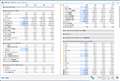
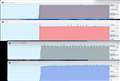
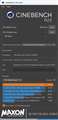
試してみました。
今回は特に苦労せず設定することができました。ありがとうございます。
サーマルスロットリングも発生していません。
CPU Lite Load / [Auto] → [Mode 1] に変更
TVB Voltage Optimizations / [Auto] → [Disabled] に変更
CPU Loadline Calibration Control / [Auto] → [Mode 4] に変更
CPU Core Voltage Mode / [Advanced Offset Mode (VF Point)] を選択
VF Point の x58 の3個 の数値 をシングル動作で1.350V になるように調整
x8~x57 までは [-0.110]
x58 の3個のポイントには同じ [-0.090]
室温:23℃
CPU最高温度:89℃
CPU平均温度:86℃
最大消費電力:275.6W
平均消費電力:252.5W
書込番号:25523898
0点
 |
|---|
E-Core OC BIOS設定 |
>Ryou_ryouさん
確認していただきありがとうございます
調整に関しては人ぞれぞれやり方があると思いますので
自身で結果に納得いく方法でいいと思います
自分の調整方法はデフォルトのクロックからオーバークロック時の電圧調整をカバーするため
いろいろ試しているうちになんとなくたどり着いたものです
現在の常用設定だとシングルの最大ブースト6.3GHzでVcoreが1.530V 程度
マルチ5.7GHzでVcoreが1.254V とかですので VF Point だけで調整とか不可能だったりします
----------------------------------------------------------------------------------------------------------
折角なので E-CoreのOC(オーバークロック)に関して記載しておきます
先の低電圧化調整は基本 P-Coreベ-スになっていることが多いので
調整後のVcore次第ではE-Core のクロックに余裕がある場合があります
今回調整後のVcoreを見た感じターボブーストの倍率をデフォルトのx43からx44に上げても
安定動作する可能性があります
あくまで可能性があるというだけですので動けばラッキーぐらいに考えてもらうといいかもしれません
E-Core の電圧は基本的に別途調整とかはできないのでBIOSの設定は E-Coreの倍率を変更するだけです
ちなみにロードコア数ごとに倍率を変えることもできますがメリットはあまりないと思いますので
デフォルトクロック設定同様 全コアで一括変更します
動作確認は CINEBENCH R23 マルチ 10分間で大丈夫だと思います
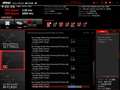
[BIOS設定] ※画像参照
E-Core Ratio Apply Mode [All Core] → [Turbo Ratio]
Numbers of E-Core of Group 1 [Auto] → 16
Target E-Core Turbo Ratio Group 1 [Auto] → 44
Per E-Core Ratio Limit [Auto] → [Manual]
E-Core 0-3 [Auto] → 44
E-Core 4-7 [Auto] → 44
E-Core 8-11 [Auto] → 44
E-Core 12-15 [Auto] → 44
もし安定動作が微妙な場合 BIOS設定の CPU E-Core L2 Voltage に
+オフセット値を入力すると安定するかもしれません
CPU E-Core L2 Voltage Mode [Auto] → [Offset Mode]
CPU E-Core L2 Voltage Offset Mode [Auto] → [+]
CPU E-Core L2 Voltage Offset [Auto] → 0.050 とか 0.100 などの数値入力
書込番号:25541210
0点
 |
 |
 |
|---|---|---|
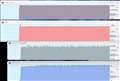
Cinebench 10分完走結果 |
>kazu-pさん
ご教示ありがとうございます。
以下の状態でE-CoreのOCを試してみましたが、
CPU E-Core L2 Voltage Offset [Auto] → 0.200
まで電圧を上げても以下の設定のままではどうしてもCINEBENCHが落ちたり
BSODが発生したりしてだめでした。※室温25℃
■最初に試した状況
CPU Lite Load / [Auto] → [Mode 1] に変更
TVB Voltage Optimizations / [Auto] → [Disabled] に変更
CPU Loadline Calibration Control / [Auto] → [Mode 4] に変更
CPU Core Voltage Mode / [Advanced Offset Mode (VF Point)] を選択
VF Point の x58 の3個 の数値 をシングル動作で1.350V になるように調整
x8~x57 までは [-0.110]
x58 の3個のポイントには同じ [-0.090]
Per E-Core Ratio Limit [Auto] → [Manual]
E-Core 0-3 [Auto] → 44
E-Core 4-7 [Auto] → 44
E-Core 8-11 [Auto] → 44
E-Core 12-15 [Auto] → 44
CPU E-Core L2 Voltage Mode [Auto] → [Offset Mode]
CPU E-Core L2 Voltage Offset Mode [Auto] → [+]
CPU E-Core L2 Voltage Offset [Auto] → 0.200
以下の状態でE-CoreをOCするとCINEBENCHの10分を完走しましたので
データとして挙げておきます。※室温24℃
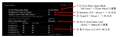
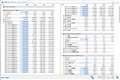
添付画像も以下の状態でCINEBENCH 9分あたり経過時です。
■CINEBENCH 10分完走
[BIOS設定]
・CPU Loadline Calibration Control ⇒ [Mode 8]
・CPU Core Voltage Mode ⇒ [Adaptive + Offset + Advanced Offset Mode (VF Point)]
VF Point 1 ~VF Point 6 ⇒ [自動]
VF Point 7 ~VF Point 8 ⇒ -0.300V
VF Point 9 ~VF Point 10 ⇒ -0.050V
VF Point 11 ⇒ [自動]
E-Core Ratio Apply Mode [All Core] → [Turbo Ratio]
Numbers of E-Core of Group 1 [Auto] → 16
Target E-Core Turbo Ratio Group 1 [Auto] → 44
Per E-Core Ratio Limit [Auto] → [Manual]
E-Core 0-3 [Auto] → 44
E-Core 4-7 [Auto] → 44
E-Core 8-11 [Auto] → 44
E-Core 12-15 [Auto] → 44
CPU E-Core L2 Voltage Mode [Auto] → [Offset Mode]
CPU E-Core L2 Voltage Offset Mode [Auto] → [+]
CPU E-Core L2 Voltage Offset [Auto] → 0.100
書込番号:25550246
0点
Ryou_ryouさんの設定だとうまくいっているようでなによりです
自分の設定に関しては気になる部分がありますので
しばらく確認のために時間をとらせていただきます
書込番号:25561695
0点
>Ryou_ryouさん
今回設定変更・確認のため遅くなりましたが、以下の項目に関して変更しました(というかデフォルトにしました)
TVB Voltage Optimizations / [Auto] >>>>> [Disabled] に変更していましたが デフォルトの [Auto] に戻します
これに伴って CPU Loadline Calibration Control と VF Point の設定値を変更調整する手間が発生します
CPU Loadline Calibration Control ※以前の[Mode 4] → [Mode 6] に変更
VF Point x8~x43 は動作に影響がなさそうなのと数値の入力手間を省くため [Auto]
VF Point x51~x57 [-0.020]
VF Point x58 の3個のポイントには同じ [-0.030]
※VF Point に関しては Ryou_ryouさんの13900Kのデータに基づく推測値に過ぎず
大幅にずれている可能性もあるので確認と調整が必要かと思います
ちなみにBIOSでの数値入力部分は 0 を入力すると [Auto] に戻ります
元々 Z690 EDGE WIFI を使用していたときに動画エンコードにて
Vcore値の変動幅が大きく安定しなかったためこの項目を無効にしていましたが
今回 Z790 TOMAHAWK WIFI で確認したところとりあえず許容範囲でしたので [Auto] に戻しました
ちなみに [Auto] では Enable(有効)になります
以上を踏まえて自分の設定は以下のような感じになります
CPU Lite Load / [Auto] → [Mode 1] に変更
TVB Voltage Optimizations / ※[Auto] に戻します
CPU Loadline Calibration Control / [Auto] → [Mode 6] に変更
CPU Core Voltage Mode / [Advanced Offset Mode (VF Point)] を選択
VF Point の x58 の3個 の数値 をシングル動作で1.350V になるように調整
x8~x43 までは [Auto]
x51~x57 までは [-0.020] ※確認と状況により調整が必要
x58 の3個のポイントには同じ [-0.030] ※確認と状況により調整が必要
手間がかかりそうなので時間があって気が向いたらお試しください
書込番号:25577541
0点
 |
 |
 |
|---|---|---|
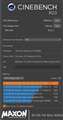
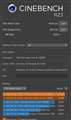
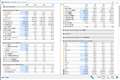
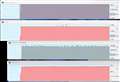
Cinebench 10分完走結果 |
>kazu-pさん
ご確認ありがとうございます。
MPG Z790 CARBON WIFのBIOSが Ver1.A0へあがりましたので、そのタイミング
に合わせてご教示頂いた設定を試してみました。
そのままドンピシャでCINEBENCH 10分完走でスコアもよい状態でした。
ありがとうございます!
■結果
・MPG Z790 CARBON WIFI(BIOS) Ver 1.A0
・室温 22℃
・ケース扉封鎖
・CPUパッケージ最大温度: 89℃
・CPUコア最大温度 : 89℃
・CINEBENCH R23 10分: 40,125Point(マルチ)
2,207Point(シングル)
■今回の調整データ ※室温22℃
BCLK 100MHz Lock On → [Enable]
CPU Lite Load / [Auto] → [Mode 1]
TVB Voltage Optimizations / [Auto]
CPU Loadline Calibration Control / [Auto] → [Mode 6]
CPU Core Voltage Mode / [Advanced Offset Mode (VF Point)] を選択
VF Point の x58 の3個 の数値 をシングル動作で1.350V になるように調整
x8~x43 までは [Auto]
x51~x57 までは [-0.020]
x58 の3個のポイントには同じ [-0.030]
E-Core Ratio Apply Mode [All Core] → [Turbo Ratio]
Numbers of E-Core of Group 1 [Auto] → 16
Target E-Core Turbo Ratio Group 1 [Auto] → 44
Per E-Core Ratio Limit [Auto] → [Manual]
E-Core 0-3 [Auto] → 44
E-Core 4-7 [Auto] → 44
E-Core 8-11 [Auto] → 44
E-Core 12-15 [Auto] → 44
CPU E-Core L2 Voltage Mode [Auto] → [Offset Mode]
CPU E-Core L2 Voltage Offset Mode [Auto] → [+]
CPU E-Core L2 Voltage Offset [Auto] → 0.100
書込番号:25591771
0点
 |
|---|
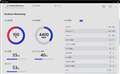
上記の設定で運用していて先程気付いたのですが、スリープしてから復帰すると
CPUクロックがE-Coreの上限設定である4,400MHzになってしまいます。
CMOSクリアして起動した直後はスリープからの復帰でも問題なく5,500MHzで動作
しますが、CMOSクリア後に上記設定をロードして適用しても4,400MHzになる症状
が出てしまいます。
ちょっとCMOSクリアしてから一から設定しなおしてみます。
書込番号:25592050
0点
BIOS Ver1.A0では
「Per E-Core Ratio Limit [Auto] → [Manual]」
を設定するとP-Coreもその値がLimitになってしまう模様。
バグですね。早めに修正してくれるといいんですが。
書込番号:25592147
0点
 |
|---|
P-Core BIOS設定 |
>Ryou_ryouさん
修正した設定での確認ありがとうございます。
>「Per E-Core Ratio Limit [Auto] → [Manual]」
>を設定するとP-Coreもその値がLimitになってしまう模様。
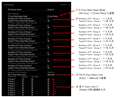
もしかしたらP-Coreの方もマニュアルで入力した方がいいのかもしれないですね
改善するかはわかりませんが元々のデフォルトのクロック倍率の数値を入れるだけです
ただひとつだけ動作で変わる部分があるのですが
Autoだとベースクロックの3.0GHzでBIOSが起動しますが
数値を入力した場合8コアロードの倍率である5.5GHzでBIOSが起動します
まあ実際OSが起動してしまえば頻繁にクロックが変動するので
ベースクロック自体あまり意味がなく気にする必要もないと思います
[BIOS設定] ※画像参照
P-Core Ratio Apply Mode [All Core] → [Turbo Ratio]
Numbers of P-Core of Group 1 [Auto] → 1
Target P-Core Turbo Ratio Group 1 [Auto] → 58
Numbers of P-Core of Group 2 [Auto] → 2
Target P-Core Turbo Ratio Group 2 [Auto] → 58
Numbers of P-Core of Group 3 [Auto] → 3
Target P-Core Turbo Ratio Group 3 [Auto] → 55
Numbers of P-Core of Group 4 [Auto] → 4
Target P-Core Turbo Ratio Group 4 [Auto] → 55
Numbers of P-Core of Group 5 [Auto] → 5
Target P-Core Turbo Ratio Group 5 [Auto] → 55
Numbers of P-Core of Group 6 [Auto] → 6
Target P-Core Turbo Ratio Group 6 [Auto] → 55
Numbers of P-Core of Group 7 [Auto] → 7
Target P-Core Turbo Ratio Group 7 [Auto] → 55
Numbers of P-Core of Group 8 [Auto] → 8
Target P-Core Turbo Ratio Group 8 [Auto] → 55
Per E-Core Ratio Limit [Auto] → [Manual]
P-Core 0 [Auto] → 55
P-Core 1 [Auto] → 55
P-Core 2 [Auto] → 55
P-Core 3 [Auto] → 55
P-Core 4 [Auto] → 58
P-Core 5 [Auto] → 58
P-Core 6 [Auto] → 55
P-Core 7 [Auto] → 55
ちなみにリミットがx58に設定されているコアは
元々インテル側で高耐性コアとして設定されているもので
CPUの個体によってはCore 0,1 などにに設定されているものもあります
書込番号:25610837
0点
>kazu-pさん
やっぱりそう思いますよね。
>もしかしたらP-Coreの方もマニュアルで入力した方がいいのかもしれないですね
>改善するかはわかりませんが元々のデフォルトのクロック倍率の数値を入れるだけです
上記、私も同じことを思って試してみても駄目だったため、現在MSIとやり取りしている真っ最中です。
不具合情報上げても向こう側でUEFIの設定変更テストやってくれずに、UEFIのバージョンを1B1のβに更新試してみてくれとか。
やったんですが、結局同じ症状が出て現在報告後の回答待ちです。 (;^_^A
書込番号:25610898
0点
MSIがようやく問題を認識してくれたようで、確認するとのこと。
そのうち新しいUEFIがリリースされるかもしれません。
現時点は7D89v1B1(Beta version)が最新です。
https://www.msi.com/Motherboard/MPG-Z790-CARBON-WIFI/support
書込番号:25611170
0点
今回の「Per E-Core Ratio Limit [Auto] → [Manual]」を設定すると
P-Coreもその値がLimitになってしまう問題はをMSIに報告し、
送られてきたβ版のBIOSで解決したことを確認しました。
そのうち正式版の「MPG Z790 CARBON WIFI 」向けのl新しい
BIOSが提供されるかと思います。
書込番号:25617143
0点
https://www.msi.com/Motherboard/MPG-Z790-CARBON-WIFI/support#bios
にて
7D89v1B3(Beta version)
が出ています。
このバージョンで問題が修正されています。
書込番号:25633554
0点
マザーボード > MSI > MPG Z790 CARBON WIFI
皆さま こんにちは 10年ぶりに自作しました。(前回はi7-4770kK)
マザボ MPG Z790 CARBON WIFI
CPU i7-14700K
CPUクーラー Lumen S36 v2 RGB FD-W-L1-S3612
メモリ G.SKILL 32G×2 F5-6000J3636F32GX2-TZ5RK
ビデオ MSI GeForce RTX 4060 Ti VENTUS 2X BLACK 16G OC
電源 Corsair RM1000x SHIFT CP-9020253-JP
組み立てましたが、OSインストールしようと電源投入するも
BIOS画面すら出ず、マザーボード上のステータスコードは33で止まっています。
取説を見ると 33: CPU post-memory初期化:キャッシュ初期化
この途中で止まってしまっているようです。
BIOSバージョンは画面すら出ないので未確認です。
電源本体、マザボ、ビデオの電源コネクタ抜き差し
メモリ1枚差し、抜き差し、ビデオボードの抜き差し
CPUの付け直し
を行いましたが現状変わらず、ステータス33で止まります。
これはCPUが悪いのでしょうか、それとも MPG Z790 CARBON WIFI が14世代CPUに対応していないとか(まさか)
MSIのサポートにもWEBから投げてみました。
何か思い当たる件等コメント頂けるととても嬉しいです。
0点
とりあえず最新BIOSにアップデート
flashback付いてるので簡単に出来ます
後はMSIセンターインストールすれば更新は簡単に出来ます
書込番号:25552567 スマートフォンサイトからの書き込み
0点
>Miyazon.comさん
ありがとうございます!
やってみます。
今ピコピコと FlashBIOSボタンが点滅中です。
書込番号:25552611
0点
>Miyazon.comさん
7D89v19を入れ込みました。
すると今度は、A2:IDE検出で止まる。。。。
IDEというかHDDもBDドライブもつないでいないので
SSDを抜き差しするも変わらず。
もう一度BIOS入れ直してみます。
書込番号:25552670
0点
>Miyazon.comさん
整理します。
v19ではA2表示で止まってしまったので 今度はv18を入れてみました。
v18から Support next-gen CPU. ということで14世代対応のはずです。
7D89v18 -> A1:IDEリセット 表示で止まる やっぱりとまる。
再度v19でFlashBIOSして再起動。
7D89v19 -> A2:IDE検出 表示で止まる。先のv19の時と現象は同じです。
(ばらつかれると、訳分からん状況になりますが)
困った。。。
書込番号:25552728
0点
pc起動 確かMSIはdelキーでBIOS入れたはず
BIOS画面には届きませんか?
それかclearcmosしてからBIOSアップするか?
書込番号:25552796 スマートフォンサイトからの書き込み
0点


CPUソケットのピンは確認してみましたか?
最初のCPUの問題はBIOS臭いのだけど、CPUの LEDは消えてDRAMのLEDには行くんですよね?
VGAのランプはつきますか?
メモリーの後だとPCI-E絡みな気がしますが
書込番号:25552866 スマートフォンサイトからの書き込み
0点
現状立ち上がって、Windows11PROをインストール中です。
>Miyazon.comさん
>風智庵さん
コメントありがとうございます。付属のMSIのUSBメモリーを利用して ファームアップはマニュアルの通り
後ろのFLASHBIOS指定のポートから ボタン操作で出来ました。 起動後、BIOS画面から7D89v18で立ち上がっているのを確認しました。
>揚げないかつパンさん
ご指摘ありがとうございます。 ビデオカード上、LED等何も点かず、真っ暗なのでこれが臭いと、GeForce RTX 4060 Tiを抜去
あと、SSDも起動用の1枚だけにして、リセットしたら、マザーのオンボードビデオポートにつなぎ直したモニターにBIOS画面が出てきました。
ここでUSB起動指定して、現在Win11Proをインストール中です。
MSIのドライバなど全て当て終わってから、GeForce RTX 4060 Tiを積みたいと思います。
ありがとうございます!
書込番号:25553132
0点
マザーボード > MSI > MPG Z790 CARBON WIFI
 |
|---|
UEFI PEG選択 |
本日8年ぶりにPCを組んだのですが、掲題の状況にハマってしまいました。
少しでも対処方法が思い浮かぶ方がいらっしゃいましたらご教示頂ければ
幸いです。
■状況
1) グラフィックカードを挿さない状態ではマザーボードのHDMI経由で
UEFI画面表示可能。
2) グラフィックカードをPCI_E1に挿し、起動するとMSIロゴ画面出現せず。
3) 「2)」の状態で起動時のロゴ画面表示無い状態でDELキーを押下して
いるとマザーボード上部のデバッグコードLEDに「A1(IDEリセット)」
の表示のまま止まってしまう。
4) グラフィックカードをPCI_E1に挿していても通常のWindows起動は可能。
上記の状態のため、UEFIに入るにはグラフィックカードを都度抜くしか
対応策がない状況となっています。
「NVIDIA GeForce GTX 1060」で「PCI Express 3.0」のカードですから
それが原因なのかもしれませんが、なにぶん先立つものが・・・・ (;^_^A
ここは次回のつもりでした。
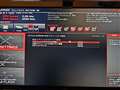
なお、UEFI内の「グラフィックアダプタの開始」は「PEG」にしてあります。
何か思い浮かぶ方いらっしゃいましたらご教示いただきたく。
宜しくお願い致します。
■利用環境
CPUCore i9 13900K BOX
CPUクーラーR-LS720-BKAMNT-G-1
マザーボードMSI MPG Z790 CARBON WIFI(BIOS:7D89v18)
電源SUPER FLOWER LEADEX VI PLATINUM PRO 1000W
SSD(M2)WD_Black SN850X NVMe SSD WDS100T2X0E
メモリVULCAN DDR5 DESKTOP MEMORY RED 32GB(2x16GB) 6000MHz CL28 - TEAMGROUP (teamgroupinc.com)
PCケースGraphite Series 780T フルタワーPCケース (corsair.com)
ケースFANARCTIC P14 PWM PST [White] × 3
LANカードXG-C100C V2
グラフィックASUS STRIX-GTX1060-DC2O6G
https://www.tekwind.co.jp/ASU/products/entry_13064.php
0点
BIOSでPCIE_1をGen3に変えて試すのとResizable BAR切ってみるとか、試されても良いかと思います。
書込番号:25473237
0点
>Solareさん
・PCIE_1をGen3に変更
・Resizable BARを無効
両方試してみましたが現象変わらずでした・・・・
ご教示ありがとうございます。m(__)m
書込番号:25473271
0点
ロゴが表示されないだけでWindowsは動作可能なんですね。
それだと、単純にGTX1060からの出力がモニターと同期しなくてロゴ表示がされない感じに見えます。
BIOSのアップデートとかで最新にしてますか?
書込番号:25473292 スマートフォンサイトからの書き込み
0点
>揚げないかつパンさん
ありがとうございます。
BIOS:7D89v18 と最新まで上げてから様々なテストをしておりました。
>Solareさん
>揚げないかつパンさん
お考えいただき本当にありがとうございました。
結論から言うと、DPケーブルでの出力でUEFI画面がでていないというものでした。
HDMIケーブルに切り替えてUEFI起動を試してみたところ、普通にUEFI画面が表示されました。
以前の環境(i7-6700K、ASRock Z170 Extream4)だと問題なくこのグラフィックカード経由のDPケーブル接続で
UEFIに入れてたので盲点でした。
ご確認、ご教示いただきありがとうございました。m(__)m
書込番号:25473315
0点

UEFIでCPU内蔵のグラフィックを無効にしてみてはどうでしょう
それでなにも映らなくなったらCMOSクリア確定ですけど。
どちらにしてもCMOSクリアも有効な手段ではあるのでやってみてもいいかと思います
書込番号:25473316
0点
>DisplayPort×2 (スタンダードサイズのDisplayPort)
>HDMI×2 (HDMI 2.0)
>DVI(DVI-D×1)
モニターの接続はどこに?
接続先を変えてみては?
書込番号:25473317
1点
>christmas_powerさん
>猫猫にゃーごさん
>風智庵さん
お三方、コメントありがとうございます。
CMOSクリアは真っ先に疑って最新BIOSの導入時にやっておきました。
それでもダメでしたので投稿させていただいた次第です。
猫猫にゃーごさんのコメントがズバリでした。DPケーブルはだめでHDMIケーブルだといけるという。
以前の環境だと問題なかったため、盲点でした。
あと風智庵さんからご紹介いただいた700シリーズのBIOSユーザーズガイドは発見できてませんでした。
皆さんありがとうございました!
書込番号:25473339
0点

>Ryou_ryouさん
グラボのVBIOSアップデートすると映るようになる気はする…
不便でしたら在処はググってやってみて下さい。
書込番号:25473462 スマートフォンサイトからの書き込み
1点
>アテゴン乗りさん
コメントありがとうございます。
https://www.asus.com/jp/supportonly/strix-gtx1060-dc2o6g/helpdesk_download/
で探してはみたのですが、VBIOSのフラッシュツール無かったんですよ。
VBIOS、探し当ててやってみたんですがこんな感じでした。
GTX 1060 6 GBのSTRIX OCで間違いないはずなんだけどなあ・・・・
あと、これはググってでもやる人じゃないと安易に紹介できないですね
---------------------------------
C:\nvflash>nvflash64 Asus.GTX1060.6144.180129_1.rom
NVIDIA Firmware Update Utility (Version 5.814.0)
Copyright (C) 1993-2023, NVIDIA Corporation. All rights reserved.
Checking for matches between display adapter(s) and image(s)...
Reading EEPROM (this operation may take up to 30 seconds)
WARNING: Firmware image PCI Subsystem ID (1043.85AC)
does not match adapter PCI Subsystem ID (1043.85C5).
Nothing changed!
Reading EEPROM (this operation may take up to 30 seconds)
ERROR: PCI subsystem ID mismatch
C:\nvflash>
--------------------------
書込番号:25473544
0点
一応これです。
https://www.4gamer.net/games/251/G025177/20180612034/
関係ないかもしれないし、
不安なら止めておいて良いと思います。
書込番号:25473612 スマートフォンサイトからの書き込み
2点
 |
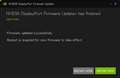 |
|---|---|
アップデート対象 |
アップデート後、再起動要求 |
>アテゴン乗りさん
ご教示ありがとうございます。
nVidia純正のツールがあったんですね。
しかもピンポイントの情報でした。ありがとうございます。
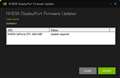
結果としてファームウェアアップデートを行い、無事にDPケーブルでもUEFI画面に入れるようになったことを確認しました。
Goodアンサーを差し上げたいところなのですが、昨日解決済みにしてしまっていて。ちょっと早まりました。
アテゴン乗りさん、ありがとうございました!
書込番号:25473796
0点
マザーボード > MSI > MPG Z790 CARBON WIFI

COOLER MASTER HAF500のフロントパネルUSBのコネクタをマザーボードのJUSB3: USB 3.2 Gen 1に接続しくしているのですが、片側しか使えません。
ケースのフロントパネルにあるUSBの2つの線が1つのコネクタにまとまっており、それをマザーボードに接続しています。左側のUSBポートはUSB機器を差し込めば認識し機能するのですが、右側のUSBポートは機器の認識自体出来ません。2本とも機能させることはできないのでしょうか。
0点
>monmondajpさん
マザーボードのJUSB3端子はケースの2つのUSB 3.2 Gen1端子が使える仕様です。
単純にマザーボードかケースのどちらかの異常の可能性が高いです。
書込番号:25400546
0点
普通は両方動作するのが普通です。
単純にケースUSBコネクタが壊れてる、配線が切れてる。
マザーのピンを曲げちゃった。マザーが壊れてる位が考えられることかな?とは思います。
挿す時に割と曲げちゃう人も居ますので外してピンを確認してみるなどはした方がいいでしょう。
書込番号:25400555 スマートフォンサイトからの書き込み
0点

>揚げないかつパンさん
>キャッシュは増やせないさん
アドバイスいただきありがとうございます。
マザーボード側の端子を見てみたらパワーの端子が見事に曲がっていました。何とかまっすぐにしましたら、両方のUSBポートで認識してくれるようになりました。
書込番号:25400608
0点

マザーボード > MSI > MPG Z790 CARBON WIFI

 |
|---|
【使いたい環境や用途】
【重視するポイント】
【予算】
【比較している製品型番やサービス】
【質問内容、その他コメント】
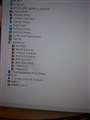
マザーボードを変えてLANケーブルを指してもネットが使えません。ネットワークアダプターが見つからずどうしたらいいかわからないのですがBIOSの更新はまだやってないのですがどうしたらアダプターをインストールできますか?
書込番号:25179763 スマートフォンサイトからの書き込み
1点
マザーボードに付属しているメディアにあるLANドライバをインストールすればよいのでは?
インストールしていないのでしょうか?
書込番号:25179769
3点
その前にまずチップセットドライバーが入ってないみたいです。
私はドライバー入れる順は・・
1 チップセット
2 ME
3 LAN/WiFi
4 VGA
5 Audio
こんな順。
書込番号:25179770
4点
そうそう、付属のUSBメモリーありますよね?
その中に初期ドライバー類は入ってます。(私は使ったことないけど)
書込番号:25179771
2点
追記:
今は「Intel Serial IO Drivers」てのも入れないとダメ。
書込番号:25179775
4点
>チェムチャモンさん
>EPO_SPRIGGANさん
付属USBをすっかり忘れてました。
すみません、有難うございます。夜になりますが試してみます。
時間がなくて、焦って投稿してました。
細部の詳細もない投稿ですが有難うございます。
書込番号:25179782 スマートフォンサイトからの書き込み
1点
>チェムチャモンさん
>EPO_SPRIGGANさん
解決しました。
ISOファイルをどうやったら展開するのがわからず手間取っていました。
エクスプローラーに変更してマウントしたら無事に入れれる事ができました。
書込番号:25180293 スマートフォンサイトからの書き込み
0点
この製品の最安価格を見る
 <123
<123
のユーザーが価格変動や値下がり通知、クチコミ・レビュー通知、購入メモ等を利用中です
クチコミ掲示板検索
新着ピックアップリスト
-
【欲しいものリスト】pc メイン
-
【Myコレクション】MyホワイトPC(良い点悪い点)
-
【欲しいものリスト】あ
-
【質問・アドバイス】a
-
【欲しいものリスト】PC
価格.comマガジン
注目トピックス




(パソコン)
マザーボード
(最近3年以内の発売・登録)






