



ROG STRIX B650-A GAMING WIFI
- B650チップセットを搭載したゲーマー向けATXマザーボード(ソケットAM5)。Ryzen 7000シリーズに対応。
- RGB LEDイルミネーション機能、PCIe 5.0×4接続対応M.2スロット、2基のPCIe 4.0接続対応M.2スロット、intel 2.5GbE、AMD Wi-Fi 6E&Bluetooth 5.2を搭載。
- グラフィックス出力機能はDisplayPort 1.4×1、HDMI 2.1×1を備えている。


フォームファクタ:ATX CPUソケット:SocketAM5 チップセット:AMD/B650 詳細メモリタイプ:DIMM DDR5





本ページでは掲載するECサイトやメーカー等から購入実績などに基づいて手数料を受領しています。







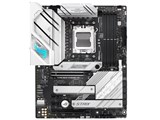

ROG STRIX B650-A GAMING WIFIASUS
最安価格(税込):¥32,400
(前週比:+1,600円↑ )
発売日:2022年11月18日
)
発売日:2022年11月18日
ROG STRIX B650-A GAMING WIFI のクチコミ掲示板
(152件)

このページのスレッド一覧(全16スレッド)

| 内容・タイトル | ナイスクチコミ数 | 返信数 | 最終投稿日時 |
|---|---|---|---|
 UEFI 3841 Beta公開 UEFI 3841 Beta公開 |
0 | 1 | 2026年3月5日 10:09 |
| UEFI 3840 Beta 公開 |
4 | 0 | 2026年2月17日 08:14 |
 M.2 SSDの反り返りについて M.2 SSDの反り返りについて |
3 | 27 | 2026年1月3日 14:22 |
| UEFI 3602公開 |
2 | 0 | 2025年12月12日 13:55 |
| UEFI 3287 公開 |
1 | 0 | 2025年11月7日 12:27 |
| UEFI 3279 公開 |
1 | 1 | 2025年8月9日 08:05 |






- 「質問の絞込み」の未返信、未解決は最新1年、解決済みは全期間のクチコミを表示しています


 お気に入りに追加

マザーボード > ASUS > ROG STRIX B650-A GAMING WIFI


UEFI 3841 Betaが公開されました。
Version 3841 Beta Version
18.89 MB 2026/02/26
SHA-256 :27A532FFD59026E5DBEB837B3CD050DD769F555705FDD827C6F4A891E00B6266
1. AGESA updated to ComboAM5 PI_1.3.0.0a.
2. Provide additional stability margin during high-frequency DDR5 training.
3. Addresses potential boot failures and stability issues observed on certain Ryzen 9000 configurations.
4. Resolves an issue where systems might unexpectedly prompt for a BitLocker recovery key during startup.
Before running the USB BIOS Flashback tool, please rename the BIOS file (SB650A.CAP) using BIOSRenamer.
以下機械翻訳です。
1. AGESAがComboAM5 PI_1.3.0.0aに更新されました。
2. 高周波DDR5トレーニング中に追加の安定性マージンを提供すること。
3. 特定のRyzen 9000構成で観察される潜在的な起動失敗や安定性の問題に対処する。
4. 起動時に予期せずBitLockerのリカバリーキーを求める問題を解決します。
 0点
0点


3はASRockでしばしば発生していてASUSでも発生したという問題の修正ということなのだろうか。
書込番号:26426285
0点

マザーボード > ASUS > ROG STRIX B650-A GAMING WIFI
UEFI Version 3840が公開されました
Version 3840 Beta Version
18.9 MB 2026/02/13
SHA-256 :9406F689C2B9ADA2BB910F4CD9C4A7A4C4B9272D1A22A6E6553D4A06345C0AA6
1. AGESA updated to ComboAM5 PI_1.3.0.0a.
Before running the USB BIOS Flashback tool, please rename the BIOS file (SB650A.CAP) using BIOSRenamer.
内容としてはAGESA更新がメインの様です。
4点


マザーボード > ASUS > ROG STRIX B650-A GAMING WIFI

このマザーボードの一番上のM.2スロットにM.2 SSDを接続して、備え付けのヒートシンクを被せてネジ止めしたのですが、どれだけネジの締め具合を弱めに調節しても写真のようにやや反り返って湾曲してしまいます。
M.2 SSDは下記の製品を使用しています。
https://s.kakaku.com/item/K0001467995/
M.2スロットの中央のゴムパッドに、備え付けの追加のゴムパッドを1枚貼って接続し直しましたが、写真の状態より気持ちマシになったような程度でした。
M.2 SSDは、そもそも接続してヒートシンクを被せると多少は湾曲するものなのでしょうか?
また、写真のようにやや湾曲した状態でも実使用には問題はないのでしょうか?
書込番号:26379408 スマートフォンサイトからの書き込み
0点

写真がわかりませんが、ASUSのマザーには片面実装用のM.2ゴムパッドが付属しておりますが、それはつけてますか?
書込番号:26379435
0点

画像によります。
ゴムパッド付けたとしてもSSDが厚ければほんの少しは湾曲したりします。
当然ですがゴムパッドを付けてると記載してあるのでメーカーが期待してる程度には反発して過剰に反らない様にはなってると予想しますが
書込番号:26379455 スマートフォンサイトからの書き込み
0点
ASUSの場合はゴムパッドが元々貼ってるのではなく、付属しています。
厚い両面実装のM.2にはつけませんし片面実装のM.2をつける場合のみつけるように書いてあるはずですね。
自分が使ってるようなGIGABYTEの場合だとそもそもマザー側にもサーマルパッドが前面に貼ってあってそこの部分も平らなのでたわむことはありませんね・・というかそのあたりで反るような構造にはなってないと思います。
上からかぶせるヒートシンク部分は粘着性があって平らなサーマルパッドなので、反る原因はマザーの土台の部分ですからそこが平らでじゃなければ反る可能性はあるし、または昔で言うねじで止めてる部分とソケットの長さが悪ければつけた状態ですぎに反るでしょう。
それならマザーの不良ということです。
なのでどういう状態なのか写真を見ないとわかりませんけど、目で見て反ってるということはヒートシンクつける前でしょうから、どうなのか現物見ないと何とも言えませんね。
書込番号:26379464
0点

 |
|---|
>>写真のようにやや反り返って湾曲してしまいます。
写真がアップされていません。
写真のアップをお願いします。
書込番号:26379527
1点
上とか下とかは基準をはっきりしないと意味がないです。
一般的なタワー型ケースではCPUとPCI-Expressスロットの間にあるM.2_1が上になるとは思いますが、ケースによってはマザーボードを水平に配置したりCPUが下側になったりI/Oパネル側が上になったりと変わったものもあります。
そもそもネジ止めというのが判りません。
Q-Latchというもので止めるのでネジの締め方を調整するとかはないです。
書込番号:26379544
0点
>Q-Latchというもので止めるのでネジの締め方を調整するとかはないです。
このマザーの写真見る限りQリリースはついててもQ-Latchが付く以前のねじ止めタイプですね。
なのでねじ止めでしょう。
書込番号:26379732
0点
 |
 |
 |
 |
|---|---|---|---|
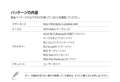
付属物 |
M2_1 or M2_2 |
M2_3 |
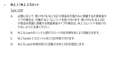
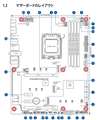
マザー図面 |
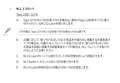
マニュアルを抜粋します。
マザー図面を見る限りはM2_1とM2_3にはQ Latchを装着済みで、M2_2用のQ Latchが付属物にあるような感時ですね。
また、付属物にM2用のねじは記載がありません。
M2用のスポンジは2個付属のようですが、ソケットが3つなのに2つとの記載があります。
残りは最初から付いてるのでしょうか?それとも2つ分しか付属しないのかはマニュアルからは不明ですね。
レビューではすべてのソケットにQ Latchを搭載してると記載があります。
スポンジの記載はありませんが、動画等では最初から付いてる感じはしますし、こちらのレビューでもついてる感じです。
マニュアルの付属物は予備なのでしょうか?
https://mogalabo-gaming.jp/asus-rog-strix-b650-a-gaming-wifi/
マニュアルの抜粋とレビューからの感想で、実際と相違があるかもしれないです。
書込番号:26379769
0点
自分が書いてるQラッチのというのはカバー部分の話で、M.2自体はこれもQラッチなのかな?・・・でねじ止めではなくい止めれますね。
スレ主さんがねじ止めと書いてるヒートシンク部分のことを自分は書いてます。
最近のASUSマザーはこれもQラッチになってますね。
スレ主さんの書いてるねじ止めはヒートシンク部分のことなので・・・
>Q-Latchというもので止めるのでネジの締め方を調整するとかはないです。
そんなことは無いという話です。
>スポンジの記載はありませんが、動画等では最初から付いてる感じはしますし、こちらのレビューでもついてる感じです。
ASUSのマザー使ったことあるんでしょうか?
今のX870EもZ890もASUS使ってますがいまだにM.2のゴムパッドは変わっておらず、最初から張ってもないしマザーに別に付属されてます。
あくまで両面実装のM.2用ですから最初から張ってあれば意味ないですね。
書込番号:26379814
0点
j自分はASUSのボードは何枚か使いましたが、付いてるものとついてないものの両方がありました。
それなのでついてるかついてないかは自分にはわかりません。
そのうえでレビューではついていたというだけです。
そのうえで自分はマニュアル内容の提示をしただけです。
書込番号:26379818
0点
だからそのマニュアルに書いてありますよね・・・
アクセサリーの中にM.2ゴムパッドパッケージ×2と書いてあります。
大体そういう話をするところでもありませんから。
いちいちそんな説明をしなくても使っておられるスレ主さんは分ってる話なので、そういうことを書くだけややこしくなりますから知りたいなら自分で調べましょうということです。
分からないなら別にスレ立てて自分で質問しましょう。
書込番号:26379827
0点
別に自分から質問することではないと思いますが、プライドがお高いですね。
書込番号:26379832
0点
そのままお返ししますね。
自分は違うと思うから、それは違うと書いてるだけだけ。
書込番号:26379834
0点
M.2_1は間違いなくラッチですよ。
つい最近M.2 SSDを交換したので覚えています。
ネジを外そうとしたら回らずあれと思ってマニュアルを見たらそうなのかとなりました。
それともその上に取り付けるヒートシンクのことなのでしょうか?
そちらはネジ止めですが、取り付けてしまったら見えないと思うのですが?
書込番号:26379923
0点
>それともその上に取り付けるヒートシンクのことなのでしょうか?
読んだら分かるでしょう。
スレ主さんは。。。
>備え付けのヒートシンクを被せてネジ止めしたのですが
こう書かれてますよね。
取り付けてしまったら見えないは自分もそう思うところもあるけど、ねじ止めはねじ止めですからね。
書込番号:26379935
0点

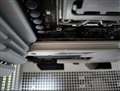 |
|---|
写真をアップし損ねてました。(-_-;)
こういった感じです。この程度なら問題はないのでしょうか?
書込番号:26379961 スマートフォンサイトからの書き込み
0点
これは下にスポンジは入ってるんですか?
書込番号:26379969
0点
>揚げないかつパンさん
はい、スポンジが付いている状態で取り付けています。
書込番号:26379971 スマートフォンサイトからの書き込み
0点
反ってるといえば反ってるのだけど、スポンジをかませてて、それで反ってるので、程度問題なんですが
どうしても気になるなら、熱伝導シートをもう少し薄いのにしてみるなどですかね?
それか、マザーにヒートシンクをやめて別途、SSDにヒートシンクをつけてみるとかですかね?
正常動作してるなら、自分はそのまま行きますが。。。
書込番号:26379979
1点
これはヒートシンクをはめたときにこうなるのか、その前にゴムパッドをつけてその上にQらっちで固定したらそうなるのかどちらでしょうか?
ヒートシンクかぶせてからなるならまあ問題ないと思いますが、割とASUSのマザーはものによって若干構造が違うのでわかりませんが、ゴムパッドの貼る位置も調整できるならずらして試してみるの良いとは思います。
自分のは調整はできなかったので、そのまま使ってますが、そこまで曲がってないような気はしますけど、あまり曲がってるとサーマルパッドとの圧着性がどうなのかとも思いますけど、冷えて普通に動いてるなら、まあいいかなと自分は思います。
書込番号:26380004
0点


この後に7件の返信があります。


マザーボード > ASUS > ROG STRIX B650-A GAMING WIFI
UEFI 3602が公開されました。
内容としてはAGESAの更新、複数のCPUやデバイスの安定性向上となります。
Version 3602 19.01 MB 2025/12/08
SHA-256 :A8234E864A01205BE8F146175A6FD2F904692170870D939A4D1E3075563A7E1B
1.AGESA updated to ComboAM5 PI 1.2.7.0.
2.Improves compatibility with various CPUs and devices.
Note: This BIOS version cannot be rolled back to previous versions.
Before running the USB BIOS Flashback tool, please rename the BIOS file (SB650A.CAP) using BIOSRenamer.
2点
マザーボード > ASUS > ROG STRIX B650-A GAMING WIFI
UEFI更新です。
内容としてはAGESAの更新ということらしいです。
Version 3287
16.54 MB 2025/10/21
SHA-256 :8A3B8FD9CD751F02247E1953D21348F56B0A7D147459E1F75A262B5656EAFADA
Updated AGESA to ComboAM5 PI 1.2.0.3g.
Before running the USB BIOS Flashback tool, please rename the BIOS file (SB650A.CAP) using BIOSRenamer.
1点
マザーボード > ASUS > ROG STRIX B650-A GAMING WIFI
Version 3279
17.59 MB 2025/08/05
SHA-256 :892DA6A144AEBF353EA3E2CF963CBB262BAB5E58073860FEC2E812D9DF1507B7
1.Updated AGESA to ComboAM5 PI 1.2.0.3f.
2.Enhanced system performance, stability, device compatibility, and overclocking support.
Before running the USB BIOS Flashback tool, please rename the BIOS file (SB650A.CAP) using BIOSRenamer.
1.AGESAをComboAM5 PI 1.2.0.3fに更新
2.システム安定性、デバイス互換性、オーバークロックサポートの向上
という感じでしょうか。
1点

何回かはBIOSのアップデートして失敗したことはないですが、今安定しているのであれば、アップデートして文鎮化のおそれがあれば怖いですね。皆さん、最新のにする予定でしょうか?
書込番号:26258707
0点
この製品の最安価格を見る
 <323
<323
のユーザーが価格変動や値下がり通知、クチコミ・レビュー通知、購入メモ等を利用中です


クチコミ掲示板検索
新着ピックアップリスト
-
【欲しいものリスト】pc メイン
-
【Myコレクション】MyホワイトPC(良い点悪い点)
-
【欲しいものリスト】あ
-
【質問・アドバイス】a
-
【欲しいものリスト】PC
価格.comマガジン
注目トピックス




(パソコン)
マザーボード
(最近3年以内の発売・登録)






