



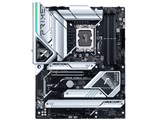
PRIME Z790-A WIFI-CSM
- Z790チップセットを搭載したスタンダードモデルのATXマザーボード(ソケットLGA1700)。第13/12世代 intel Coreプロセッサーに対応。
- RGB LEDイルミネーション機能、PCIe 5.0対応PCIe×16スロット、USB 3.2 Gen 2×2 Type-C、4基のPCIe 4.0×4接続対応M.2スロットを備えている。
- intel 2.5GbE、Intel Wi-Fi 6E & Bluetooth 5.2を搭載。16+1 DrMOS 電源ソリューションを採用。


ショップが販売価格を掲載するまでお待ちください 価格推移グラフ

お気に入り製品に登録すると、価格が掲載された時にメールやMyページでお知らせいたします
フォームファクタ:ATX CPUソケット:LGA1700 チップセット:INTEL/Z790 詳細メモリタイプ:DIMM DDR5





本ページでは掲載するECサイトやメーカー等から購入実績などに基づいて手数料を受領しています。









このページのスレッド一覧(全7スレッド)

| 内容・タイトル | ナイスクチコミ数 | 返信数 | 最終投稿日時 |
|---|---|---|---|
 Intel Smart Sound Technology Intel Smart Sound Technology |
0 | 0 | 2024年1月23日 19:33 |
 どうしてもBIOSが立ち上がらない どうしてもBIOSが立ち上がらない |
2 | 3 | 2023年10月28日 15:30 |
| TUF GAMING Z790-PLUS WIFIとの違い |
4 | 4 | 2023年10月12日 11:45 |
| CPUソケットを汚した |
7 | 10 | 2023年8月14日 16:31 |
BIOS のアップデート方法 |
5 | 5 | 2023年5月21日 22:09 |
| bluetoothのマウスやキーボードからのスリープ解除 |
0 | 6 | 2023年3月5日 17:01 |






- 「質問の絞込み」の未返信、未解決は最新1年、解決済みは全期間のクチコミを表示しています


 お気に入りに追加

マザーボード > ASUS > PRIME Z790-A WIFI-CSM


使い始めて1年と2か月
特に不満もなく使っていました。
あるノートPCをいじっていたら、この機種についているWiFi6EのモジュールAX211が載っており、BTのヘッドセットが、Intel Smart Sound Technologyを使って動作していることが分かった。
また、このIntel Smart Sound TechnologyがLE Audioをサポートしている事がわかって、ノートPC側で設定を変更したらLE Audioでヘッドセットがつながった(遅延が少なくなる)
で、本題ですが、このZ790-Aって、Intel Smart Sound Technologyのドライバーが無い(というか非対応のデバイスのよう)
せっかく13世代で今後使い続けられると思ったのに、LE Audioでつながらないことがほぼ確定したのが悲しい。
(ASUSかMicrosoftが頑張って、SST非対応の機種でもAX211でLE Audioを使えるようにしてくれるならいいけど。
というわけで、単なる愚痴でした。
Windows12で対応してくれないかなぁ。
 0点
0点




マザーボード > ASUS > PRIME Z790-A WIFI-CSM

14900Kで組んだものの電源を入れても画面が映りません…
BIOSが立ち上がらないのでOSが入れられない状態です。
CPUクーラーのファンは回り、Q-LEDは赤→黄→白で白が消えず、白と緑が点灯状態です。
BIOSがCPUに対応してないのかと思い現行PCをバラし12900Kに取り替えてみるも効果なし
グラボを抜き、PCIeスロットに何もない状態でも変化せず、グラボを変えてもメモリの位置や枚数でも関係なかったです。
CMOSも押してますが、そもそも12900Kの内臓GPUを読めてない時点でマザーボードの不良じゃないかと疑っています。
CPUクーラーのバックプレートの干渉もしてなさそうですし完全にお手上げ状態です。
何か他に考えられる理由はありますでしょうか…?
書込番号:25481941 スマートフォンサイトからの書き込み
0点


ケースから出した状態で、マザー/CPU/メモリ/電源で組たてて、横から見て差し込み不足や浮きが無いか確認して、起動するかどうか見てみましょう。面倒ですが、ケースから出すのはデフォルトの検証です。というか、ケースに入れる前にBIOSが出るかのチェックとBIOS更新はしたいところ。
あと、ビープはつけましょう。自作するのなら、1つはもっておくべきものです。
これで無反応なら、ショップに相談。
メーカーで検査はしているので、動いてから問題が照るのならともかく、初っぱなから起動しないは珍しいと言えば珍しいですが。
…まぁ返品された製品を再販売されるような事例も皆無ではないので。
書込番号:25481957
0点

白と緑ならVGAとBOOTになりますね。
まあ、分からないけどケーブルのチェックとHDMIなら DPに変えてみる、その逆ならその逆でやってみる辺りもやってみて良いかな?と思います。
BOOTが付くなら起動はしたそうですが
書込番号:25481974 スマートフォンサイトからの書き込み
 2点
2点
>KAZU0002さん
ケースに入れる前に各パーツを繋いで通電確認はしてるんですがBIOSまではやってなかったですね…
でも確かにそこまでしておいて何故それやってないのって話ですよね…
一応ケースからは全て出してます、ケーブルの差し込み不良だけでなく干渉でも起動しなくなる場合があるので
ビープは昔ありましたけど結局使ってなくていつの間にかどこかにいきました…最近はLEDや表示でエラーがわかるので、でもこれもBIOSが立ち上がらない不具合が今までなかったからですかね…また見かけた時に買っておきます
>揚げないかつパンさん
ブートはしてる…確かに…
DPでしか接続してなかったので試しにHDMIに変えた所白が消えてBIOSきました!
原因がまさかケーブルの種類とは…
これは正直盲点でした、ありがとうございます!
書込番号:25482009 スマートフォンサイトからの書き込み
0点
マザーボード > ASUS > PRIME Z790-A WIFI-CSM

Z790で手頃な価格(近年は十分高いですが)のこちらのマザーボードか、
TUF GAMING Z790-PLUS WIFIのどちらかを買おうかと思います。
価格.comで
スペックを見る限り、両者あまり違いはなさそうですが、性能はどちらが上でしょうか?
ちなみに、ゲームはたまにはしますが、普段はしません。
CSMというのは、ASUS独自の型番で、企業向けの低価格の製品ということで、
一般人が購入するべきなのか迷っています。
0点

比較表
https://kakaku.com/prdcompare/prdcompare.aspx?pd_cmpkey=K0001512001_K0001492983&pd_ctg=0540
PCの性能は、同じチップセットのマザーボードなら、CPU、GPU、メモリーなどが同一なら同じではないでしょうか。
書込番号:25458910
1点
CSMよりはA GAMING WIFIかPLUS WIFIの方が一般的な気はします。
CPUの電源周りがAかPLUSの方が良さそう。
後は見た目だけな気がします。
書込番号:25458923 スマートフォンサイトからの書き込み
0点

電源はTUF GAMINGの方がいいと思うけど。(PRIMEとROGの中間の位置づけ)
CSMは管理ツールが使えるとかって話だから避けなくていいけど個人ユーザにはあんまり意味ないんじゃないかと。
どうせそんな怪しいものインストールしないほうがいいし。
IOとかどっちでもいいなら値段変わらないしTUF GAMINGでいいのでは?
書込番号:25459613
0点
マザーボード > ASUS > PRIME Z790-A WIFI-CSM

CPU換装時にうっかりCPUソケットの表面にグリスをつけてしまいました。
グリスはAINEX シルバーグリス AS-05Aです。
無水アルコールで丁寧に拭き取れば大丈夫でしょうか?
ご教授下さい。
何故か画像がアップロードできないので、テキストのみとなりました。
0点
AS-05Aはシルバーグリスなんですが、導電性は無かったと思いますし、無水アルコール等できちんと拭けば問題なく使用できます。
書込番号:25381356 スマートフォンサイトからの書き込み
1点
揚げないかつパンさんの言うとおり
無水エタノールもしくはエレクトリッククリーナーで洗浄
キムワイプ等けばたきしないので優しく拭いて下さい
書込番号:25381367 スマートフォンサイトからの書き込み
1点

早速のご返答ありがとうございます。
旧式のCPUの様にソケット側にPINの受け孔が無い様なので、
ひょっとして拭き取るだけで済むかなと思いつつ確認の質問を
させて頂きました。有難うございました。
書込番号:25381372
1点

>本所の隠居さん
>無水アルコールで丁寧に拭き取れば大丈夫でしょうか?
ご教授下さい。
スプレータイプのエレクトリック・クリーナーの類で溶かして綺麗にして 数日間自然乾燥が良いんじゃないかなと思います。
手でふき取る作業は、ピン曲げちゃわないですかね? と思いました。
書込番号:25381376
3点
>JAZZ-01さん
ご心配をかけます。
どの世代からだか忘れましたが、IntelのCPUはPINが無くなっています。
MBが歪む程の力でソケットに圧着させているようです。
書込番号:25382174
1点
>本所の隠居さん
私の勘違いです。
マザーボードのCPUソケットのピンを汚したと思い込みました。
失礼しました。
書込番号:25382315
0点

CPUソケットの底にあるのが電極で、バネ状になっているので曲がってしまうことがあります。
ASUSはピン曲げ保証がないので曲げると有償修理となります。
書込番号:25382406
0点
LGAはソケット側にピンがありますよ。
ピンに見えてないかもしれないけど、これがきれいに揃ってないと、大概接触不良になります。(圧力によって接触しているので)
直すことも出来なくはないんだけど、ピンがピンに見えてないようだと無理じゃないですかね。
スマホで見ながらやったことありますけどw
拭かない方がいいと思うけどね。なんで拭けって言うのか疑問。
ワンチャン勝負するなら、導電性が本当にないかテスターで確認して、そのまま使っちゃう。
やるとしても、ピンは触らない範囲で対処 (無水アルコール+エアダスター?)
ですかね。
キムワイプだろうと引っかかりそうだし第一それでピンの表面撫でてなんの効果があるのか疑問。
マジでやるなら、アルコール漬けにして超音波洗浄とかだろうけど装置買いますかね? ボードごと槽に沈めるかソケットの半田付け外すかですよね。半田付け外すとかファンタジーの類だし。
書込番号:25382474
0点
AS-05Aの説明書を見てきたら、●導電性は非常に少ないですが、リード線・回路・端子間などに付着しないようにしてく
ださい。って記載があったので端子についてしまったのならやっぱり拭き取らないとCPUが危険かも個人的にはJAZZ-01さんのエレクトリッククリーナーを吹き付けて自然乾燥もいいと思う。
個人的にはピンを曲げない様に慎重にグリスを拭き取るが良いかな?とは思う。
まあ、ピンを曲げてしまったらお替り確定だけど、どのみち拭き終わったらスマホのズームとかでグリスを確認しないとダメなのでそれで確認かな?と思う。
AS-05Aが非導電性は間違いでした。申し訳ありません。
書込番号:25382563
0点
>揚げないかつパンさん
>ムアディブさん
>uPD70116さん
>JAZZ-01さん
>Miyazon.comさん
ソケット側に微細なPINが存在するのですか。
グリスの除去はともかくとして、PINの曲がりとなると
例えスマホのズームと云えど所詮は目視なので
自信がありません。
ここはすんなりお替りという事にします。
お騒がせ致しました。
書込番号:25382759
0点

マザーボード > ASUS > PRIME Z790-A WIFI-CSM
【困っているポイント】
BIOSが起動しなくて困っています
【使用期間】
【利用環境や状況】
マザーボード:ASUSU PRIME Z790-A
CPU i7 13700K
【質問内容、その他コメント】
10数年前に作ったPC(i7 2600K)からあたらしいPCを作ろうと思いいろいろ集めたのですが、いざ電源を入れても画面が出ない状況です
BIOSのヴァージョンを確認するとどうも0806で13thのCPUはBIOSを更新しないとできないみたいです
詳しい方やり方を教えていただけないでしょうか?
よろしくお願いします
0点
Z790はRaptorと一緒に発売したマザーなのでBIOSをあげなくても起動するはずですが
書込番号:25269309 スマートフォンサイトからの書き込み
2点

13700KのBIOS対応は0403(以上)なので0806で動作するはずなので、別の問題と思われます。
書込番号:25269310
1点
Q-LEDの点き具合で、何処で詰まってるか判断しましょう。
書込番号:25269324
1点
早速のご返答ありがとうございます
すべて外して付け直したらBIOSきました
起動しました
お騒がせしました
書込番号:25269334
0点
BIOSが起動できない条件ではないと思われるので、他の条件で起動しないと思います。
まずは電源スイッチを押した際にCPUクーラーのファンは回ってますか?
そのあとであるならQ-LEDの状態を確認しましょう。
DRAMのLEDの場合はメモリーがちゃんと挿さってるかを確認しましょう。
画像を載せてもいいと思いますし、現状の状態を詳細に報告すると改善されそうです。
書込番号:25269341
1点
マザーボード > ASUS > PRIME Z790-A WIFI-CSM

オンボードのbluetoothに接続したマウスやキーボードからのスリープ解除ができてる方いますか?
https://answers.microsoft.com/ja-jp/windows/forum/all/bluetooth%E3%83%9E%E3%82%A6%E3%82%B9%E3%81%A7/51bcecb1-197a-45e3-a06d-083f2831a9fb
この辺を参考にデバイスマネージャーから・・
* Wifiのネットワークアダプタのスタンバイ解除をON
* マウスやキーボードのスタンバイ解除をON
* Bluetooth 低エネルギー GATT 対応 HID デバイスの電源オフをOFF
* ヒューマンインターフェースデバイスにある他のものもスタンバイ解除をON
にしてみましたが解除できません。ハードウェアが対応していないのでしょうか?
0点
モダンスタンバイが有効であることは確認したのですか?
https://pc.watch.impress.co.jp/docs/column/win10uw/734297.html
書込番号:25166697
0点
デバイスマネージャでBluetoothのドライバーの電源の管理タブで、このデバイスでスタンバイ状態を解除できるようにするのチェックマークは入ってますか?
書込番号:25166736
0点
>ありりん00615さん
ありがとうございます。
Windows11ですが、設定>システム>電源>画面とスリープのところに「スリープ中もWi-Fiを接続したままにする」という選択肢はありませんでした。ちょっと調べてみて、powercfg -aコマンドで確認してみましたが下記のようにでました。
```
PS C:\Users\miyat> powercfg -a
以下のスリープ状態がこのシステムで利用可能です:
スタンバイ (S3)
休止状態
高速スタートアップ
以下のスリープ状態はこのシステムでは利用できません:
スタンバイ (S1)
システム ファームウェアはこのスタンバイ状態をサポートしていません。
スタンバイ (S2)
システム ファームウェアはこのスタンバイ状態をサポートしていません。
スタンバイ (S0 低電力アイドル)
システム ファームウェアはこのスタンバイ状態をサポートしていません。
ハイブリッド スリープ
ハイパーバイザーはこのスタンバイ状態をサポートしていません。
```
モダンスタンバイはS0のようですね。これはハードウェアが対応してないということでしょうか?あるいは何かすると設定できるようになるのでしょうか?
書込番号:25169157
0点
>揚げないかつパンさん
ありがとうございます。
デバイスマネージャーには関連しそうな項目が結構いっぱいありまして一応すべて可能なものはチェックを入れたつもりです。
ただ、いくつかの項目は電源管理タブがなかったり、「このデバイスでスタンバイ状態を解除できるようにするのチェック」にチェックが入れられない項目がありました。
例えば・・
ネットワークアダプター>Bluetoothデバイス
は電源タブがありません。
Bluetooth>インテル(R) ワイヤレス Bluetooth(R)
は「このデバイスでスタンバイ状態を解除できるようにするのチェック」が薄くなっていてチェックを入れられませんでした。
「電力節約のためコンピューターにこのデバイスの電源をオフにできるようにする」という項目もなにか関係ありそうな気がしたので、OFFにできるものはしたのですが、改善しませんでした。
書込番号:25169166
0点
Bluetooth>インテル(R) ワイヤレス Bluetooth(R)
のところのチェックボックスがグレーアウトしてる場合は出来ないという認識で合ってると思います。
マウスやキーボードはこのチェックが入ってるのが普通だと思います。
書込番号:25169186 スマートフォンサイトからの書き込み
0点
モダンスタンバイに対応していない理由はわかりませんが、対応していなければBluetoothによる復帰はできない可能性が高いです。デスクトップ用モダンスタンバイ対応の電源も少ないはずです。
一般的なPCであればUSBポートからの復帰には対応しているので、無線マウスならそれが可能でしょう。但し、マウスとキーボードのコンボモデルの場合は、マウスも復帰のトリガーとなる可能性があります。マウスは周囲の明るさの変化にも反応してしまいます。
書込番号:25169364
0点
この製品の最安価格を見る
 <90
<90
のユーザーが価格変動や値下がり通知、クチコミ・レビュー通知、購入メモ等を利用中です
クチコミ掲示板検索
新着ピックアップリスト
-
【欲しいものリスト】pc メイン
-
【Myコレクション】MyホワイトPC(良い点悪い点)
-
【欲しいものリスト】あ
-
【質問・アドバイス】a
-
【欲しいものリスト】PC
価格.comマガジン
注目トピックス




(パソコン)
マザーボード
(最近3年以内の発売・登録)






