



ROG STRIX Z790-F GAMING WIFI
- Z790チップセットを搭載したATXマザーボード(ソケットLGA1700)。第13/第12世代Intel Coreプロセッサーに対応する。
- 定格90Aの16+1パワーステージを採用。PCIe 5.0や、USB 3.2 Gen 2x2 Type-Cなどを備え、Intel 2.5G LAN+Wi-Fi 6Eをサポート。
- L字型ヒートパイプで接続された2つの大型VRMヒートシンク、M.2ヒートシンク、M.2バックプレートなどがシステムを強力に冷却する。


ショップが販売価格を掲載するまでお待ちください 価格推移グラフ

お気に入り製品に登録すると、価格が掲載された時にメールやMyページでお知らせいたします
フォームファクタ:ATX CPUソケット:LGA1700 チップセット:INTEL/Z790 詳細メモリタイプ:DIMM DDR5





本ページでは掲載するECサイトやメーカー等から購入実績などに基づいて手数料を受領しています。







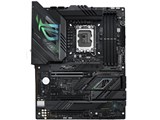
ROG STRIX Z790-F GAMING WIFIASUS
最安価格(税込):ショップが販売価格を掲載するまでお待ちください 発売日:2022年12月 2日
ROG STRIX Z790-F GAMING WIFI のクチコミ掲示板
(349件)

このページのスレッド一覧(全23スレッド)

| 内容・タイトル | ナイスクチコミ数 | 返信数 | 最終投稿日時 |
|---|---|---|---|
 電源ボタンが反応しない 電源ボタンが反応しない |
2 | 4 | 2025年7月10日 23:33 |
| タッチ対応のモバイルモニターを使いたい |
1 | 3 | 2025年5月26日 18:47 |
音質について |
1 | 6 | 2024年7月11日 17:54 |
| ネットに接続できない |
20 | 36 | 2024年9月28日 07:55 |
| CMOSクリアをしないと起動できない |
2 | 65 | 2024年3月29日 09:32 |
| DDR5の規格はどのくらい必要でしょうか? |
5 | 5 | 2024年3月17日 06:37 |






- 「質問の絞込み」の未返信、未解決は最新1年、解決済みは全期間のクチコミを表示しています


 お気に入りに追加

マザーボード > ASUS > ROG STRIX Z790-F GAMING WIFI


3日程前から電源ボタンが反応しなくなる症状に悩まされています。
PCを立ち上げようして電源ボタンを押しても全く反応しません。
音が鳴ることもマザーのランプが光ることもない全くの無反応です。
マザーに付いている電源ボタンを押しても同様です。
ですが、PC本体から電源ケーブルを抜いて5~10分放置してから押すと、正常に起動します。
起動後は全く問題なく使用できており、CPU、グラボ、メモリ、SSD等すべて認識し、デバイスマネージャーも問題ありません。
試しにCMOSクリア、BIOSアップデート、マザーの電池交換をしてみましたが、改善しませんでした。
以下の構成で約2年使っていますが、今までトラブルなしです。
(ゲーム中にブルースクリーンを数回経験した程度)
マザーが怪しいと思いここに書き込ませていただきましたが、電源ユニットも疑っています。
何が原因で、解消するにはどうしたらよいか、知見のある方ご教授いただければ幸いです。
■構成
M/B:ASUS ROG STRIX Z790-F GAMING WIFI
CPU:Intel Core i9 13900K
MEM:Corsair CMK64GX5M2B5600C40
GPU:GIGABYTE GV-N4090AERO OC-24GD
電源:FSP Hydro PTM PRO 1200W
 0点
0点




>すずのんのんさん
USB端子に機器を多数接続されているのでしたら、一部外して動作を確認されてみてはと思います。
故障の場合はマザーボードに電源ユニットからの+5VSB電源が供給されているかで電源かマザーボードかどちらかに異常が有りそうです。
テスターをお持ちでしたら症状発生時に電源端子を測定して判定出来そうですが、お持ちで無い場合は判定は難しそうです。
ご使用のマザーボードはBIOSの初期設定では電源スタンバイ時にUSBポートに電源が供給される設定になっていると思いますので、症状発生時にUSB端子にUSB電源を使用して光るもの、又はスマホを接続して充電状態になるかで電源が供給されているか確認は出来ます。
電源スタンバイ時は電源が供給されないUSB端子も有りますので、何箇所か確認が必要かも知れません。
電源スタンバイ時に5Vが供給されていればマザーボードの異常の可能性が高いと思います。
供給されていない場合は電源ユニットの異常の可能性が高そうですが、マザーボードの異常の可能性は有ります。
一応ですが、10年以上前ですが同じ症状を2台別のPCで経験した事が有ります。
電源ユニットの異常と当たりを付けてメーカーに修理依頼しました。
どちらもメーカーでテストしても症状が再現しない為予防交換されましたが、交換された電源では症状は再現しませんでした。
書込番号:26234333
0点

マザー臭いですかね。
ACケーブルを抜いて放置すると起動するなら、疑いが大きいのは電源の保護回路が入ってしまう感じですかね?
電源は取り敢えず単体テストして、単体起動を何回かやって問題ないならマザーのほうが可能性が高いと思います。
ただ、とのパーツというのは難しいところはありますね。
予備パーツがないならショップで見てもらうのが良いんですけどね。
書込番号:26234338 スマートフォンサイトからの書き込み
0点

マザーや電源もおかしい可能性はありますが、PCにつながってる機器。
SATA電源を使ってるものとか、ファン類等1個づつ外していってスイッチ入るかどうか確認されても良いかなと思います。
自分も一度ウォーターポンプの不良にあたってこれを接続してると全く電源が入らなかったこともあります。
これで全く動かなければ電源やマザーかもしれません。
書込番号:26234363
0点
>キャッシュは増やせないさん
>揚げないかつパンさん
>Solareさん
お三方ともアドバイスありがとうございます。
取り急ぎUSB接続されている周辺機器類をすべて外してみましたが、起動しませんでした。
スタンバイ中にスマホが充電されるかについてですが、バックパネルの端子はすべて充電されました。フロントのType-Cのみ充電されませんでした。この端子はスタンバイ中に充電されないものかもしれません。
ケースはNZXT H9 Flowですので、正確には天板部ですが、Type-Aが2個、Type-Cが1個あります。
簡易水冷やSATAのSSDも接続していますので、これも外して確認したいですが、裏配線が大変なので、週末に時間を取ってやってみます。
書込番号:26234449
2点


マザーボード > ASUS > ROG STRIX Z790-F GAMING WIFI

初質問失礼します、
stream deckのデスクトップ版が出てタッチ対応のモバイルモニターを使いたいと思い元々ノートPCの画面拡張用に持っていたので接続したのですが、タッチが反応しませんでした。
調べてみるとThunderboltという規格に対応してないといけないらしく拡張用カードを買おうと思っています。
しかし、無知な自分では確実に対応している物がわからなくもしわかる方が居たら教えていただきたいです、よろしくお願いします。
書込番号:26191079 スマートフォンサイトからの書き込み
0点

 |
|---|
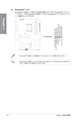
これを買うといいです
ASUS ThunderboltEX 4 [Thunderbolt4/Mini DisplayPort]
https://kakaku.com/item/K0001363952/
書込番号:26191091 スマートフォンサイトからの書き込み
 1点
1点
返信が早くとても助かりました、
ありがとうございますm(__)m
書込番号:26191093 スマートフォンサイトからの書き込み
0点
タッチパネルがThunderboltである必要あるんですかね?
一般的にHIDの1つとして低速USBでも良いと思うのですが
一般モニタとのデュアルディスプレイ環境の場合、タッチパネルをメインディスプレイに設定しないと、タッチパネルは働きませんよ
書込番号:26191138 スマートフォンサイトからの書き込み
0点

マザーボード > ASUS > ROG STRIX Z790-F GAMING WIFI

このマザボにはRealtek ALC4080というのが付いていますが、HDMI端子でスピーカー付きのモニターに繋がっているため意味はあるのかな?という質問です。
例えばもっと安価なマザボと比較して音の違いはあるのかどうか?
音声端子をスピーカーに繋げて初めて高音質になるという仕様なのでしょうか?
0点
HDMIで繋げている場合は内蔵の音源は適用されないです。
安いマザーとの音の差は有りますが、程度問題ではありますね。
音にこだわるならUSB DACを付ける方が良いです。
書込番号:25805229 スマートフォンサイトからの書き込み
0点
モニター内蔵スピーカーの音質で満足できているのなら、
それなりのスピーカーをスピーカーのヘッドホンジャックや
オンボードサウンドのLINE-OUT端子やヘッドホンジャックに
接続して聴き比べると音の違いが感じられますよ。
また、スピーカーはマザーボードの光デジタル出力や
USBに接続して音を出すことができます。
HDMI音声分離器を使用すれば、HDMI信号からアナログ変換
出力したり、光デジタル出力することもできます。
どの方法で接続しても、モニター内蔵スピーカーより良い音で聴けます。
※100均で売っているようなスピーカーに期待してはいけません。
書込番号:25805235
0点

>ダンテスXさん
>音質について 安価なマザボと比較して音の違いはあるのかどうか
多少は有ると思いますが、年寄りの耳では。
DACだと音質が判るような・・
ヘッドホンをバランスにするとかなり判ります。
スピーカー付きのモニターのスピーカーですと・・・・
USB DACと少し高めのアクテブスピーカーだと良い音が効けるのでは
例 HP-A3mk2 PM0.4c(B)
書込番号:25805270
1点
>ダンテスXさん
>音声端子をスピーカーに繋げて初めて高音質になるという仕様なのでしょうか?
Realtekの中では上位のサウンドチップですが、HDMI出力には影響しません。
ダイソーの300円スピーカーを接続すれば、モニター内蔵スピーカーよりは良い音で聞けると思います。
オンボードサウンドも、昔のようにノイズが入ったり高音や低音が出ないことはなくなっています。
価格の差で変わるかどうかはわかりませんが、そこそこ聞けるようになっているとは思います。
書込番号:25805280
0点
>ダンテスXさん
全くの無意味です。
自分はビデオカード側(ASUSの6900XTのHDMIで出力しているので、
そっちのHDMIからAVアンプ(RX-4A)に出力してます。
自分は「ALC4080」ですが、一応ドライバーを当てている程度ですね。
どうでもいいし…。
書込番号:25806045
0点

HDMI、USB、Bluetoothは接続先に音源が搭載されているのでマザーボードの音源は使いません。
書込番号:25806707
0点
マザーボード > ASUS > ROG STRIX Z790-F GAMING WIFI

【困っているポイント】
LANケーブルを繋いでいるのにネットに繋がらない
ネットワークアダプターのドライブが見つかりませんでしたと出てしまう
【使用期間】
さっき
【利用環境や状況】
pcを自作してWindows10入れた
【質問内容、その他コメント】
調べてデバイスマネージャーでアンインストールするやつやろうと思ったんですけど、intelなんちゃらみたいなやつがなくてどうしたらいいのかと思いまし。
マザボのドライバーインストールしないとダメなんですかね。
書込番号:25736453 スマートフォンサイトからの書き込み
1点
https://rog.asus.com/jp/motherboards/rog-strix/rog-strix-z790-f-gaming-wifi-model/helpdesk_download/
↑から最低下記のLANと無線のドライブをダウンロード&インストールする必要があります。
LAN:Intel I225/I226 LAN NDIS driver V1.1.4.38 for Windows 10 64-bit and Windows 11 64-bit.
無線:Intel WiFi Driver V23.10.0.8 For Windows 10/11 64-bit.
※最初に Chipset:Intel DTT 9.0.11405.42569 (Ipf driver V1.0.11405.42038)
for Windows 10 64-bit and Windows 11 64-bit. を入れてください。
書込番号:25736466
1点
マザーボードのドライバーと言うかLANやWiFiのドライバーを入らないとだめ
ネットを抜いてインストールするだけならBypassNROで検索すれば入れ方は出てくるので、その後にネットのドライバーを入れれば、ネットにつながると思いますよ。
書込番号:25736470 スマートフォンサイトからの書き込み
1点

OSインストールは終了してるなら、2.5G LANのドライバーを別PCからでも持ってこなくてはならない。
まだOSインストール途中であれば、1G LANの繋がるアダプターまたは、無線LANアダプターを使うこと。
2.5G LANは(Intel LAN)は、困りものなんです。Realtek LANなら問題なしw
書込番号:25736473
1点
>はやしますみさん
マザーボードのドライバーの導入は必須です。
光学ドライブをお持ちであれば、付属のドライバーCDを挿入して、
指示通りインストールすれば接続可能になるかと思います。
書込番号:25736515
0点
>死神様さん
両方ともUSBに入れて展開してインストールしたんですけど、そのあと何かしないといけないことはありますか?まだ繋がらなくて
書込番号:25736518 スマートフォンサイトからの書き込み
1点
>聖639さん
多分もとからだと思うんですけど、ドライバーcdがついてなかったんですよね
それでASUSのサイトからchipsetとLANのドライバーをダウンロードしてきてインストールしたんですけどそこから何をしたらいいかわからなくて
書込番号:25736526 スマートフォンサイトからの書き込み
0点
>はやしますみさん
https://rog.asus.com/jp/motherboards/rog-strix/rog-strix-z790-f-gaming-wifi-model/helpdesk_download/
上記のサイトでチップセットとLANドライバーをダウンロードして導入したのであれば、
後Windowsアップデートを実行すれば不足のドライバーも導入してくれると思います。
IPの設定も自動であれば、適切に設定するかと思います。
(ルーター等のDHCPが起動していれば…。)
書込番号:25736534
1点
>聖639さん
そこからダウンロードしました
ネットに繋がらないのでアップデートできないんですよね
書込番号:25736537 スマートフォンサイトからの書き込み
0点
ダウンロードしたのを、Zip展開してASUSSETUPをダブルクリックであとは、指示にしたがってインストールされましたか?
で、あればネットワーク側の問題じゃないですか?
書込番号:25736555 スマートフォンサイトからの書き込み
0点
>小豆芝飼いたいさん
ダブルクリックしても何も開かず指示はありませんでした
本来は何か出るはずなんですか?
書込番号:25736559 スマートフォンサイトからの書き込み
0点

>pcを自作してWindows10入れた
現在のデバイスマネージャーの写真をUPしてみれば? 先生方が、アドバイスしやすくなるとおもうけれども。
その他のデバイス や 不明なデバイスを開いたところとかね。
また、デバイスにハテナマークとか注意マークがついてる?
書込番号:25736566
0点
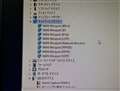 |
|---|
画像載せてるとおもってました
ごめんなさい
書込番号:25736568 スマートフォンサイトからの書き込み
0点
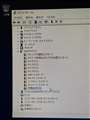
これはきびしいねぇ。 でも、ドライバーをいれたんでしょ? おかしいねぇ。
今はネットにつながってないと思うので、他のPCで、チップセットドライバーとLANドライバーをDLして
それらをこっちにもってきて実行だよね。
https://rog.asus.com/jp/motherboards/rog-strix/rog-strix-z790-f-gaming-wifi-model/helpdesk_download/
それで、結果のデバイスマネージャーの写真だよね。
書込番号:25736576
0点
ところでWindows10みたいだけど、Windows11は入れてみました?
後、Windows10はマイクロソフトからダウンロードした最新のインストールメディアを使ってますか?
個人的には問題無いならWindows11を入れてみ他方が良いと思うけど
どちらにしても8GB以上のUSBドライブを用意してマイクロソフトからインストールメディアをダウンロードして最新の物を利用しましょう。
書込番号:25736616 スマートフォンサイトからの書き込み
1点
自分もROGのマザー3種類くらい2.5GbpsのインテルLANでWindows10も11もインストールしてますが、LANドライバー入れなくてもOSインストールでつながってますけどね。
もう一度OSダウンロードしてみてインストールからやってみるか、LANケーブルや家のネットが大丈夫なのかとかも見たほうがいいと思います。
書込番号:25736642
1点
インテルのLANについてはチップのRev問題でWIndowsのドライバーが当たらないケースはあるみたいですね。
自分もインテルの2.5GbitLANですがドライバーは当たってます。
ただ、ここでの質問に最近、LANのドライバーが当たってないケースが散見されるのでLANのRevで当たらないケースがあるみたいなのは知ってます。
※ ブログなどでもRev問題があるみたいなことがありますね。
書込番号:25736647
0点
 |
 |
|---|---|
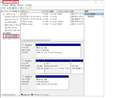
「ディスクの管理」 |
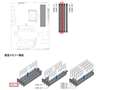
「A2」 |
■「ディスクの管理」画面を撮って、ここに貼り付けできますか?
メモリは何ですか?
もしや「A1」「A2」などに挿していますか?
↓はい
「A2」「B2」に変更
↓それでもだめなら
メモリ1枚を「A2」に挿す
↓それでもだめなら
残りのメモリ1枚を「A2」に挿す
↓それでもだめなら
●Windows10クリーンインストールです
以下で再度インストールメディア(USBメモリ)の作成です
---------------------------
Windows 10 クリーンインストール
https://www.microsoft.com/ja-jp/software-download/windows10
ツールを今すぐダウンロード
MediaCreationTool_22H2.exe 実行
「作成時の失敗の例」
5年前などの●古いUSBメモリを使用する ←新品を使用
4GBなどの●小さいUSBメモリを使用する ←8GB以上のを使用
「インストール時の失敗の例」
●余分なSSD(HDD)なども挿しておく ←SSD1枚のみにする
SSD内の既存のパーティションを削除しない ←全部削除して「新規」にする
書込番号:25736653
1点
自分は結構マザー使ってますが今のところそういうドライバーのあたらないマザーにあたったことないので何とも言えませんが、10はそう多くはインストールしてないのでそういうこともあるかもしれませんね。
インテルでE-Core付きの物を使ってるなら一度11も試してもいいかもしれませんね。
書込番号:25736654
0点


この後に16件の返信があります。


マザーボード > ASUS > ROG STRIX Z790-F GAMING WIFI
お世話になります。
以前まで使っていた自作pcが不調になったためいい機会だと思いGPU以外を全て新調してpcを組みました。
初回起動→BIOS画面→Windowsの入っているUSBをbootまでは問題なく行ったのですが、Windows10をインストールしようとしたところ再起動のタイミングで進まなくなりました。
その後CMOSクリアを実施し、BIOS画面からWindowsをインストールしたm.2を選択し、bootしたところ問題なく起動できました。
しかし、再起動や、シャットダウン後に電源ボタンを押しての起動をすると真っ暗な画面から進みません。(pc自体は起動していて、起動と停止を繰り返しているようです)
m.2もブート優先順位にも表示されていて原因がわかりません。
【環境】
マザーボード:z790 rog strix z790-f gaming wifi
CPU:intel Core i7 14700K
メモリ:d5d4800-16g2a
GPU:玄人志向 GG-RTX3080-E10GB
電源:CORSAIR RM1000e
【試したこと】
・CMOSクリア
・パーツの組み直し
・BIOSアップデート
・メモリスロットの変更
・最小構成での起動
・BIOS設定の見直し(CSMの有効無効、セキュアブートの有効無効、VMDの有効無効等)
・Windows10のインストールし直し
・以前使用していたwindow10での起動(BIOSからであれば起動自体はできましたが再起動等ができないのは変わらず)
色々調べて試しましたが、自分ではお手上げ状態なので原因わかる方がいればご教授お願いいたします。
書込番号:25675196 スマートフォンサイトからの書き込み
0点

ケースとストレージは何をお使いですか?
キーボードやマウスも新調したのでしょうか?
書込番号:25675201
0点
>NT-2012さん
ご返信ありがとうございます。
ケース:nzxt cm-h91fb-01
ストレージ:Hanye SSD 2TB PCIe Gen4x4 M.2 NVMe 2280(新規にWindowsをインストールした方) WDS500G2B0B(以前から使用していたWindowsが入っているもの)
となります。書き忘れましたが、ストレージの場所を差し替えても変わらずでした。
キーボードやマウスは以前から使用していたものをそのまま使用しています。(どちらも所持しているもんl複数個差し替えてみましたが変わらず)
書込番号:25675209 スマートフォンサイトからの書き込み
0点
CPUのソケットは、マザーボードのをお使いで?
反り防止用のブラケットみたいなものは使っていないのですよね?
書込番号:25675224
0点
>NT-2012さん
マザーボードのソケットをそのまま使用しています。
CPUファン固定用のブラケットは付属していたものを使用していますが、そり返し防止用等のものは使っていないです。
書込番号:25675231 スマートフォンサイトからの書き込み
0点
WindowsのUSBは、純正製品についてきたものですか?
それとも自分でネットからダウンロードして作成したものですか?
USBメモリを使ってWindowsをインストールするときに、
マザーボード背面のUSB端子を使ってインストールしましたか?
書込番号:25675242
1点

なんか保護回路働いているような動作っぽいので、
組み直ししてしまう前に、最小構成で試すべきだったかと…
ケースで短絡しているとか、
スイッチ類、ハブ類が壊れてないとは言い切れないし…
書込番号:25675244 スマートフォンサイトからの書き込み
0点
>NT-2012さん
純正のUSBではなく、公式サイトからインストーラーを取ってきて自分で作成したものです。作成のし直し、別のUSBでのインストールも実施しました。
インストール時は背面のマザーボード直結?の所とケースについている所両方試しましたが変わらずです。
>アテゴン乗りさん
ご返信ありがとうございます。
一応ケースに取り付けたままではありますが、
CPU、メモリ1つ、電源、CPUファンだけ繋いでマザーボードのスタートボタン?での起動は試しましたが変わらずでした。
その際ケースのケーブル類は抜いています。
書込番号:25675268 スマートフォンサイトからの書き込み
0点
コンビニ、ディスカウントストア、ホームセンター、家電量販店などに行って、
ボタン電池CR2032を購入して、いまマザーボードについてるものを新しいものに交換してみてください。
(100均で買うのはおすすめしません)
ボタン電池に使用推奨期限がプリントされていると思いますので、
期限切れでないか、期限が近々でないかは確認してから買ってくださいね。
書込番号:25675273
0点
>NT-2012さん
コンビニに行って電池を買ってきました。
取り替えて起動してみましたが変わらずです。
書込番号:25675283 スマートフォンサイトからの書き込み
0点
BIOSのバージョンは、2102なんですよね?
書込番号:25675300
0点
>NT-2012さん
BIOSバージョンは2102です。
購入した時は1303でした。
書込番号:25675304 スマートフォンサイトからの書き込み
0点
>snow0310さん
ごめんなさい、最小構成試したとは書かれていましたね…
それのどれかが壊れていると見るしかないと思う。
マザーが濃厚かな?と想像はしますが、
CPUソケットのかくにんもしてみても良いとは思います。
書込番号:25675306 スマートフォンサイトからの書き込み
0点
一旦、ケースからマザーボードを外してグラボ無しで動作を見てはいかがでしょうか?
その時にマザーボードで焦げたあとなどが無いか確認しつつ。
書込番号:25675311
0点
>アテゴン乗りさん
どれかの初期不良ですかね…
購入した店舗に持ち込んで確認してもらうことも考えてみます。
書込番号:25675314 スマートフォンサイトからの書き込み
0点
>NT-2012さん
承知しました。時間できたらケースから外して起動してみます。
書込番号:25675317 スマートフォンサイトからの書き込み
0点
あと、古い方のパソコンから、電源ケーブルを使えますか?
CORSAIR電源ユニットに付属していたものではなく、古い方のパソコンで使われていたものです。
書込番号:25675321
0点
BIOS、最新はやめておいたほうがいいですよ。
2つ前の1904あたりくらいが良いかも。
私は他社マザーですが、あの「CEP settings」という文字が出るBIOSから変になってるので、それ以前のものに戻して使ってます。
書込番号:25675323
0点
>NT-2012さん
以前使用していたものだとCPU補助電源の8ピンケーブルが足りなくて使えないです…
>lulululu34さん
ご返信ありがとうございます。
そうなのですね。BIOSのバージョン下げて試してみます。
書込番号:25675330 スマートフォンサイトからの書き込み
0点
>lulululu34さん
自分もそれは考えていました。
1904以降のバージョンは使わない方がいいのかなぁ。
書込番号:25675331
0点
 |
|---|
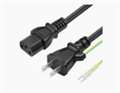
こんなやつ |
>snow0310さん
> 以前使用していたものだとCPU補助電源の8ピンケーブルが足りなくて使えないです…
いえ、古い方を使っていただきたいのは、コンセントに繋いでる黒いコードの方のことです。
書込番号:25675337
0点
この後に45件の返信があります。
マザーボード > ASUS > ROG STRIX Z790-F GAMING WIFI
初心者で申し訳ありません。
このマザーボードや、Z790の、DDR5のメモリは、どのくらいの規格が必要でしょうか?
(DDR5-5600のような)
オススメや、最低必須などあれば教えてください。
なお、パソコンの用途は、主に動画、画像編集。ネット閲覧などそれほど重くはないと思います。
ゲームは一切やりません。
CPUはi7 14700Kで、マザーを今探してます。
初心者質問ですが、アドバイスいただければお願いします。
0点
仕様より。
>Memory 7800+(OC)/7600(OC)/7400(OC)/7200(OC)/7000(OC)/6800(OC)/6600(OC)/6400(OC)/ 6200(OC)/6000(OC)/5800(OC)/5600/5400/5200/5000/4800
最低必要という意味なら、4800からということですが。
そもそも、書かれた用途に14700KやDDR5の様な高性能は必要無いと思いますし、自作が必要とも思えません。
メーカー製なりBTOで十二分だと思いますが。自作したいという理由はなんでしょうか?
書込番号:25663320
4点
どの辺りの速度を選ぶのかは本人の問題では有りますが、動作に付いては4800でも動作します。
CPUの定格は5600MT/sだったと思います。
速度優先なら7200MT/sのOCメモリーになると思います。
まあ、周波数が高くレイテンシが低い方が色々速いしCPUの速度は出し易いが、コストも上がります。
後、どれだけ積みたいかにもよります。
DDR5は2枚で使う方が良いので、多めに搭載した方が良いです。
書込番号:25663321 スマートフォンサイトからの書き込み
0点
14世代のメモリークロックは公式には2枚挿しで5600MT/sなので、2枚で5600~6000くらいのクロックの物で出来たらHynix-dieの物を使った方が良いかなと思います。
このマザーボードのQVLはこちらなので・・・
https://rog.asus.com/jp/motherboards/rog-strix/rog-strix-z790-f-gaming-wifi-model/helpdesk_qvl_memory/
ここに書かれてるHynixの物を選ぶと良いです。
ただしクリエイティブタスクでもメモリークロックはそこそこ効くというのと起動で不安定にもつながりますので、4枚挿しはやめた方が良いです。
書込番号:25663330
0点
>KAZU0002さん
返信ありがとうございます。
すいません・・・自作歴10年で、元々機械いじりが好きなので・・・
確かにBTOでもいいのですが・・・なんか、自作になります。
4800ですね。了解です。
>揚げないかつパンさん
返信ありがとうございます。
以前のマシンは、DDR4で、2133の4枚差しでした(8G×4)。
DDR5も、2枚差しですね。4800も了解しました。
>Solareさん
返信ありがとうございます。
4枚差しはダメなんですね。DDR4では、4枚差しでした。
16G×2枚ですかね。。。
書込番号:25663359
0点

>すけじやんさん
自分の環境でお話しますと
マザーボードにもよりますが4枚差しの6400mhz迄は確認出来てます
手持ちmaximus z790 hero 13900ks
ddr5 corsair dominator platinum rgb 64000mhz sk-hynix
4枚差しての動作は大丈夫でした
YouTubeでも6200mhz 4枚差しての環境動画出てましたけどね
やはりsk-hynixでの検証でした
ゲームでどれほどの効果は出るのかは不明ですがね
とりあえずは6000 6200mhz迄は動くと言った感じです
あくまでも自分の環境なので何でも動く訳ではありません
書込番号:25663376 スマートフォンサイトからの書き込み
1点
この製品の最安価格を見る
 <250
<250
のユーザーが価格変動や値下がり通知、クチコミ・レビュー通知、購入メモ等を利用中です
クチコミ掲示板検索
新着ピックアップリスト
-
【欲しいものリスト】pc メイン
-
【Myコレクション】MyホワイトPC(良い点悪い点)
-
【欲しいものリスト】あ
-
【質問・アドバイス】a
-
【欲しいものリスト】PC
価格.comマガジン
注目トピックス




(パソコン)
マザーボード
(最近3年以内の発売・登録)






