



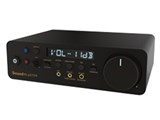



タイプ:外付け インターフェース:USB 出力サンプリングレート:32bit/384kHz 入力サンプリングレート:24bit/192kHz





本ページでは掲載するECサイトやメーカー等から購入実績などに基づいて手数料を受領しています。








Sound Blaster X5 SB-X-5CREATIVE
最安価格(税込):¥35,820
(前週比:-3,980円↓ )
発売日:2022年12月15日
)
発売日:2022年12月15日
Sound Blaster X5 SB-X-5 のクチコミ掲示板
(107件)

このページのスレッド一覧(全18スレッド)

| 内容・タイトル | ナイスクチコミ数 | 返信数 | 最終投稿日時 |
|---|---|---|---|
 JBL Quantum Duo でのスピーカ出力が出来ない。 JBL Quantum Duo でのスピーカ出力が出来ない。 |
0 | 3 | 2024年8月11日 20:29 |
| ヘッドセットのマイク反応しません |
0 | 4 | 2024年8月7日 09:09 |
| マイクが反応しない |
2 | 11 | 2024年7月25日 15:50 |
| PS5利用でのUSBホストの動作について |
7 | 5 | 2024年3月28日 07:46 |
USBホスト使用時 |
0 | 1 | 2023年10月25日 15:54 |
| 背面USBホストで2.4GHz接続時のヘッドホンのマイクについて |
5 | 5 | 2023年10月14日 20:11 |






- 「質問の絞込み」の未返信、未解決は最新1年、解決済みは全期間のクチコミを表示しています


 お気に入りに追加

サウンドカード・ユニット > CREATIVE > Sound Blaster X5 SB-X-5


JBL Quantum Duoでスピーカー音声が出力されません。
以下の内容は確認済みです。どなたか知見あればご教示下さい。
・JBL Quantum Duo はUSB接続タイプです。
(電源はJBL Quantum Duo側でコンセント受電。)
1.Sound Blaster X5側の背面USB HOST に差し込んだが音声出力されない。
2.スピーカー側のUSB接続を変換ケーブルにてRCA端子に変換後、
Sound Blaster X5側の背面 LINE OUTに差し込んだが音声出力されない。
別のヘッドセット(USB接続タイプ)を背面USB HOSTに差し込んだ場合は正常に音声出力されていたため、
機器側の問題はないと思います。
システム側の設定等の見逃しがないか、ご知見あればお願いします。
 0点
0点



本機を何に接続しているか不明ですが、パソコンに接続しているなら、
スピーカーをパソコンに、付属の3.5mmオーディオ入力ケーブルで接続
およびUSBケーブルで接続して音が出るか確認を。
また、本機と付属の3.5mmオーディオ入力ケーブルでの接続を試して
いないなら、試してみましょう。
Bluetooth接続も確認しておきましょう。
・JBL Quantum Duo クイックスタートガイド
https://jp.jbl.com/on/demandware.static/-/Sites-masterCatalog_Harman/default/dwe0dedc1c/pdfs/JBL_QUANTUM_DUO_QSG_Multilingual.pdf
書込番号:25844078
0点
返信ありがとうございます。
不足事項の追記です。
接続先 → PC
本機は今までPCへUSB接続して使用していましたので、PCへの接続は確認済み。
(Sound Blaster X5を後から購入した。)
3.5mm接続については確認していませんが、
Sound Blaster X5側の3.5mmHOSTは別のイヤホンを接続し使用しています。
上記より、JBL Quantum Duo を Sound Blaster X5 へ接続するにあたり、
背面USB HOST もしくは RCA端子HOST での接続方法についてのご知見があれば伺いたいです。
書込番号:25844648
0点
そうですか。
では、同じ組み合わせで使用している人からの
コメントを待ってください。
書込番号:25846540
0点

サウンドカード・ユニット > CREATIVE > Sound Blaster X5 SB-X-5

 |
|---|
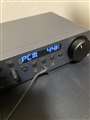
razerのヘッドセット(4極)を利用しているのですが、本製品(Sound Blaster X5)に接続しても、音だけ聞こえて、マイクが反応しません。接続する箇所は、表面の「HP OUT UNBALANCED」に接続しています。
0点
ヘッドジョン出力端子(3極)からマイク入力はできません。
↓のようなケーブルで、ヘッドホンとマイクを分離して接続しましょう。
・UGREEN 3.5mm 4極 3極 変換ケーブル 4極(メス) -3極(オス*2)マイク 変換ケーブル 3.5mm 変換ケーブル ステレオ Hi-Fi音質再生 多重シールド 高耐久性ナイロン編み 24K金メッキコネクタ マイク入力・ヘッドホン出力 プラグStep-Down設計 20CM
https://amzn.asia/d/2VOfg4B
書込番号:25840736
0点
×:ヘッドジョン出力端子
〇:ヘッホン出力端子
書込番号:25840748
0点
ご回答ありがとうございます。
すでに同製品は持っていて、それでも反応がありませんでした。しかし、先ほどトラブルシューティングをしてみたところなぜか分からないのですが解決しました。
追加の質問で大変恐縮なのですが、Sound Blaster X5 のホワイトノイズを消す有効な手段はあるのでしょうか?
書込番号:25840760 スマートフォンサイトからの書き込み
0点

4極端子でマイクが使えないのならCTIAとOMTPの規格の違いということもあり得ますが、独立したマイク端子からも入力できないとすると故障も考えた方が良いと思います。
基本的なことですが、ミュートボタンやマイクゲイン調整つまみ、Windowsの「サウンドの設定」の「入力」の選択と「ボリューム」は確認されていますよね?
ホワイトノイズがひどいのですか?
ボリュームの上げすぎというのが一般的ですが、それも含めて故障かもしれません。
>猫猫にゃーごさん
rain2376さんがつないでいる端子は4極プラグに対応しているようですよ。
書込番号:25840967
0点
サウンドカード・ユニット > CREATIVE > Sound Blaster X5 SB-X-5
soundBlasterx5に接続したマイクが反応しません。
マイクはjbl quantum stream コンデンサーマイクです。
コードはSENNHEISER製 3.5mm to type cで接続しています。
SwitchとsoundBlaster x5を接続しています。
何が原因がわかる方いらっしゃますでしょうか?
書込番号:25823949 スマートフォンサイトからの書き込み
0点
それは、USBマイクをSound BLASTER X5のMIC端子に接続しているということですか?
書込番号:25824168
0点
>マイクはjbl quantum stream コンデンサーマイクです。
電源供給していますか?
>コードはSENNHEISER製 3.5mm to type cで接続しています。
マイク入力に対応していますか?
マイクプラグとこれのジャックの極数は合っていますか?
不一致の場合、変換アダプターが必要になります。
書込番号:25824175
0点
>Toccata 7さん
Switchと接続しながらなので前面のMICの所に3極の3.5mm to Type C のケーブルで繋げています。
書込番号:25824285 スマートフォンサイトからの書き込み
0点
>Toccata 7さん
電源は供給出来ていません。そうなると今使おうとしているマイクはsoundBlasterx5で使うことは諦めた方が良いのでしょうか?
ケーブルは3極のものを使用しています。
書込番号:25824287 スマートフォンサイトからの書き込み
0点
コンデンサーマイクは電源供給必須です。
電源供給しないと機能しません。
ダイナミックマイクは不要です。
ケーブル(マイクのプラグのことでしよね?)は3極ということですが、
Type-C変換のジャックも3極ですか?
書込番号:25824334
0点
>猫猫にゃーごさん
soundBlasterに繋ぎながら、電源を別に供給する手段はあるのでしょうか?
ケーブルは変換アダプタではなく
cl 35 usb-c 3.5 mm trs - usb-c
という製品をつかっています。
このケーブルの3極3.5mmプラグをsoundBlasterのmic端子に挿して、TYPE-Cをマイクに挿しています。
書込番号:25824359 スマートフォンサイトからの書き込み
0点
コンデンサーマイクはUSB接続で、接続した機器から給電される仕様だったんですね。
↓のケーブルを使用しているような書き込みだったので、騙されました。
・Sennheiser ゼンハイザー CL 35 USB-C 3.5 mm TRS - USB-C カールケーブル 【国内正規品】 509262
https://amzn.asia/d/03AJ4jMM
これは、3.5mmプラグ(入力)をType-C(出力)に変換するものです。
使用目的とは逆機能の製品です。
3.5mm出力のダイナミックマイクを購入しましょう。
書込番号:25824417
1点
使える組み合わせではないようです。
まず、USBマイクはUSBホスト(PC等)に接続しないと使えません。
次に、お使いのケーブルは3.5mmプラグでマイク側に接続し、USB-CをUSBホストに接続するためのものです。
そういう造りになっているマイクでしか使えず、USBマイクにUSB-C側をつないでも使えません。
Sound BLASTER X5のMIC端子は、プラグインパワー方式のエレクトレットコンデンサーマイクをつなぐようになっています。
猫猫にゃーごさんの仰るダイナミックマイクはつなげなくはないですが、マイクゲイン調整のない機械だと音が小さすぎて使えないことが多いです。
書込番号:25824696
1点
>猫猫にゃーごさん
ケーブルは用途が逆だったのですね…
勉強になりました。
>Toccata 7さん
プラグインパワー方式のエレクトレットコンデンサーマイクを用意しなければならないのですね。公式の接続例の所に載っていたマイクを画像検索して、1機種使えそうなマイクを見つけられたのですが、Amazonとかで検索するとUSB接続のものが多数出てきてしまってどれが使える製品なのか分からなくなってきてしまっています。
買う時にここ見ると良いと基準はありますでしょうか?
書込番号:25824801 スマートフォンサイトからの書き込み
0点
私も改めて検索してみて、適合するマイクがほとんど売られていないことに気がつきました。
以前はいくつも出てきたのですが。
おそらく、この手のマイクはヘッドセットに組み込まれたマイクに駆逐されてしまったのだと思います。
X5にも4極のヘッドセット用端子がありますよね。
ところで、お持ちのUSBマイクは直接PCに挿す訳にはいかないのでしょうか?
X5のMIC端子に対応するマイクを挿すよりも高音質に使えると思うのですが。
書込番号:25824827
0点
>Toccata 7さん
soundBlaster の使用用途がNintendo Switch と接続しながら使いたいと考えていまして、USB-HOSTはPC接続のみ反応すると理解しています。
その為、USBマイクは使えずにいます。
マイク無しのイヤホンを使用している為、マイクを追加で購入してボイチャしようと軽い考えで探していました。
書込番号:25824836 スマートフォンサイトからの書き込み
0点
サウンドカード・ユニット > CREATIVE > Sound Blaster X5 SB-X-5
はじめまして。
Sound Blaster X5をPS5にて使用したいと思っています。
背面にあるUSBホストは、5V100mAまでのオーディオ機器が使用できるのは調べて分かりました。
USBホストに接続した有線接続のヘッドセットがPS5でも動作している検証動画があったので、PC専用という訳ではなさそうです。
そこで質問なのですが、USBマイクも5V100mAまでの消費電力の物であればPS5でも使用できるのでしょうか?
PS5とUSBマイクをお持ちの方がいたら教えて頂きたいです。
・オーディオテクニカ AT2020USB-X
・JBL quantum stream
・HyperX solocast
・RAZER Seiren X USB
PC環境では、少なくとも上記のUSBマイクは使用できるようです。
どうぞ、よろしくお願いいたします。
2点
CTIA仕様の端子を持つヘッドセットもしくは一般的な3極アナログマイクをSound Blaster X5に接続すれば済む話ではないでしょうか?
なぜ、USB接続タイプのマイクをPS5に接続しようとしているのでしょうか?PS5でSound Blaster X5を利用する際にUSBホストに接続したマイクが利用可能であることは公式資料に記載されています。
https://jp.creative.com/support/kb/welcome.asp?catid=1&pid=23968&sid=200847
100mAの制限があるとは書かれていません。
書込番号:25668462
2点
ヘッドセットの口元にマイクがあるのが邪魔に感じていて、今までPS5で遊ぶ際はUSBマイクを使用していました。
なので、単純に現状の環境を極力変えずに音質を向上させたいと思っています。
また、参考URLありがとうございます。
5V100mAの制限があるとHPには記載ありませんが、実際使えるUSBマイクと使えないUSBマイクがあるようです。
私も手元にあった【HyperX quadcast S】を接続してみましたが使えませんでした。
そこで色々ネットを漁ってみたところ、5V100mA制限があるというコメントを見つけた次第です。
3極アナログマイクは単純に至近距離に置かなければならず、それではヘッドセットと変わらないと思ったからです。
書込番号:25668469
2点
下記のことであれば、PS5とは無関係のSound Blaster X5自体の問題のようですが。
https://www.reddit.com/r/SoundBlasterOfficial/comments/10vl5kg/soundblaster_x5_usbmiccompability/
https://www.reddit.com/r/SoundBlasterOfficial/comments/14sndnw/issues_with_x5_and_usb_microphone/
外部電源を使えばいい様な記載がありますが、スタンドアローン以外で利用できるのでしょうか?
書込番号:25668476
1点
リンク先を拝見しました。
外部電源があれば・・・という記載はUSBだけではなく補助電源があれば問題が解決するのに、という意図かと。
USBケーブル1本で接続できるというのは簡単でいいですが、制限があるのであれば、やはり別に電源欲しかったですね。
Sound Blaster X5自体の問題なのであれば、PS5だろうが何だろうが同じなのかもしれないですね。
書込番号:25668480
0点
AT2020USB-Xを購入して試してみたところ、きちんと動作しました。
しかし、PS5で使用するにはこのマイクは微妙かもしれないですね。
口元から離れすぎているせいもあるとは思いますが、環境音を結構拾います。
quadcast SをPS5に直挿しの時は、同じ位置でもここまで環境音を拾わなかったです。
他のUSBマイク使っている方がいたら、是非とも感想聞きたいですね。
書込番号:25677499 スマートフォンサイトからの書き込み
0点

サウンドカード・ユニット > CREATIVE > Sound Blaster X5 SB-X-5

【困っているポイント】
USBホストでマイク使用時のみ段々とノイズが出てきてそのうち音がぶつぶつ言って音が出なくなり勝手に再起動したりします
同じ症状の方いますか?
【使用期間】
9月購入
【利用環境や状況】
PCにUSB接続、ヘッドホンバランス接続、USBホストでUSBマイク接続で使用
書込番号:25477876 スマートフォンサイトからの書き込み
0点

電気的トラブルかドライバソフトの問題な気もしますが?
・マイクを違うのに変えてみる、なければ何もしゃべらないまま放置
・放電する(ケーブル類を全部外して数分放置、出来れば一晩中)
・ドライバソフトを最新にする(先月最新版がリリースされている模様)
https://jp.creative.com/support/downloads/welcome.asp?action=next&MainCategory=1&SubCategory=1090&Product_ID=23968&Product_Name=Sound%20Blaster%20X5
・初期不良の可能性もあるので、早めにショップに相談した方がいいかも
書込番号:25477885
0点
サウンドカード・ユニット > CREATIVE > Sound Blaster X5 SB-X-5

INZONE H7を背面USBホストにて2.4GHz接続をしています。
INZONE付属のマイクをそのまま使用してVCで利用したいのですが、
Windows11でのサウンド入力設定でSound Blaster X5の名前が付いてるものが複数ありますがどれを選んでも特にマイクが反応している様子が無く困っています。
前面での3.5mm端子でマイクを使用しようと3.5mm端子のマイクを探してはみたのですがあまりいいものがなく、USBのものばかりで…
ただUSBは2.4GHz接続で使用している…と。
同じような環境でヘッドホンのマイクを使用出来ている方はどのような設定で使用していますか?
0点
Sound Blaster X5 を外して確認してみては?
あと、マイクの接触不良を疑ってみるとか?
書込番号:25450934
0点
製品ページには出力としか書いてないから機能がないんじゃないかなぁ。
>Bluetoothオーディオ トランスミッターを利用して、PCオーディオや各種入力ソースをaptX Adaptive(BT-W4)やaptX HD(BT-W3X)でのワイヤレスで出力する事ができます。
そもそもUSBで接続できるヘッドセットを使うなら、なんでこんなの間に挟んでいるのかなんですけど???
現状、障害になっている以外になんの役にも立ってないですよね。
直接つなげばいいのでは?
書込番号:25451154
1点
>猫猫にゃーごさん
Sound Blaster X5を通さずにBluetoothで直接PCと接続した場合はマイク反応しているんですよね。
Sound Blaster X5を通すとマイクが反応しなくなってしまいます…
>ムアディブさん
確かにその文を見ると出力のみで入力は出来無さそうな感じはありますね。
ヘッドホンのマイク機能は諦めた方が良さそうですね。
Switchをメインで遊んでおりまして、SwitchのドッグにUSBドングルを差して、Bluetoothをスマホに接続してと言う方法で元々はやっていたのですが、この方法だとキャプボからPCに音が取り込めず何かと不便だったので背面USBホストでUSBドングルが簡単に使えるSound Blaster X5を使用していました。
あと音はヘッドホンだけで聞くよりも良くなるのでやっぱり直接よりは通して使いたいって感じでした。
お二方回答ありがとうございます!
書込番号:25451633
2点
CreativeAppを開き以下の設定を確認してください
左メニューのデバイス→ミキサー→レコーディング→マイク→マイクの音量ゲージ右にある「・・・」アイコン→マイクプライオリティ選択しを「USBホストマイク」になっているか確認
書込番号:25462574
2点
>Pao24さん
確認した所アナログマイクの設定になっていました。
USBホストマイクに変更し再度試行してみましたがやはりヘッドホンのマイクは反応せずでした…
こんな設定があったとは全く知りませんでした。
情報ありがとうございます。
書込番号:25463092
0点


クチコミ掲示板検索
新着ピックアップリスト
-
【欲しいものリスト】PCカレン
-
【欲しいものリスト】タフなやつ
-
【欲しいものリスト】はぁじぃめぇとぇのじさぁくぴぃいしぃ
-
【欲しいものリスト】252
-
【欲しいものリスト】252
価格.comマガジン
注目トピックス




(パソコン)




