



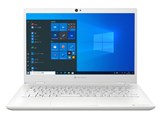
dynabook G83/FU A8G7FUG2D615



画面サイズ:13.3型(インチ) CPU:第10世代 インテル Core i3 10110U(Comet Lake)/2.1GHz/2コア メモリ容量:8GB ストレージ容量:SSD:256GB Office詳細:Office無し OS:Windows 10 Pro 64bit(Windows 11 Pro ダウングレード権行使) 重量:0.879kg






本ページでは掲載するECサイトやメーカー等から購入実績などに基づいて手数料を受領しています。









このページのスレッド一覧(全1スレッド)








- 「質問の絞込み」の未返信、未解決は最新1年、解決済みは全期間のクチコミを表示しています


 お気に入りに追加

ノートパソコン > Dynabook > dynabook G83/FU A8G7FUG2D615


パソコンを閉じたときはスリープになるように設定してるのですが、毎回電源が落ちて再起動してしまいます。
再起動する際にブルースクリーンになることも多いです。
バッテリーはそこまで劣化してません。
biosはBIOS V4.50と最新でした。
リカバリー含め、何か改善の余地があれば教えてください。
OSはWindows11proにアプデしてあります。
 0点
0点




下記サイトから、USBメモリーでインストールメディアを作成し、Windows 11をクリーンインストールしてはどうでしょうか。
https://www.microsoft.com/ja-jp/software-download/windows11
書込番号:25400478
0点

・Windows 11 リカバリーイメージ ダウンロード
https://win11upgrade.dynabook.com/swupdate/imagecheck.aspx?region=DBI&lang=ja&country=jp
リカバリーメディアをダウンロード・作成し、リカバリーしましょう。
すべてのデバイスドライバ―が確保できるなら、MSサイトから
Windows 11のインストールメディアをダウンロード・作成し、
クリーンインストールしても良いでしょう。
※現在の状態(Windows 11アップグレード済み)でWindows 10の
リカバリーメディアが作成できるか分かりませんが、戻す
可能性があるなら作成できるか試しましょう。
書込番号:25400504
0点
>キハ65さん
>猫猫にゃーごさん
ありがとうございます。
このPCを初期状態に戻す、より、USBメモリで回復ドライブを作ってクリーンインストールした方がいいんでしょうか。
書込番号:25400548
1点
Windows 11 Proにアップグレードして正常に動作していた頃に作成した
回復ドライブなら試す価値があると思いますが、これから作成ですか?
私なら、↓を試すかな。
①Windows Updateを更新候補が無くなるまで何度も繰り返す。
②インテル・ドライバー&サポート・アシスタントをインストールし、
更新対象に挙がったドライバをすべて更新する。
③キハ65さん紹介のサイトで、メディア作成ツールをダウンロード・
実行し、8GB以上のUSBメモリにWindows 11インストールメディアを作成。
作成後、インストールメディア内のsetup.exeを実行して上書きインストールを行う。
④①と②を行う。
⑤本機種のWindows 11リカバリーメディアをダウンロード・作成してリカバリーする。
※リカバリメディアは複数回作成することはできないと思うので、作為性したら
大切に保管してください。
⑥①と②を行う。
⑦改善しない場合は、修理に出す。
都度、症状の改善確認を行い改善が見られたらそこで終了して良いです。
作業前に消えては困るデータは外部媒体(外付けHDD等)にバックアップしてください。
⑤を行うと、自分でインストールしたアプリはすべて消えるので、再インストールします。
書込番号:25400617
0点
そう言えば、スリープ絡みでこんなことが昔ありました。
ノートパソコンが電源を入れると延々と更新だか修復を行っており
Windowsが起動しないというもので、経緯を聞いたら。
①使用するとき。
ACコンセントに繋ぐ → 電源ON → 使用する。
②終了するとき。
液晶パネルを閉じる → ACコンセントを抜く。
ということでした。
原因は、バックグラウンドでWindows Updateが実行されているときに
②を行ったため、途中でバッテリー切れを起こしての更新中断でした。
幸いなことに半日程放置しておくことで回復できました。
ただ、メモリ8GBでOS(リカバリーメディアは32/64bit両対応)が32bit
だったので、64bitに入れ替えて返却しました。
それと、スリープを使用する場合は、ACコンセントは抜かないようにと。
書込番号:25400669
0点

最初|前の6件|次の6件|最後
この製品の最安価格を見る
 <15
<15
のユーザーが価格変動や値下がり通知、クチコミ・レビュー通知、購入メモ等を利用中です










