



Quest 3 512GB 899-00594-01
- 「Snapdragon XR2 Gen 2テクノロジー」の採用により、グラフィック処理能力が前機種の2倍に向上した512GBモデルのVRヘッドセット。
- 4Kを超える高解像度の「Infinite Display」(片目につき解像度2064×2208)が、鮮やかなグラフィックでゲームをリアルに表現。
- デザインを一新したヘッドセットは調節機能にすぐれ、自分にフィットするようカスタマイズ可能。500以上の没入感あふれるコンテンツを楽しめる。


タイプ:VRヘッドセット 対応機器:パソコン ディスプレイ解像度:片目あたり:2064x2208 視野角:110度






本ページでは掲載するECサイトやメーカー等から購入実績などに基づいて手数料を受領しています。







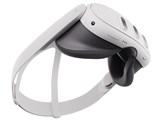

Quest 3 512GB 899-00594-01Meta
最安価格(税込):¥76,914
(前週比:+5円↑ )
発売日:2023年10月10日
)
発売日:2023年10月10日
『Xperiaとのペアリング(Xperia 5 ii)とPCとのAirLink』 のクチコミ掲示板







 お気に入りに追加

VRゴーグル・VRヘッドセット > Meta > Quest 3 512GB 899-00594-01


■Xperiaとのペアリング
ちゃんと世間で騒がれている通りXperiaとのペアリングで失敗したので供養。
基本の手順は以下参照
https://communityforums.atmeta.com/t5/Get-Help/Help-Pairing-Meta-Quest-3/td-p/1090275
◇前提(自分が試したことなのですべて必要かは不明)
・ 一回でも起動してwi-fiの設定をしてしまった場合、ファクトリーリセットを行う
※手順はquest 2 と同じ https://youtu.be/Us8tIDJY6OQ?t=29
ブート画面に遷移した後電源ボタンを離さないと勝手に再起動するので注意
・Bluetoothと位置情報をONにする
・ニアバイシェアをONにして一時的に全ユーザ対象にしておく
・XperiaにMeta Questアプリをインストールする 過去利用でインストール済みであれば一回ユーザデータを削除してアップデート
◇手順
1.Quest 3 の「Meta Quest モバイル アプリからQR コードを使用する」を選択できるまでセットアップを進める
2.Meta Quest アプリで、[新しいデバイスのペアリング] 画面に移動し、[Meta Quest 3] を選択する
3.「このアプリのQRコードを使用する」オプションを選択する
4.Wi-Fi情報を入力して、Quest 3 で QR コードをスキャンする (この後10番までQuest3側は触らない、外して問題なし)
5.Meta Quest アプリで、アバターと権限の設定を行う
6.5桁のコード入力後「ヘッドセットを探しています」となるが見つからない(見つかったら完了)
7.何も押さずそのままXperiaを再起動
8.Meta Quest アプリを起動
9.「Quest 3 のセットアップを続けますか?」というメッセージが表示されるので「セットアップを続行」する
10.コード入力などスキップされてそのまま接続される
■PCとのAirLink
AirLinkは検出されるものの接続できない状態になっていて
以下サイトの追記以下のやつで問題なくできた。
ざっくりファイヤーウォールの許可設定を追加した感じ。
https://www.mayonakanouta.com/blog/oculus-quest2-problem-2
これでできないと言われてもわからないので参考までにどうぞ。
書込番号:25461864
 2点
2点



Quest 2しか持ってないけど、
相変わらず、モバイル持ってないと
使用できないのか ○凹...
書込番号:25462264
0点



このスレッドに書き込まれているキーワード
「Meta > Quest 3 512GB 899-00594-01」の新着クチコミ
| 内容・タイトル | 返信数 | 最終投稿日時 |
|---|---|---|
  返品について 返品について |
4 | 2026/02/21 23:02:05 |
 この数日VENTA Xが起動しない この数日VENTA Xが起動しない |
2 | 2025/05/13 14:02:33 |
| 大阪万博VR、規約の気になる点について |
0 | 2025/04/28 14:14:52 |
 TOHO STAGE VR、メタクエスト向けに有料配信中!!! TOHO STAGE VR、メタクエスト向けに有料配信中!!! |
0 | 2025/03/11 13:38:39 |
| MSFS VR、リフレッシュレート60Hz欲しい |
0 | 2025/02/11 14:45:34 |
| メタストア版VRCHAT、アップデートでハンドトラッキング改悪? |
0 | 2024/12/08 12:38:00 |
| ブルーテュースイヤホンで |
2 | 2024/12/07 18:56:56 |
| 画面下部の謎の発光について |
2 | 2024/11/12 19:14:49 |
| 動画視聴中の通信速度をモニターする方法? |
0 | 2024/11/07 20:21:10 |
| 3D映画を見る方法、見れるサイトは? |
0 | 2024/10/24 16:20:24 |
この製品の最安価格を見る
 <523
<523
のユーザーが価格変動や値下がり通知、クチコミ・レビュー通知、購入メモ等を利用中です




クチコミ掲示板検索
新着ピックアップリスト
-
【おすすめリスト】時々1440pゲームする人向け
-
【おすすめリスト】おススメ用
-
【欲しいものリスト】新技術お試し機の自作PC
-
【欲しいものリスト】DDR4で妥協構成
-
【欲しいものリスト】AM5
価格.comマガジン
注目トピックス




(パソコン)
VRゴーグル・VRヘッドセット
(最近3年以内の発売・登録)






