




 |
 |
 |

ドライブベイ数:HDDx2 LAN速度:1GbE






本ページでは掲載するECサイトやメーカー等から購入実績などに基づいて手数料を受領しています。








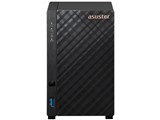
DRIVESTOR 2 Lite AS1102TLASUSTOR
最安価格(税込):¥25,615
(前週比:±0  )
発売日:2023年11月22日
)
発売日:2023年11月22日
DRIVESTOR 2 Lite AS1102TL のクチコミ掲示板
(4件)

このページのスレッド一覧(全2スレッド)

| 内容・タイトル | ナイスクチコミ数 | 返信数 | 最終投稿日時 |
|---|---|---|---|
 ATOM Cam を ASUSTOR の Surveillance Station で 設定 ATOM Cam を ASUSTOR の Surveillance Station で 設定 |
0 | 2 | 2025年8月3日 19:11 |
 ASUSらしい、良い気遣いですね ASUSらしい、良い気遣いですね |
1 | 0 | 2025年7月25日 04:56 |
最初|前の6件|次の6件|最後






- 「質問の絞込み」の未返信、未解決は最新1年、解決済みは全期間のクチコミを表示しています


 お気に入りに追加

NAS(ネットワークHDD) > ASUSTOR > DRIVESTOR 2 Lite AS1102TL


 |
|---|
Surveillance Center をインストール |
ATOMCAM2 を ASUSTOR の NAS の 監視カメラ アプリケーション Surveillance Station で 設定する方法です。
難しいことではないですが、躓くかも知れない初心者さん向けに記録しておきます。
ATOMCAMにカスタムのファームウェアを使う訳でなく、デフォのままなので、ファームウェアのアップデートの恩恵を受けながら、そのままノンベンダラリと使い続けられます。
ATOMCAM でも 監視カメラの録画サーバー として機能させることが出来ます。
まずはSurveillance Station ・・・じゃなかった、Surveillance Center をインストールします。
 0点
0点


 |
 |
 |
 |
|---|---|---|---|
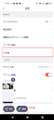
画像1。右上の歯車マークから設定に入る |
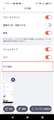
画像2。設定から、その他を選択。 |
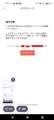
画像3。その他の中から「PCで再生」を選択。 |
表示されたアドレスをメモるなりコピーして送信するなりしときます。 |
次に準備その2。
通常設定済みのATOMCAM2のアプリケーションから該当のカメラを開き、設定に入ります。(画像1参照)
設定から、その他を選択します。(画像2参照)
その他の中から「PCで再生」を選択。(画像3参照)
表示された画面のアドレスをメモるなりコピーして送信するなりしておきます。
rtsp://●●●●:▲▲▲▲@■■■■■■■■/live
というアドレスになっているかと思いますが
●●●●が、そのカメラのログインに必要なユーザー名
▲▲▲▲が、そのカメラのログインに必要なパスワード
■■■■■■■■部分が、現在そのカメラに振り分けられているIPアドレス。(ルーターで固定推奨)
/live がチャンネル名となります。
以上で準備完了
書込番号:26254549
0点
 |
 |
 |
 |
|---|---|---|---|
画像1。 |
画像2。 |
画像3 |
画像4 |
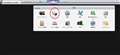
設定の為に Surveillance Center を起動します。
起動したら、設定を選択し、カメラを選択して開きます。画像1参照。
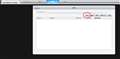
開いた画面から「追加」を選択。画像2参照。
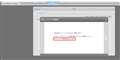
新しいカメラの追加というページが開くので「いいえ。カメラ情報を手動で入力」を選択。画像3参照
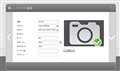
新しいカメラの追加の詳細設定を入力していきます。画像4参照。
詳細設定において、
名前→御事由に。
ブランド→ユーザー定義 ( User-Defined )
モデル→RTP over RTSP (TSP)
IP/ホスト→ rtsp://●●●●:▲▲▲▲@■■■■■■■■/live の ■■■■■■■■の部分をコピー
ポート→80
RTSPパス→/live
RTSPポート→554
ユーザー名→ rtsp://●●●●:▲▲▲▲@■■■■■■■■/live の ●●●●の部分
パスワード→ rtsp://●●●●:▲▲▲▲@■■■■■■■■/live の ▲▲▲▲の部分
入力後にテストボタンを押し、問題ないようなら右端のチェックをクリックして保存します。
書込番号:26254562
0点


最初|前の6件|次の6件|最後
この製品の最安価格を見る
 <16
<16
のユーザーが価格変動や値下がり通知、クチコミ・レビュー通知、購入メモ等を利用中です


クチコミ掲示板検索
新着ピックアップリスト
-
【欲しいものリスト】PC
-
【欲しいものリスト】Abc
-
【欲しいものリスト】パソコン
-
【欲しいものリスト】エアコン
-
【Myコレクション】2026良コスパゲーミングPC(AMD)
価格.comマガジン
注目トピックス




(パソコン)
NAS(ネットワークHDD)
(最近3年以内の発売・登録)






