



Inspiron スモール デスクトップ Core i5 12400・16GBメモリー・512GB SSD搭載・Office Personal 2021付モデル [ブラック]


ショップが販売価格を掲載するまでお待ちください 価格推移グラフ
![Inspiron スモール デスクトップ Core i5 12400・16GBメモリー・512GB SSD搭載・Office Personal 2021付モデル [ブラック]をお気に入り製品に追加する](https://img1.kakaku.k-img.com/images/itemview/item/itm_addfavorite_btn.png)
お気に入り製品に登録すると、価格が掲載された時にメールやMyページでお知らせいたします
Dellの直販サイトで購入するメリット
- お得な学割や、ポイントプログラム”Dell Rewards”をご用意!
- すぐ届く!即納モデルは国内倉庫から最短当日出荷
- ニーズに合わせて本体と周辺機器、サポートのカスタマイズが可能
CPU種類:第12世代 インテル Core i5 12400(Alder Lake) コア数:6コア メモリ容量:16GB ストレージ容量:M.2 SSD:512GB OS:Windows 11 Home ビデオチップ:Intel UHD Graphics 730
![Inspiron スモール デスクトップ Core i5 12400・16GBメモリー・512GB SSD搭載・Office Personal 2021付モデル [ブラック]のスペック・仕様](https://img1.kakaku.k-img.com/images/itemview/item/btn_spec_detail.gif)

![Inspiron スモール デスクトップ Core i5 12400・16GBメモリー・512GB SSD搭載・Office Personal 2021付モデル [ブラック]の満足度](https://img1.kakaku.k-img.com/images/itemview/item/ovBtn_review_none.png)
![Inspiron スモール デスクトップ Core i5 12400・16GBメモリー・512GB SSD搭載・Office Personal 2021付モデル [ブラック]のレビューを書く](https://img1.kakaku.k-img.com/images/shopview/spacer.gif)
![Inspiron スモール デスクトップ Core i5 12400・16GBメモリー・512GB SSD搭載・Office Personal 2021付モデル [ブラック]のクチコミ](https://img1.kakaku.k-img.com/images/itemview/item/ovBtn_bbs.gif)



本ページでは掲載するECサイトやメーカー等から購入実績などに基づいて手数料を受領しています。
![Inspiron スモール デスクトップ Core i5 12400・16GBメモリー・512GB SSD搭載・Office Personal 2021付モデル [ブラック]の価格比較](https://img1.kakaku.k-img.com/images/itemview/item/tab/tab01_nrw.gif "Inspiron スモール デスクトップ Core i5 12400・16GBメモリー・512GB SSD搭載・Office Personal 2021付モデル [ブラック]の価格比較")
![Inspiron スモール デスクトップ Core i5 12400・16GBメモリー・512GB SSD搭載・Office Personal 2021付モデル [ブラック]のスペック・仕様](https://img1.kakaku.k-img.com/images/itemview/item/tab/tab25_nrw.gif "Inspiron スモール デスクトップ Core i5 12400・16GBメモリー・512GB SSD搭載・Office Personal 2021付モデル [ブラック]のスペック・仕様")
![Inspiron スモール デスクトップ Core i5 12400・16GBメモリー・512GB SSD搭載・Office Personal 2021付モデル [ブラック]のレビュー](https://img1.kakaku.k-img.com/images/itemview/item/tab/tab03_nrw_none.gif "Inspiron スモール デスクトップ Core i5 12400・16GBメモリー・512GB SSD搭載・Office Personal 2021付モデル [ブラック]のレビュー")
![Inspiron スモール デスクトップ Core i5 12400・16GBメモリー・512GB SSD搭載・Office Personal 2021付モデル [ブラック]のクチコミ](https://img1.kakaku.k-img.com/images/itemview/item/tab/tab04_nrw_over.gif "Inspiron スモール デスクトップ Core i5 12400・16GBメモリー・512GB SSD搭載・Office Personal 2021付モデル [ブラック]のクチコミ")
![Inspiron スモール デスクトップ Core i5 12400・16GBメモリー・512GB SSD搭載・Office Personal 2021付モデル [ブラック]の画像・動画](https://img1.kakaku.k-img.com/images/itemview/item/tab/tab18_nrw.gif "Inspiron スモール デスクトップ Core i5 12400・16GBメモリー・512GB SSD搭載・Office Personal 2021付モデル [ブラック]の画像・動画")
![Inspiron スモール デスクトップ Core i5 12400・16GBメモリー・512GB SSD搭載・Office Personal 2021付モデル [ブラック]のピックアップリスト](https://img1.kakaku.k-img.com/images/itemview/item/tab/tab06_nrw_none.gif "Inspiron スモール デスクトップ Core i5 12400・16GBメモリー・512GB SSD搭載・Office Personal 2021付モデル [ブラック]のピックアップリスト")
![Inspiron スモール デスクトップ Core i5 12400・16GBメモリー・512GB SSD搭載・Office Personal 2021付モデル [ブラック]のオークション](https://img1.kakaku.k-img.com/images/itemview/item/tab/tab16_nrw.gif "Inspiron スモール デスクトップ Core i5 12400・16GBメモリー・512GB SSD搭載・Office Personal 2021付モデル [ブラック]のオークション")
![Inspiron スモール デスクトップ Core i5 12400・16GBメモリー・512GB SSD搭載・Office Personal 2021付モデル [ブラック]](https://img1.kakaku.k-img.com/images/productimage/l/K0001630659.jpg)
Inspiron スモール デスクトップ Core i5 12400・16GBメモリー・512GB SSD搭載・Office Personal 2021付モデル [ブラック]Dell
最安価格(税込):ショップが販売価格を掲載するまでお待ちください 発売日:2024年 5月28日
Inspiron スモール デスクトップ Core i5 12400・16GBメモリー・512GB SSD搭載・Office Personal 2021付モデル [ブラック] のクチコミ掲示板
(20件)

このページのスレッド一覧(全1スレッド)



![Inspiron スモール デスクトップ Core i5 12400・16GBメモリー・512GB SSD搭載・Office Personal 2021付モデル [ブラック]を新規書き込み](https://img1.kakaku.k-img.com/images/itemview/item/btn_write_new.gif)
![Inspiron スモール デスクトップ Core i5 12400・16GBメモリー・512GB SSD搭載・Office Personal 2021付モデル [ブラック]をヘルプ付 新規書き込み](https://img1.kakaku.k-img.com/images/itemview/item/btn_beginner01.gif)



- 「質問の絞込み」の未返信、未解決は最新1年、解決済みは全期間のクチコミを表示しています


 お気に入りに追加


デスクトップパソコン > Dell > Inspiron スモール デスクトップ Core i5 12400・16GBメモリー・512GB SSD搭載・Office Personal 2021付モデル [ブラック]


 |
|---|
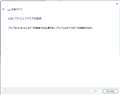
Windows11新規セットアップがほぼ終わったところで、まずは復旧ドライブ作成しようと、新規32GB USBメーモーリを差し込んで復旧ドライブの作成を試みましたが、USBフラッシュドライブの接続の画面で「ドライブは32GB以上のデータを格納できる必要があり、ドライブ上のすべてのデータは削除されます。」
と出て先に進めませんでした。PC2台購入したのですがどちらも結果は同じです。USBメモリーも他のものに変えてみましたが同じです。
64GBのUSBメモリーが無かったので500GBのHDDを接続してみましたが結果は同じでした。Dellサポートに問い合わせたところWindows本体の問題なのでDellではわからないとの事、ただSupportAssist OS Recoveryというものがあるので、いざというときはそちらを試してほしいとの事でした。どなたか同様事象で解決された方いらっしゃいますでしょうか
 0点
0点



>tomo08さん
自分は「 Macrium Reflect Free Edition」でバックアップを作ってます。
書込番号:25806288
1点


私もDELLのノートPCは持っていますが、USBメモリで回復ドライブ(復旧ドライブ)が作成出来なくなったことが有ります。
そんなときは、MicrosoftでWindows 11のインストールメディアを作成して、Windows 11をクリーンインストールし、DELLサイトから「ドライバをダウンロードっします。
>Windows 11 のインストール メディアを作成する
https://www.microsoft.com/ja-jp/software-download/windows11
Inspiron 3030 Small Desktopのドライバダウンロードサイト
https://www.dell.com/support/home/ja-jp/product-support/product/inspiron-3030-small-desktop/drivers
書込番号:25806354
0点

DELL G15-5525(Ryzen 6800H、OS:Windows11Pro)は、64GBのSP製USBメモリで正常に作成できました。
書込番号:25806360
0点
皆さん色々ありがとうございます。
>聖639さん
ちょっとめんどくささそう・・・。最悪時はSupportAssist OS Recoveryの方が簡単そう。
>キハ65さん
新品をクリーンインストールっていうのもちょっとためらいます。
>死神様さん
32GBで試されましたか?
書込番号:25806422
0点
>SupportAssist OS Recoveryを使用したコンピューターの復元
https://www.dell.com/support/kbdoc/ja-jp/000177401/dell-supportassist-os-recovery-%E3%82%92-%E4%BD%BF%E7%94%A8-%E3%81%97%E3%81%9F-%E3%82%B7%E3%82%B9%E3%83%86%E3%83%A0-%E3%81%AE-%E5%BE%A9%E5%85%83
クリーンインストールする方が簡単に思えます。
書込番号:25806439
0点
>キハ65さん
いずれにしても問題が起こってからで対応できそうですね。
皆さん復旧ディスクって作らなんですかね?
書込番号:25806510
1点

もし、Win11をインストして各設定を変更してなければ、クリーンインストが早いよね。
でも、すでにいろいろ設定してたら、復旧ドライブのほうがいいかな思う。 ただし、これはユーザーData や インストAPP は バックアップされないから注意だよね。
で、それでもやるのであれば以下を試してミレル?
reagentc /info (Adminモードでやってね)
で
Windows RE status: Enabled になってる?
そうなっていたら、
Windows アンチバイラス や その他のセキュリティーソフトを 一時停止 して 復旧ドライブ作成をしてみる。
で、どぉ?
書込番号:25806533
0点
>>皆さん復旧ディスクって作らなんですかね?
PCがおかしくなったときは、システムイメージのバックアップを復元するか、クリーンインストールを行っています。
Winddows 10→11へアップグレードしてから、回復ドライブ(復旧ディスク)の作成は出来ていません。
書込番号:25806594
 0点
0点
>tomo08さん
気が向けばつくっています。
「 Macrium Reflect Free Edition」で今日作りました。
書込番号:25806652
0点

PCによって求められる容量は違っていて、「ドライブは32GB以上のデータを格納できる必要があり…」を素直に受け止めると、32GBのUSBメモリでは実質は28.8GB程度のデータしか書込みできないので、ギリギリできなくて64GBとかのメモリが必要な状態とも解釈もできます。失敗する事象はいろいろあるようですが。必要であれば64GBメモリでやってみては?
>皆さん復旧ディスクって作らなんですかね?
作った経験はあるという程度で、基本的にイメージから復元か、気になることがあればクリーンインストールですね。
書込番号:25806734
0点

>tomo08さん
1.「ドライブは32GB以上のデータを格納できる必要があり、、、」と表示された場合は64GB以上のUSBメモリーが
必要ですので、まずは64GB以上のUSBメモリを購入してください。
2.HDDはわかりませんが通常、USBメモリを接続した場合はUSBメモリの選択画面に進むはずですが、「次に」が
グレーアウトしたままでその直前の画面で止まっている状態ですね。
Windowsの「PC」>「デバイスとドライブ」に接続したUSBメモリは表示されますか?
もし接続したUSBメモリが表示されない場合、(ほかのUSBメモリでも同じと記載されていますが)Windows OS
から接続したUSBメモリが認識されていないので、USBメモリが壊れている可能性が高いと思います。
一応レノボの回復ドライブ作成手順のリンク張っときます。
https://support.lenovo.com/jp/ja/solutions/ht514888
書込番号:25806790
0点
追記ですが、WindowsからUSBメモリが認識できている場合は、32GBでは容量が不足して回復ドライブを
作成できない可能性があるため、USBメモリ選択画面まで進めないのはWindows回復ドライブ作成ソフトの仕様、
ということだと思います。
書込番号:25807205
0点
皆さん色々ありがとうございます。
復旧ディスク使っている人少ないんですね。
これからは復元かクリーンインストールにします。
ありがとうございました。
書込番号:25807773
0点

どうも(^o^)/
最近購入した
Lenovo Legion Go 83E10027JP
Acer Nitro 5 AN515-58-N76Y46
ASUS TUF GAMING A15 FA507NV-R7R4060
ですと、
ネットに接続しない、
マイクロソフトアカウントにログインしない、
最小構成でセットアップし、
32GBのUSBメモリに回復ドライブを作成、
暗号化を解除し、
アーク情報システムのHD革命バックアップを使い、
外付けSSDやHDDにバックアップ
これを2セット行います。m(__)m
まぁ、これぐらいは、しますね(^_^;)
書込番号:25807787
0点

 |
 |
|---|---|
>tomo08さん
Windows 11で復旧ドライブの作成時に、USBメモリの容量が32GB以上必要と表示され、作成が進めない問題について、以下の解決策を試してみてください。
1. ディスクの管理を使用してUSBドライブを初期化する
ディスクの管理を開く
Win + X を押して「ディスクの管理」を選択します。
USBドライブを初期化
「ディスクの管理」ウィンドウで、接続されているUSBドライブを探します。
USBドライブ上で右クリックし、「ボリュームの削除」を選択してすべてのパーティションを削除します。
新しいシンプルボリュームを作成
USBドライブ上で右クリックし、「新しいシンプルボリューム」を選択して、NTFSでフォーマットします。
2. Windowsの復旧ドライブ作成ツールを再実行
復旧ドライブの作成ツールを起動
Win + S を押して「復旧ドライブ」と入力し、表示された「復旧ドライブの作成」ツールを選択します。
USBドライブを再接続して作成
上記の手順でフォーマットしたUSBドライブを接続し、再度復旧ドライブの作成を試みます。
先ほどUSBドライブをNTFSでフォーマットしましたが作られる復旧ドライブはなぜかFAT32になります
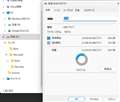
私のUSBメモリの中身の容量を見てみましたのでキャプチャ画面を貼っておきます
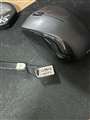
おまけにUSBメモリ本体の写真も貼っておきます
私のWindows11のPCはLenovo製のノートパソコンです
購入してUPDateとしてすぐに作りました
画像のように32GBのメモリに対して空き容量の方が多いです
3. 別のUSBポートを試す
USBポートに問題がある場合があります。別のUSBポートを使用して、復旧ドライブの作成を再試行してください。
4. 別のPCで試す
別のPCで同じUSBドライブを使用して復旧ドライブの作成を試みることで、問題が特定のPCに限定されているか確認できます。
別のPCで復旧ドライブが作成できてデルのPCで出来ないのならデルPCの本体の原因が大きいです
書込番号:25808567
0点
>bety1818さん
1. ディスクの管理を使用してUSBドライブを初期化する
→ FAT32でもNTFSでフォーマットしてみましたが結果は変わらず。
(USB32GB、3種類と500GBHDDで試しましたが同じでした。)
3. 別のUSBポートを試す
→ USB2.0、3.2でもダメでした。
4. 別のPCで試す
→ 他のHPの2台は問題ありませんでした。
今回購入した2台がだめです。
ちなみにwindows10からアップデートしたdell(xps)は作成できました。
書込番号:25812995
0点
>tomo08さん
私はこの実機を持って無いのでアドバイスできるのは、残る方法があと数個程度しか無いです。
1.Windows をクリーンブートしてから復旧ドライブ作成を試みる。
Windows でクリーン ブートを実行する方法は下記URLで確認してください。
Microsoftのサポートのサイトになります。
クリーンブートの下には別の事が書いてありますがそれらは無視してください。
https://support.microsoft.com/ja-jp/topic/windows-%E3%81%A7%E3%82%AF%E3%83%AA%E3%83%BC%E3%83%B3-%E3%83%96%E3%83%BC%E3%83%88%E3%82%92%E5%AE%9F%E8%A1%8C%E3%81%99%E3%82%8B%E6%96%B9%E6%B3%95-da2f9573-6eec-00ad-2f8a-a97a1807f3dd
2.McAfee をアンインストールしてから復旧ドライブを試みてください。
McAfeeのサイトにはアンインストールしないで解決する方法が掲載されてますが、BIOSの日付を変えるのはちょっと・・・と思うけど
McAfeeのURLのは下記で確認してください。
https://www.mcafee.com/support/?locale=ja-JP&articleId=TS102963&page=shell&shell=article-view
3.Windows に新規ユーザーアカウントを作成して、その新規アカウントでサインインする
4.システム ファイル チェッカー ツールを使用して不足または破損しているシステム ファイルを修復する
下記URLを参照してください。
https://support.microsoft.com/ja-jp/topic/%E3%82%B7%E3%82%B9%E3%83%86%E3%83%A0-%E3%83%95%E3%82%A1%E3%82%A4%E3%83%AB-%E3%83%81%E3%82%A7%E3%83%83%E3%82%AB%E3%83%BC-%E3%83%84%E3%83%BC%E3%83%AB%E3%82%92%E4%BD%BF%E7%94%A8%E3%81%97%E3%81%A6%E4%B8%8D%E8%B6%B3%E3%81%BE%E3%81%9F%E3%81%AF%E7%A0%B4%E6%90%8D%E3%81%97%E3%81%A6%E3%81%84%E3%82%8B%E3%82%B7%E3%82%B9%E3%83%86%E3%83%A0-%E3%83%95%E3%82%A1%E3%82%A4%E3%83%AB%E3%82%92%E4%BF%AE%E5%BE%A9%E3%81%99%E3%82%8B-79aa86cb-ca52-166a-92a3-966e85d4094e
私は復旧ドライブを作成します。
以前はDELLのノートパソコンでも作成できました。
作成方法はネットでアップデート後はWIFIをオフにして作成しました。
無いとは思いますがWIFIオフで復旧ドライブ作成を試みてください。
書込番号:25813476
0点
>bety1818さん
返信遅くなり申し訳ありません。
PCが自分の手元離れて使用者に行ってしまったので作業できなくなりました。
ただ
2.McAfee をアンインストールしてから復旧ドライブを試みてください。
→ これは確認済みです。
あとは今後のPCで機会があれば試してみます。
ありがとうございました。
書込番号:25821095
1点

最初|前の6件|次の6件|最後
この製品の最安価格を見る
Inspiron スモール デスクトップ Core i5 12400・16GBメモリー・512GB SSD搭載・Office Personal 2021付モデル [ブラック]
ショップが販売価格を掲載するまでお待ちください 発売日:2024年 5月28日
![Inspiron スモール デスクトップ Core i5 12400・16GBメモリー・512GB SSD搭載・Office Personal 2021付モデル [ブラック]をお気に入り製品に追加する](https://img1.kakaku.k-img.com/images/itemview/item/btn_add_product.gif) <9
<9
のユーザーが価格変動や値下がり通知、クチコミ・レビュー通知、購入メモ等を利用中です
クチコミ掲示板検索
新着ピックアップリスト
-
【欲しいものリスト】生成AI用
-
【欲しいものリスト】欲しいものリスト
-
【おすすめリスト】時々1440pゲームする人向け
-
【おすすめリスト】おススメ用
-
【欲しいものリスト】新技術お試し機の自作PC
価格.comマガジン
注目トピックス




(パソコン)
デスクトップパソコン
(最近3年以内の発売・登録)





5位ThinkCentre M75q Tiny Gen 5 価格.com限定 AMD Ryzen 5 8500GE・16GBメモリー・256GB SSD搭載 パフォーマンス 12RRCTO1WW


満足度4.59

