





ショップが販売価格を掲載するまでお待ちください 価格推移グラフ

お気に入り製品に登録すると、価格が掲載された時にメールやMyページでお知らせいたします
ドスパラの直販サイトで購入するメリット
- ドスパラのパソコンは安心の24時間365日国内サポート
- ショッピングクレジットなら「分割払い金利ゼロ」で承り中!
- 国内生産が可能にするスピード出荷!最短2日ですぐ届く!
CPU種類:第14世代 インテル Core i7 14700F(Raptor Lake Refresh) コア数:20コア CPUスコア(PassMark):41471 メモリ容量:16GB ストレージ容量:M.2 SSD:500GB OS:Windows 11 Home 64bit ビデオチップ:GeForce RTX 4060


-
- デスクトップパソコン -位
- ゲーミングPC -位





GALLERIA RM7C-R46 価格.com限定モデル K/15188-11a の後に発売された製品

GALLERIA RM7C-R46 価格.com限定モデル Core i7 14700F・RTX 4060・16GBメモリ・500GB SSD K/16877-11a
最安価格(税込): ¥- 発売日:2024年12月20日
 ―位
―位 ―
―
 ―件
―件
本ページでは掲載するECサイトやメーカー等から購入実績などに基づいて手数料を受領しています。







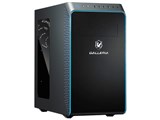
GALLERIA RM7C-R46 価格.com限定モデル K/15188-11aドスパラ
最安価格(税込):ショップが販売価格を掲載するまでお待ちください 発売日:2024年 7月 5日
GALLERIA RM7C-R46 価格.com限定モデル K/15188-11a のクチコミ掲示板
(5件)

このページのスレッド一覧(全1スレッド)








- 「質問の絞込み」の未返信、未解決は最新1年、解決済みは全期間のクチコミを表示しています


 お気に入りに追加


デスクトップパソコン > ドスパラ > GALLERIA RM7C-R46 価格.com限定モデル K/15188-11a


 |
 |
|---|---|
PCH Storage |
Intel Rapid Storage Technology |
インテルのRapid Storage TechnologyでRAIDのような事ができると思っていたのですが、できないのでしょうか?
BIOS(UEFI)の画面を見たところASUS製のマザーボードのようです。
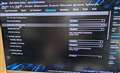
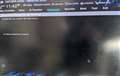
添付の画像の通り、SATAの1と2にHDDを搭載しており認識もされていますが、「PCH Storage Configuration」の項目内に「SATA Mode Selection」等が存在しません。
同様に、「Intel(R) Rapid Storage Technology」項目内も「No disks connected to system」になっています。
この機種ではRAID機能は使えないのでしょうか?
HDDは元々手元にあったもので5年ほど前の物ですが動作はします。
 0点
0点



>J-ソンさん
こちらの方法でできなければ制限されているのでしょう。
https://www.asus.com/jp/support/faq/1047139/
WindowsのソフトウェアRAIDを使う方法もあります。
書込番号:25981378
 0点
0点

>J-ソンさん
できると思います。
RAID構築していないのであればその様に表示されるのは正常です。
書込番号:25981396
0点
>J-ソンさん
ASUSマザーボードでRAIDを構築する方法は、以下の手順に従って行うことができます。具体的な手順はマザーボードのモデルによって異なる場合がありますが、一般的な流れは次の通りです。
1. RAIDの準備
ハードディスクの選定: RAIDを構成するためには、同じ容量と仕様のハードディスクを複数用意します。一般的には2台以上のHDDまたはSSDが必要です。
バックアップ: RAIDを構築する前に、重要なデータのバックアップを行ってください。RAIDの設定中にデータが消失する可能性があります。
2. BIOS/UEFI設定
PCを再起動し、BIOS/UEFI設定画面に入ります。通常、起動時にDelキーやF2キーを押すことで入れます。
ストレージ設定: BIOS/UEFI内で「Advanced」または「Storage Configuration」セクションに移動します。
RAIDモードの選択: SATAモードを「RAID」に設定します。これにより、RAID機能が有効になります。
設定を保存して、BIOS/UEFIを終了します。
3. RAID構成の設定
RAID BIOSに入る: PCを再起動し、RAID設定画面に入ります。通常、起動時にCtrl + I(Intel RAIDの場合)やCtrl + R(AMD RAIDの場合)を押すことで入ります。
RAIDアレイの作成:
「Create RAID Volume」または「Create Array」を選択します。
RAIDのタイプ(RAID 0, RAID 1, RAID 5など)を選択します。
RAIDに含めるディスクを選択し、ボリューム名やストライプサイズなどの設定を行います。
設定を確認し、RAIDアレイを作成します。
4. オペレーティングシステムのインストール
RAIDアレイが作成されたら、オペレーティングシステムをインストールします。インストール中にRAIDドライバが必要な場合がありますので、事前にドライバを用意しておくと良いでしょう。
5. RAIDの管理
OSがインストールされた後、RAIDの状態を管理するためのソフトウェア(例えば、ASUSのAI Suiteなど)を使用して、RAIDの健康状態やパフォーマンスを監視します。
注意点
RAIDはデータの冗長性やパフォーマンスを向上させるための技術ですが、完全なバックアップの代わりにはなりません。定期的なバックアップを行うことが重要です。
書込番号:25981405
0点

>あさとちんさん
ありがとうございます!
結論から言うとうまく行きました。
ご報告兼覚え書きに手順を記載しますと、
Advanced → System Agent (SA) Configuration → VMD setup menu → Map this Root Port under VMD を [Enabled] にしたところ設定できました。何故かメニュー名が微妙に違っていて自己責任を覚悟でやってみたらうまくいきましたw
ちなみに、該当のHDDは以前別PCでRAIDを利用して使っていたものですが、上記の設定のみでデータも元のまま復元できました。
一応、事前にバックアップは取っていましたがリストアの手間が省けてありがたいです。
>Ceo2024さん
こちらも情報ありがとうございました。
書込番号:25981551
0点

最初|前の6件|次の6件|最後
この製品の最安価格を見る
 <5
<5
のユーザーが価格変動や値下がり通知、クチコミ・レビュー通知、購入メモ等を利用中です
クチコミ掲示板検索
新着ピックアップリスト
-
【おすすめリスト】時々1440pゲームする人向け
-
【おすすめリスト】おススメ用
-
【欲しいものリスト】新技術お試し機の自作PC
-
【欲しいものリスト】DDR4で妥協構成
-
【欲しいものリスト】AM5
価格.comマガジン
注目トピックス




(パソコン)
デスクトップパソコン
(最近3年以内の発売・登録)






